エラー修正 · 1 min read · Oct 20, 2025
Disney Plusエラーコード142を修正する方法は?
OTTプラットフォームの人気が高まっており、多くのエンターテイメントを提供しています。過去2年間で、Amazon、Apple、HBOなどの大手企業がNetflixと競うために独自のOTTプラットフォームを立ち上げました。
以前、ウォルト・ディズニーもDisney Plusという独自のOTTプラットフォームを立ち上げました。Disneyでは多くの映画、テレビ番組、ドキュメンタリー番組を見つけることができます。
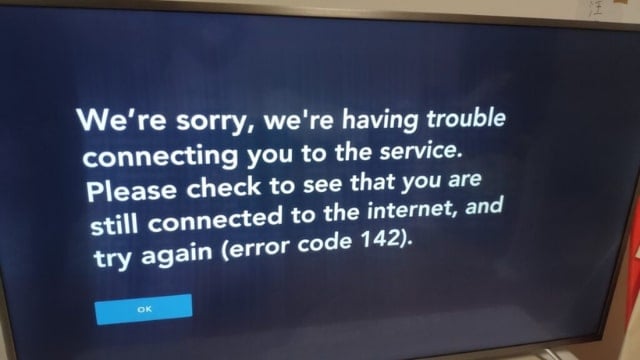
一部のDisneyユーザーは、映画やテレビ番組を視聴中にDisney Plusエラーコード142という奇妙なエラーが表示されると報告しています。
Disney Plusエラーコード142とは?
他のストリーミングサービスと同様に、Disney Plusにもいくつかの問題があり、Disney Plusエラー142は最もイライラするものの一つです。
多くの人が、Disney PlusアプリがスマートTVで動作しない、またはラップトップで番組を視聴できないと不満を訴えています。映画やテレビ番組を視聴し始めるたびに、このエラーコード142が表示されます。
エラーコード142は通常、サーバー側に問題があるときに表示されます。このプラットフォームは、Disneyのサーバーが利用できないか、メンテナンス中のときにこのエラーを表示します。
時には、エラーコード142がインターネット接続の不良やアプリの不具合によって表示されることもあります。
Disney Plusエラーコード142を修正する方法
Disney Plusエラーコード142を修正するのは簡単です。最も一般的な修正方法は、ブラウザでDisneyを使用している場合はページを再読み込みすることです。それがうまくいかない場合は、以下のトラブルシューティング手順に従ってください。
それでは、Disney Plusエラーコード142を修正するためのいくつかの作業手順を紹介します。
方法1: Disneyアプリを閉じて再度開く
この問題を解決するための最初のステップとして、Disney Plusアプリを閉じて再起動することをお勧めします。通常、スマートフォン、ラップトップ、またはTVでアプリを再起動するだけで、ストリーミングサービスの問題を解決できます。
完了したら、任意の映画を視聴して問題が解決されたかどうかを確認してください。
Disney Plusアプリを再開する前に、TV、電話、またはラップトップを再起動することもできます。
方法2: インターネット接続を確認する
インターネット接続が不良または接続がないことは、エラーコード142の主な理由の一つです。
したがって、TVやスマートフォンでこの問題が発生している場合は、インターネット接続を確認してください。以下は、インターネット接続をトラブルシューティングするための手順です。
ステップ1: まず、モデムまたはルーターを再起動し、問題が解決されたかどうかを確認します。
ステップ2: まだ同じエラーが発生している場合は、ルーターの電源を30秒間切ります。また、電話やTVのWiFiもオフにします。
30秒後、ルーターの電源を入れます。電話でWiFiに接続し、Disney+のテレビ番組や映画にアクセスできるか確認します。
他のウェブサイトを確認し、コンテンツをストリーミングできるかどうかを確認してください。同じ問題が発生している場合は、ISP側に問題があるかもしれません。
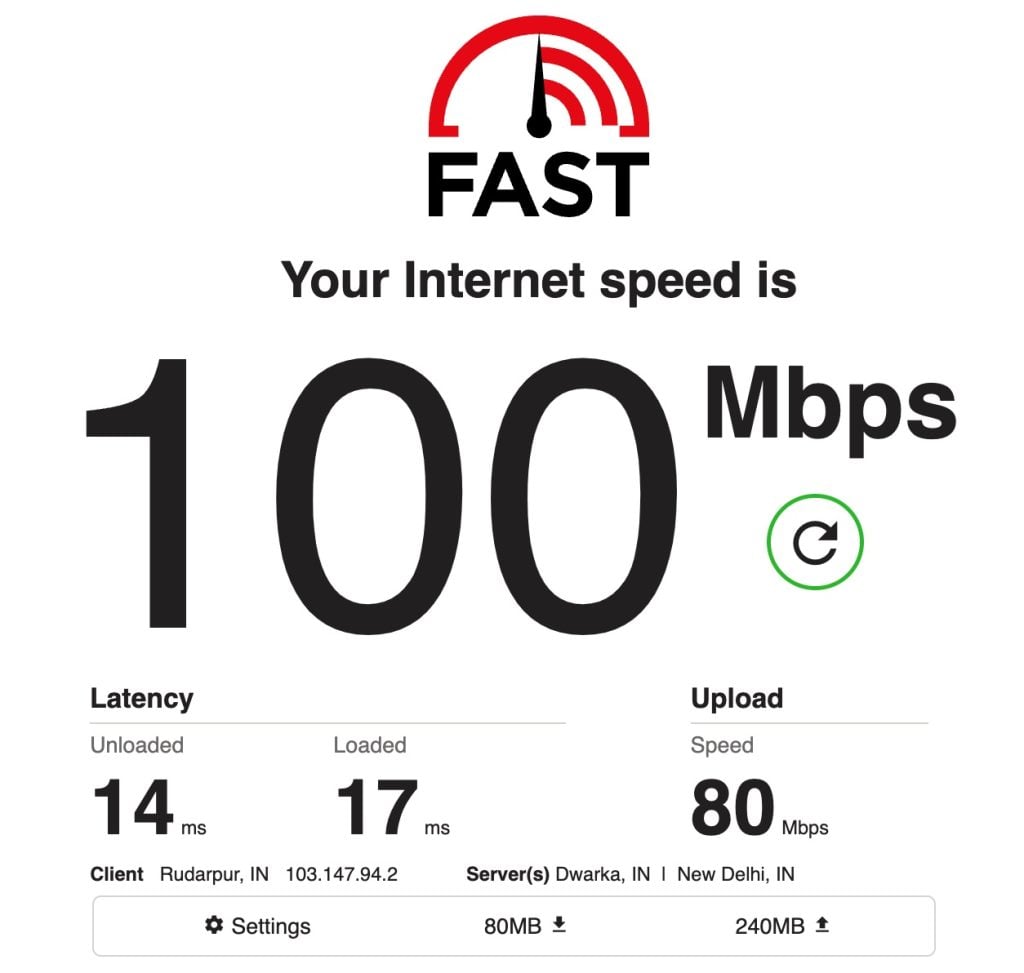
インターネットサービスプロバイダーに連絡し、接続を確認してもらうように依頼してください。その間に、fast.comやspeedtest.netを訪れてインターネット接続速度を確認してください。
方法3: Disneyサーバーを確認する
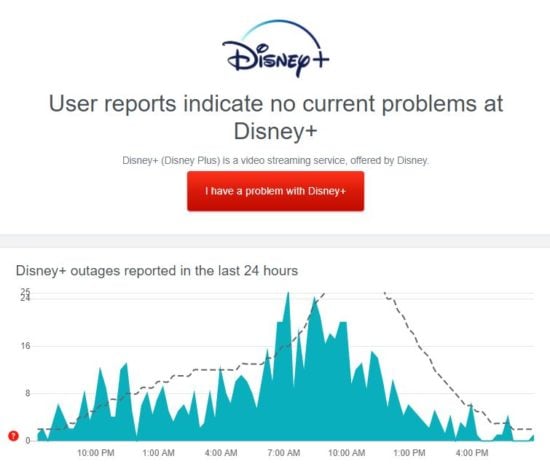
時には、Disneyサーバーの問題により、このような問題が発生します。他の解決策を試す前に、Disneyサーバーがダウンしているかどうかを確認することが非常に重要です。
Disneyサーバーのステータスを確認するには、Disney Plusの公式ソーシャルメディアを確認するか、downdetectorのような第三者サイトをチェックしてください。
Disneyサーバーがダウンしている場合は、問題が解決されるまでしばらく待つ必要があります。
方法4: Disney Plusからサインアウトする
TVや電話でエラーコード142が表示された場合は、Disney Plusアカウントからサインアウトします。
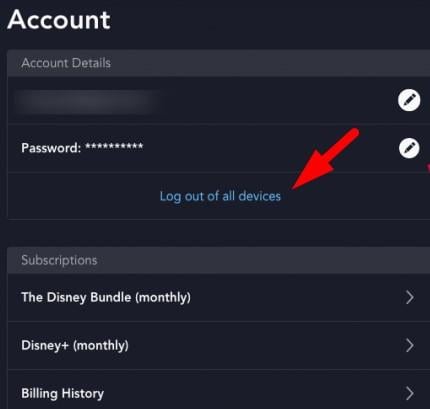
アプリまたはブラウザを閉じて、再度開きます。
Disney +アカウントにサインインし、これが問題解決に役立ったかどうかを確認します。
方法5: Disney Plusアプリを更新する
TV、電話、またはコンピュータでDisney Plusアプリを使用している場合は、まずアプリのバージョンを確認してください。古いアプリバージョンのために、Disney Plusで接続エラーが発生することがあります。
この問題を修正するために、Disney Plusアプリを更新し、これが機能するかどうかを確認してください。
方法6: Disney Plusアプリをアンインストールして再インストールする
Disneyアプリの更新がうまくいかない場合は、アプリストアからDisney Plusアプリを削除して再インストールしてみてください。
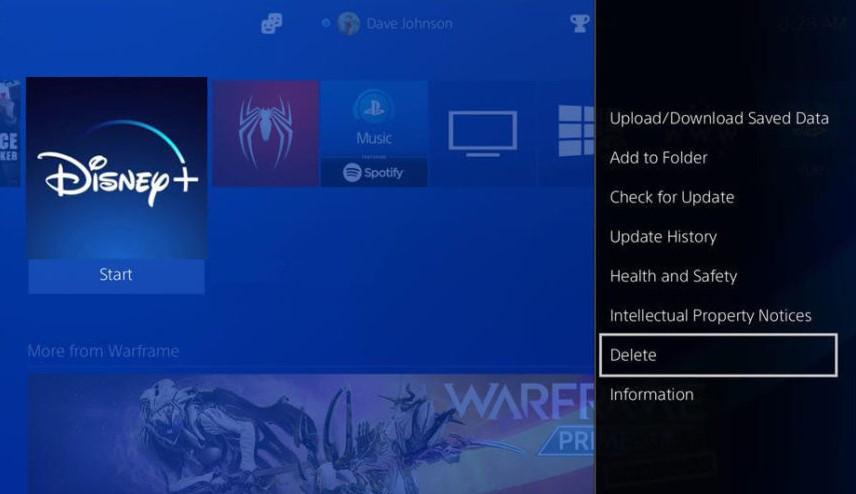
これにより、アカウントがDisney Plusサーバーに再接続されます。
方法7: プロキシまたはVPNアプリを無効にする
プロキシまたはVPNアプリを使用している場合は、それらを無効にします。時には、VPNアプリやプロキシのために映画やテレビ番組を視聴できないことがあります。
VPNを無効にした後は、デバイスを再起動することを忘れずに、そしてDisney Plusアプリを開いてください。
また、読む: どのデバイスでもVPNプロファイルを手動で追加する方法
方法8: 別のデバイスまたはブラウザを使用する
時には、ブラウザのキャッシュやクッキーの問題により、Disney Plusで映画を視聴中にエラーコード142が発生することがあります。
この場合、コンピュータで別のブラウザを使用して、Disney Plusが動作するかどうかを確認してください。
また、読む: 利用可能な最も安全なブラウザ3選
Amazon FireStickおよびFire TVでのDisney Plusエラーコード142
Amazon FirestickまたはTVでこの142エラーコードが発生している場合は、以下の手順に従ってください。
まず、FirestickでDisney Plusアプリを閉じて、アプリを再起動します。
Firestickでインターネット接続を確認します。
Disney Plusからサインアウトし、再度サインインします。
Disneyアプリを更新または再インストールしてみてください。
Disney Plusサポートに連絡する
まだ同じ問題が発生している場合は、Disney Plusサポートに連絡し、問題を共有してください。彼らが助けてくれます。
- (米国) – 888-905-7888
- (カナダ) – 888-282-0520
- (英国) – 02039 362903
- (オーストラリア) – 01800 965160
また、Twitterで@DisneyPlusHelpに連絡することもできます。
一般的なFAQ
Disney Plusのエラーコード142は何を意味しますか?
エラーコード142は、インターネット接続の不良またはDisney Plusサーバーの問題により表示されます。
Disney Plusエラーコード142の問題をどのように修正しますか?
Disney Plusアプリを再起動するか、再インストールします。また、Disneyアプリを更新することも試みてください。
新しい投稿を受信箱で受け取る
スパムはありません。いつでも購読を解除できます。