エラー修正 · 1 min read · Nov 07, 2025
Disney Plusエラーコード401(Roku TV)の修正方法
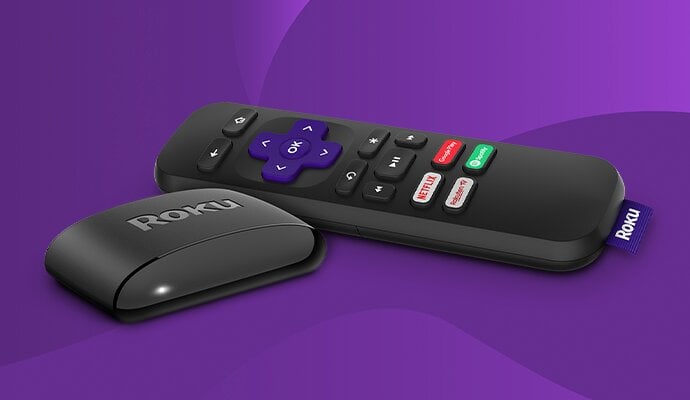
最近、Roku TVを使用しているときにDisney Plusエラーコード401が表示されるのを見たことがありますか?Disney Plusの加入者は最近、プラットフォームでエラーコード401が表示されると不満を述べています。
このエラーコードは、加入しているプラットフォームのコンテンツを楽しむことができないことを意味し、彼らを苛立たせます。
また、Disney Plusエラーコード401は問題の手がかりを提供しないため、何を修正する必要があるのかを推測することになります。
しかし、Disney Plusエラーコード401はネットワークの問題やDisney Plusのサーバーの問題が原因であると考えられています。
何が問題である可能性があるかがわかったので、この記事ではエラーを解決するか、少なくともトラブルシューティングの手順を提供します。
Disney Plusエラーコード401を修正する方法
Disney Plusエラーコード401は、主にRoku TVでコンテンツを視聴しているときに表示されることに注意する価値があります。
これは、ガイド内でRoku TVに関連するトラブルシューティング手順を提供することを意味します。
1. Disney PlusとRokuのサーバーを確認する
Disney Plusエラーコード401が表示されたときに最初に行うべきことは、Disney PlusとRokuのサーバーの両方を確認することです。
Disney Plusエラーコード401が表示される理由を疑問に思っているかもしれませんが、実際の問題はサービスがダウンしていることです。
Rokuのサーバーを確認するには、このリンクにアクセスしてサービスがダウンしているかどうかを確認してください。また、Disney+のサーバーもこのリンクにアクセスして確認してください。
どちらのサービスにも問題がなければ、両方とも稼働していることを意味し、実際の問題を見つける必要があります。
2. 別の番組をストリーミングして動作するか確認する
特定の番組や映画でDisney Plusエラーコード401が表示される可能性があり、問題はプラットフォーム全体にはないかもしれません。
例えば、ビッグバンのような特定の番組を視聴している場合、エラーが表示されることがあります。
その特定の番組を閉じて、別の番組を視聴して同じエラーコードが表示されるかどうかを確認してください。
表示されない場合、その特定の番組は削除されたり利用できなくなったりしているため、一時的な問題が発生していることが確実です。
しばらくしてその特定の番組をストリーミングしてみて、すべてのコンテンツでエラーコードが表示される場合は、以下に示す他の修正を適用してみてください。
3. デバイスの互換性を確認する
Disney+はRokuデバイスで利用可能ですが、すべてのRokuデバイスがプラットフォームと互換性があるわけではありません。
Disney+ヘルプセンターにアクセスして、自分のRokuデバイスが互換性があるかどうかを確認し、その後進めてください。
デバイスが互換性がない場合、Disney+コンテンツをストリーミングすることはできません。
4. アカウントに再ログインする
Rokuがランダムな理由でエラーを表示することがあるため、この問題を解決する方法はDisney+アカウントに再ログインすることです。
以下の手順に従ってください:
- Roku TVでDisney+アプリを開き、サイドメニューにアクセスして設定をクリックします。
- ログアウトを選択し、リモコンのOKボタンを押します。
- ログアウトしたら、アカウントの資格情報を使用してDisney+に再ログインし、コンテンツをストリーミングしてエラーが修正されたかどうかを確認します。
5. インターネット接続を確認する
Disney+がコンテンツをストリーミングする際に問題が発生する理由の一つは、インターネット接続が非常に遅いか、全く応答していないためです。
インターネットが正常に動作しているかどうかを確認するには、Fast.comにアクセスしてインターネット速度を確認してください。
ウェブサイトが読み込まれない場合、インターネット接続がダウンしていることを意味しますので、インターネット接続がオンラインに戻るのを待ってください。
6. Rokuデバイスを再起動する
デバイスを再起動することでほとんどの問題が解決されることが多く、RokuとDisney+でも同様です。
問題を解決するため、または少なくとも解決を試みるために、Rokuデバイスを以下の方法で再起動する必要があります:
- Roku TVのホームメニューを開き、設定に移動します。
- システムを選択し、システム再起動タブに移動します。
- 再起動をクリックし、Roku TVが再起動するのを待ちます。
再起動後、Disney+に戻って問題が解決されたかどうかを確認してください。
7. キャッシュとデータをクリアする
Disney Plusエラーコード401を解決する方法の一つは、Rokuデバイスのキャッシュとデータをクリアすることです。これにより、このエラーを引き起こしている一時的なキャッシュとデータが削除されます。
キャッシュとデータをクリアする手順は以下の通りです:
- デバイスのメインメニューにアクセスし、ホームタブが選択されていることを確認します。
- リモコンのホームボタンを5回押し、その後上ボタンを押します。
- その後、巻き戻しボタンを2回押します。
- 次に、早送りボタンを2回押すと、Rokuデバイスがキャッシュとデータをクリアします。
完了したら、Rokuデバイスに戻り、Disney Plusエラーコード401が消えたかどうかを確認してください。
8. Rokuデバイスを更新する
キャッシュとデータをクリアした後の次のオプションは、Rokuデバイスを最新のソフトウェアアップデートで更新して、システム内の潜在的なバグを解決することです。
Rokuデバイスを更新するには、以下の手順に従ってください:
- Roku TVを開き、設定にアクセスします。システムに移動し、ソフトウェアアップデートをクリックします。
- 今すぐ確認をクリックして、更新が利用可能かどうかを確認します。利用可能な場合は、画面の指示に従ってデバイスを更新します。
- Rokuが更新されたら、デバイスを再起動します。
これでDisney Plusエラーコード401が解決されたかどうかを確認してください。問題は解決されている可能性が高いです。
9. Disney Plusを再インストールする
他の方法がすべて機能しない場合、Disney Plusエラーコード401を解決する最良の方法は、RokuデバイスにDisney Plusを再インストールすることです。
そのためには、以下の手順を実行する必要があります:
- デバイスのストリーミングチャンネルタブにアクセスし、Disney Plusを見つけます。
- その後、リモコンのOKボタンを押します。
- チャンネルを削除を選択して、後で再インストールするDisney+アプリを削除します。
これでRokuデバイスからDisney Plusアプリを削除しました。この後、Rokuデバイスを再起動する必要があります。
再起動後、デバイスにDisney Plusを再インストールします。
- そのためには、ストリーミングチャンネルタブに移動し、リストからDisney Plusを選択します。
- チャンネルを追加ボタンをクリックして、Disney PlusをRokuデバイスに戻します。
Disney Plusアプリを再インストールしたら、同じエラーコードが再び表示されるかどうかを確認してください。
10. Rokuデバイスをリセットする
Disney Plusの再インストールでもエラーが解決しない場合は、Rokuデバイスをリセットしてこの問題を解決する必要があります。
Rokuデバイスをリセットするには、以下の手順に従ってください:
- Roku TVの設定を開き、システムタブにアクセスします。
- 工場出荷時リセットを選択し、画面の指示に従ってRokuデバイスをリセットします。
リセット後、上記の手順に従ってDisney PlusチャンネルをRoku TVに再インストールし、問題が解決されたかどうかを確認してください。
11. Disney Plusサポートに連絡する
Roku TVをリセットしてもDisney Plusエラーコード401が発生する場合、Disney+アプリ自体に問題があります。
正確な問題を理解するには、このリンクからDisney Plusサポートに連絡する必要があります。
Disney Plusヘルプセンターの専門家が問題を解決する手助けをしてくれますので、その後コンテンツを楽しむことができます。
結論
この記事では、Disney Plusエラーコード401を修正するための11の方法を紹介しました。これらの修正のうちの少なくとも1つが問題を解決するのに役立つと確信しています。
Disney Plusエラーコード401に直面している他の人とこの記事を共有して、彼らの問題も解決されるようにしてください。
新しい投稿を受信箱で受け取る
スパムはありません。いつでも購読を解除できます。