エラー修正 · 1 min read · Jan 18, 2026
Windows 11/10でDLG_FLAGS_INVALID_CAを修正する方法は?

Microsoft Edge、Google Chrome、またはWindows 11の他のブラウザでDLG_FLAGS_INVALID_CAエラーが表示されたことはありますか?
この証明書警告メッセージは、特に安全なウェブサイトを訪れる際に本当の原因となります。
このガイドでは、DLG_FLAGS_INVALID_CAエラーの原因、システムのセキュリティに対する意味、そして最も重要なこととして、数ステップで自分で修正する方法を説明します。
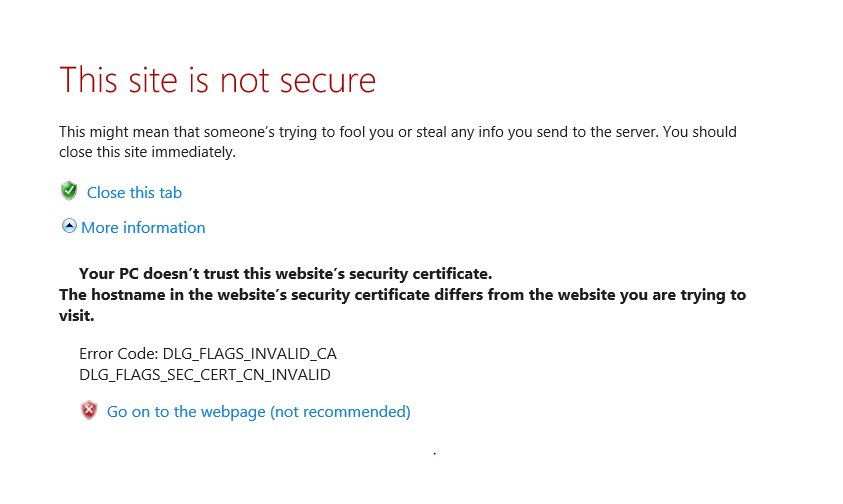
DLG_FLAGS_INVALID_CAエラーとは?
DLG_FLAGS_INVALID_CAエラーは、ウェブサイトのSSL証明書が、システムまたはブラウザが認識または信頼していない認証機関(CA)によって発行されたことを知らせるブラウザエラーメッセージです。
この免責事項の後には通常、次のようなメッセージが続きます:
「DLG_FLAGS_SEC_CERT_CN_INVALID」
「このウェブサイトのセキュリティ証明書に問題があります。」
「あなたの接続はプライベートではありません。」
このエラーはMicrosoft EdgeやChromeで発生しがちですが、FirefoxやOperaなどの他のブラウザでも発生する可能性があります。
Windows 11におけるDLG_FLAGS_INVALID_CAの原因
原因がわかれば、何が問題かをトラブルシューティングできます。以下は最も一般的な理由のいくつかです:
信頼されていない認証機関
証明書の期限切れ
不正確なシステム日付と時刻
破損したWindows証明書ストア
ウイルス対策ソフトウェアまたはファイアウォールの干渉
ネットワークまたはプロキシの問題
Windows 11でDLG_FLAGS_INVALID_CAを修正する方法
以下はDLG_FLAGS_INVALID_CAエラーの解決策です。問題が解決するまで、上から下へと順に進んでください:
修正1:ブラウザのキャッシュをクリアする
ブラウザのキャッシュをクリアしてDLG_FLAGS_INVALID_CAエラーを解決することもできます。手順は以下の通りです:
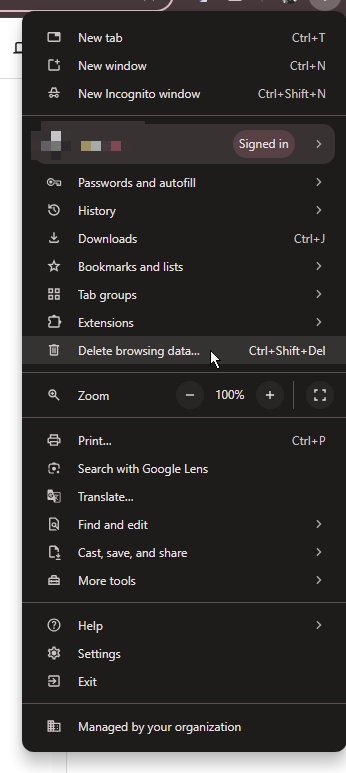
- Chromeを開き、Xボタンの下にある三点メニューをクリックして閲覧データの削除を選択します。
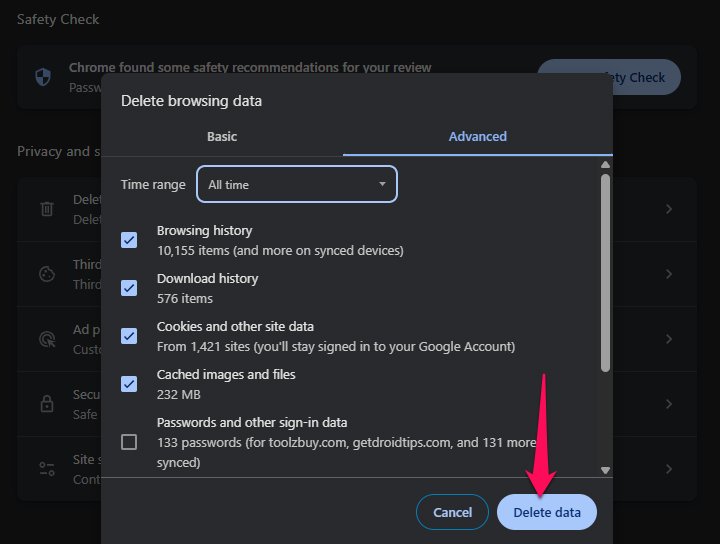
詳細設定タブをクリックし、時間範囲を全期間に設定します。
その後、キャッシュされた画像とファイルの隣にあるボックスにチェックを入れ、データを削除をクリックします。
- バックアップを再起動し、DLG_FLAGS_INVALID_CAエラーが解消されたか確認します。
修正2:日付と時刻の設定を変更する
DLG_FLAGS_INVALID_CAエラーを解決するために、日付/時刻を変更することも試みることができます。方法は以下の通りです:
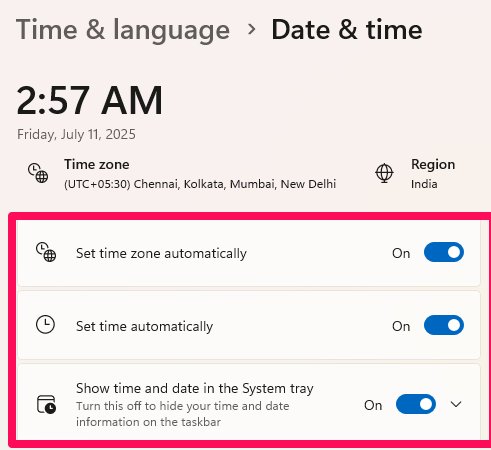
最初に、検索ボックスに日付と入力し、日付と時刻の設定をクリックします。
自動設定がオフになっている場合は、自動的に時間を設定をオンに切り替えます。自動設定オプションが有効になっていても、時間と日付が正しく表示されない場合は、タイムサーバーと同期を試みてください。
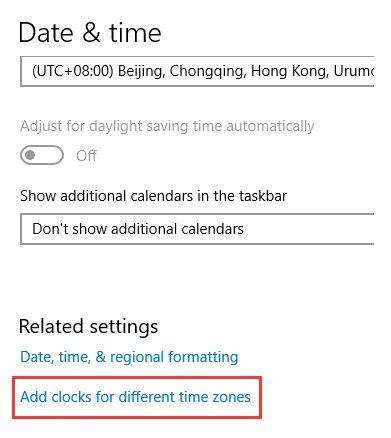
Windows 10を使用している場合は、さらに以下の操作を行うことができます:
- 異なるタイムゾーンのための時計を追加をクリックします。
インターネット時刻タブに移動し、設定を変更…ボタンをクリックします。
インターネット時刻サーバーと同期のボックスにチェックを入れ、ドロップダウンリストからサーバーを選択し、今すぐ更新をクリックします。
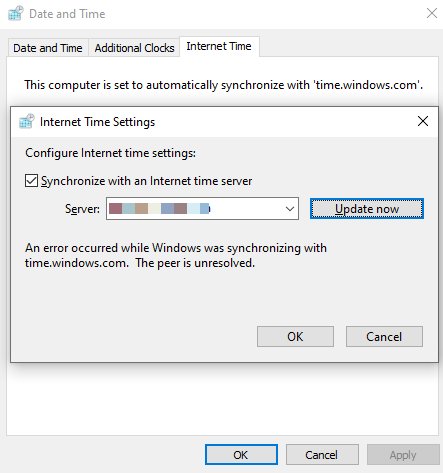
- ウェブサイトを訪れ、まだDLG_FLAGS_INVALID_CAエラーが発生しているか確認します。
修正3:ブラウザをリセットする
DLG_FLAGS_INVALID_CAエラーを修正するために、ブラウザをリセットすることも試みることができます。ここではChromeの例を使用します:
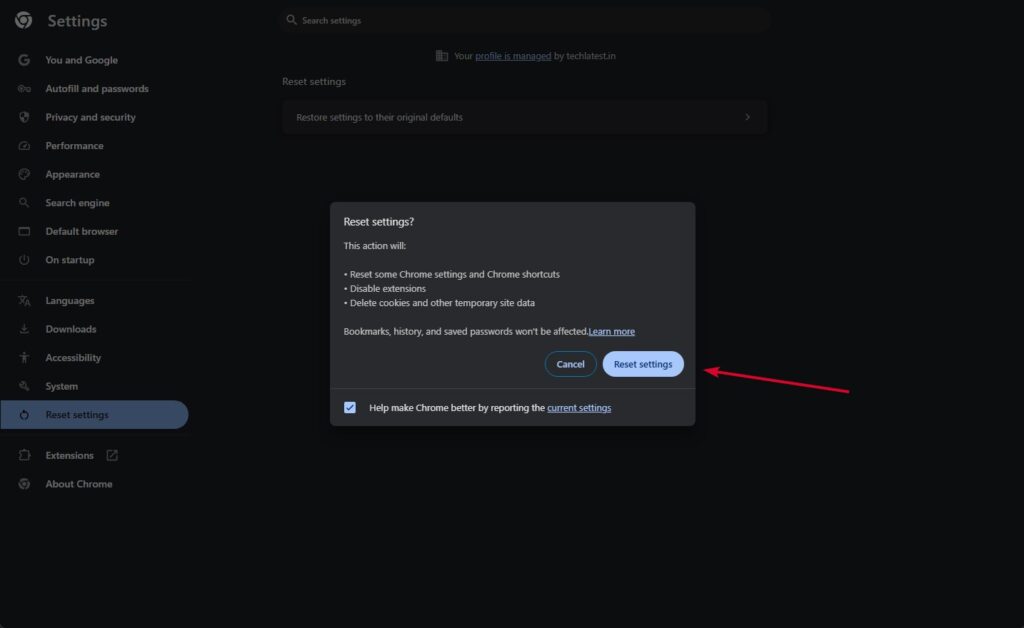
Chromeを開き、三点をクリックし、設定に移動します。
次に、設定を下にスクロールし、設定をリセットタブをクリックします。
その後、設定を元のデフォルトに戻すオプションをクリックし、設定をリセットをクリックしてアクションを確認します。
修正4:証明書アドレス不一致の警告を停止する
最後のアプローチは、証明書アドレス不一致の警告オプションをオフにすることです。方法は以下の通りです:
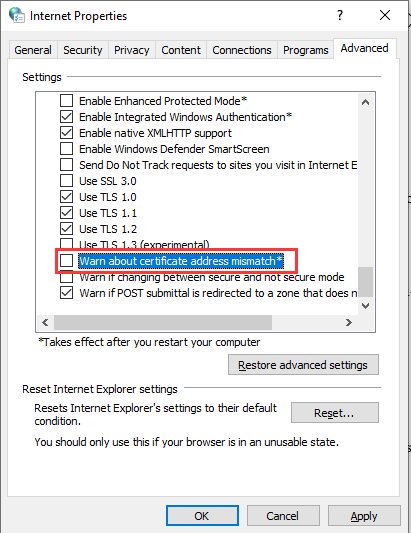
検索にインターネットオプションと入力し、最も一致する検索結果をクリックして開きます。
詳細設定タブをクリックし、証明書アドレス不一致の警告のチェックを外します。
その後、適用とOKをクリックして変更を保存します。
- リストを空にしてからコンピュータを再起動し、エラーが解決されたか確認します。
修正5:ウェブサイトの所有者に連絡する
サイトが重要な場合(例えば、会社のイントラネットなど)、管理者またはウェブ開発者に連絡してください。
将来のDLG_FLAGS_INVALID_CAエラーを防ぐ方法
Windowsとブラウザを最新の状態に保つ。
良いウイルス対策ソフトを使用するが、HTTPSをスキャンする際は注意する。
公共のオープンWi-Fiで敏感な活動を行わない。
鍵マークとURLを確認し、情報を入力する前に確認する。
偽のウェブサイトを認識するために、インターネットの基本ルールについて学ぶことをお勧めします。
結論
Windows 11のDLG_FLAGS_INVALID_CAエラーは、訪問したいウェブサイトのSSL証明書に何か問題があることを示しています。
通常はサーバー側の問題ですが、ローカル設定やシステムの誤設定が原因であることもあります。
ほとんどの場合、このガイドのトラブルシューティング手順を実行することで問題を解決できます。
新しい投稿を受信箱で受け取る
スパムはありません。いつでも購読を解除できます。