トラブルシューティング · 1 min read · Sep 26, 2025
Windows 11 PCでDLLファイルの欠落エラーを修正する方法
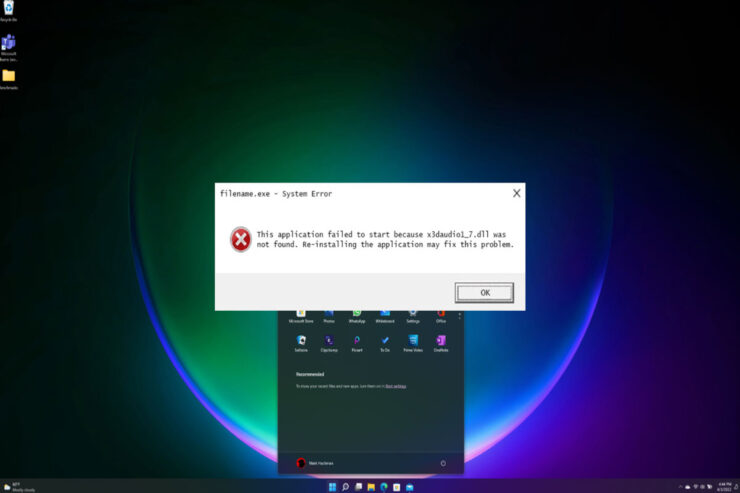
Windows 11では、欠落している*.dllファイルがエラーメッセージとして表示されることがよくあります。この問題にはいくつかの要因が考えられますが、あなたはこの厄介なエラーが問題を引き起こしているため、ここにいます。それでも、この問題を修正する方法はいくつかありますので、日常のタスクを逃すことはありません。しかし、多くのユーザーはこの問題を修正するためのさまざまな方法に精通していません。ですので、このガイドを読み続けて、Windows 11 PCでDLLファイルの欠落を解消しましょう。
DLLファイルの欠落エラーの原因は何ですか?
DLLファイルが欠落することは一般的なので、心配する必要はありません。アプリケーションの欠落または破損したDLLファイルがこのエラーメッセージを表示させます。様々な理由でDLLファイルが欠落することがあります。例えば、誤って削除したり、ハードディスクが故障したり、そもそもインストールされていない場合などです。
また、PCがウイルスやマルウェアに感染している場合にも、このエラーメッセージが表示される可能性があります。したがって、なぜこの問題が発生しているのかを理解したので、修正する時が来ました。修正方法を見てみましょう。
Windows 11 PCでDLLファイルの欠落エラーを修正するための主な方法
Windows 11 PCでDLLファイルの欠落エラーを修正するために、さまざまな修正方法を使用できます。何を言いたいかというと?このガイドには、必要な修正がすべて含まれています。では、それらの修正を見てみましょう:
修正1:OSを更新する
古いゲームやアプリケーションとの互換性のために、WindowsのOSまたはビルドバージョンも更新する必要があります。これに加えて、更新によりパフォーマンスが向上し、バグや安定性の問題が修正されます。DLLファイルの欠落エラーが発生するのは、アプリケーションがオペレーティングシステムと互換性がないためかもしれません。
- まず、Win+Iを押してWindows Updateを選択します。
- 次に、更新プログラムの確認をクリックします。
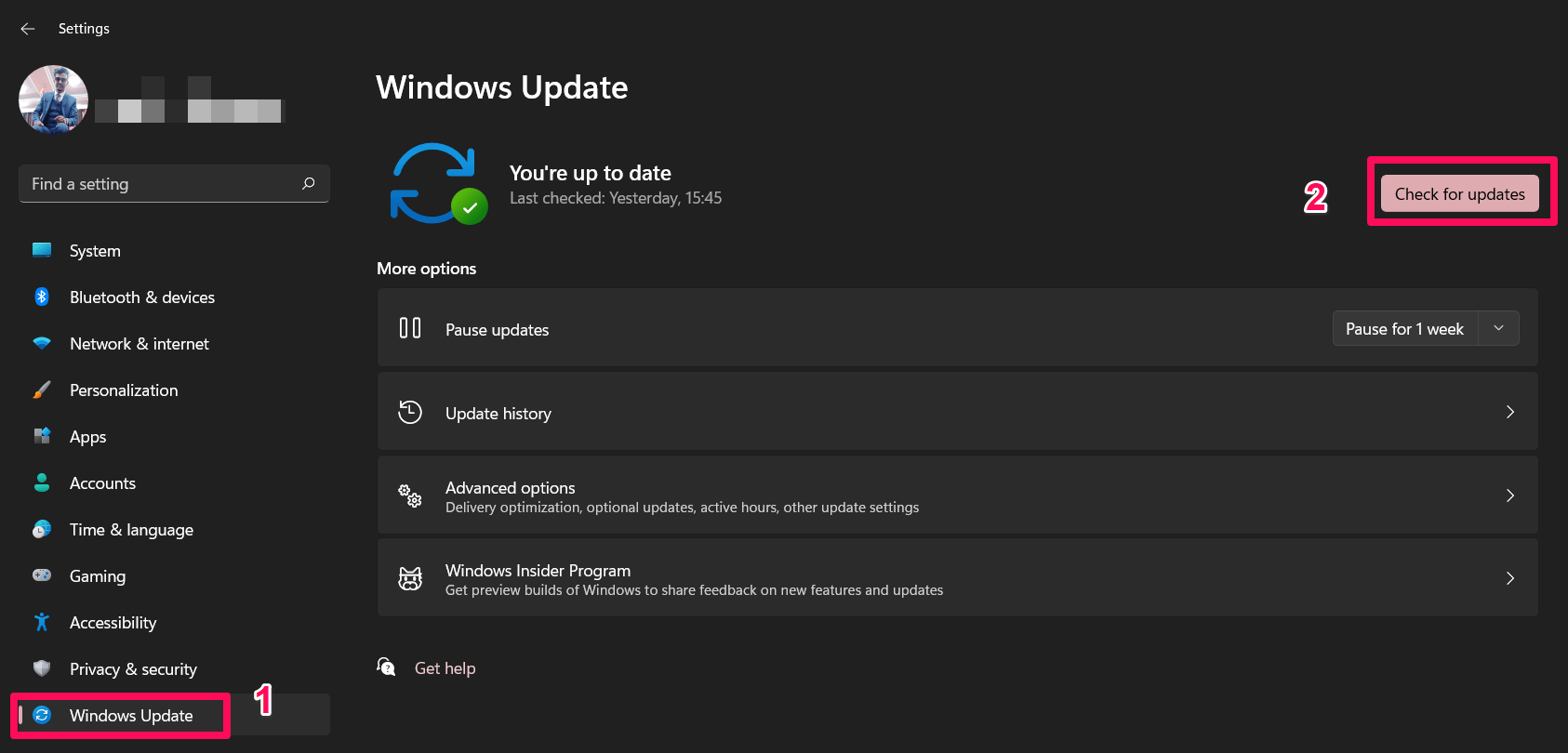
これで完了です。Windowsシステムが更新されたら、特定のアプリケーションを実行して、致命的なエラーが解決されたかどうかを確認してください。
修正2:SFCおよびDISMスキャンを実行する
Windowsでは、SFCおよびDISMスキャンは、破損したファイルを見つけて作動するバージョンに置き換えるためのコマンドラインユーティリティです。したがって、DLLファイルの欠落エラーを修正するために、SFCおよびDISMスキャンを実行することをお勧めします。その方法は以下の通りです:
- まず、スタートメニューから管理者としてコマンドプロンプトを起動します。
- 以下のコマンドを使用してSFCツールを開きます:
sfc /scannow
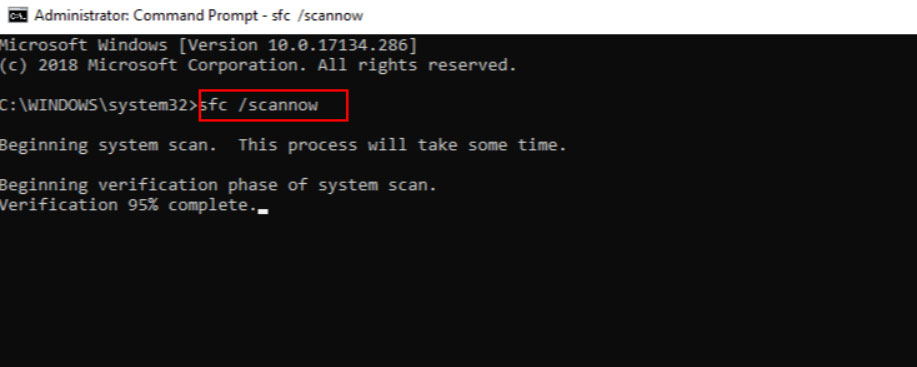
- SFCスキャンが完了したら、DISMツールを使用します。以下のコマンドをコピーして貼り付けます:
DISM /Online /Cleanup-Image /RestoreHealth
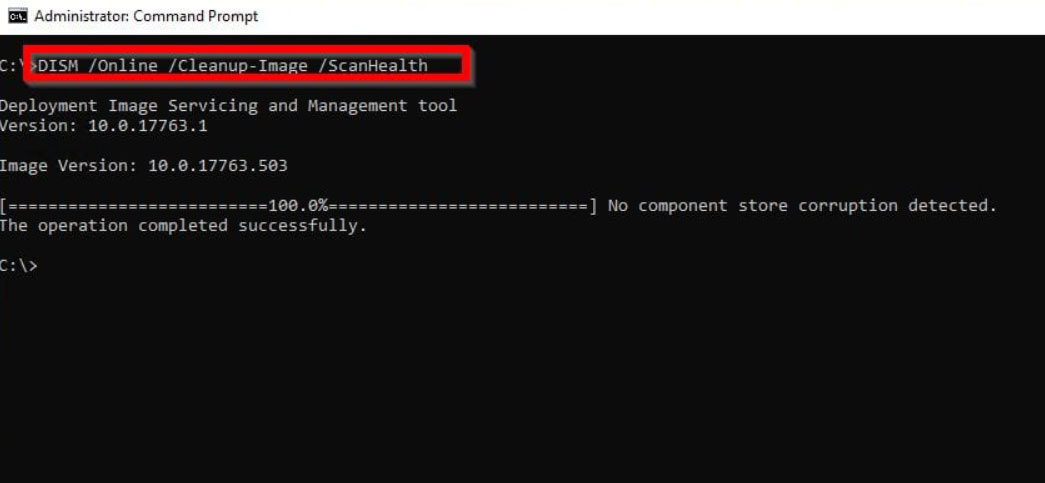
- DISMがスキャンを完了したら、PCを再起動することをお勧めします。
- 再起動後、Windows 11コンピュータに欠落しているDLLファイルが装備されているかどうかを確認してください。
修正3:ドライバーを更新する
コンピュータで重いゲームをプレイする際には、GPUドライバーを更新することが重要です。なぜなら、GPUがシステムにゲームやアプリケーションをスムーズに実行させるからです。そのため、GPUドライバーの更新は非常に重要です。また、世界中の多くのユーザーが、GPUドライバーを更新した後にDLLファイルの欠落エラーが自動的に解決されたと報告しています。この問題を解決するには、GPUドライバーに保留中の更新があるかどうかを確認する必要があります。
- スタートメニューを右クリックしてデバイスマネージャーを開きます。
- 次に、ディスプレイアダプターをダブルクリックします。
- GPU名を右クリックして、ドライバーの更新を選択します。
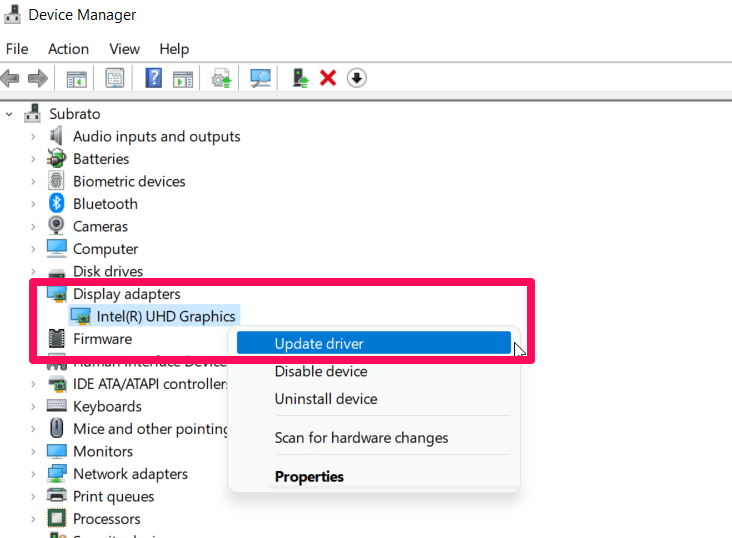
- ドライバーを自動的に検索をクリックします。
それで完了です。その後、GPUドライバーが更新されるまで待ち、システムを再起動して特定のゲームやアプリケーションを実行し、欠落しているDLLファイルが解決されたかどうかを確認してください。
修正4:DLLファイルを手動でダウンロードする
これは実行するのが間違いなく最も簡単な修正です。欠落しているDLLファイルをダウンロードし、正しいディレクトリに配置することで問題を解決できます。残念ながら、これらのファイルを公式のソースからダウンロードすることはできません。
多くのサードパーティのウェブサイトが無料のDLLファイルを提供しており、Google検索を行うことで見つけることができます。それでも、あなたの要件に最も適したものを選択する必要があります。DLLファイルをダウンロードしたら、C:/Windows/System32/ディレクトリに転送し、Windows 11 PCでDLLファイルの欠落エラーが解消されたかどうかを確認してください。
修正5:DLLファイルを再登録する
サードパーティのウェブサイトからダウンロードしたDLLファイルや、構成が破損したDLLファイルは再登録する必要があります。代わりに、RunまたはCMDを使用できます。しかし、DLLファイルをWindows 11 PCで再登録する最良かつ簡単な方法としてRUNを使用することをお勧めします。これを行うには、
- まず、Windows+Rを押してRunダイアログボックスを開きます。
- 以下のコマンドを使用します。DLLがSystem32フォルダーにある場合:
regsvr32 "C:\Windows\System32\acproxy.dll" - ただし、ファイルがSysWow64にある場合は、次のコマンドを実行します:
regsvr32 "C:\Windows\SysWOW64\acproxy.dll"
それでは、デバイスを再起動し、これがWindows 11でのDLLファイルの欠落問題を解決するかどうかを確認してください。
修正6:SysWow64ディレクトリを使用する
一部のDLLファイルはSysWow64ディレクトリにも保存されており、これはWindowsのDLLファイルのデフォルトの場所です。DLLファイルが正しくインストールされていることを確認するために、C:/Windows/SysWOW64/にコピーを配置する必要があります。これらの手順を完了した後、Windows 11コンピュータを再起動して、欠落しているDLLファイルの問題が解決されたかどうかを確認してください。
修正7:TypeLibレジストリに権限を与える
現在経験している問題は、DLLが必要な権限を取得していないためである可能性もあります。この種の情報はTypeLibレジストリファイルに保存されています。したがって、最高レベルの権限を与え、制限なしに機能させることをお勧めします。ただし、方法がわからない場合は、以下の手順を使用してください:
- スタートメニューを使用してレジストリエディタを起動します。
- そこに行ったら、アドレスバーに以下のURLをコピーして貼り付けます:
Computer\HKEY_CLASSES_ROOT\TypeLib - TypeLibの権限を変更するために、フォルダーを右クリックしてPermissionsを選択します。
- 保存するために、フルコントロールの隣にある許可にチェックを入れ、OKをクリックします。
修正9:Visual C++再配布可能パッケージを再インストールする
Redistributable Visual C++ランタイムライブラリパッケージは、API、DirectX、および.NETフレームワーク上で動作する多くのゲームやアプリケーションに必要です。これらの再配布可能パッケージは、いくつかのダイナミックリンクライブラリファイルにも依存しています。DLLファイルが破損または古くなると悪影響を受けます。そのため、最新のC++ランタイムをデバイスにインストールする必要があります。これを行うには、以下の手順に従ってください:
- まず、デバイスからMicrosoft Visual C++ランタイムをアンインストールします。
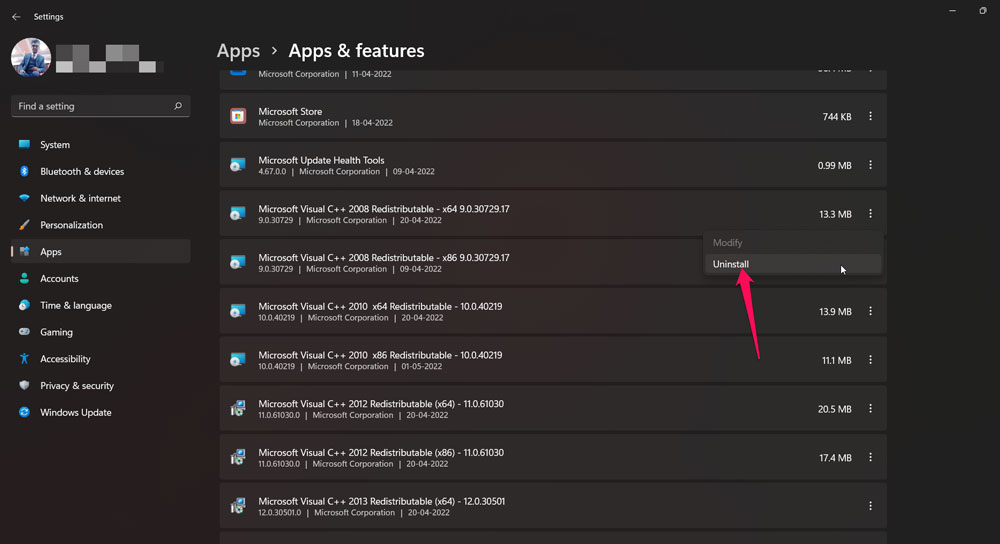
- 公式のMicrosoft Visual C++ランタイムウェブサイトにアクセスして、最新バージョンをダウンロードします。
- セットアップファイルを起動した後、画面の指示に従って更新を完了します。
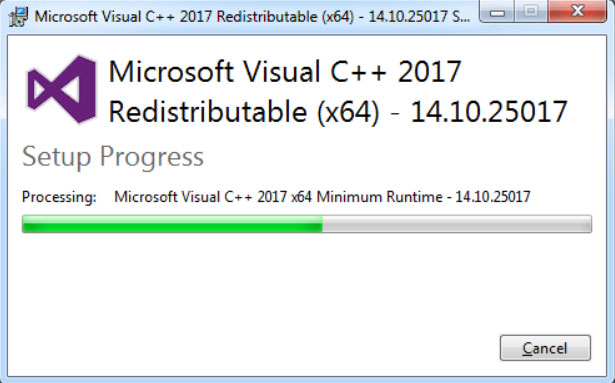
これで完了です。PCを再起動し、Windows 11 PCでDLLファイルの欠落エラーが解決されたかどうかを確認してください。
修正8:Windowsファイアウォールを無効にする
Windows Defenderを無効にすることで、あなたのアンチウイルスソフトウェアがPC上のアプリケーションファイルをブロックしていないことを確認できます。しかし、これを行うには、
- Windows + Iを押してWindows設定を開きます。
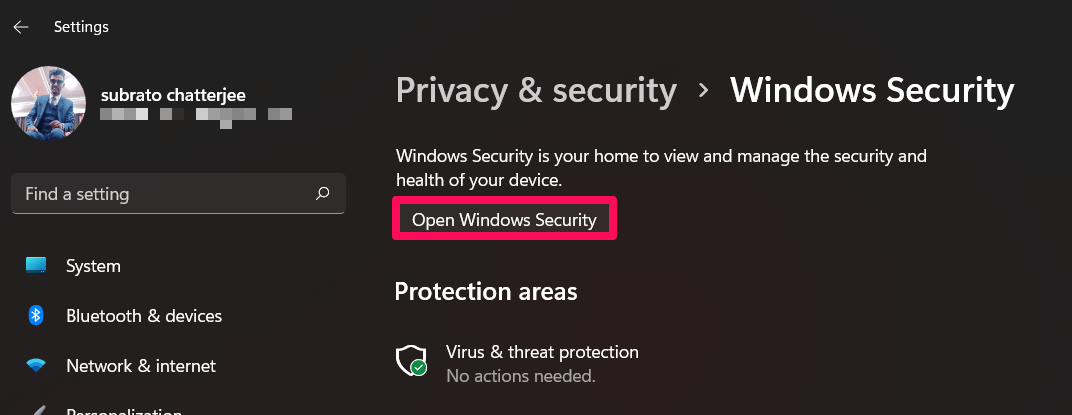
- 左側のペインから、更新とセキュリティ > Windowsセキュリティをクリックします。
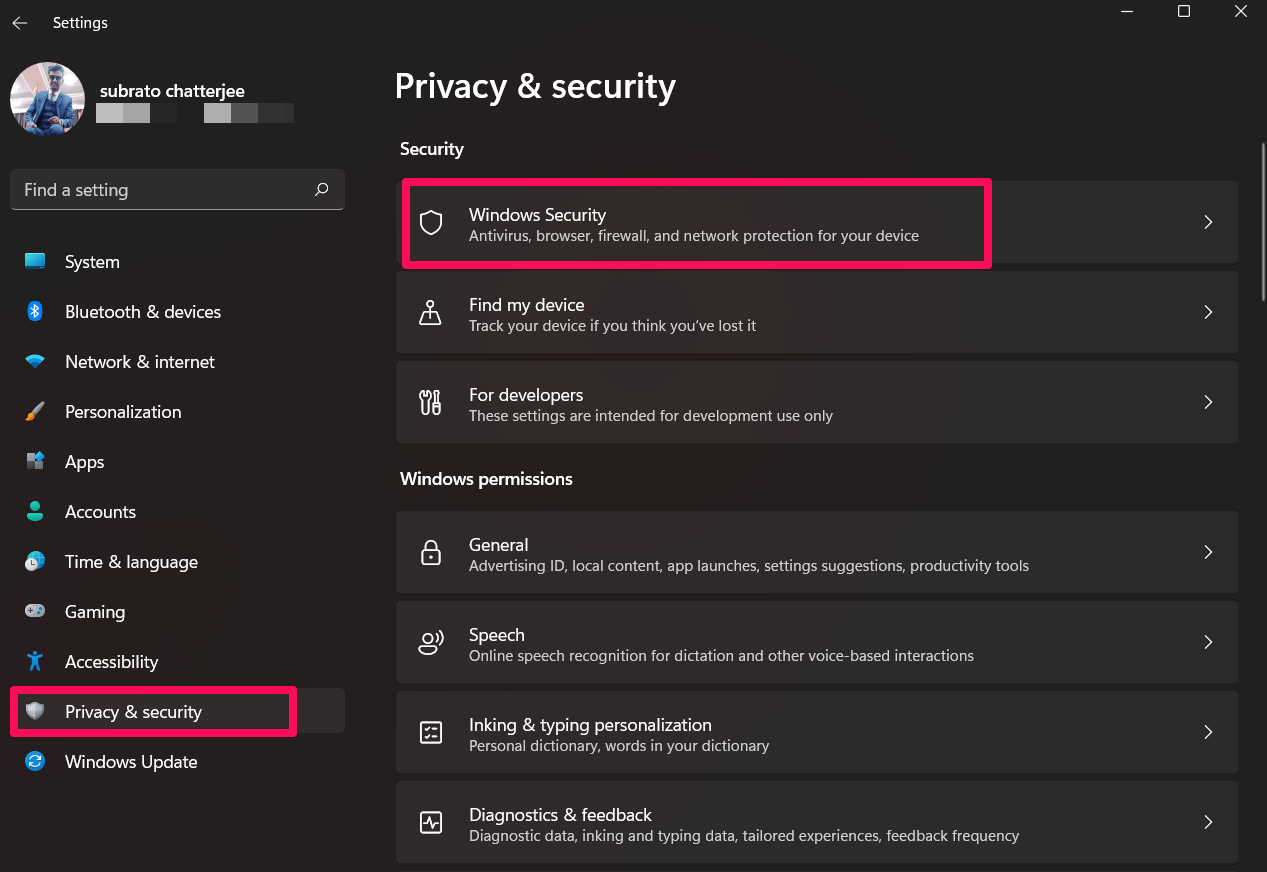
- メニューからWindowsセキュリティを開くを選択します。
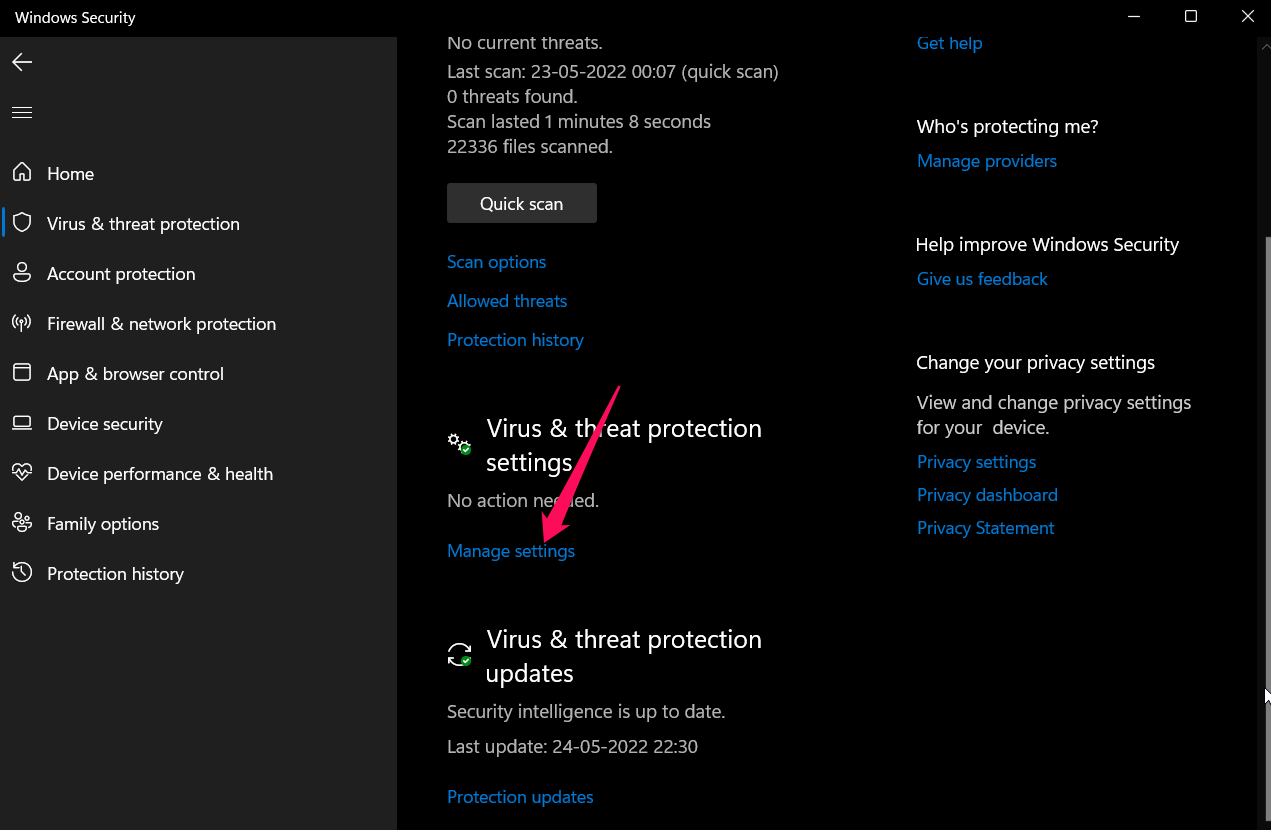
- ウイルスと脅威の保護の下で、設定の管理をクリックします。
- 次に、リアルタイム保護を無効にします。これを行うには、その隣のボタンを切り替えます。
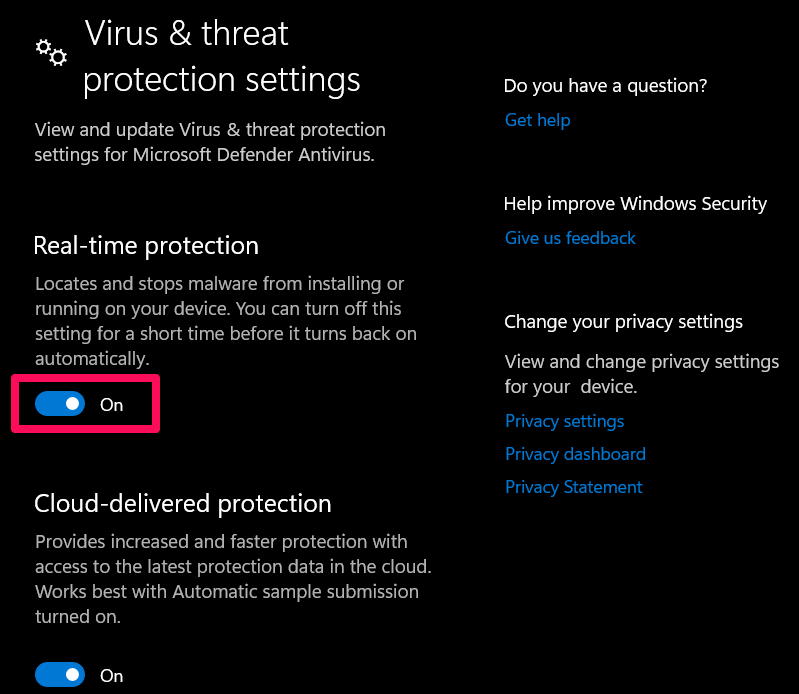
別のコンピュータのアンチウイルスプログラムを使用している場合も、これをオフにする必要があります。その後、Windows 11 PCでDLLファイルの欠落エラーを表示する特定のアプリケーションを再実行し、解決されたかどうかを確認してください。
Windows 11 PCでDLLファイルの欠落エラーを修正する方法についてのご意見があれば、下のコメントボックスにお気軽にお寄せください。また、動画チュートリアルのために私たちのDigitBin YouTubeチャンネルを購読してください。よろしく!
新しい投稿を受信箱で受け取る
スパムはありません。いつでも購読を解除できます。