トラブルシューティング · 1 min read · Dec 09, 2025
Windows 10でDNSサーバーが応答しないエラーを修正する方法

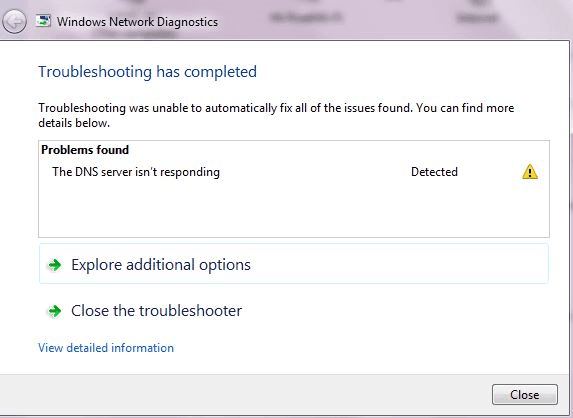
あなたのインターネット接続が突然停止しましたか?もうインターネットに接続されていませんか?何百万もの人々がインターネットを使用していますが、その背後にある複雑な構造を知っている人は少数です。インターネットにアクセスできないとき、最初に行うべきことはルーターやWi-Fiを確認し、正しく接続されているかどうかを確認することです。そして、確実に、問題をトラブルシューティングするためにWindowsネットワーク診断ツールを実行したことでしょう。そして、トラブルシューティングの結果得られたのはDNSサーバーが応答しないまたはDNSサーバーが応答していませんというメッセージです。
次に何をすべきですか?Windows 10でDNSサーバーが応答しないエラーを解決する方法。心配しないでください、私たちはこのエラーを解決するための最良の方法をすべて用意しています。このエラーはWindows PCで一般的に発生し、迅速に解決できます。どうすればよいか知りたいですか?この記事をお読みください。
DNSサーバーが応答しないエラーを修正する手順
原因
このエラーを引き起こし、インターネットサービスにアクセスできなくなる一般的な原因は以下の通りです。
- 不正確なDNS設定。
- 変更されたIPアドレス
- ファイアウォールの問題。
- ホストファイルの情報が古い。
また読む: 確認フォームの再送信ERR_CACHE_MISSエラーを修正する方法
始める前に
エラーを解決するための修正を適用する前に、以下の小さなトリックを試してみてください。これにより、問題をより簡単に解決できます。多くの場合、これらの小さなトリックが問題を煩わしさなく修正するのに役立ちます。まず、これらの方法を試してください。
- ルーターまたはWi-Fiのインターネット接続を確認し、正しく接続されているかどうかを確認します。
- セキュリティソフトウェアを確認し、どのウェブサイトもブロックしていないことを確認します。
- インターネットが特定のウェブサイトだけでなく、すべてのサイトで機能していないかどうかも確認します。問題が特定のサイトだけであれば、一時的な問題であり、しばらくすると解決します。
- ブラウザの問題でないかも確認します。
- モデムまたはルーターの電源を切り、再起動します。
- 別のウェブブラウザを試します。最も安全なウェブブラウザについてもっと読む。
- 別のデバイスで接続を試みます。
上記のことを確認した後、問題を解決できない場合は、DNSサーバーが応答しないエラーを処理するために以下の修正を試してください。それでは、修正を始めましょう。
また読む: Windows 10で‘Kmode_Exception_Not_Handled’を修正する方法
修正
ネットワークアドレスを修正する
DNSサーバーが応答しないエラーは、不正確なDNSサーバーアドレスが原因である可能性があります。DNSサーバーエラーを修正するには、この記事をお読みください。DNSアドレスを変更する方法がわかります。
ネットワークアドレスを手動で修正する
ネットワークアドレスを手動で修正するには、以下の手順に従ってください。
- 実行ダイアログボックスを開き、WinKey+Rを同時に押します。
- 検索バーにcmdと入力してコマンドプロンプトを開きます。
- Enterを押します。
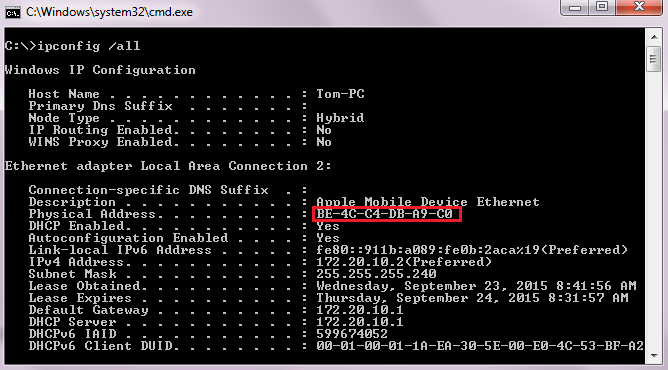
- 次の画面(コマンドプロンプト)で、ipconfigと入力し、Enterを押します。
- 接続されているネットワークデバイスとそのプロパティのリストが表示されます。そのリストから物理アドレスをメモします。
- 次に、コンピュータのネットワークと共有センターに移動します。
- ネットワークアダプタを右クリックします。
- プロパティを選択します。
- 次に、構成ボタンをクリックし、詳細タブを選択します。
- 次の画面で、ネットワークアドレスを見つけ、ステップ5でコマンドプロンプトからコピーした物理アドレス(ダッシュなし)を入力します。
- OKをクリックします。
- システムを再起動し、問題が解決されたか、再びDNSサーバーが応答しないエラーが表示されるかを確認します。
また読む: Google ChromeでERR_CERT_DATE_INVALIDエラーを修正する方法
IPをリセットし、DNSキャッシュをクリアする
IPアドレスをリセットし、DNSキャッシュをクリアすることで、DNSサーバーが応答しないエラーを修正できる場合があります。これを行うには、以下の手順に従ってください。
- スタートメニューに移動し、検索バーにcmdと入力します。
- コマンドプロンプトを右クリックします。
- 管理者として実行を選択します。
- コマンドプロンプトで、以下のコマンドを1つずつ入力し、各コマンドの後にEnterを押します。
- ipconfig /flushdns
- ipconfig /registerdns
- ipconfig /release
- ipconfig /renew
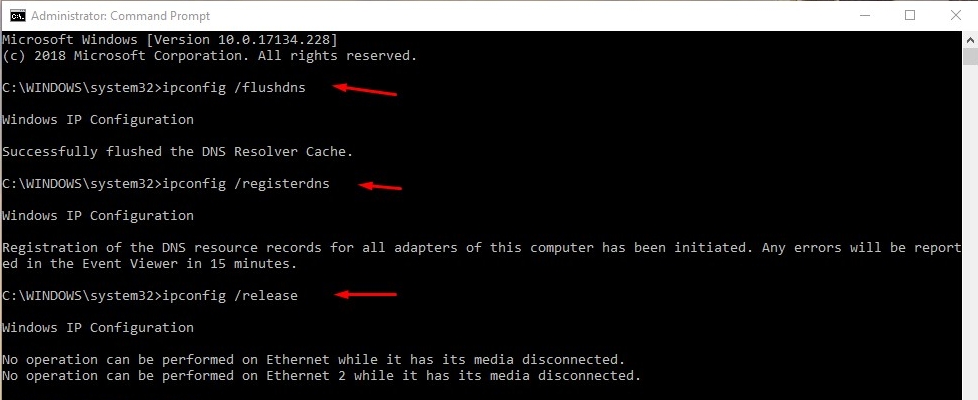
- これらのコマンドはすべてIPアドレスをリセットし、DNSサーバーのキャッシュをクリアします。
- システムを再起動し、問題が解決されたか、再びDNSサーバーが応答しないエラーが表示されるかを確認します。
また読む: Windows 10でVideo_Dxgkrnl_Fatal_Errorを簡単に修正する方法
ネットワークアダプタドライバーを更新する
古いネットワークアダプタドライバーも‘DNSサーバーが応答しない’エラーを引き起こす可能性があるため、この場合はネットワークアダプタドライバーを更新する必要があります。これにより問題が修正される場合があります。これを行うには、以下の手順に従ってください。
- WinKey+Xを同時に押して、パワーユーザーメニューを開きます。
- デバイスマネージャーを選択します。
- ネットワークアダプタを展開します。
- ネットワークアダプタドライバーを選択し、右クリックします。
- ドライバーソフトウェアの更新を選択します。
- 自動的に更新されたドライバーソフトウェアを検索オプションを選択します。
- 画面の指示に従います。
- タスクを完了するために閉じるをクリックします。
また読む: Windows 10 Homeでグループポリシーエディタ(gpedit.msc)を有効にする方法
一部のWindowsアップデートには新しいドライバーが欠けていることがあるため、その場合は製造元のサイトに行き、更新されたネットワークアダプタドライバーをダウンロードする必要があります。インターネットにアクセスできないことは承知していますので、別のコンピュータを使用する必要があります。別のPCでドライバーをダウンロードし、それをあなたのシステムにブラウズしてドライバーを更新するための手順は以下の通りです。
- WinKey+Xを同時に押して、パワーユーザーメニューを開きます。
- デバイスマネージャーを選択します。
- ネットワークアダプタを展開します。
- ネットワークアダプタドライバーを選択し、右クリックします。
- ドライバーソフトウェアの更新を選択します。
- デバイスソフトウェアのために私のコンピュータをブラウズオプションをクリックします。
- ブラウズをクリックし、ダウンロードしたドライバーを保存したフォルダーを見つけます。
- ドライバーを選択します。
- 次へボタンをクリックします。
- 画面の指示に従います。
- タスクを完了するために閉じるをクリックします。
- システムを再起動し、問題が解決されたか、再びDNSサーバーが応答しないエラーが表示されるかを確認します。
また読む: 知っておくべきCMDのトップ5のヒントとトリック
これらは、DNSサーバーが応答しないエラーを簡単に修正するためのいくつかの方法でした。まだ多くの方法を適用した後、インターネットに接続できない場合は、他の問題が原因でエラーDNSサーバーが応答しないが発生している可能性がありますので、Microsoftサポートに問題を記載してバグを報告することができます。内容を気に入っていただけたら幸いです。さらに提案がある場合は、コメントセクションでお知らせください。
また読む: Windows 10で「あなたのWindowsライセンスはまもなく期限切れになります」エラーを修正する方法
新しい投稿を受信箱で受け取る
スパムはありません。いつでも購読を解除できます。