エラー修正 · 1 min read · Sep 29, 2025
「drive.google.comが接続を拒否しました」エラーの修正方法
複数のGmailアカウントにサインアップし、G-suiteを使用しようとしましたか?
もしそうなら、「drive.google.comが接続を拒否しました」というエラーに遭遇したかもしれません。この記事では、このエラーを修正するためのいくつかの有効な方法をリストアップしました。以下をご覧ください。
「drive.google.comが接続を拒否しました」エラーの修正方法
方法1: 複数のGmailアカウントからサインアウトする
まず、同じブラウザで複数のGmailアカウントを操作している場合は、すべてのGmailアカウントからサインアウトすることをお勧めします。
以下の手順で行うことができます:
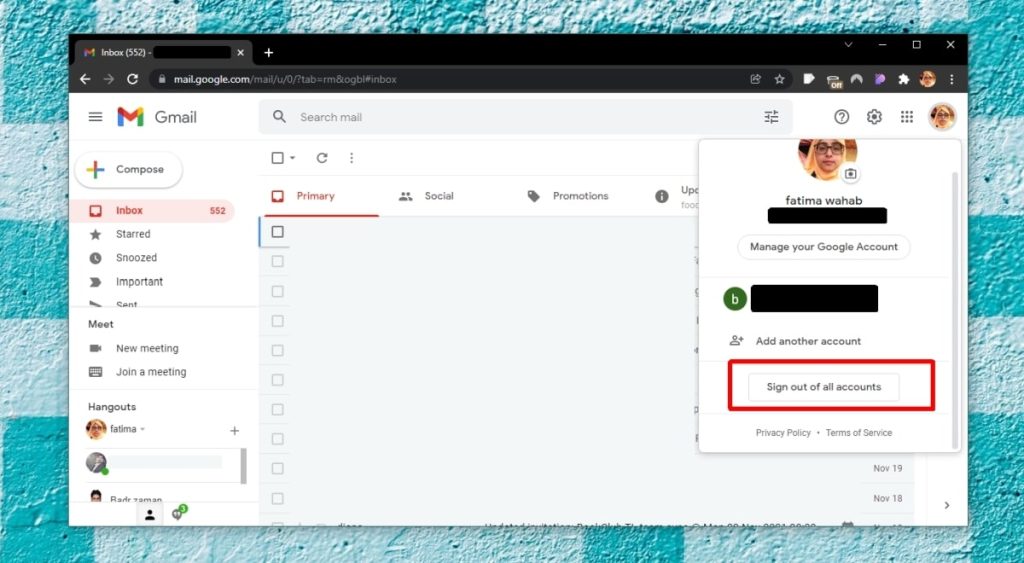
- まず、gmail.comと入力し、プロフィールに移動します。
- 右上隅にプロフィールアイコンが表示されます。それをクリックします。
- 「すべてのアカウントからサインアウト」というオプションを見つけてクリックします。
- Gmailアカウントからサインアウトしたら、Google Docsにアクセスします。
- 使用したいGmailにサインインします。
- Google Driveアドオンをインストールします。
方法2: ブラウザでシークレットウィンドウを使用する
「drive.google.comが接続を拒否しました」エラーを解決するもう一つの簡単な方法は、ブラウザのプライベートブラウジングモード(シークレットウィンドウ)を使用することです。これにより、Google Driveで使用したいアカウントのみで作業できます。
以下の手順でブラウザのシークレットウィンドウを使用できます。
- Chromeを使用している場合は、右上隅に移動します。そこに3つの縦の点があります。
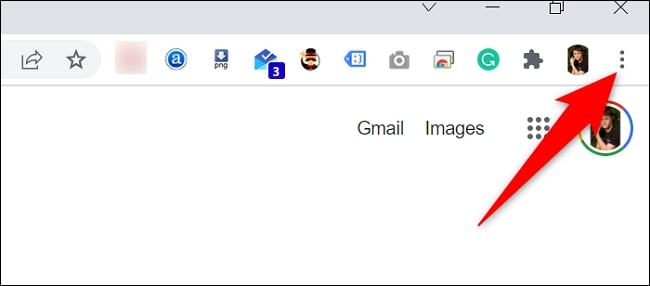
- 「新しいシークレットウィンドウ」オプションをクリックしてプライベートブラウザを開きます。あるいは、ショートカット「Ctrl+Shift+N」を押してシークレットウィンドウを開くこともできます。
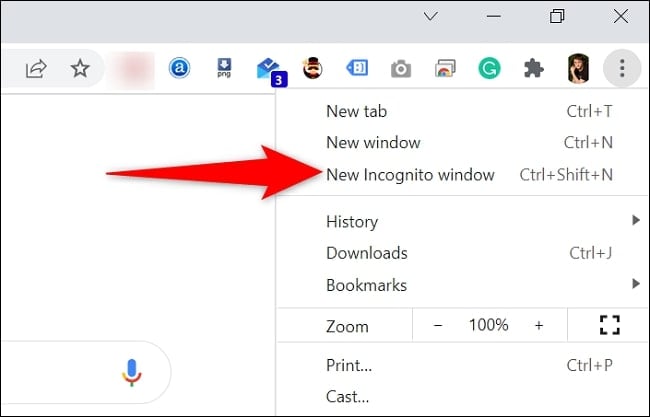
- シークレットウィンドウが開いたら、Google Docsに移動します。
- ログインしたいGmailを使用します。
- Google Driveアドオンをインストールします。
方法3: ブラウザに新しいプロフィールを作成する
複数のアカウントからサインアウトしたくない場合は、ChromeまたはFirefoxブラウザに新しいブラウザプロフィールを作成してみてください。
Chromeを使用している場合:
- ブラウザを開き、右上隅に移動してプロフィールアイコンをクリックします。
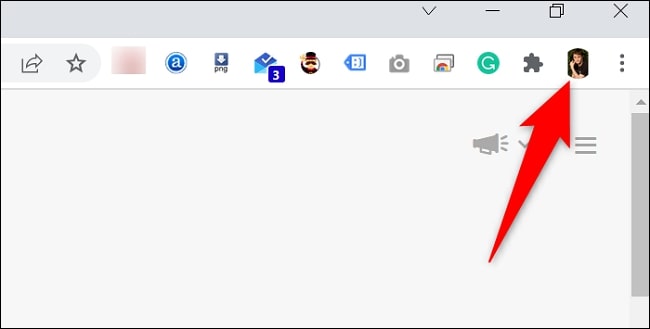
- プロフィールセクションに移動し、「追加」オプションをクリックします。
- 新しいポップアップが表示され、新しいChromeプロフィールにサインインするように求められます。
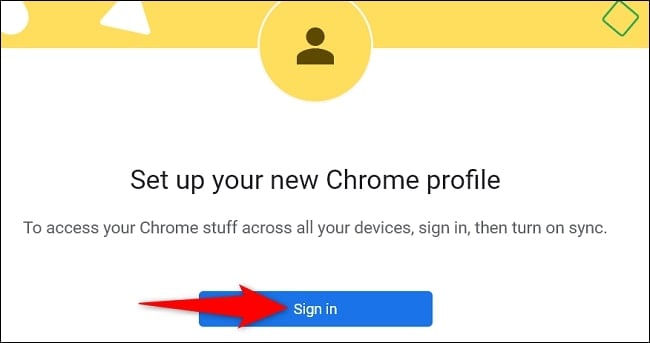
- 希望のGmail IDでログインすると、Google Drive内のすべてのファイルにアクセスできるようになります。
Firefoxを使用している場合は、以下の手順に従ってください:
- Firefoxブラウザを開き、URLセクションにabout:profilesと入力します。これで、aboutプロフィールページが開き、短い説明が表示されます。
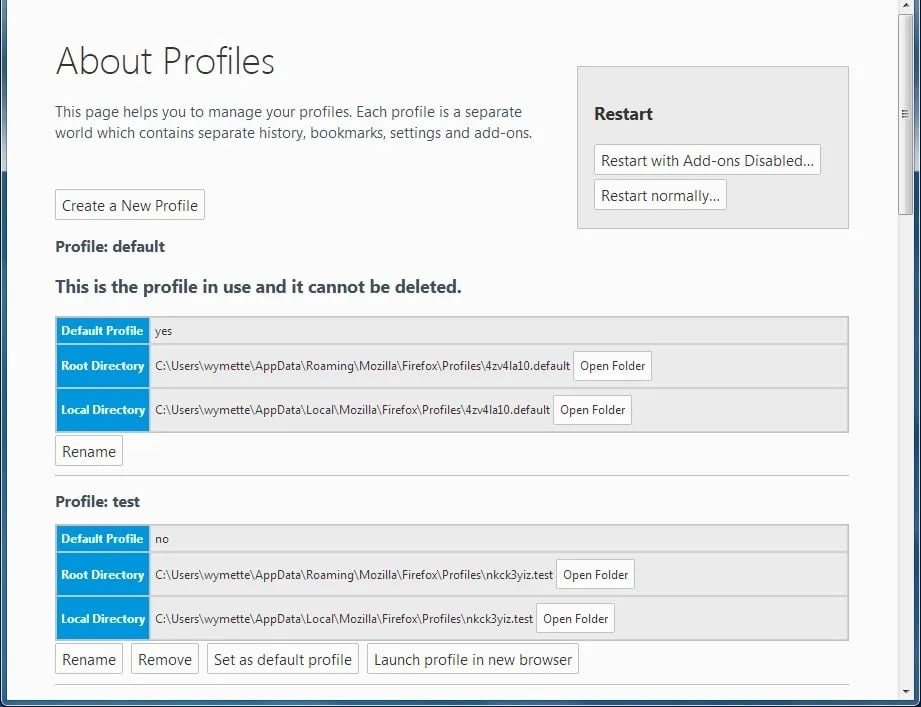
- 「新しいプロフィールを作成」をクリックし、表示される手順に従います。すべての手順が完了したら、「完了」をクリックします。
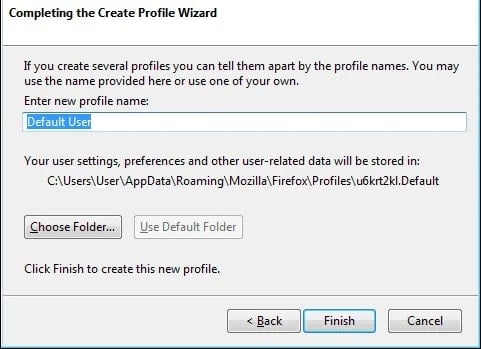
- 新しいプロフィールが作成されたら、「about:profiles」セクションに戻って新しいFirefoxユーザーを見つけます。
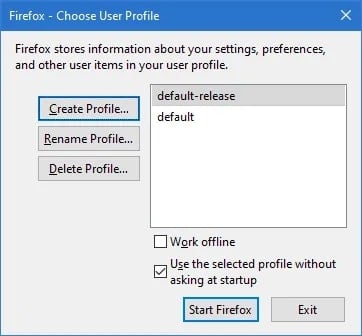
- 新しいユーザー名をクリックし、「Firefoxを開始」を選択します。
- あるいは、「Windows + R」ショートカットを押し、「firefox.exe -p」と入力してEnterを押すことで新しいプロフィールを作成することもできます。
新しいFirefoxプロフィールにログインしたら、Google Driveに移動し、希望のGmailアドレスでログインします。
結論
複数のGmailアカウントを使用している場合のみ、システムで「drive.google.comが接続を拒否しました」エラーが発生する可能性があります。もし1つのGoogleアカウントのみがログインしている場合でも問題が発生している場合は、そのアカウントがアドオンのインストールを制限されていることを意味します。
そのような場合は、G-Suite管理者にアドオンのインストールを許可するように依頼する必要があります。ただし、この種の問題は個人のGmailアカウントでは発生しません。
新しい投稿を受信箱で受け取る
スパムはありません。いつでも購読を解除できます。