エラー修正 · 1 min read · Dec 18, 2025
ドライバーオーバーランスタックバッファエラーを修正する方法
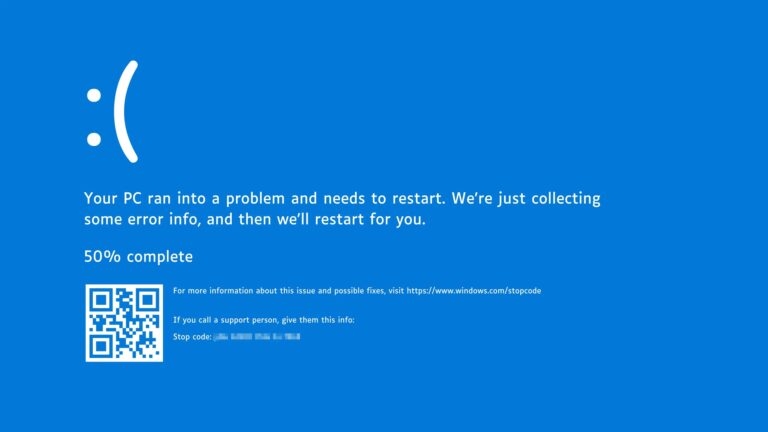
コンピュータが突然フリーズし、エラーメッセージが表示されて頭を抱えるようなイライラする瞬間を経験したことはありませんか?あなたは一人ではありません!
この技術的なエラーの背後にある一般的な原因の一つは、悪名高いBSoD「ドライバーオーバーランスタックバッファエラー」メッセージです。しかし、心配しないでください。この問題を解決し、解決するための簡単な手順を案内します。
この記事では、このイライラするエラーを誰もが理解できるように説明し、コンピュータを再び完璧に動作させる手助けをします。さあ、始めましょう!
ドライバーオーバーランスタックバッファエラーを修正する方法
ドライバーオーバーランスタックバッファエラーを修正する方法はたくさんありますが、すべてが問題を正当に解決するわけではありません。しかし、私たちはあなたのために効果的な方法をテストしました!
1. Windowsを更新する
最初の方法は、Windowsを更新することです!はい、あなたは「それは基本的なことだ」と思うかもしれませんが、この小さなことがデバイスドライバーの故障を防ぐことができます。
時々、コンピュータのハードウェアとソフトウェアが「DRIVER_OVERRAN_STACK_BUFFER」のようなエラーを引き起こすことがあります。しかし、良いニュースは、Windowsの更新がこれらの問題を修正することが多いということです。
通常、Windowsシステムは自動的に更新されますが、時々いくつかを見逃すことがあります。手動で更新を確認するのは良いアイデアです。方法は以下の通りです:
Win+Iキーを押してWindows設定を開きます。
更新とセキュリティに移動します。
Windows Updateセクションで、更新プログラムのチェックボタンをクリックします。
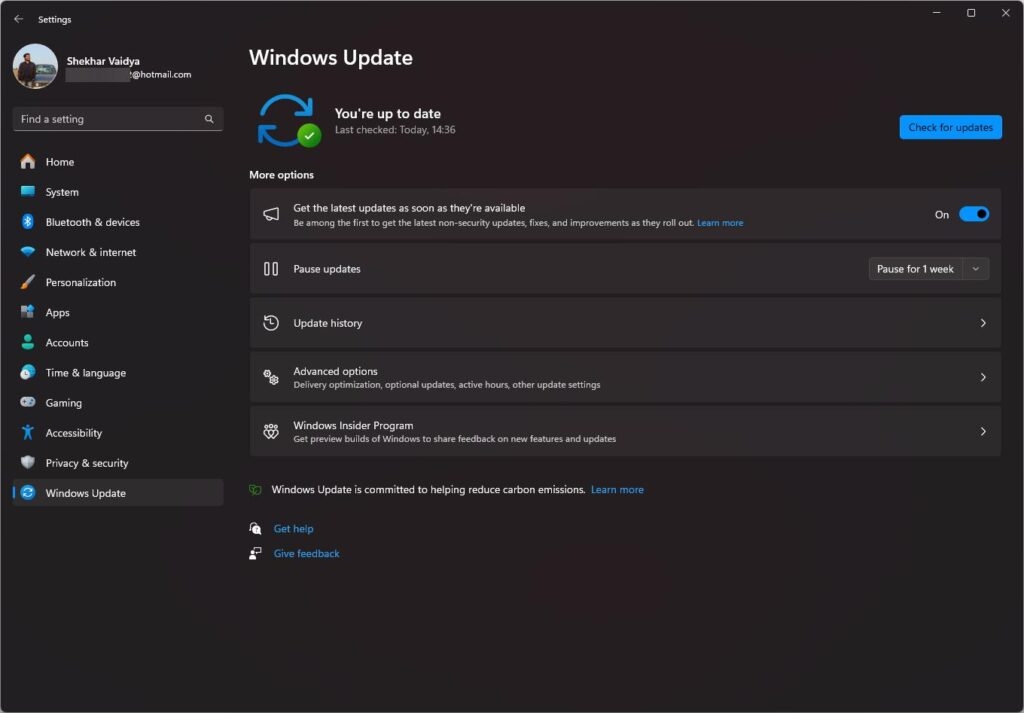
コンピュータは、インストールする必要のある更新を探します。何か見つかれば、自動的にインストールされます。その後、コンピュータを再起動してエラーが消えたか確認してください。これは大きな違いを生む簡単なステップです!
2. システムドライバーを更新する
コンピュータのドライバーを最新の状態に保つことは重要です。なぜなら、古いまたは壊れたドライバーが「DRIVER OVERRAN STACK BUFFER」エラーを引き起こすことが多いからです。
ドライバーを更新する方法は以下の通りです:
- Windowsと「R」キーを押して、実行ダイアログボックスを開き、devmgmt.mscコマンドを実行します。
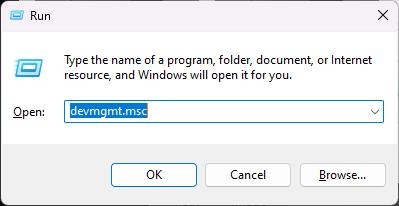
さまざまなドライバーのリストが表示されます。ここでは、ディスプレイアダプタードライバーを更新します。同様に、更新したいものをクリックします。
ドライバーを右クリックすると、メニューが表示されます。その中からドライバーの更新を選択します。
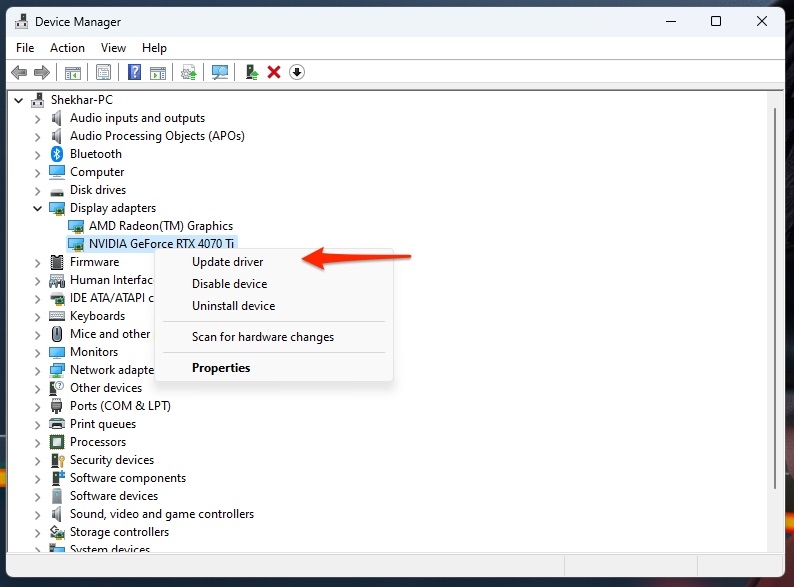
- ウィンドウがポップアップし、ドライバーを自動的に検索を選択します。
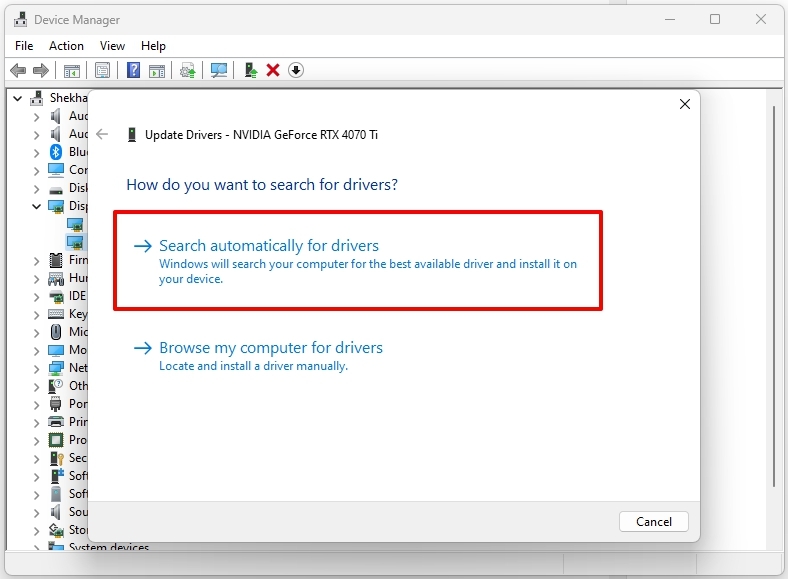
- Windowsは最新のドライバー更新を検索してインストールします。すべての古いドライバーに対してこれを行う必要があります。
すべての更新が完了したら、コンピュータを再起動してBSODエラーが消えたか確認してください。これはコンピュータがスムーズに動作するのを助ける簡単なプロセスです!
3. ブルースクリーントラブルシューティングを実行する(Windows 10のみ)
Windowsには、トラブルシューティングと呼ばれる別の簡単な解決策があります。これは、「DRIVER OVERRAN STACK BUFFER」のような厄介なブルースクリーンエラーを含む、さまざまな問題を解決するのに役立ちます。
使用方法は以下の通りです:
Windows設定を開きます。
設定ウィンドウで、更新とセキュリティボタンをクリックします。
左側のペインからトラブルシューティングを選択します。
右側のペインからブルースクリーンをクリックし、トラブルシューティングを実行オプションを押します。
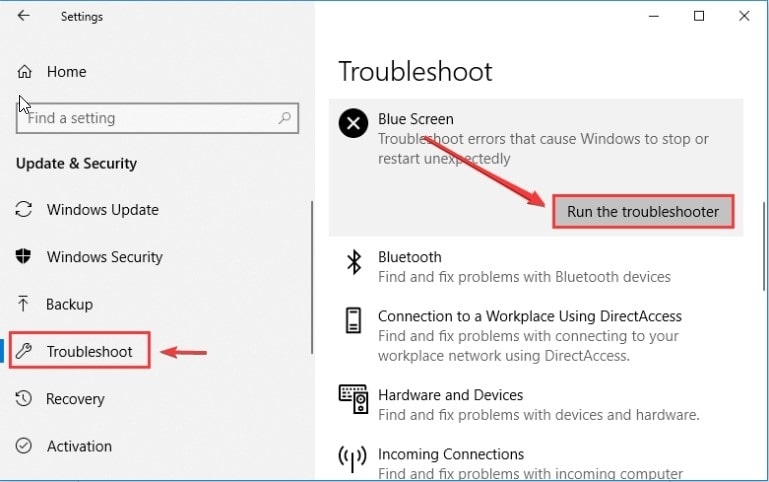
このツールは問題をチェックし始めます。何か見つかれば、画面の指示に従ってトラブルシューティングを完了してください。これはブルースクリーンの問題に対処するための迅速で簡単な方法です!
4. 高速スタートアップを無効にする
「DRIVER OVERRAN STACK BUFFER」エラーを引き起こす可能性のある「高速スタートアップ」という機能があります。これをオフにする方法は以下の通りです:
- コントロールパネルを開きます。
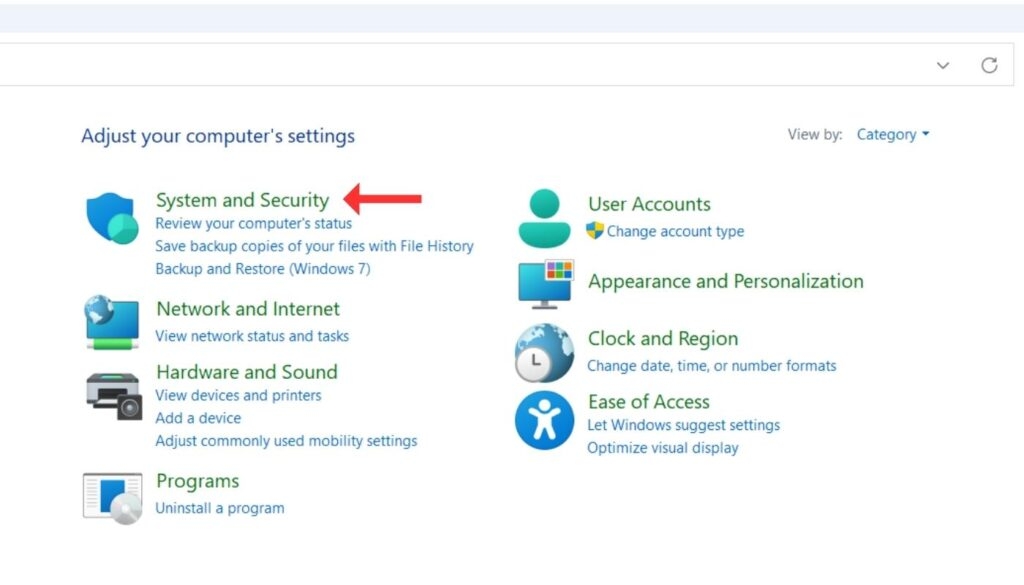
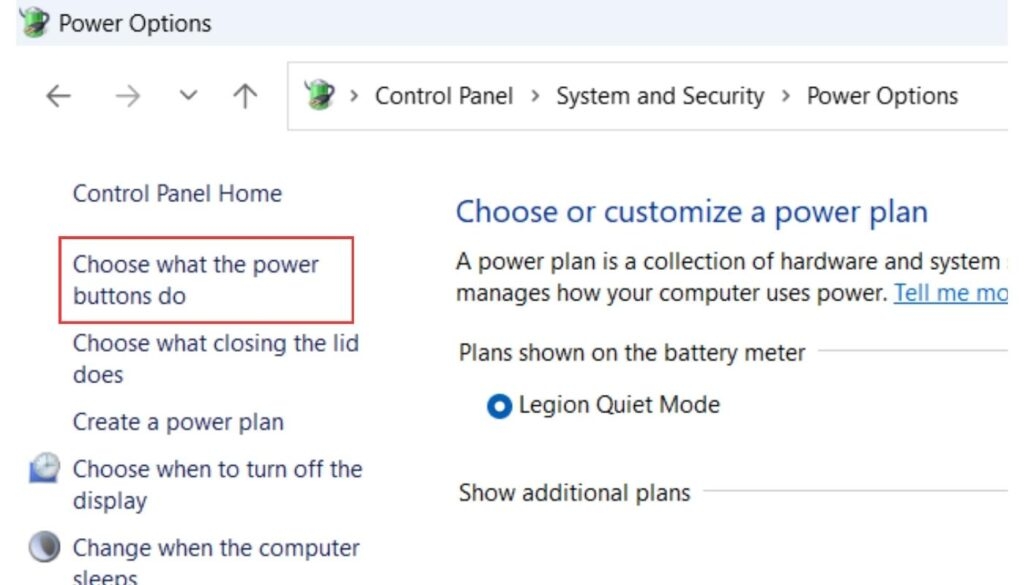
- システムとセキュリティに移動し、次に電源オプションに進みます。
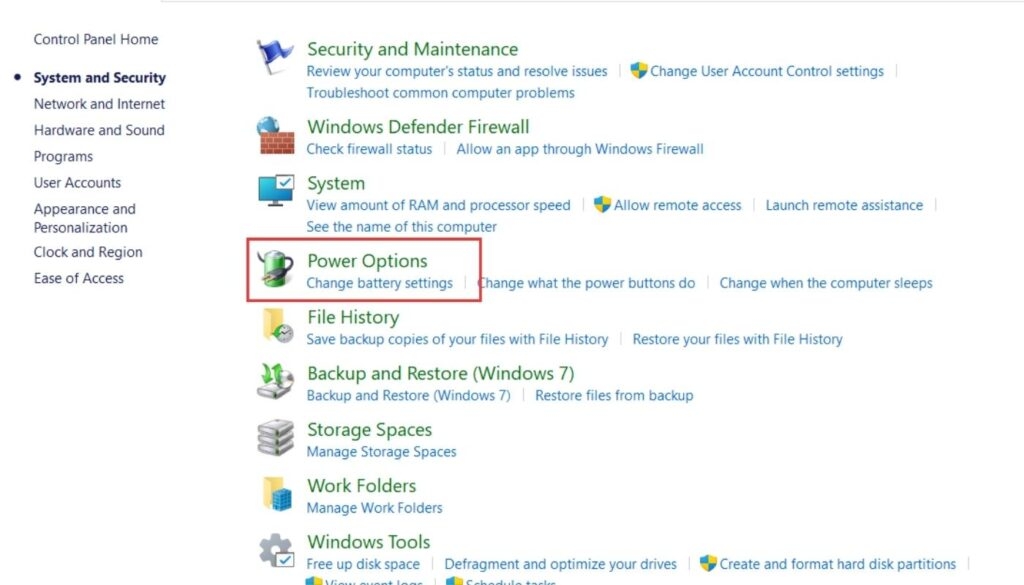
- 電源ボタンの動作を変更するを見つけます。現在利用できない設定を変更をクリックします。これにより、高速スタートアップ設定を変更できます。
- 高速スタートアップを有効にする(推奨)のチェックボックスを外し、変更を保存をクリックします。
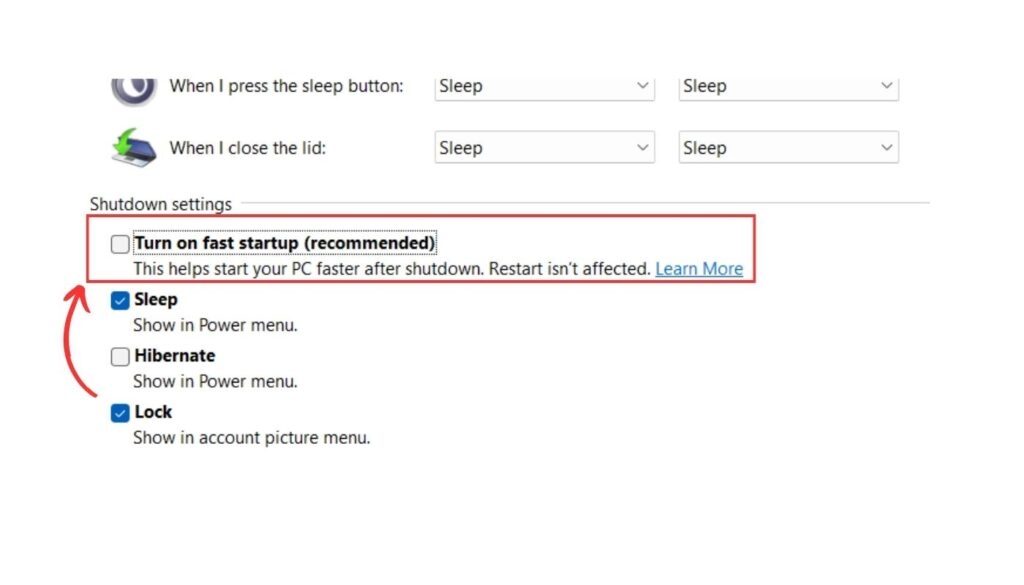
PCを再起動して、「DRIVER OVERRAN STACK BUFFER」エラーが消えたか確認してください。この変更が問題を解決するのに役立つかもしれません!
5. 損傷または破損したシステムファイルを修復する
イライラするBSoDエラーの大きな理由の一つは、壊れたまたは欠落したシステムファイルです。これを修正するために、システムファイルチェッカー(SFC)ツールを使用できます。
方法は以下の通りです:
Windows検索でコマンドプロンプトを検索し、右クリックして管理者として実行を選択します。
開いたコマンドプロンプトウィンドウで、sfc /scannowと入力し、Enterを押します。
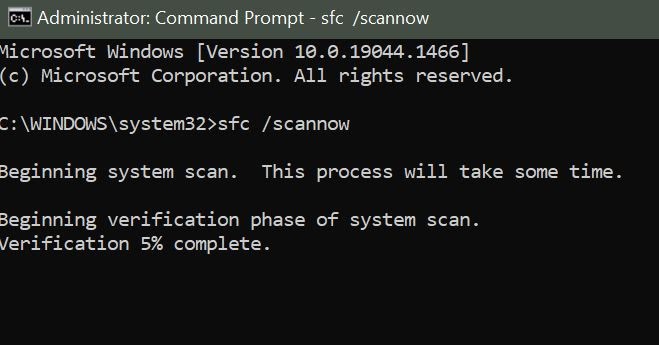
ツールは壊れたファイルや欠落したファイルをチェックし、正しいものに置き換えます。
完了したら、コマンドプロンプトウィンドウを閉じてコンピュータを再起動します。さらに手順を指示された場合は、それにも従ってください。
これにより、BSoDエラーを排除し、コンピュータが再びスムーズに動作するのを助けることができます!
6. チェックディスクユーティリティを実行する
ハードドライブの問題が原因で「ドライバーオーバーランスタックバッファ」エラーが発生している場合、次の解決策はチェックディスクユーティリティ(CHKDSK)というツールを使用して、そのブルースクリーンの問題を見つけて修正することです。
CHKDSKを使用してWindowsのハードドライブエラーを修正する方法についての詳細なガイドがあります。そのガイドの手順に従って、ハードドライブの壊れた部分が原因で「ドライバーオーバーランスタックバッファ」エラーを取り除くのに役立ちます。
検索バーに行き、コマンドプロンプトと入力します。管理者として実行を開きます。
次のウィンドウで、chkdsk /x:と入力し、Enterを押します。Xをチェックしたいドライブのドライブレターに置き換えることを忘れないでください。たとえば、Fドライブをスキャンしたい場合は、chkdsk /f:と入力します。
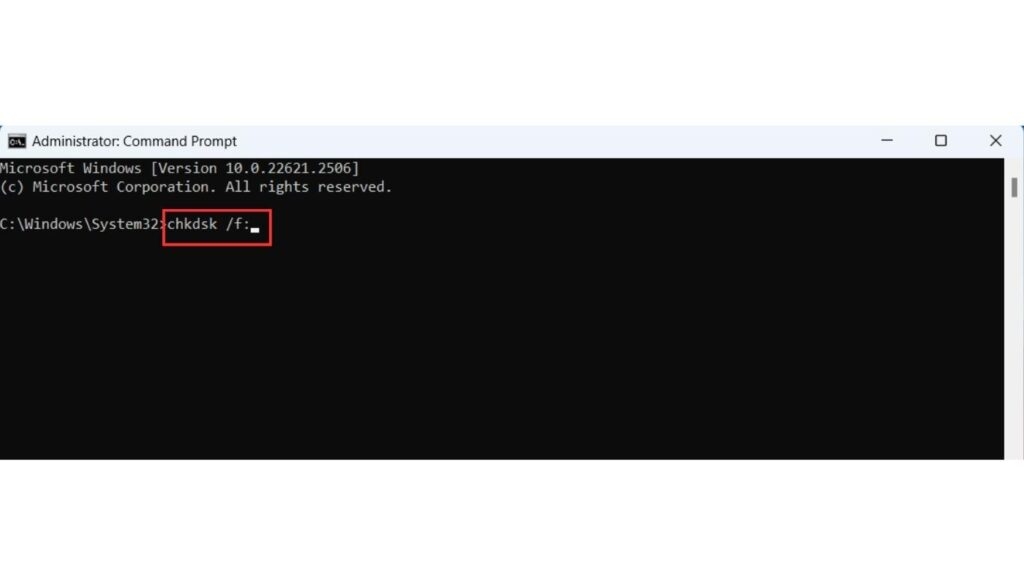
- 変更を確認するように求められます。Yと入力してEnterを押します。
それだけです!チェックディスクユーティリティがハードドライブの潜在的なエラーをスキャンして修正します。完了したら、コンピュータを再起動してください!このエラーがドライバーオーバーランスタックバッファエラーを引き起こしている場合、コンピュータは正常に戻ります!
7. アンチマルウェアスキャンを実行する
アンチマルウェアスキャンを実行することも、このBSoDの問題を解決する良いオプションです。これは、タスクが中断される原因となります。
Windowsには、隠れたウイルスやマルウェアを見つけて削除するのに優れたWindowsセキュリティという独自のセキュリティツールがあります。これを行う方法は以下の通りです:
Windowsスタートボタンをクリックし、Windowsセキュリティと入力します。結果のリストからWindowsセキュリティアプリを開きます。
セキュリティアプリで、ウイルスと脅威の保護をクリックします。
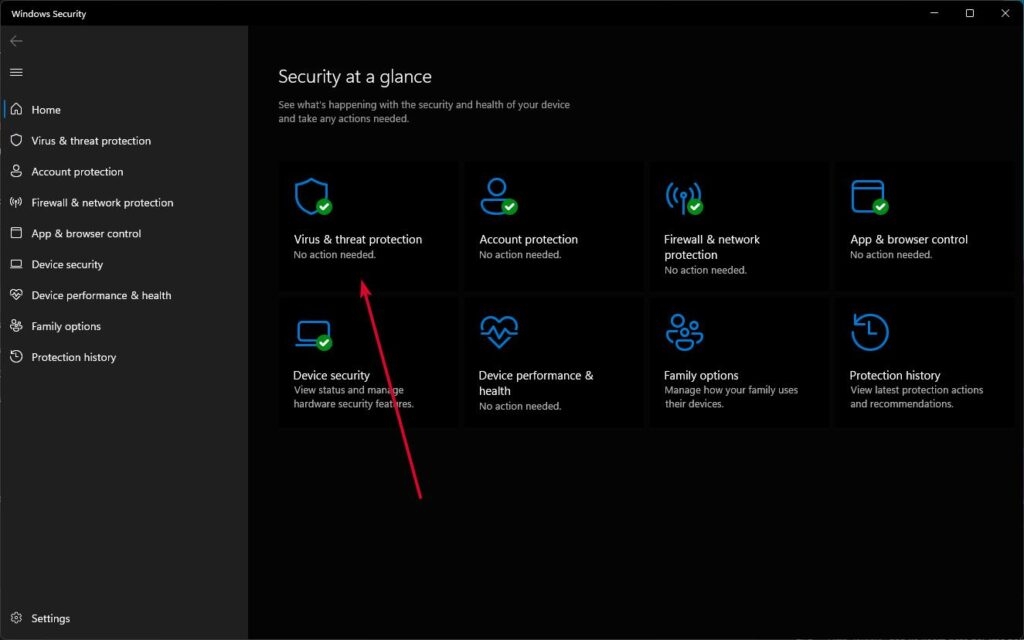
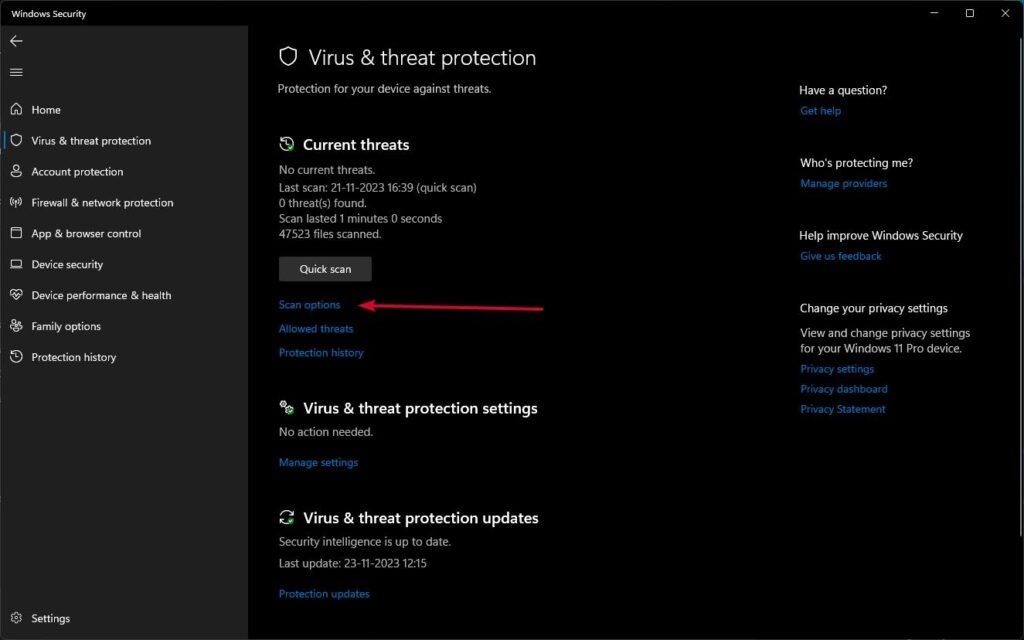
- ウイルスと脅威の保護画面で、スキャンオプションをクリックします。
- フルスキャンを選択し、次に今すぐスキャンボタンをクリックします。
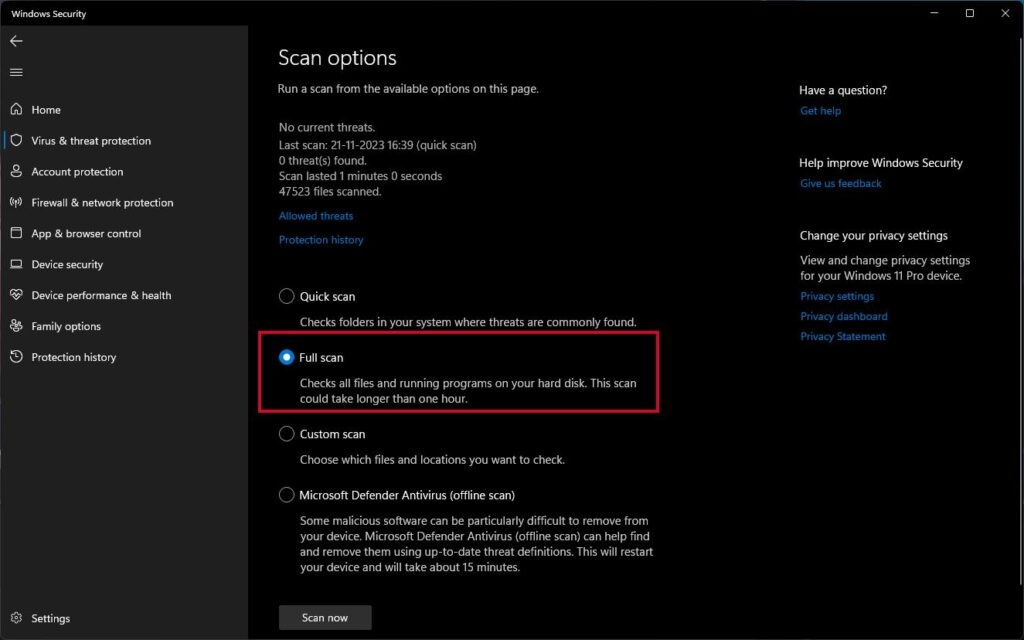
それだけです!これにより、徹底的なウイルススキャンが実行されます。完了したら、Windowsコンピュータを再起動するのを忘れないでください。
このプロセスは、PCを安全に保ち、「ドライバーオーバーランスタックバッファエラー」のようなマルウェア関連の問題から解放するのに役立ちます。
8. スタートアップ修復からのWindowsリセット
前の方法がどれも効果がなかった場合、最後の手段はWindowsをリセットすることです。これはファイルや設定を消去するため、進む前にデータをバックアップすることが重要です。
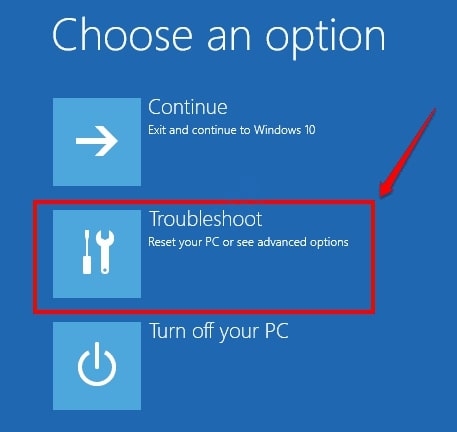
- スタートアップ修復オプションにアクセスするには、SHIFTキーを押しながら再起動オプションを同時にクリックします。
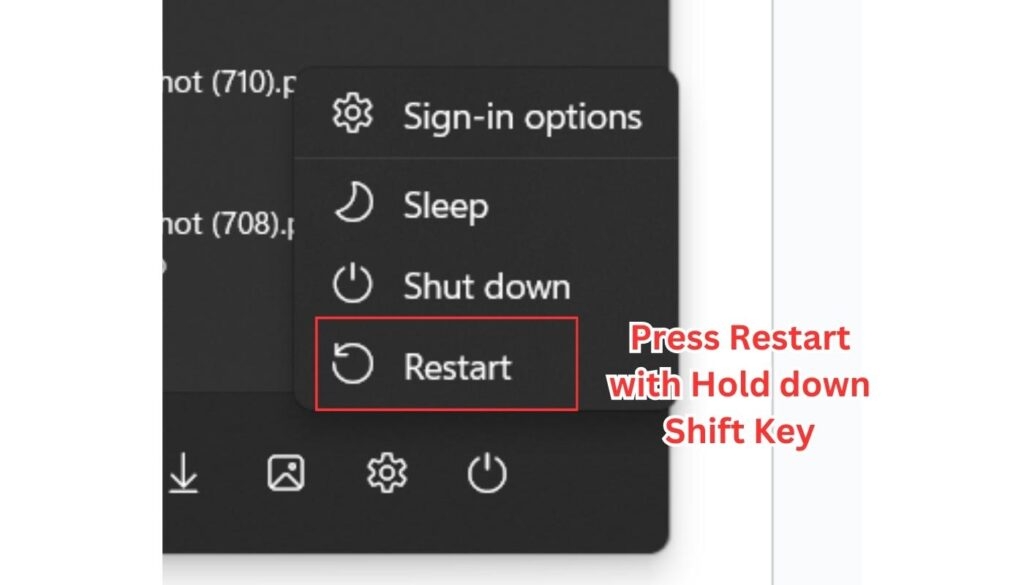
- トラブルシューティングを選択します。
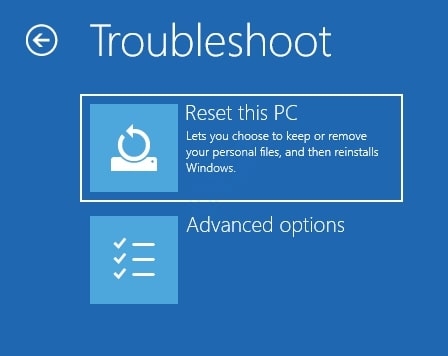
- このPCをリセットオプションを選択します。
- すべて削除をクリックします。
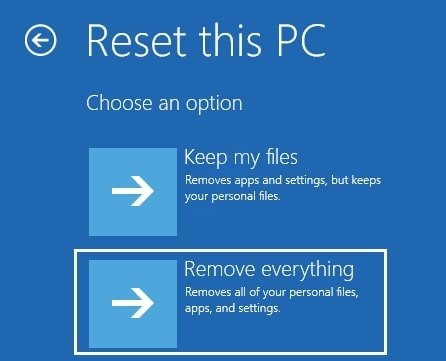
- 次に、「Windowsがインストールされているドライブのみ」を選択します。次に、「私のファイルのみ削除」を選択し、リセットボタンをクリックします。
画面の指示に従ってリセットを完了してください。
上記のすべての指示に従ってください。これにより、あのイライラするブルースクリーンメッセージの問題が完全に解決されるはずです。
9. デバイスから互換性のないまたはバグのあるソフトウェアをアンインストールする
特定のソフトウェアが「ドライバーオーバーランスタックバッファ」エラーを引き起こしていると疑う場合は、それを削除してみることができます。方法は以下の通りです:
Windows検索に移動するか、Windows + Sを押して検索バーを開きます。
コントロールパネルと入力して開きます。
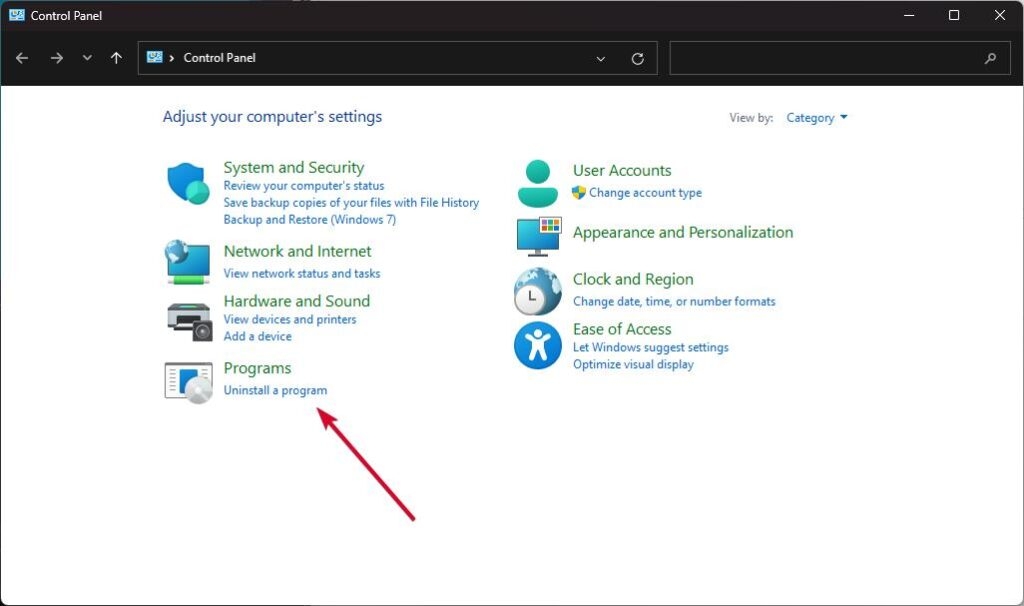
- プログラムをクリックし、次にプログラムのアンインストールを選択します。
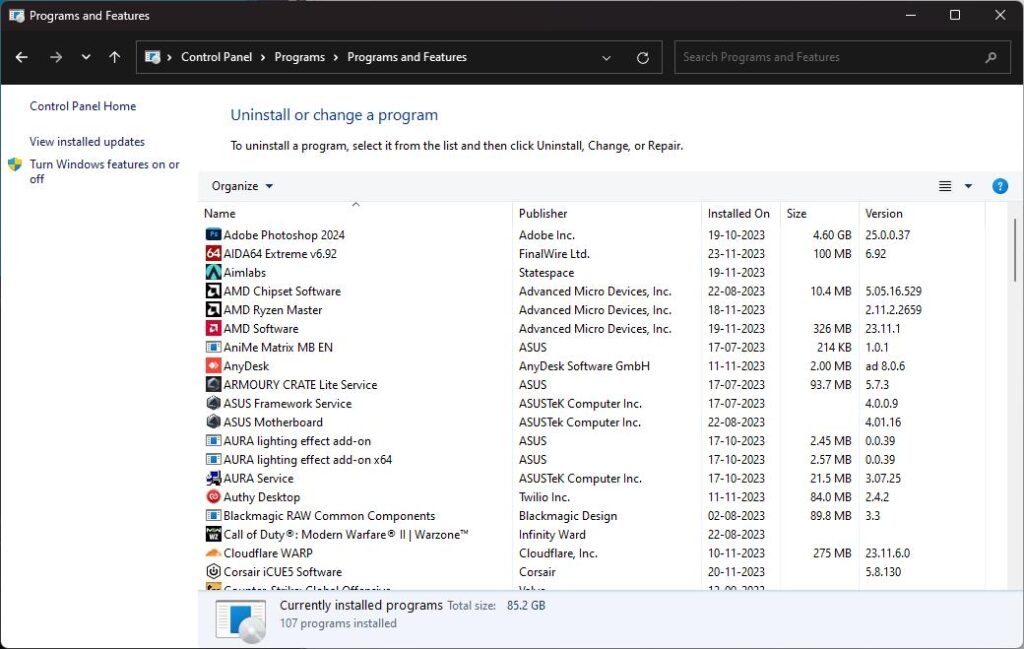
システムに問題を引き起こしていると疑われるプログラムを見つけて選択し、アンインストールをクリックします。
アンインストールプロセスを完了するための指示に従い、その後ウィンドウを閉じます。
最後に、コンピュータを再起動して問題が解決されたか確認してください。問題のあるソフトウェアを削除することで、問題を修正できるかもしれません。
結論
ここで見たように、私たちは「ドライバーオーバーランスタックバッファ」エラーに対処するための簡単な手順を紹介しました。更新、チェックの実行、悪いソフトウェアのアンインストール、これらの修正はシンプルで、コンピュータを混乱したブルースクリーンから救うことができます。
これで、ドライバーオーバーランスタックバッファエラーを修正し、コンピュータをスムーズに動作させる方法を知っているので、これらのブルースクリーンエラーを心配することなく、これまで以上に快適にコンピュータ作業を行うことができます!
さらに読む:
WindowsでHDDとSSDの健康状態を確認する方法
Killer Network Serviceとは?知っておくべきすべて
修正: コンピュータは正しく構成されているようですが、デバイスまたはリソース(DNSサーバー)が応答していません
新しい投稿を受信箱で受け取る
スパムはありません。いつでも購読を解除できます。