トラブルシューティング · 1 min read · Dec 23, 2025
Windows 11で「ドライバ電源状態の失敗」BSODエラーを修正する方法
Microsoft Windows 11は、世界中の何百万もの人々に使用されている人気のオペレーティングシステムです。しかし、いくつかの欠点もあります。Windows 11ユーザーに頻繁に影響を与える「クイックドライバ電源状態の失敗」と呼ばれる問題があります。このエラーに対処するのは苛立たしいものであり、コンピュータがクラッシュする原因にもなります。この記事では、クイックドライバ電源状態の失敗エラーの原因とそれを修正するための解決策について説明します。
クイックドライバ電源状態の失敗とは?
コンピュータのオペレーティングシステム内の1つまたは複数のドライバが電源状態に問題を抱えていると、オペレーティングシステムはクイックドライバ電源状態の失敗に遭遇します。このエラーが発生する理由はいくつかあり、破損したドライバ、古いドライバ、または互換性のないドライバが含まれます。BSODに表示されるエラーメッセージは通常、「DRIVER_POWER_STATE_FAILURE」となります。
PCでのクイックドライバ電源状態の失敗の原因
以下は、最も一般的な原因のいくつかです:
- 破損または古いドライバ: ドライバが破損しているか古い場合、このエラーに遭遇することがあります。コンピュータの電源状態ドライバが破損している場合、クイックドライバ電源状態の失敗を示すエラーメッセージが表示されることがあります。
- 互換性のないドライバ: ハードウェアやソフトウェアと互換性のないドライバをインストールすると、コンピュータはクイックドライバ電源状態の失敗エラーを経験する可能性があります。
- 電源設定: 電源設定が原因でこのエラーが発生する可能性もあります。コンピュータの電源設定が正しく構成されていない場合、クイックドライバ電源状態の失敗エラーが発生することがあります。
- ハードウェアの問題: 他の要因もこのエラーを引き起こす可能性があります。コンピュータのハードウェアに問題がある場合、クイックドライバ電源状態の失敗エラーメッセージが表示されることがあります。
DRIVER_POWER_STATE_FAILUREを修正するための主な方法
Windows 11のクイックドライバ電源状態の失敗エラーは、いくつかの方法で修正できます。効果的な解決策はいくつかあります。
1: ドライバを更新する
古いドライバがクイックドライバ電源状態の失敗エラーを引き起こすことは一般的です。この問題を修正するには、ドライバを更新する必要があります。以下の手順に従って手動でドライバを更新できます:
- 最初に、Windowsキー + Xを押してデバイスマネージャーを選択します。
- 更新したいドライバのカテゴリを展開します。
- 次に、右クリックしてドライバを更新を選択します。
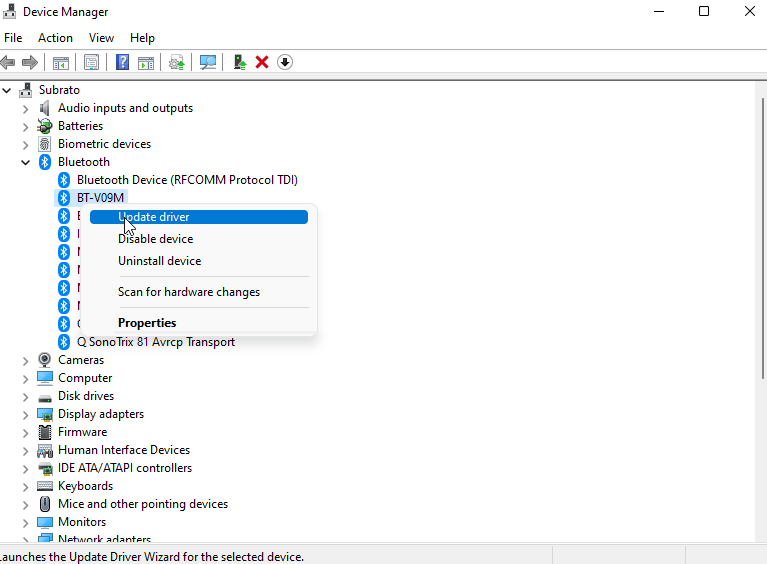
- 自動的に更新されたドライバソフトウェアを検索するを選択します。
- 最後に、Windowsが最新のドライバソフトウェアを検索してインストールします。
2: ドライバをアンインストールして再インストールする
ドライバを更新してもエラーが修正されない場合は、アンインストールして再インストールしてみてください。以下の手順に従います:
- 次に、Windowsキー + Xを押してデバイスマネージャーを選択します。
- アンインストールしたいドライバのカテゴリを選択します。
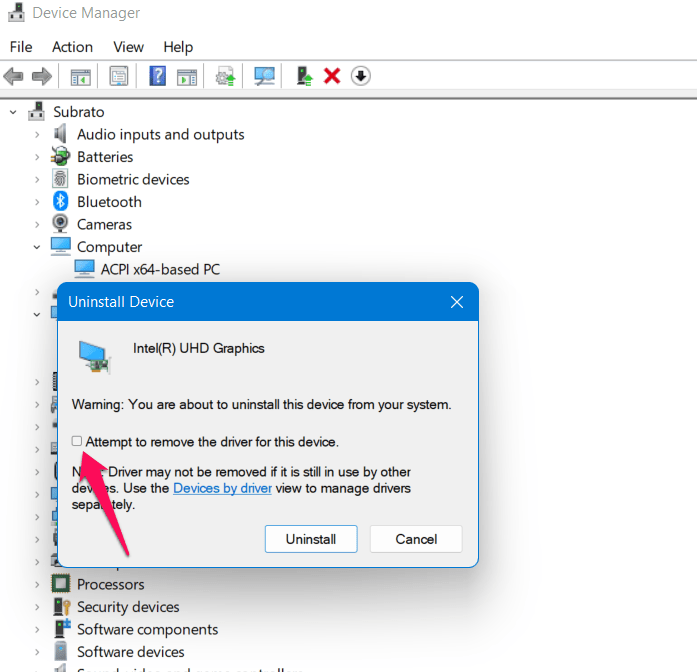
- ドライバをアンインストールするには、右クリックしてデバイスをアンインストールを選択します。
- 次に、「このデバイスのドライバソフトウェアを削除しようとする」チェックボックスを選択し、アンインストールをクリックします。
- コンピュータを再起動することを確認してください。
- Windowsが自動的にドライバを再インストールします。
3: 電源設定を確認する
電源設定が正しく構成されていない場合、コンピュータはエラーを経験する可能性があります。電源設定を確認するには、以下の手順に従います:
- コントロールパネルを開きます。
- 次に、ハードウェアとサウンドをタップします。
- 現在の電源プランの隣にある電源オプションをクリックします。
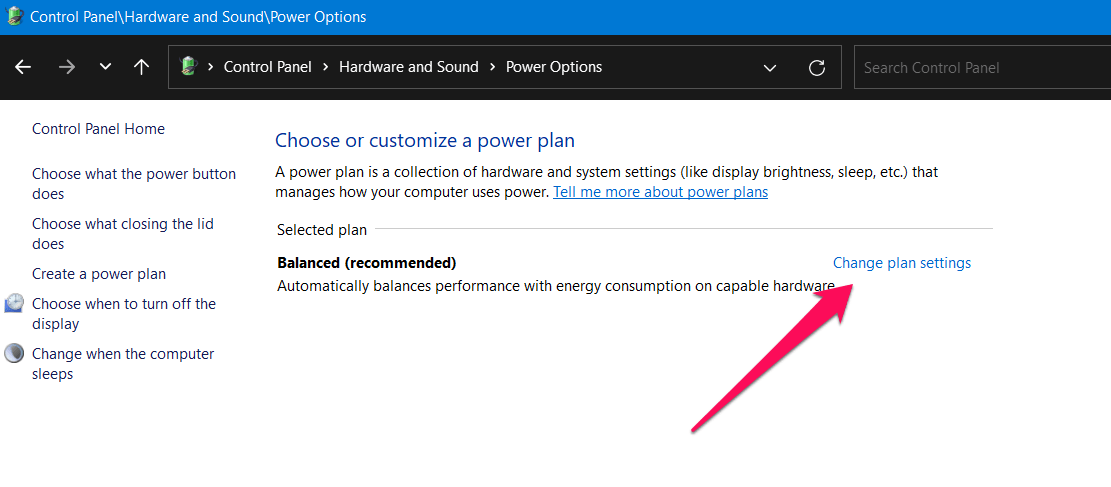
- 現在の電源プランの隣にあるプラン設定の変更をクリックします。
- 詳細な電源設定の変更ページで、変更をクリックします。
- スリープカテゴリを展開します。
- 休止スリープオプションを展開します。
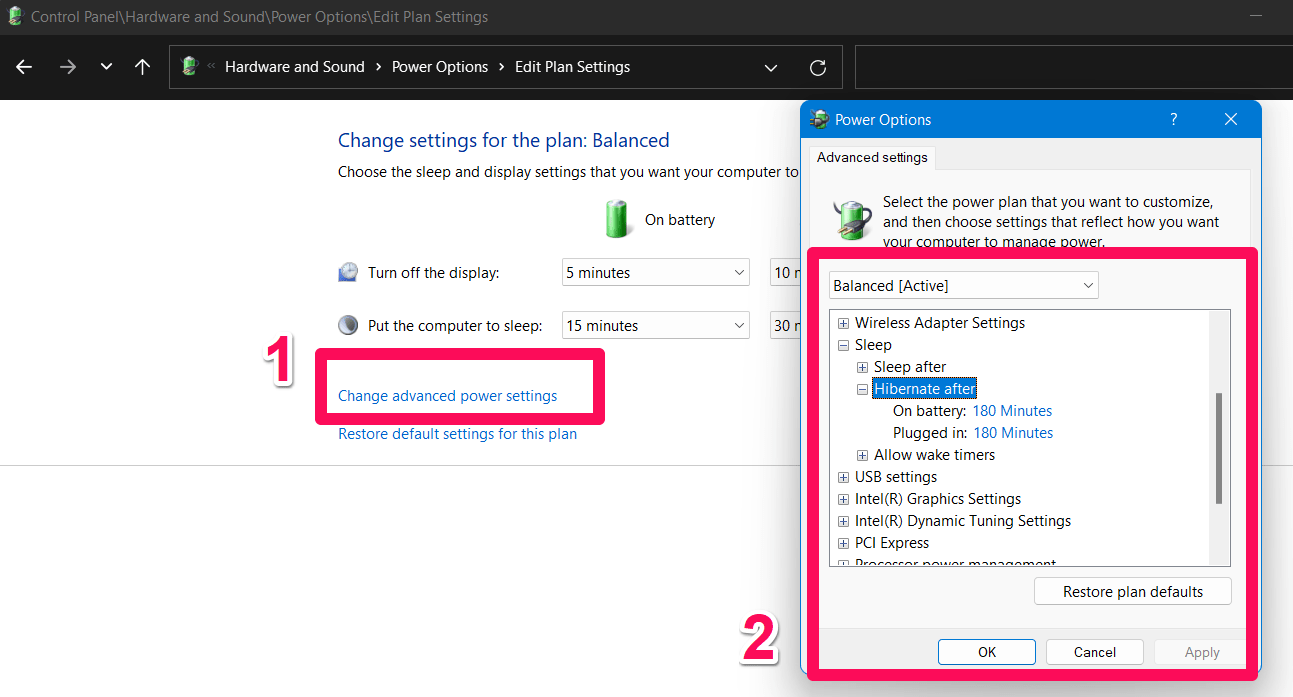
- 設定がオフになっていることを確認します。
- 適用をクリックし、次にOKをクリックします。
4: ハードウェアを確認する
上記の解決策が機能しない場合、ハードウェアの問題が原因で電源状態の失敗エラーが発生している可能性があります。ハードウェア診断テストを実行して、ハードウェアに問題があるかどうかを確認できます。コンピュータメーカーから利用可能な多くの診断ツールがあります。コンピュータのRAMを確認したい場合は、Windowsメモリ診断ツールを使用することもできます。
Windowsメモリ診断を使用する手順は以下の通りです:
- Windowsキー + Rを押して実行ダイアログボックスを開きます。
- 「dsched.exe」と入力し、Enterを押します。
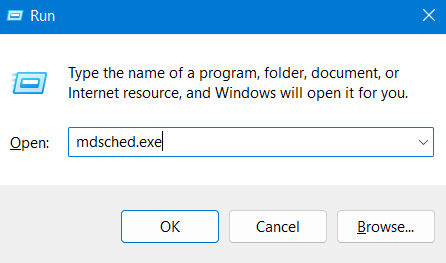
- 最後に、デバイスを再起動し、問題が解決されたかどうかを確認します。
5: クリーンブートを実行する
上記の解決策が機能しない場合は、クリーンブートを実行してみてください。これにより、最小限のドライバとスタートアッププログラムにリセットすることで、クイックドライバ電源状態の失敗エラーの原因を特定できます。クリーンブートを実行するためのガイドラインは以下の通りです:
- Windowsキー + Rを押して実行ダイアログを開きます。
- 「sconfig」と入力し、Enterを押します。
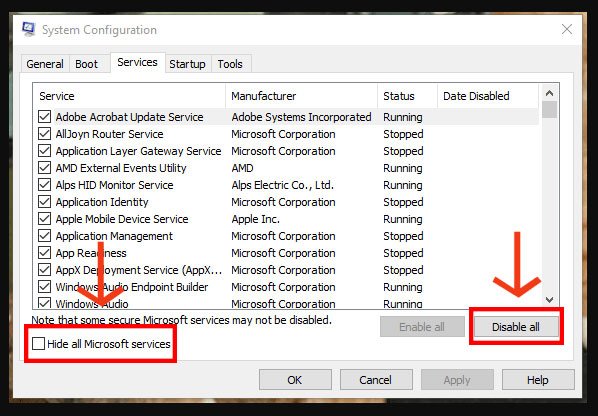
- サービスタブに移動します。
- 次に、「すべてのMicrosoftサービスを隠す」というボックスにチェックを入れます。
- すべて無効にするをクリックします。
- スタートアップタブに移動します。
- タスクマネージャーを開くをクリックします。
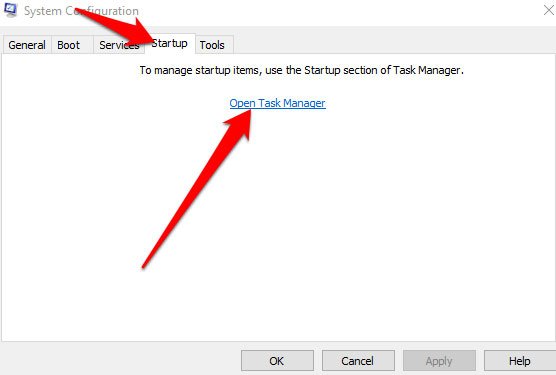
- すべてのスタートアップ項目を無効にします。
- 最後に、タスクマネージャーを閉じて、システム構成ウィンドウでOKをクリックします。
- コンピュータを再起動します。
6: 高速スタートアップを無効にする
高速スタートアップを使用すると、コンピュータはシャットダウン後により迅速に起動します。しかし、これがドライバやクイックドライバ電源状態の失敗エラーに問題を引き起こすことがあります。高速スタートアップを無効にする手順は以下の通りです:
- コントロールパネルを開きます。
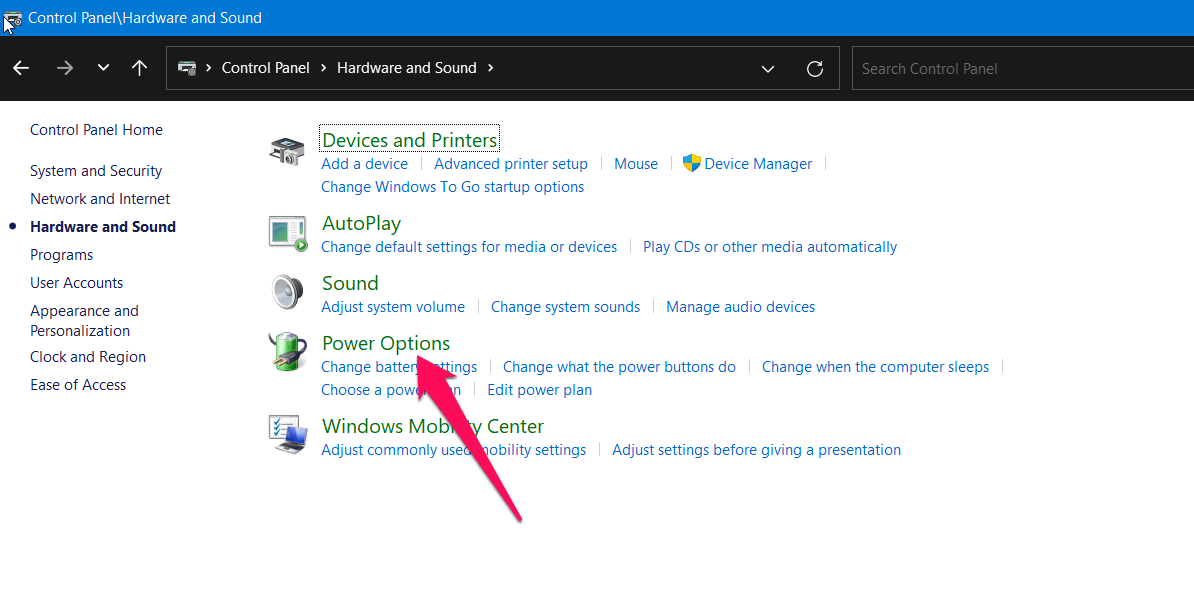
- 次に、ハードウェアとサウンドをタップします。
- 現在の電源プランの隣にある電源オプションをクリックします。
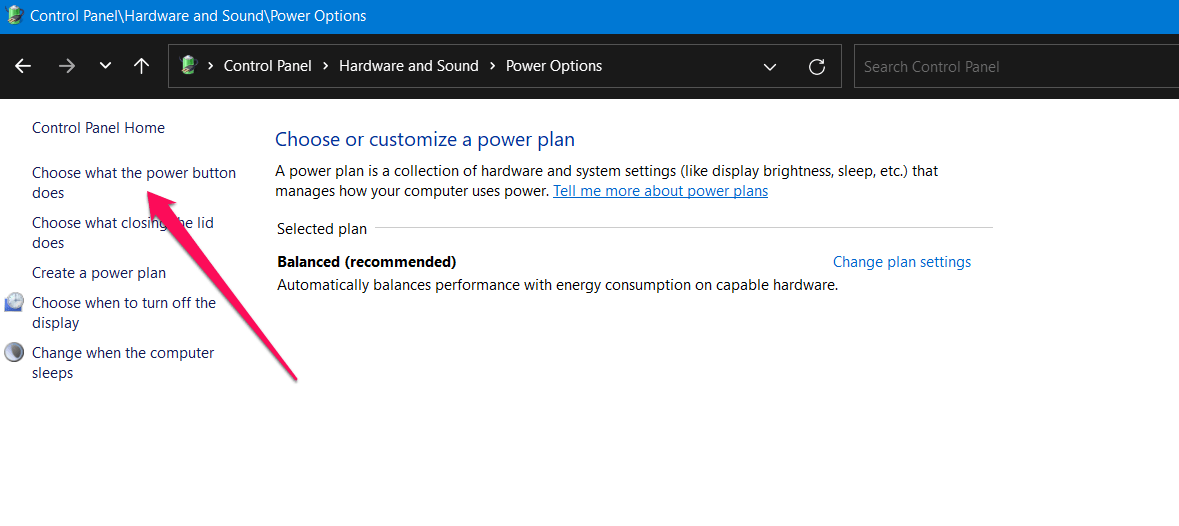
- 次に、電源ボタンの動作を選択するをクリックします。
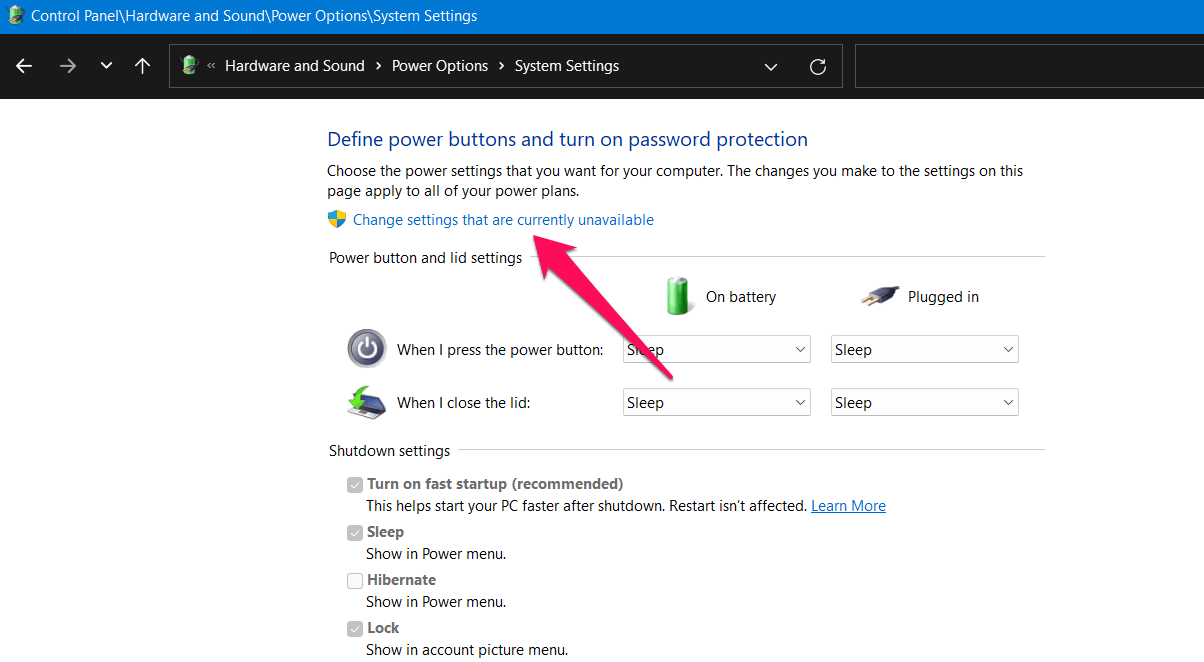
- 次に、現在利用できない設定を変更をクリックします。
- シャットダウン設定セクションまでスクロールし、「高速スタートアップを有効にする」の隣にあるボックスのチェックを外します。
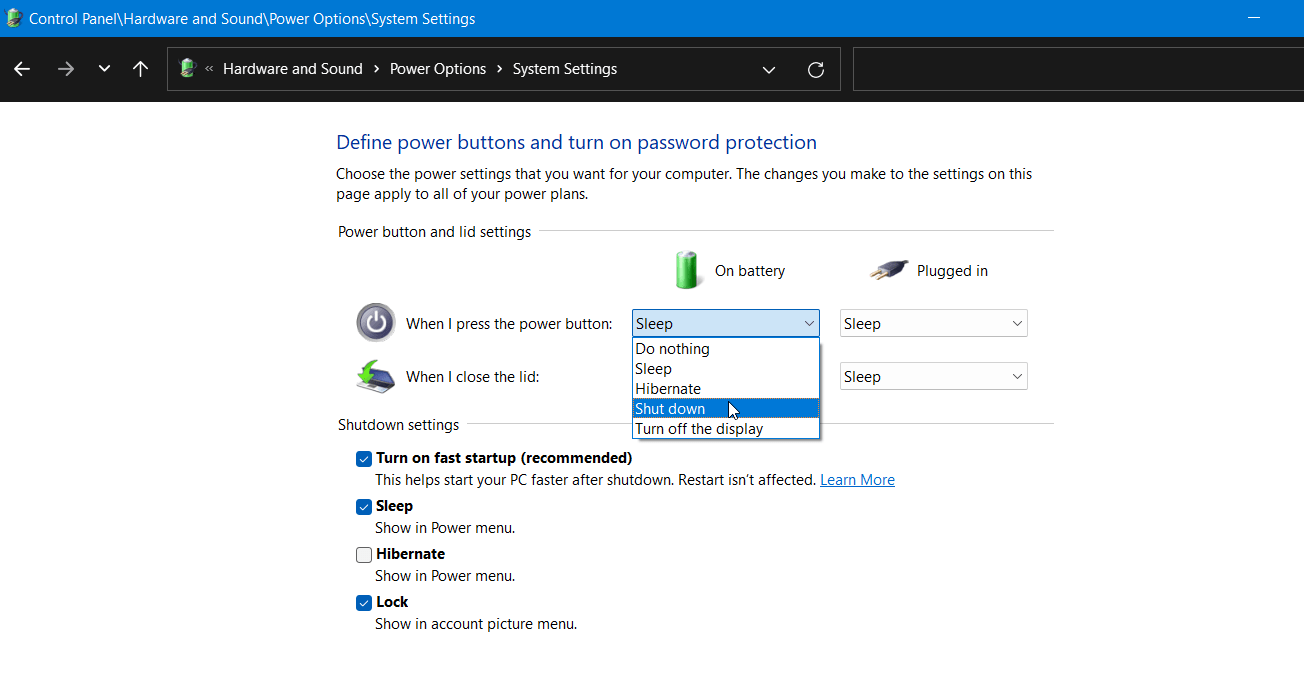
- 最後に、変更を保存をクリックします。
7: BIOSを更新する
コンピュータのBIOSは、起動時にハードウェアコンポーネントの初期化とテストを実行するプログラムです。古いBIOSバージョンでは、コンピュータのハードウェアとドライバが互換性を失い、クイックドライバ電源状態の失敗エラーが発生する可能性があります。BIOSを更新する手順は以下の通りです:
- コンピュータメーカーのウェブサイトから特定のモデル用の最新のBIOSアップデートをダウンロードします。
- BIOSアップデートファイルをUSBフラッシュドライブに保存します。
- コンピュータを起動し、BIOSセットアップモードに入ります。ほとんどの場合、F2またはDelが、コンピュータのメーカーによってBIOSセットアップモードに入るためのキーです。
- BIOSセットアップモードでBIOSを更新するセクションに移動します。
- その後、USBフラッシュドライブを使用してBIOSアップデートファイルをインストールするための画面の指示に従います。
- 更新が完了した後、コンピュータを再起動する必要があります。
注意:BIOSの更新プロセスは、コンピュータを不可逆的に損傷させる可能性があります。必ずメーカーの指示に従ってください。
8: ドライバをロールバックする
最近ドライバを更新し、クイックドライバ電源状態の失敗エラーが発生している場合、ドライバを以前のバージョンにロールバックできます。ドライバをロールバックする手順は以下の通りです:
- 最初に、デバイスマネージャーを開くためにWindowsキー + Xを押します。
- 問題を引き起こしているデバイスドライバを右クリックします。
- プロパティを選択します。
- ドライバをロールバックするには、ドライバタブに移動し、ドライバをロールバックをクリックします。
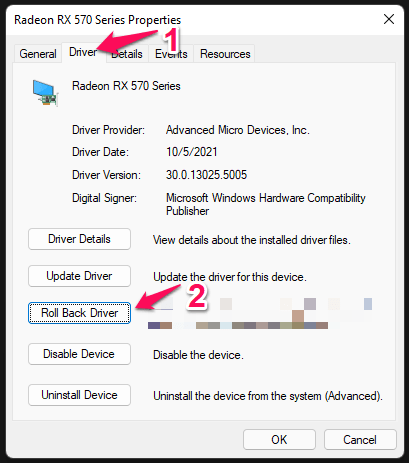
- ロールバックを完了するために、画面の指示に従います。
注意:すべてのドライバがロールバックを許可しているわけではありません。ロールバックドライバオプションがグレーアウトしている場合は、ドライバをアンインストールし、以前のバージョンを再インストールする必要があります。
9: Windows 11をリセットする
上記の修正が機能しない場合、Windows 11オペレーティングシステムを復元することが良いアイデアかもしれません。これにより、すべての個人ファイルとインストールされたアプリケーションが削除されるため、進む前に重要なデータをバックアップしてください。Windows 11をリセットする手順は以下の通りです:
- 設定を開くために、Windowsキー + Iを押します。
- システムを選択します。
- 回復タブに移動します。
- このPCをリセットに移動し、PCをリセットをクリックします。
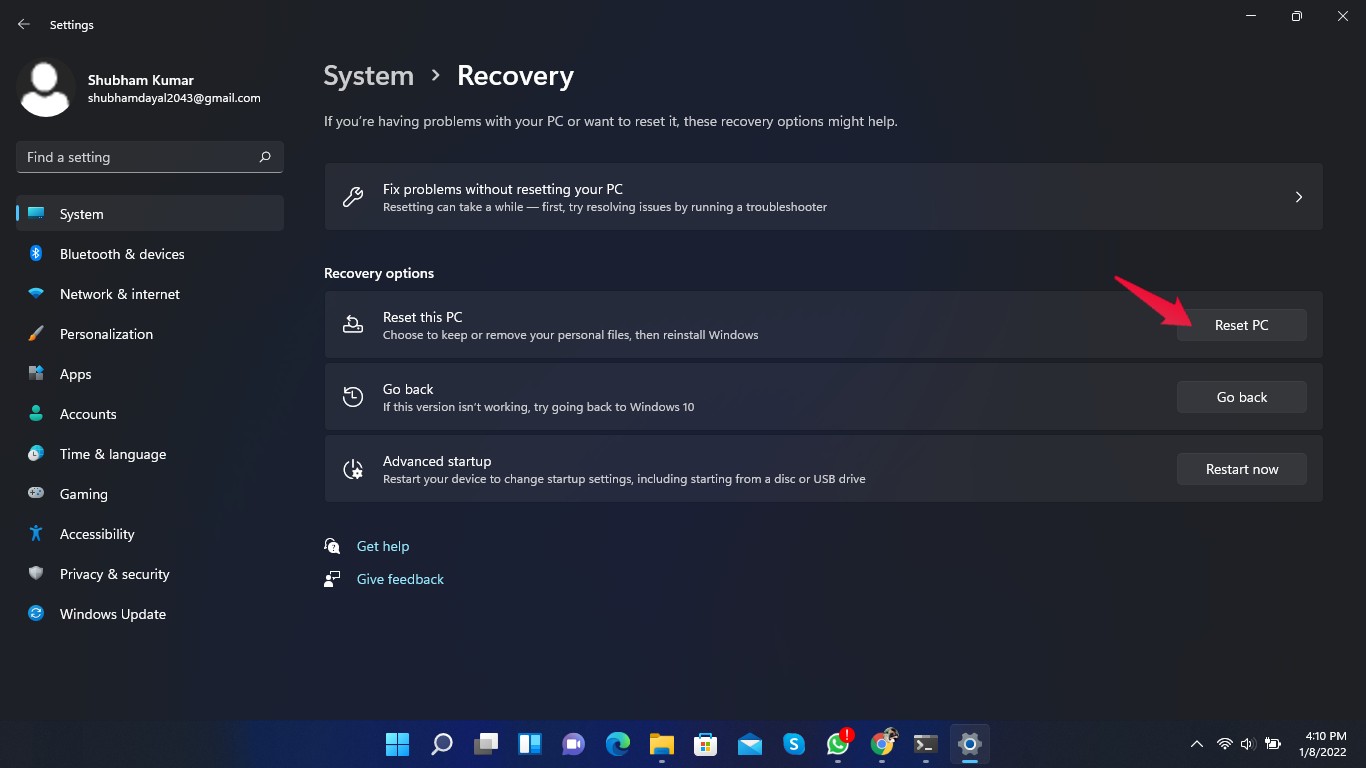
- 個人ファイルを保持するかすべて削除するかはあなた次第です。
- リセットを完了するために、画面に表示される指示に従う必要があります。
注意:Windows 11をリセットすることは過激な手段であり、最後の手段としてのみ使用するべきです。データに変更を加える予定がある場合は、必ずバックアップを取ってください。
結論
Windows 11でクイックドライバ電源エラーに遭遇するのは苛立たしいことです。しかし、この問題にはいくつかの解決策があります。これらの解決策が機能しない場合は、専門の技術者が問題を診断し解決する手助けをしてくれるでしょう。これで、私たちが提供できるすべての情報です。
「Windows 11で「ドライバ電源状態の失敗」BSODエラーを修正する方法」についてのご意見があれば、下のコメントボックスにお気軽にお寄せください。また、動画チュートリアルのために私たちのDigitBin YouTubeチャンネルを購読してください。よろしく!
新しい投稿を受信箱で受け取る
スパムはありません。いつでも購読を解除できます。