トラブルシューティング · 1 min read · Dec 17, 2025
Dtsapo4serviceの高メモリ使用エラーを修正する方法

メモリ使用エラーは、コンピュータの動作を遅くし、応答しなくなり、一般的にイライラする原因となります。DTSAPO4Serviceは、多くのユーザーから報告されているエラーの一つで、高いメモリ使用量が原因です。
このガイドでは、Dtsapo4service.exeが高いCPUを消費する問題を解決する手助けをします。この問題が発生している場合でも心配する必要はありません。それでは、ガイドを始めましょう。
Dtsapo4service.exeとは?
DTS Audio Processing Object Serviceには、dtsapo4service.exeという実行可能ファイルが含まれています。Waves MaxxAudio Proは、DTSオーディオ技術を搭載した製品の一つです。
このサービスは、システム上のオーディオの強化と設定を制御します。その主な目的は、音質を向上させ、オーディオ信号をリアルタイムで処理することによって、豊かで没入感のある体験を提供することです。
Dtsapo4serviceが重要な理由は?
オーディオ品質は、ビデオ編集、ゲーム、映画鑑賞などのマルチメディア作業を行うユーザーにとって優れています。
dtsapo4serviceを使用することで、オーディオ出力のすべての詳細が鮮明でクリア、かつ生き生きとしたものになります。
本質的に、これはデジタルオーディオプロセッサであり、耳に届く前に音を洗練させることによって、リスニング体験を向上させます。
Dtsapo4serviceに関する一般的な問題は何ですか?
Dtsapo4serviceは重要ですが、そのパフォーマンスに影響を与え、大量のメモリを消費する問題が発生することがあります。以下は一般的な問題のいくつかです:
過剰なメモリ消費:Dtsapo4serviceは時々1GB以上のRAMを消費し、システムの制限を超えることがあります。メモリを過剰に使用すると、パフォーマンスの問題、システムの遅延、応答しない動作が発生する可能性があります。
ソフトウェアのバグ:他のソフトウェアと同様に、dtsapo4serviceもバグに対して脆弱です。最適化されていないバージョンや更新は、必要以上にメモリを消費するメモリ管理の問題を引き起こす可能性があります。
リソースの過負荷:複数のオーディオアプリケーションが同時に実行されている場合や、集中的なオーディオ処理が行われている場合、dtsapo4serviceは過負荷になり、メモリ消費が増加します。RAMが限られているユーザーは、これを最も感じるでしょう。
互換性の問題:場合によっては、DTS SoundソフトウェアとDtsapo4serviceが特定のハードウェア構成やオペレーティングシステムとの互換性の問題により、一緒に動作しないことがあります。
Dtsapo4serviceの高メモリ使用エラーを修正する方法
それでは、Dtsapo4serviceの高メモリ使用エラーを解決するための手順をいくつか紹介します:
修正1:DTSオーディオソフトウェアを更新する
問題やエラーが発生している場合、古いバージョンのDTS Soundソフトウェアを使用している可能性があります。これを解決するために:
製造元のウェブサイトまたはソフトウェアの公式ウェブサイトにアクセスします。
次に、DTS Soundソフトウェアの最新バージョンをダウンロードします。
更新をインストールした後、dtsapo4service.exeが正常に動作している場合は、コンピュータを再起動します。
修正2:dtsapo4service.exeをスタートアップから無効にする
DTSオーディオ強化機能を頻繁に使用しない場合は、自動スタートを無効にすることができます。これを行うには、以下の手順に従ってください:
最初のステップは、タスクマネージャーを開き、Ctrl + Shift + Escのキーを同時に押して、スタートアップタブを選択します。
dtsapo4service.exeファイルを見つけてクリックし、タスクマネージャーの右下隅にある無効ボタンをクリックします。
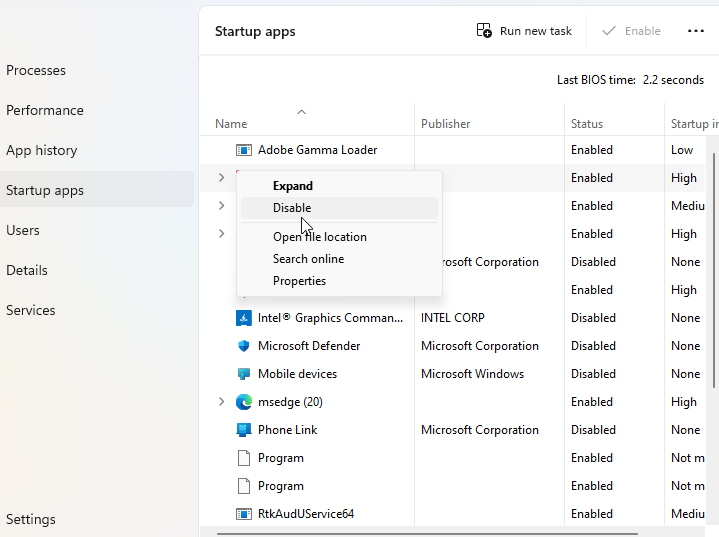
dtsapo4service.exeに関連する問題が発生している場合は、単に無効にしてください。特にCPU時間やディスクスペースを大量に消費している場合は、避けるべきです。
修正3:クリーンブートを実行する
クリーンブートを実行すると、バックグラウンドプログラムがDTSAPO4Serviceに干渉しているかどうかを確認でき、サービスが大量のメモリを消費する原因となっているかもしれません。
Windowsがクリーンブートで起動すると、最も基本的なドライバーとスタートアッププログラムのみが読み込まれます。ただし、クリーンブートを実行するには、以下の手順に従ってください:
最初のステップは、実行ダイアログボックスを開き、Windowsキー + Rを押します。
次に、msconfigと入力してEnterを押します。
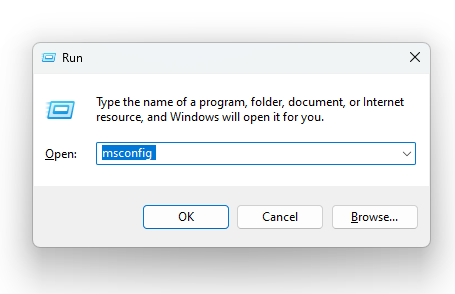
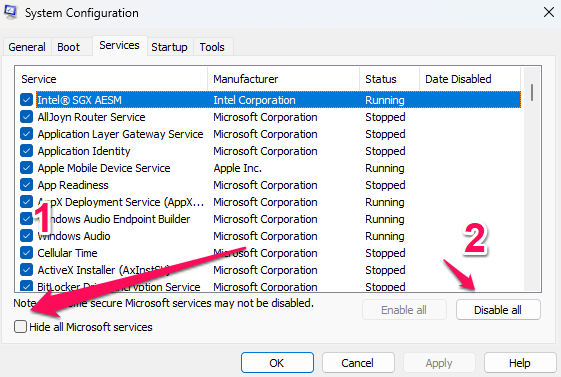
次に、システム構成のサービスタブに移動します。
ドロップダウンメニューからすべてのMicrosoftサービスを隠すを選択します。
すべての非Microsoftサービスを無効にしたい場合は、すべて無効をクリックします。
- スタートアップタブからタスクマネージャーを開くを選択します。
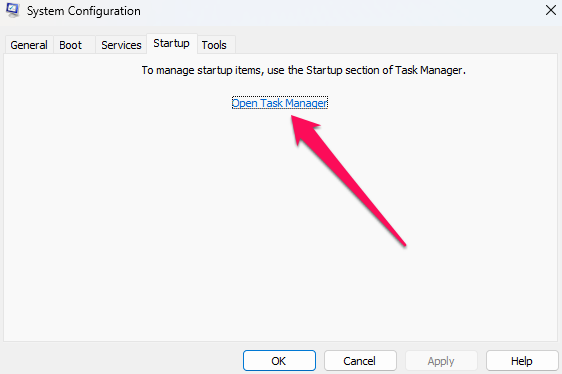
タスクマネージャーを使用して、すべてのスタートアッププログラムを右クリックし、無効を選択します。
タスクマネージャーを閉じて、システム構成に戻ります。次に、OKをクリックします。
問題が解決しない場合は、コンピュータを再起動します。
修正4:クリーン再インストールを実行する
ソフトウェアとドライバーを更新した後も高メモリ使用が続く場合は、DTS Soundソフトウェアをクリーン再インストールしてください。
コンピュータのコントロールまたは設定を使用して、既存のDTS Soundソフトウェアをアンインストールします。
クリーンな状態にしたい場合は、コンピュータを再起動します。
DTS Soundは公式ウェブサイトまたはコンピュータ製造元のサポートサイトからダウンロードできます。
ソフトウェアをインストールした後、コンピュータを再起動する必要があります。
- S. Chatterjeeによる「Antimalware Service Executableの高CPU使用率を修正する方法」
- K. Masounによる「searchapp.exeとは?それを修正する方法は?」
- Mannu Rathoreによる「Windows 10のTaskhostw.Exeとは何ですか?安全ですか?」
修正5:オーディオトラブルシューティングを実行する
DTSAPO4Serviceは、オーディオに関連するプロセスに問題があるため、高メモリ使用を引き起こしている可能性があります。トラブルシューティングを使用するのは非常に簡単です:
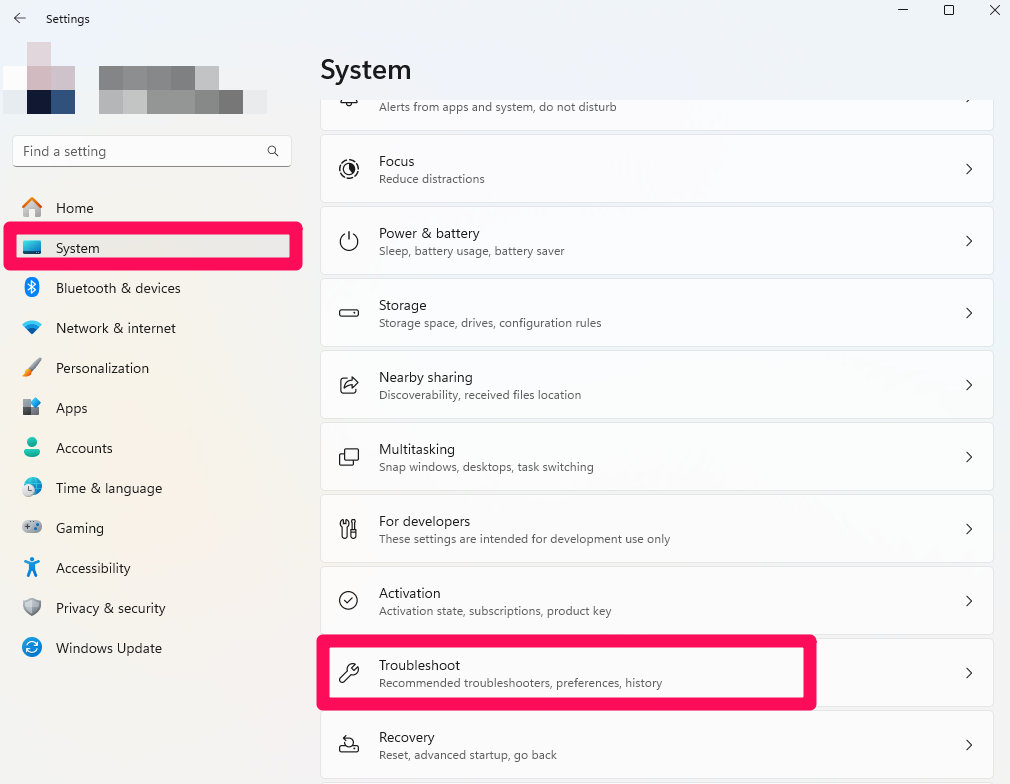
- トラブルシューティングを行うには、Windows + Iを押して、システム> トラブルシューティングを選択します。
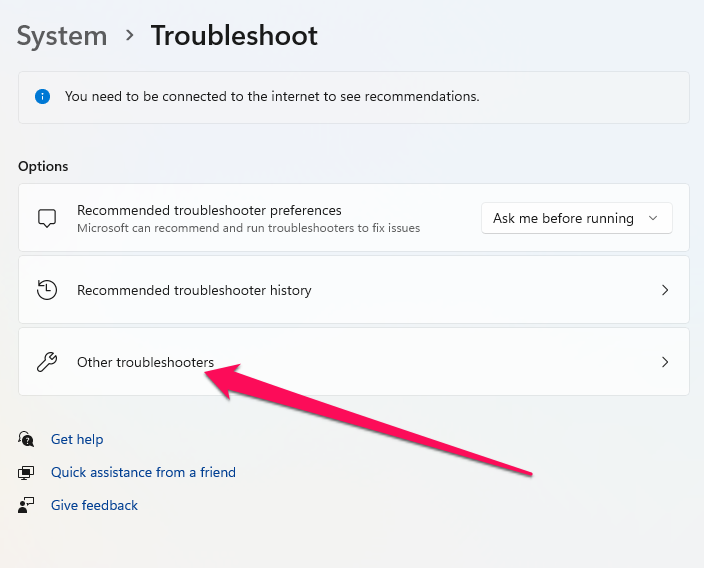
- その他のトラブルシューティングをクリックします。
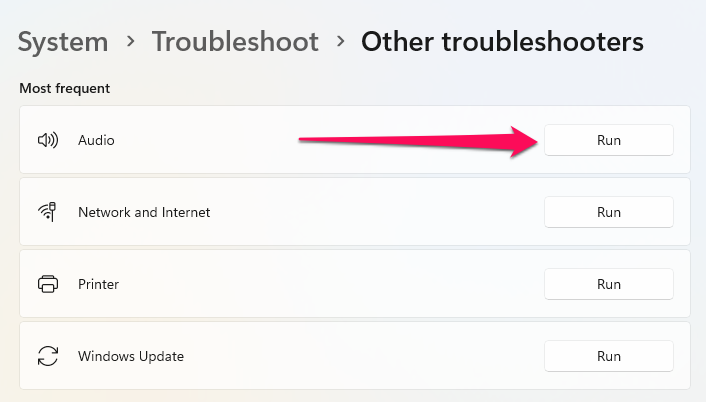
- 画面の指示に従って、オーディオオプションの横にある実行をクリックします。
時折、dtsapo4service.exeは、プログラム内の音に関連するプロセスに問題があるとエラーメッセージを表示することがあります。
内蔵のトラブルシューティングを実行すれば、これらの不具合を解決し、通常のサービスを復元できるはずです。
修正6:システムパフォーマンスを最適化する
dtsapo4serviceがシステムに与える影響を最小限に抑えるために、システムパフォーマンスを最適化できます:
不要なバックグラウンドプロセスやアプリケーションを閉じることで、メモリリソースを解放できます。
スタートアッププログラムが不要な場合は、システム起動時に無効にしてメモリ消費を減らします。
使用していないプログラムを削除し、定期的に一時ファイルを削除することで、コンピュータをクリーンに保つことができます。
修正7:サウンドドライバーを更新する
DTSAPO4Serviceで高メモリ使用が発生している場合は、サウンドドライバーを更新または再インストールする必要があるかもしれません。両方の方法を学ぶには、以下の手順に従ってください:
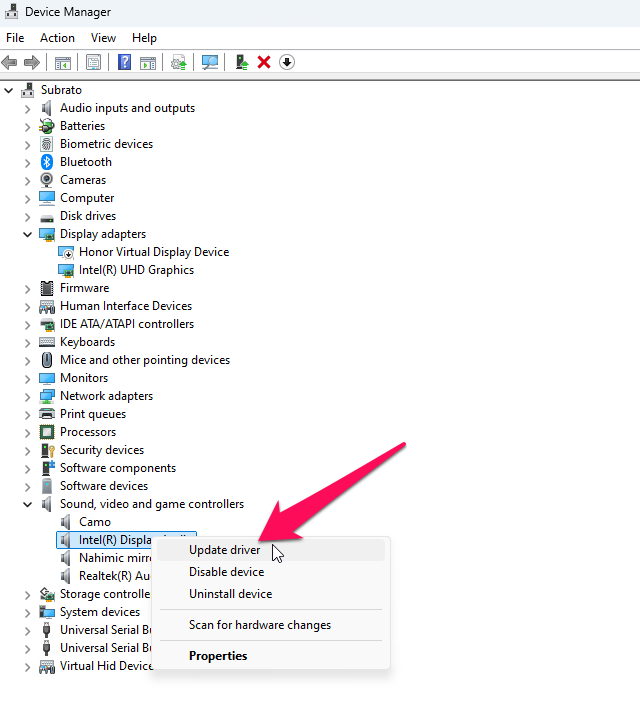
Windows + Rを押し、devmgmt.mscを入力してOKをクリックします。
サウンド、ビデオ、およびゲームコントローラーオプションをダブルクリックした後、高解像度デバイスを右クリックします。
次に、ドライバーの更新ボタンをクリックしてドライバーを更新します。
- 更新が利用可能な場合は、ドライバーを自動的に検索を選択してインストールします。
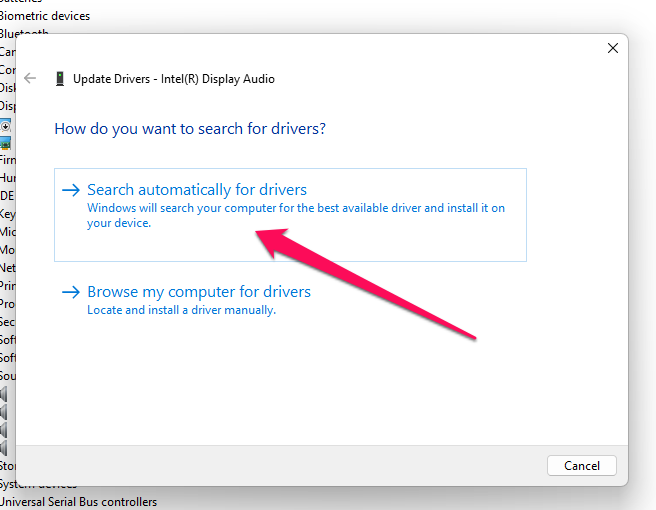
デバイスをアンインストールするには、手順1から3を繰り返しますが、ドライバーの更新がうまくいかなかった場合は、デバイスをアンインストールを選択します。
次に、アンインストールボタンをクリックし、コンピュータを再起動します。
修正8:DTSサウンドソフトウェアを再インストールする
DTS Soundを更新したり、dtsapo4service.exeの自動起動を停止したりしても問題が解決しない場合は、DTS Soundを再インストールしてみることもできます。コンピュータからDTS Soundを削除するには、まずアンインストールします。
製造元のサポートページまたは公式ウェブサイトから、DTSオーディオソフトウェアの最新バージョンをダウンロードします。
ソフトウェアをインストールし、コンピュータを再起動した後、dtsapo4service.exeが正常に動作しているかどうかをテストできます。
修正9:技術サポートを求める
上記の解決策のいずれも、dtsapo4serviceによる高メモリ使用の問題を解決しない場合は、DTS Soundソフトウェア会社またはコンピュータ製造元に連絡して支援を求める必要があります。
システム構成に応じて、特定のトラブルシューティング手順や更新があるかもしれません。
これで、Dtsapo4serviceの高メモリ使用エラーを修正する方法についての情報はすべてです。このガイドが役に立ったことを願っています。この記事はここで終わりではありません。下のコメントセクションで疑問があれば、引き続きお知らせください。
- KJによる「‘Your PC Ran Into a Problem and Needs to…を修正する方法」
- Mannu Rathoreによる「Warzone Dev Error 5573を修正する方法?(PC、コンソール)」
- KJによる「Windows 10のBluetoothの問題を修正する方法」
新しい投稿を受信箱で受け取る
スパムはありません。いつでも購読を解除できます。