エラー修正 · 1 min read · Nov 18, 2025
Windowsで「エントリポイントが見つかりません」エラーを修正する方法

「エントリポイントが見つかりません」エラーは、プログラムがDLL(ダイナミックリンクライブラリ)ファイル内の関数や手続きを見つけようとしたが、失敗したときに発生します。このエラーメッセージは通常、「program.exe – エントリポイントが見つかりません」というタイトルのポップアップダイアログボックスの形で表示され、「手続きエントリポイント [関数名] はダイナミックリンクライブラリ [DLL名] に見つかりませんでした」というメッセージが表示されます。
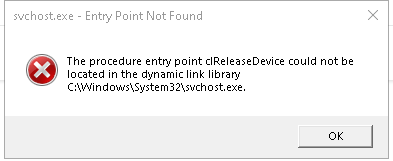
このエラーは、影響を受けるプログラムによってユーザーにさまざまな影響を与える可能性があります。たとえば、仕事や学校で使用されるプログラムでエラーが発生した場合、ユーザーは重要なタスクを完了したり、締切を守ったりできなくなる可能性があります。エンターテインメントやレジャー用のプログラムでエラーが発生した場合、それはイライラさせ、ユーザーがプログラムを完全に楽しむことを妨げる可能性があります。このエントリポイントが見つかりませんエラーに遭遇した場合でも心配しないでください。あなたは一人ではありません。これは最も一般的なDLLファイルの問題の一つであり、通常は修正するのがそれほど難しくありません。
「エントリポイントが見つかりません」エラーとは?
「エントリポイントが見つかりません」エラーは、Windowsオペレーティングシステム上でソフトウェアアプリケーションやプログラムを実行しようとしたときに表示される一般的なエラーメッセージです。通常、これはアプリケーションがアクセスしようとしている必要な関数またはDLLファイルが見つからないか、何らかの問題によりアクセスできないことを意味します。プログラムが起動されると、正しく動作するために特定のDLLファイルが必要になる場合があります。そのDLLファイルが欠落しているか破損している場合、プログラムは起動せず、「エントリポイントが見つかりません」エラーメッセージが表示されます。
DLLファイルは、多くのWindowsプログラムやアプリケーションの重要な部分です。それらは、同時に多数のプログラムによって使用されるコードとデータを含んでおり、オペレーティングシステムの重要なコンポーネントとなっています。
PCでのエントリポイントが見つかりませんエラーを修正するための主な方法
以下は、多くのWindowsユーザーにとって有益であったいくつかの修正方法です。すべてを試す必要はありません。上から順に進んで、あなたに合ったものを見つけてください。それでは始めましょう。
1. システムファイルチェッカーでスキャンする
システムファイルチェッカー(SFC)ツールを使用して、Windows上の「エントリポイントが見つかりません」エラーを修正できます。SFCツールは、自動的にシステムをスキャンして破損または欠落しているシステムファイルを修復します。SFCスキャンを実行するには、以下の手順に従ってください:
- 実行ボックスを開くには、キーボードでWindows + Rキーを押します。
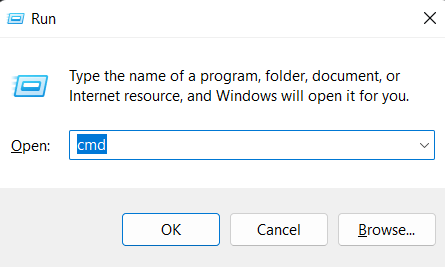
- 管理者としてコマンドプロンプトを実行するには、cmdと入力し、Ctrl+Shift+Enterを押します。
- コマンドプロンプトウィンドウに「 sfc /scannow 」と入力します。
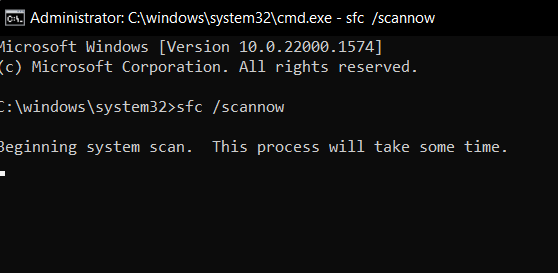
- SFCは、エラーや破損したファイルをシステムファイルのスキャンを開始します。この手順には時間がかかる場合があるため、スキャンが完了するまでお待ちください。
- スキャンが完了すると、SFCツールはエラーが発見されたかどうかを示すメッセージを表示します。
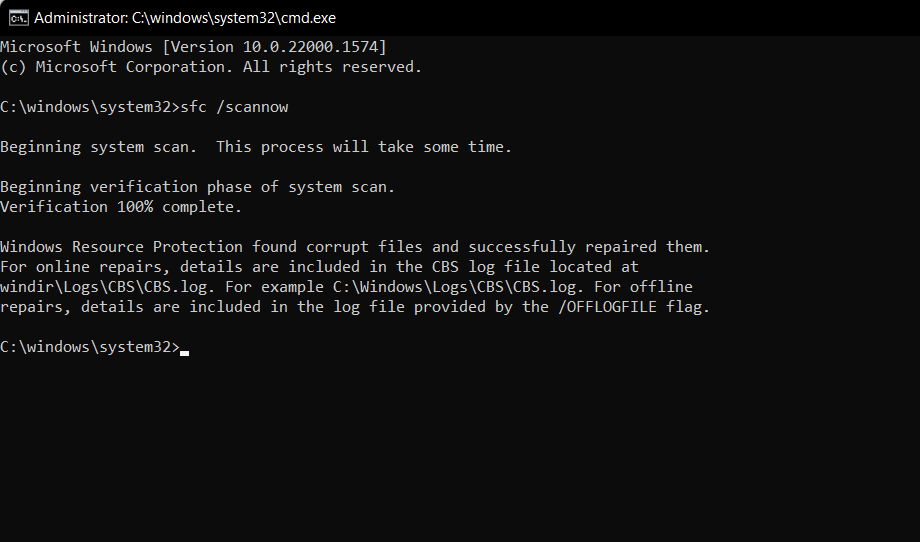
- コンピュータを再起動し、「 エントリポイントが見つかりません 」エラーが修正されたかどうかを確認します。
まだ「エントリポイントが見つかりません」エラーが発生している場合は、以下の次の解決策を試してください。
2. 最新のVisual C++再頒布可能パッケージをインストールする
最新のVisual C++再頒布可能パッケージをインストールすることも、「 エントリポイントが見つかりません 」エラーの解決に役立ちます。Visual C++再頒布可能パッケージには、Visual C++プログラムを実行するために必要なDLLが含まれています。
最新のVisual C++再頒布可能パッケージをインストールするには、以下の手順に従ってください:
- Microsoftダウンロードセンターにアクセスし、「 Microsoft Visual C++再頒布可能ダウンロード 」を探します。
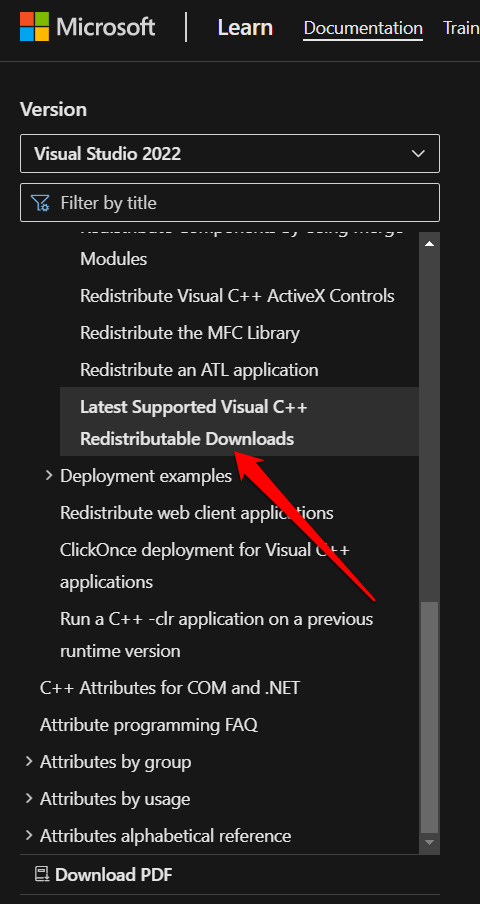
- オペレーティングシステムとアーキテクチャ( 32ビットまたは64ビット)に対応する最新バージョンのパッケージをダウンロードします。
x86: vc_redist.x86.exe および x64: vc_redist.x64.exe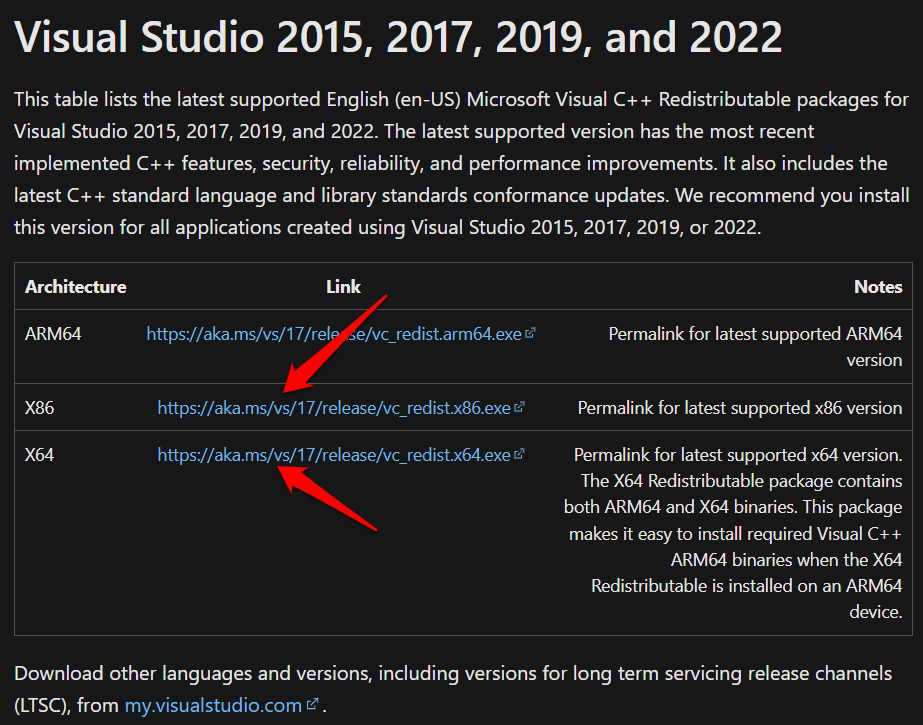
- ダウンロードが完了したら、ダウンロードしたファイルをダブルクリックしてインストールプロセスを開始します。
- インストールを完了するには、画面の指示に従います。
インストールが完了したら、コンピュータを再起動し、「エントリポイントが見つかりません」エラーを引き起こしていたプログラムやアプリケーションを再度実行してみてください。エラーが古いまたは欠落しているVisual C++ DLLファイルによって引き起こされた場合、最新の再頒布可能パッケージをインストールすることで解決されるはずです。
3. PCを以前の復元ポイントに戻す
コンピュータを以前の復元ポイントに戻すことで、「エントリポイントが見つかりません」エラーが解決されることがあります。特に、エラーが最新のシステム変更や更新によって引き起こされた場合です。システムの復元を使用すると、コンピュータを正常に機能していた以前の時点に戻すことができます。
- 検索ボックスを開くには、キーボードでWindows + Sキーを押し、「 システムの復元 」と検索バーに入力します。
- 検索結果から「 復元ポイントの作成 」を選択します。
- システムプロパティウィンドウで「 システムの復元 」ボタンをクリックします。
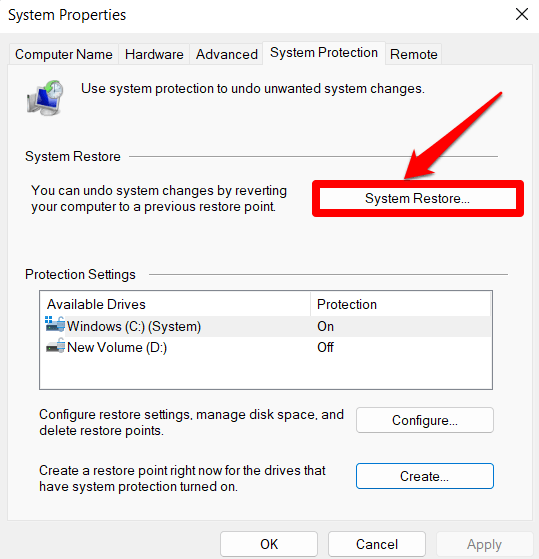
- 使用する復元ポイントを選択し、「 次へ」をクリックします。
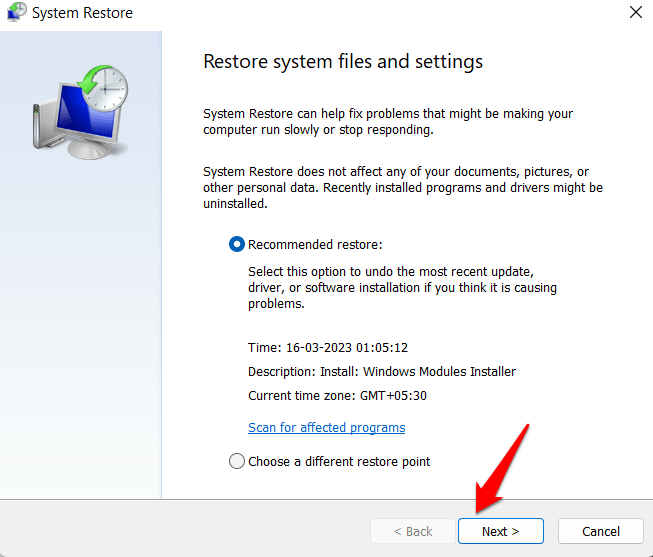
- 追加の復元ポイントを表示するには、「他の復元ポイントを表示」を選択します。復元後に影響を受けるプログラムやドライバーを確認するには、復元ポイントを強調表示し、次に影響を受けるプログラムをスキャンをクリックします。
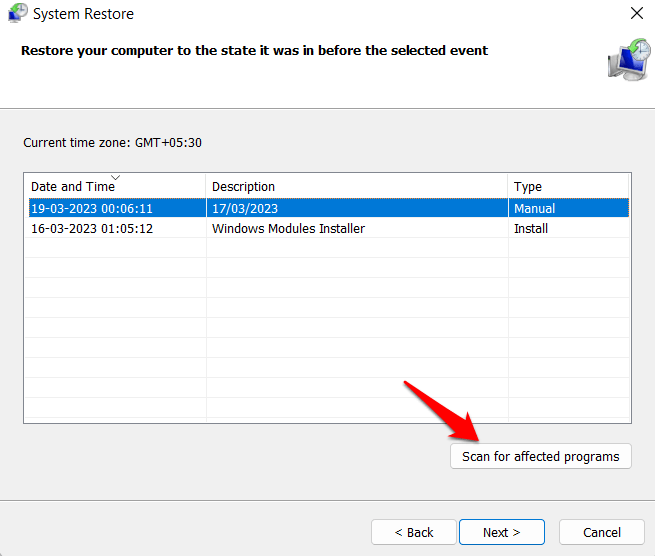
- 使用する復元ポイントを決定したら、次へをクリックします。
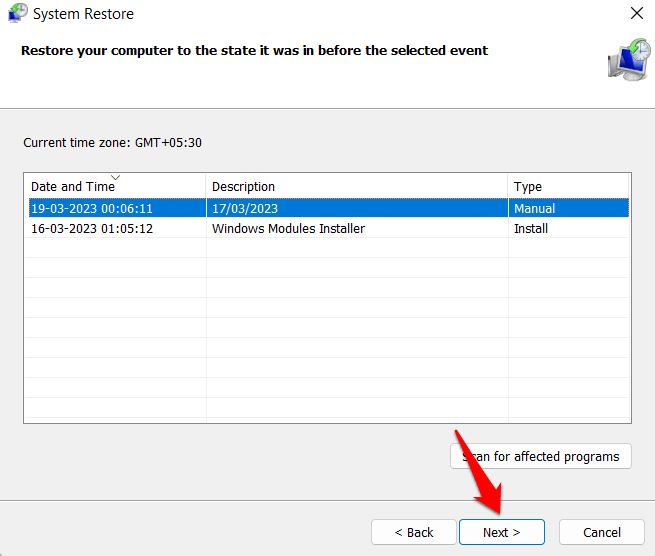
- 復元ポイントを確認したら、完了をクリックします。
- 開いているアプリをすべて閉じ、保存されていない作業を保存します。準備ができたら、はいボタンを押します。
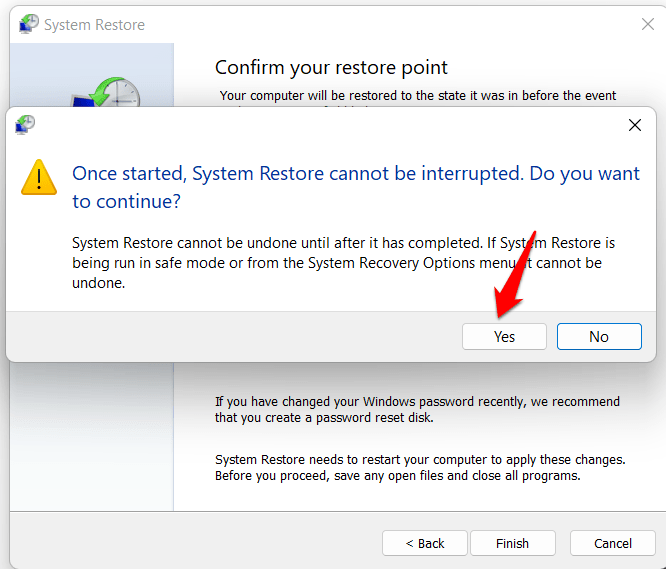
復元プロセスが完了すると、コンピュータは復元ポイントが作成されたときの状態に戻ります。エントリポイントが見つかりませんエラーが最近のソフトウェアのインストールやソフトウェアの更新によって引き起こされた場合、復元プロセスの後に修正されるはずです。ただし、エラーが別の問題によって引き起こされた場合、この方法は効果的でない可能性があります。
4. メディア作成ツールを使用する
エントリポイントエラーがWindowsオペレーティングシステム上の破損または欠落しているシステムファイルによって引き起こされている場合、メディア作成ツールを使用することで解決できる場合があります。メディア作成ツールは、Windows 10のインストールメディアを作成するためのMicrosoftのユーティリティで、クリーンインストールや現在のインストールの修復に使用できます。
メディア作成ツールを使用する手順は以下の通りです:
- Microsoftのウェブサイトからメディア作成ツールをダウンロードします。
- メディア作成ツールを起動し、「 別のPCのインストールメディアを作成する 」を選択します。
- Windowsの言語、エディション、およびアーキテクチャを選択します。
- 別のPC用に使用するメディア( USBフラッシュ、ドライブ、DVD、またはISOファイル)を選択します。
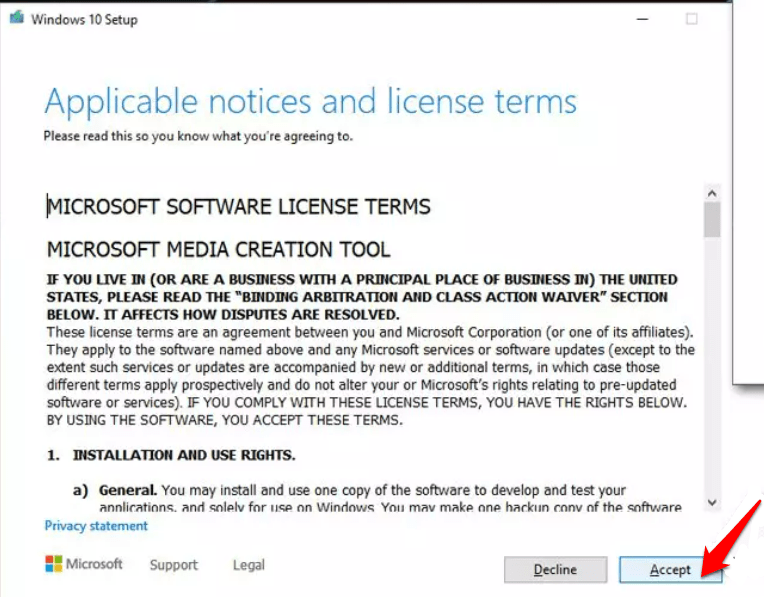
- 次に、次へをクリックします。
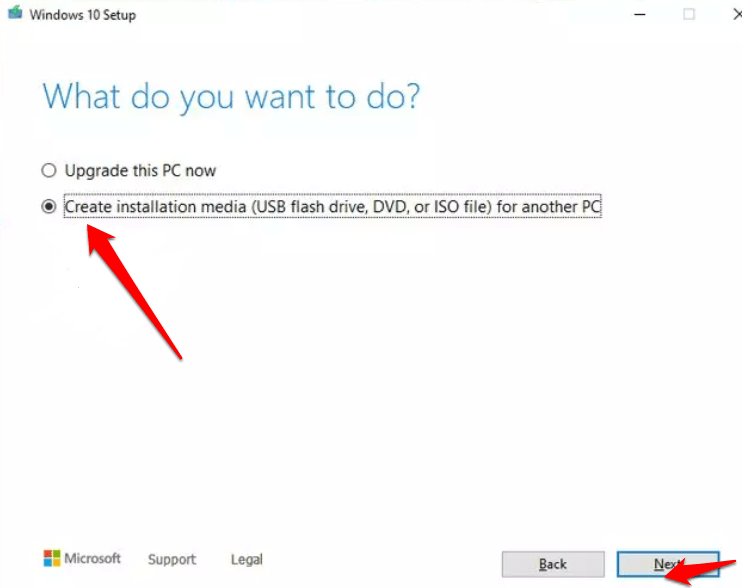
- 画面の指示に従い、パーティションスタイルを選択するオプションが表示されたら、UEFIを選択します。
- 画面の指示に従ってプロセスを完了します。
- その後、「 インストールの準備ができました」オプションをダブルクリックします。
- 個人ファイルを保持するを選択し、プロセスが完了するのを待ちます。
または
Windows Defenderでフルスキャンを実行することもできます
インストールが完了すると、PCには新しいWindowsのコピーがインストールされ、エントリポイントエラーを引き起こしていた破損または欠落しているシステムファイルが修復されるはずです。ただし、メディア作成ツールを使用してWindowsを再インストールすると、コンピュータ上のすべてのデータとプログラムが消去されるため、進む前に重要なファイルのバックアップを取ってください。
5. ウイルスとマルウェアをスキャンする
ウイルスとマルウェアをスキャンすることでも、「 エントリポイントが見つかりません 」エラーを解決できる場合があります。特に、エラーがウイルスやマルウェア感染によって引き起こされた場合です。ウイルスやマルウェアはDLLファイルを変更または削除し、ソフトウェアアプリケーションを実行する際にエラーを引き起こす可能性があります。
ウイルスとマルウェアをスキャンするには、以下の手順に従ってください:
- アンチウイルスソフトウェアを開き、最新の状態であることを確認します。
- フルシステムスキャンを実行して、コンピュータにウイルスやマルウェアがないか確認します。
- ウイルスやマルウェアが検出された場合は、アンチウイルスソフトウェアが提供する削除手順に従います。
- スキャンが完了し、脅威が削除されたら、コンピュータを再起動します。
- 「 エントリポイントが見つかりません 」エラーを引き起こしていたプログラムやアプリケーションを再起動して、問題が解決されたかどうかを確認します。
または
Windows Defenderでフルスキャンを実行することもできます
- Windows + Iキーを押してWindows設定を開きます。
- 設定アプリで「 プライバシーとセキュリティ」を選択します。
- 左側のメニューで「 Windowsセキュリティ 」をクリックします。
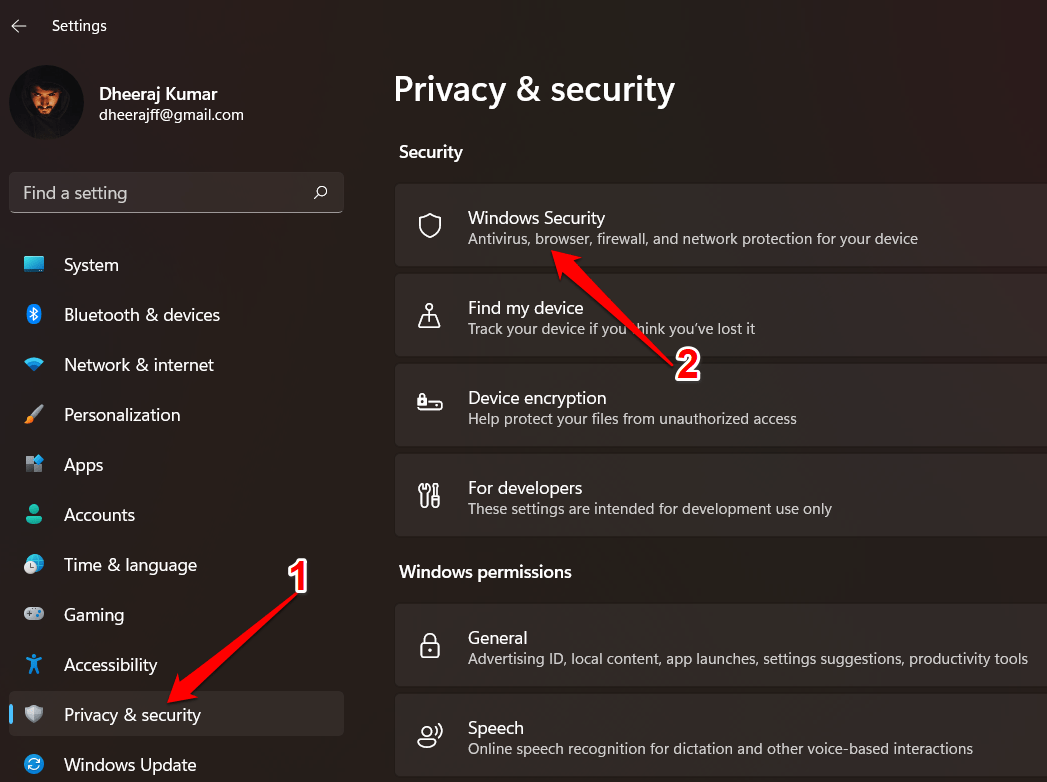
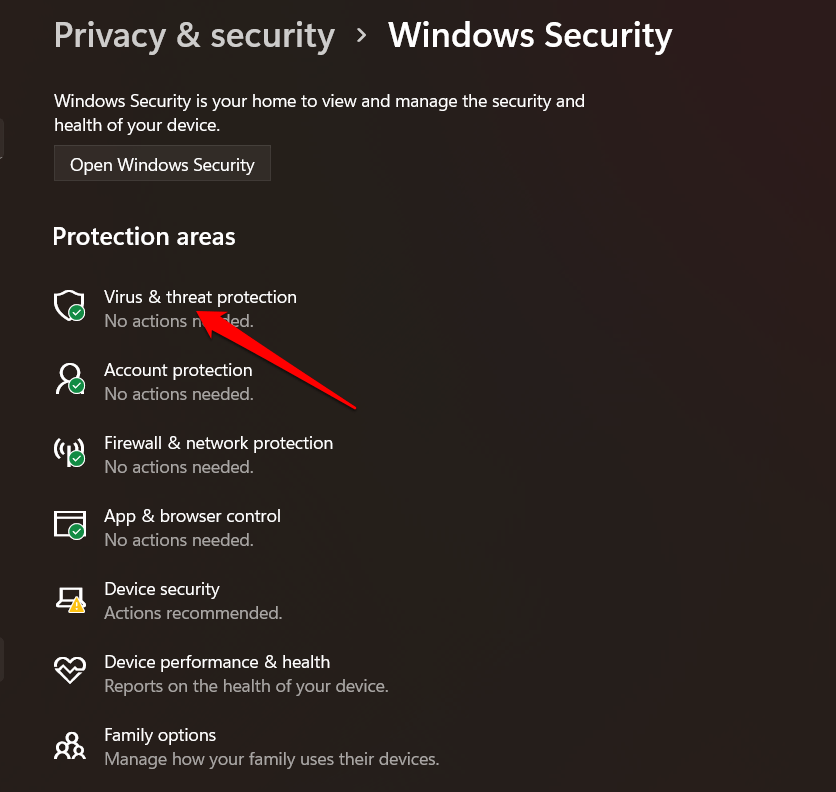
- Windowsセキュリティウィンドウで「 ウイルスと脅威の保護 」をクリックします。
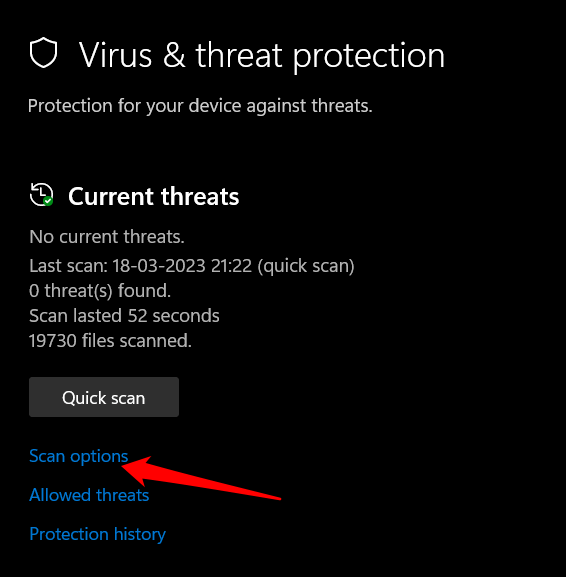
- 「 現在の脅威 」セクションで「 スキャンオプション 」をクリックします。
- 「 フルスキャン 」を選択し、「 今すぐスキャン 」をクリックします。
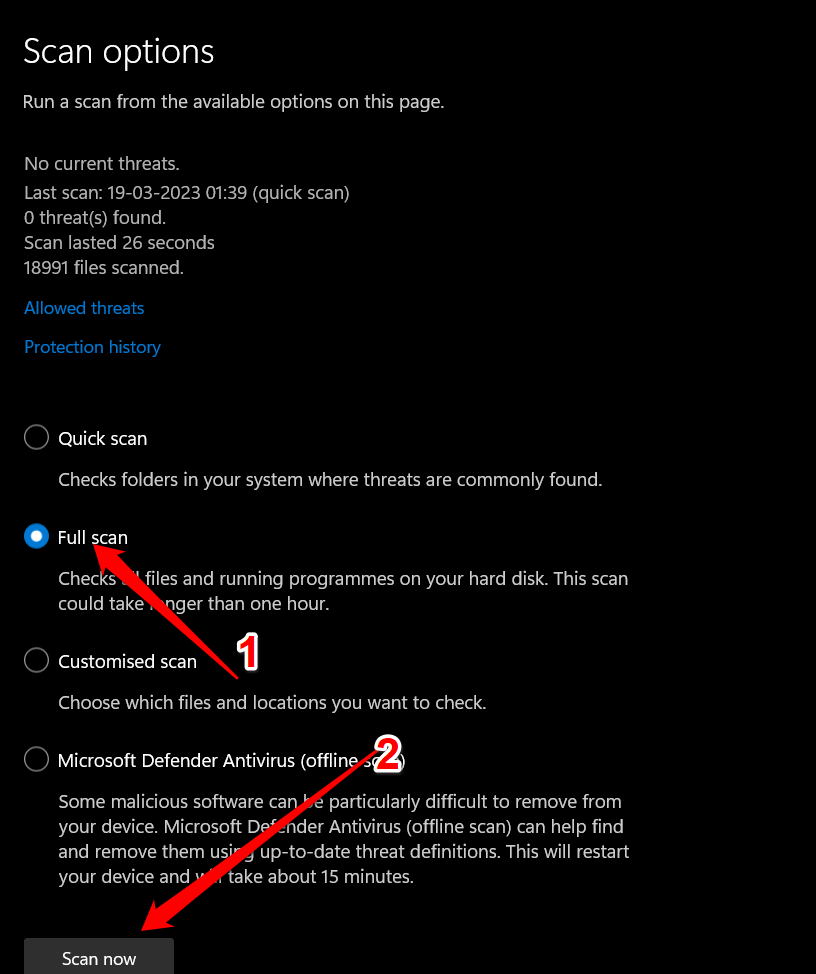
Windows Defenderは、コンピュータ上でウイルスとマルウェアのスキャンを実行します。ウイルスやマルウェア感染が「エントリポイントが見つかりません」エラーを引き起こした場合、感染をスキャンして削除することで問題が解決されるはずです。
結論
Windows上の「エントリポイントが見つかりません」エラーは、上記のトラブルシューティング方法に従うことで簡単に修正できます。この記事がエラーの解決に役立ったことを願っています。さらに質問やアイデアがある場合は、コメントを残してください。他の有用な解決策を共有していただいても構いません。お読みいただきありがとうございます!
「Windowsで「エントリポイントが見つかりません」エラーを修正する方法」についてのご意見があれば、下のコメントボックスにお気軽にお寄せください。また、DigitBinのYouTubeチャンネルに登録して、ビデオチュートリアルをご覧ください。乾杯!
新しい投稿を受信箱で受け取る
スパムはありません。いつでも購読を解除できます。