トラブルシューティング · 1 min read · Oct 25, 2025
Windows 11でEpic Games Launcher接続エラーを修正する方法は?
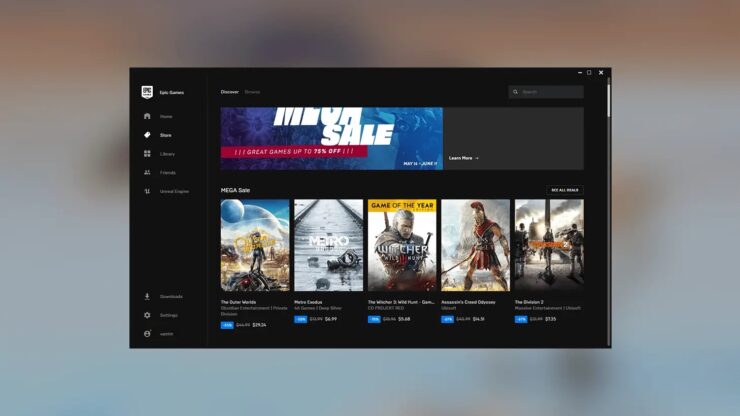
このガイドでは、Windows 11での「Epic Games Launcher接続エラー」を修正するためのトラブルシューティングのヒントをいくつか説明します。Epic Games Launcherは、Epic Gamesが提供するプラットフォームで、コンピュータにゲームをインストールすることができます。また、ゲームのパブリッシャーがバージョンアップデートを行った際に、ゲームを更新することも可能です。2018年に導入されました。
通常、Windows 11でLauncherはスムーズに起動しますが、接続エラーのために起動しないことがあります。この問題には他の理由も考えられます。Epic Games Launcherを使用してインストールされたゲームファイルが破損している可能性があります。
Epic Games Launcherのキャッシュが不要なデータでいっぱいになっているため、時々応答しなくなることがあります。接続エラーは、頻繁に中断される悪いネットワーク接続に起因することが多いです。VPNアプリを使用している場合、ネットワークが遅くなり、Epic Games Launcherがゲームをインストール、プレイ、または更新するために開かない原因となることがあります。
Epic Games Launcherの接続エラーを修正するための主な方法
Epic Games Launcherの接続エラーを修正できるか確認するために実施できるさまざまなヒントとトリックを以下に示します。
1. PCを安定したネットワークに接続する
常に切断される悪いネットワークが接続エラーの主な原因です。それを解決するために、PCをWiFiネットワークから切断します。その後、WiFiルーターの電源を切り、再接続します。
または、別のWiFiネットワークにアクセスできる場合は、そのネットワークにPCを接続します。あるいは、Windowsでフライトモードを有効にしてから無効にして、応答しないネットワークに対処してみてください。
2. Epic Games LauncherのWebキャッシュをクリアする
Epic Games Launcherのキャッシュフォルダー内の破損したファイルを削除するために、キャッシュをクリアします。以下の手順で行います。
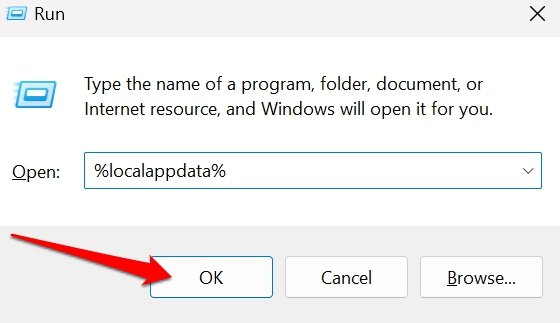
- Windows + Rを押して、実行ボックスを開きます。
- %localappdata%と入力して、Enterを押します。
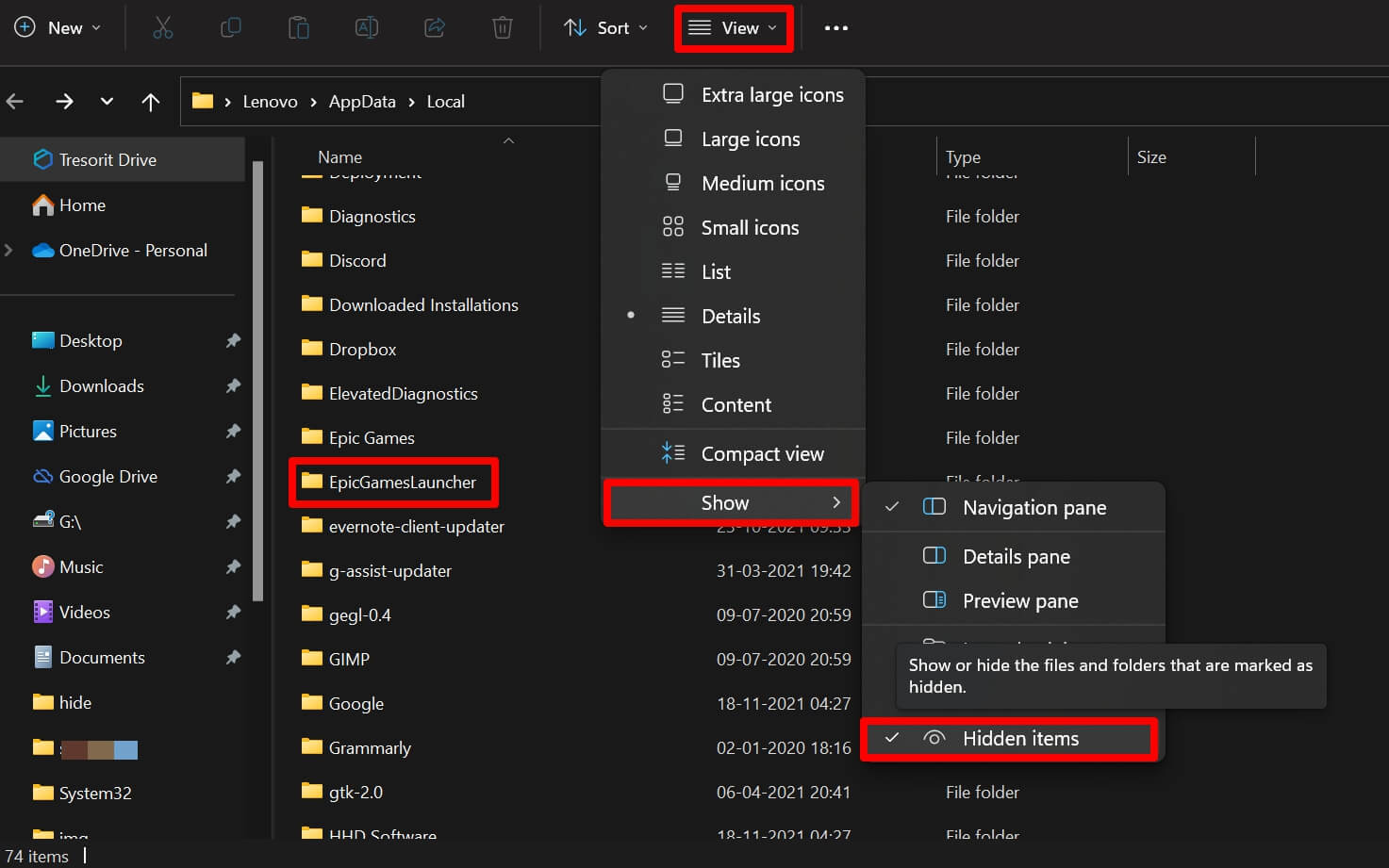
- AppDataフォルダー内で、表示 > 表示 > 隠しアイテムをクリックします。
- EpicGamesLauncherフォルダーにスクロールして開きます。
- その中でSavedフォルダーを開きます。
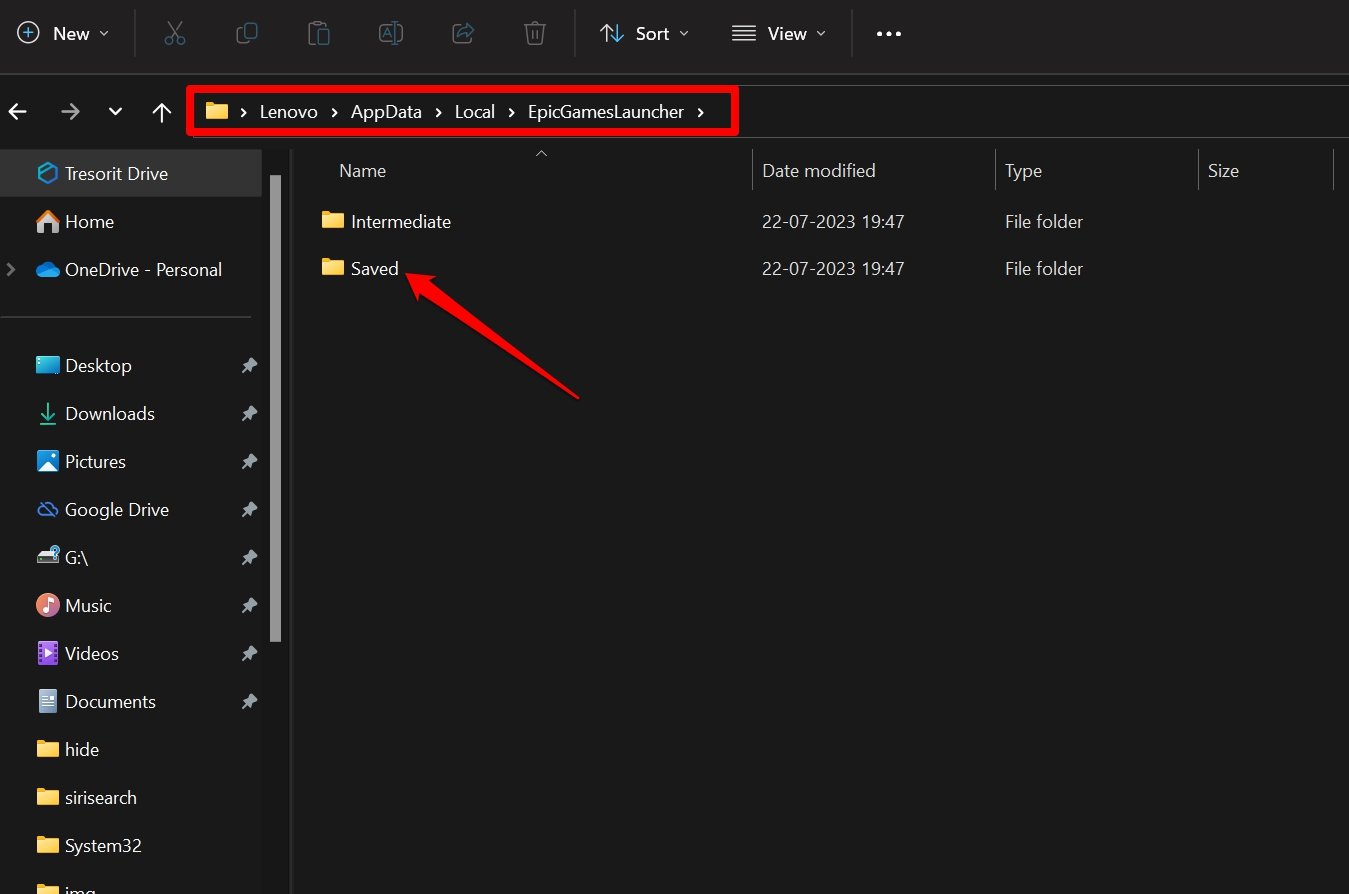
- Savedフォルダー内で、Cacheという名前のフォルダーを選択して削除します。
- コンピュータを再起動し、Epic Games Launcherを起動します。問題なく接続できるはずです。
3. 保留中のWindows 11アップデートをインストールする
Windowsのシステムアップデートを見逃すと、他のアプリの機能に影響を与えるバグが発生することがあります。したがって、Windows 11の保留中のアップデートをインストールし、接続エラーが発生している場合はEpic Games Launcherを再起動してください。
アップデートを確認するには、
- Windows + Iを押して設定に移動します。
- 左のサイドバーで、Windows Updateをクリックします。
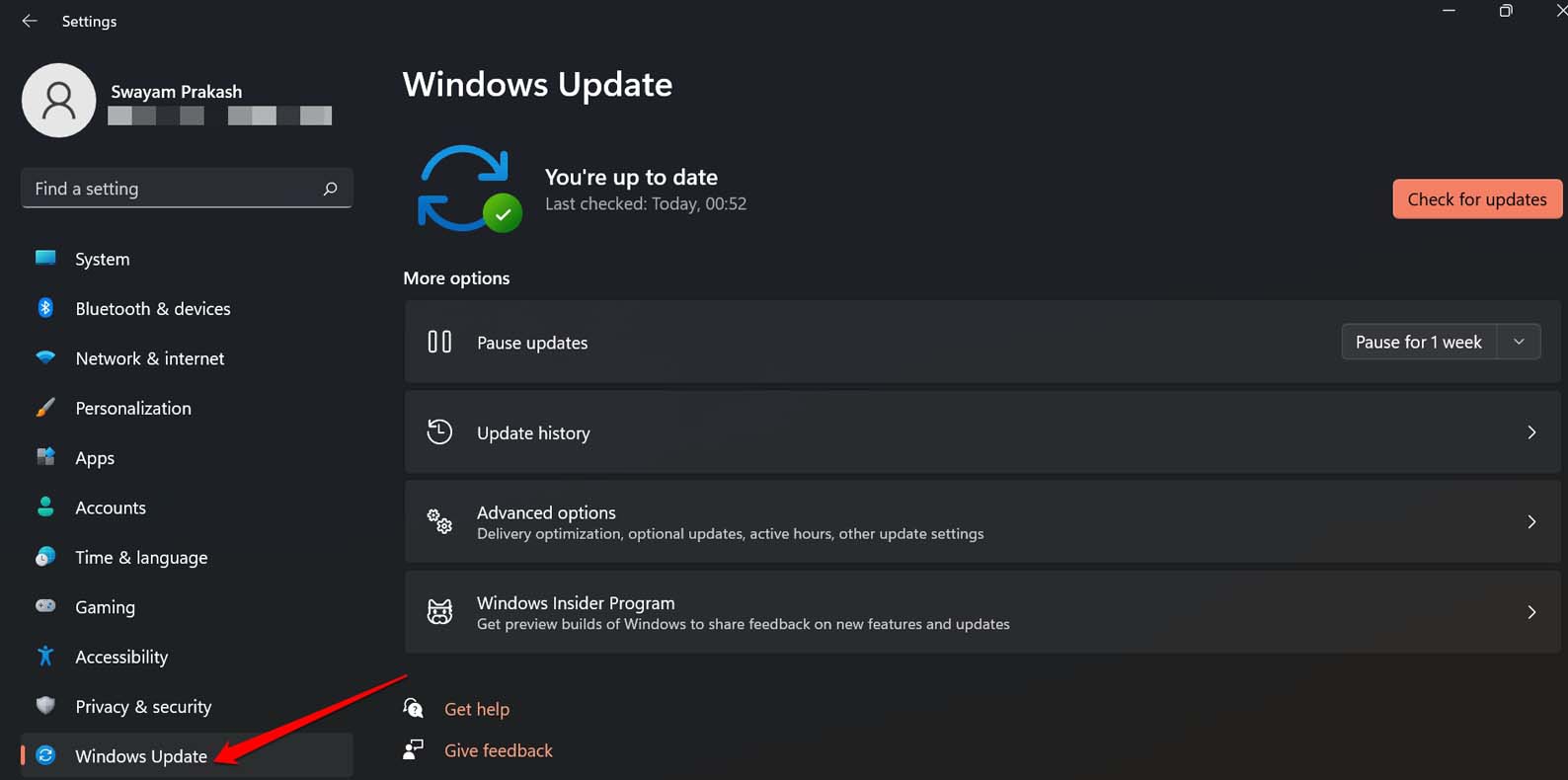
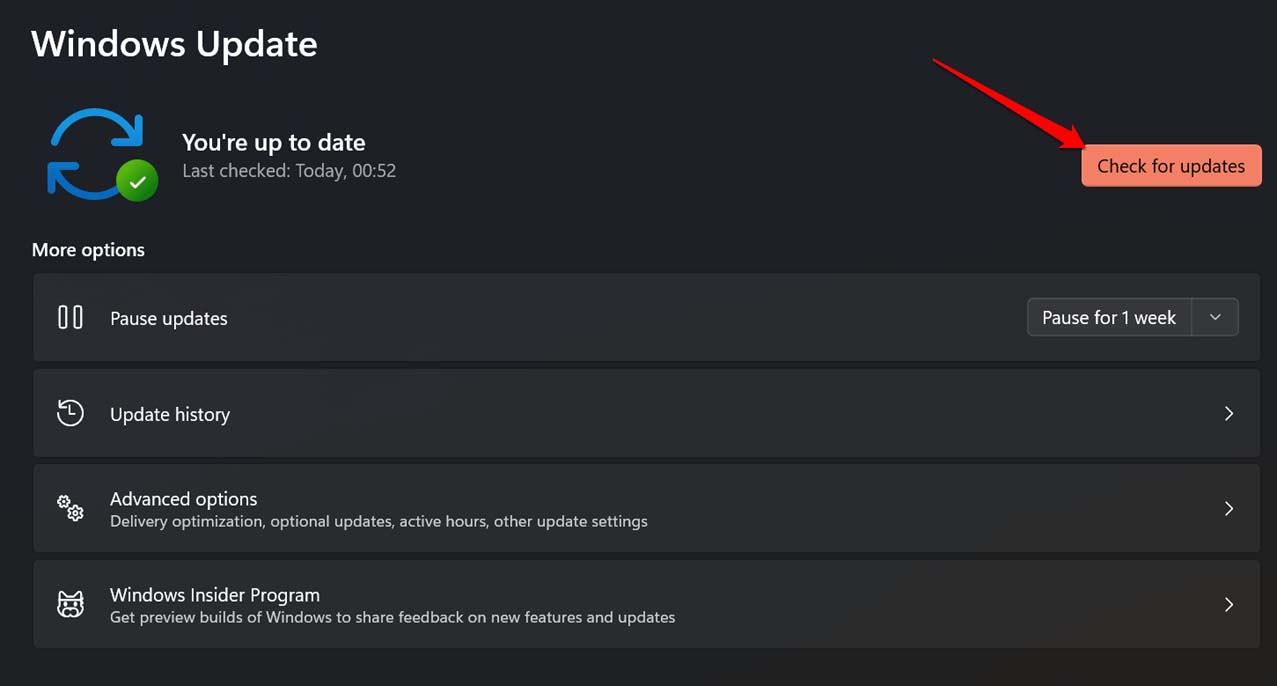
- 次に、更新プログラムの確認をクリックします。
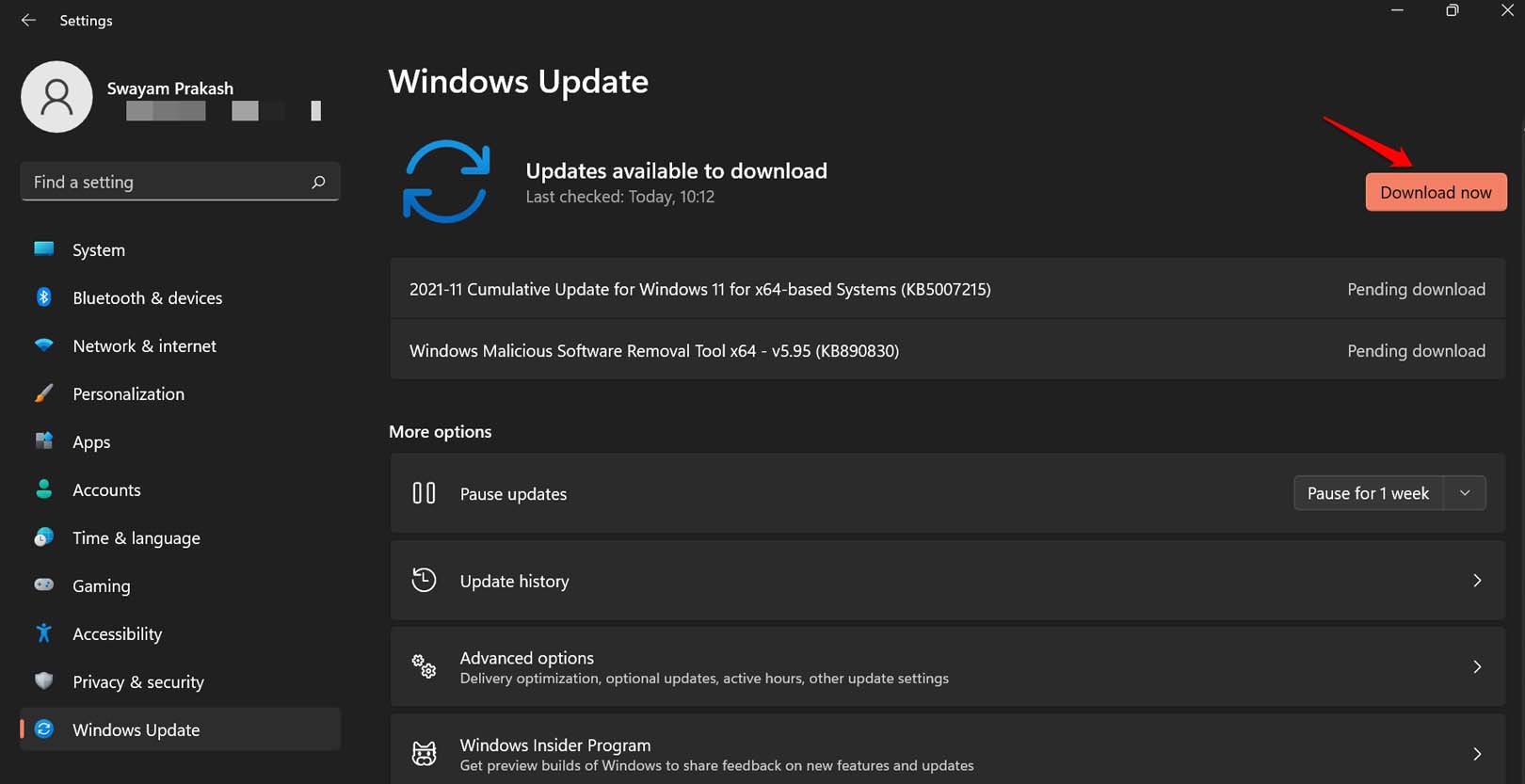
- 新しいシステムアップデートが利用可能な場合は、今すぐダウンロードをクリックしてインストールします。
4. 管理者権限で起動する
PCのユーザーとしての権限が不十分なため、Epic Games Launcherを使用できない場合があります。これは、特定のアプリが使用制限されているオフィスや大学のコンピュータでアプリを使用しようとしている場合に発生することがあります。
個人用コンピュータを使用していて、ユーザーとしてEpic Games Launcherを開くのが難しい場合は、管理者権限で開いてください。
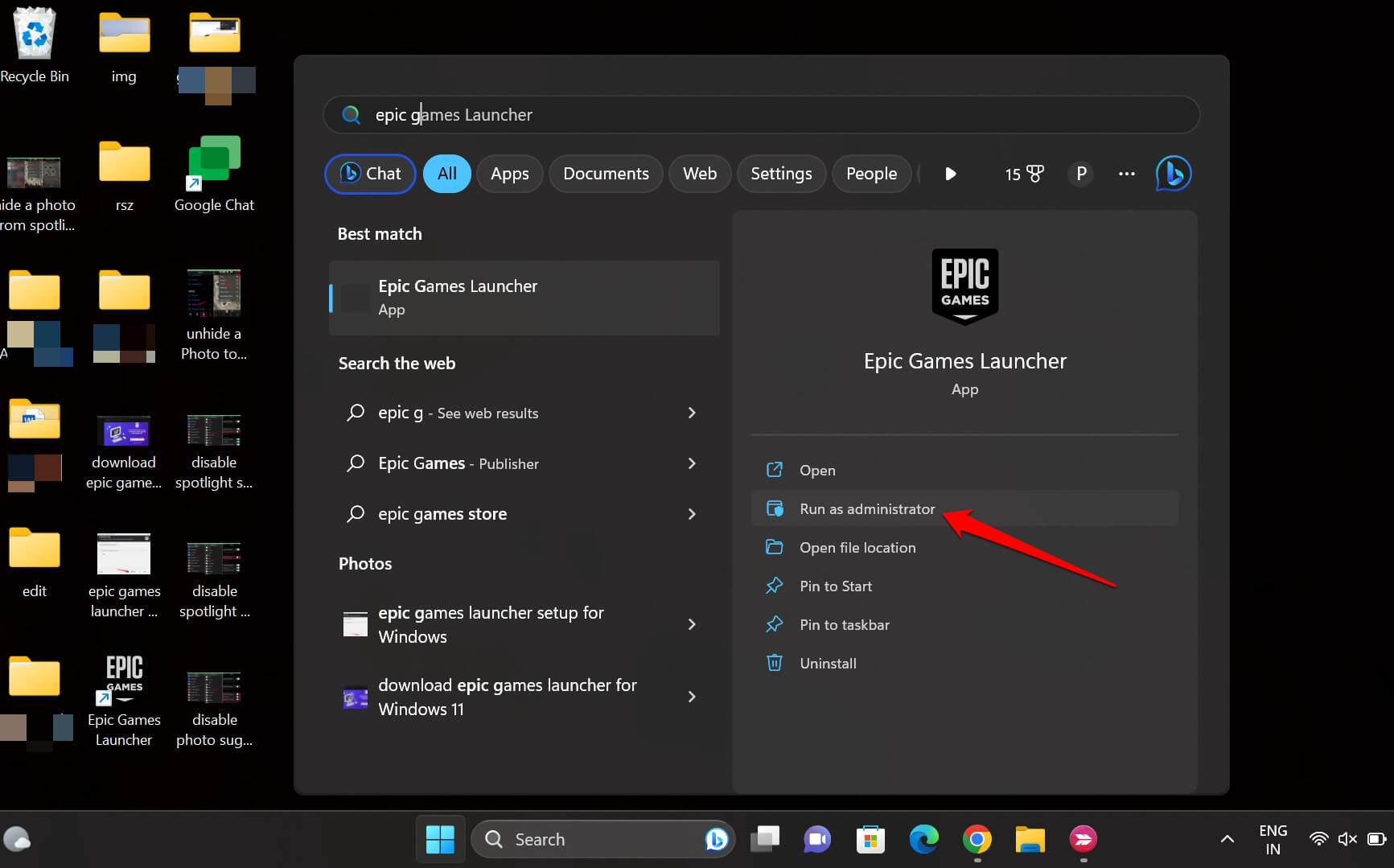
- Windows+Sを押して検索を表示します。
- 検索クエリにEpic Games launcherと入力します。
- 適切な結果が表示されたら、管理者として実行をクリックします。
5. WindowsコンピュータでVPNを無効にする
VPNを使用すると、リモートサーバーを介してネットワーク接続が有効になります。通常、世界中の他の多くのユーザーがこれらのリモートサーバーにアクセスします。ユーザー数がピークに達すると、VPNアプリは急激に遅くなります。これにより接続エラーが発生します。
VPNを無効にしてEpic Games Launcherの接続エラーを修正するには、
- VPNアプリを開きます。
- トグルをクリックしてオフにします。
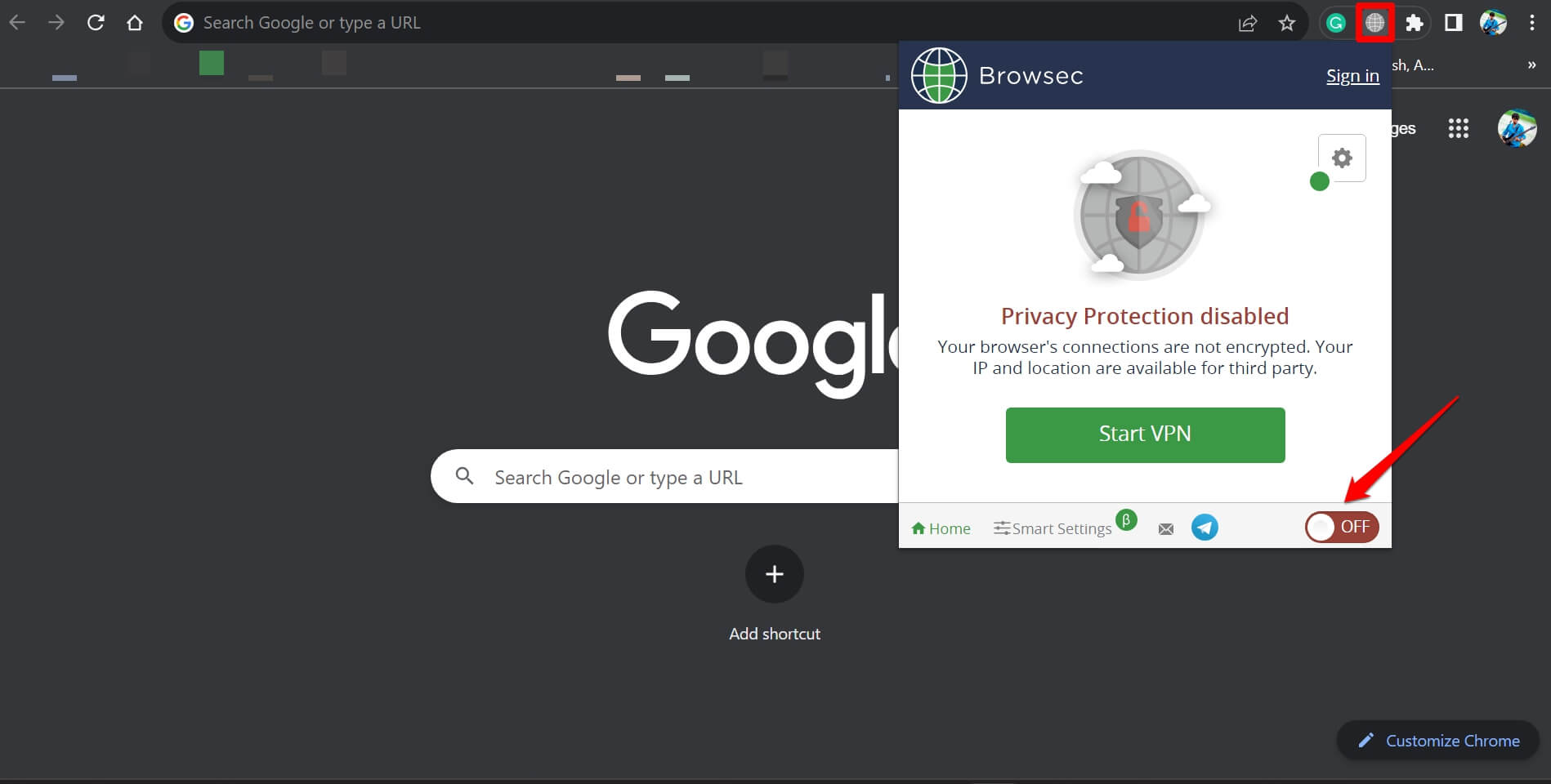
- その後、Epic Games Launcherを開くと、問題なく接続できるはずです。
6. Epic Games Launcherアプリを修復する
Epic Games Launcherには破損したゲームファイルがある可能性があります。それを修正するために、Epic Games Launcherアプリを修復できます。
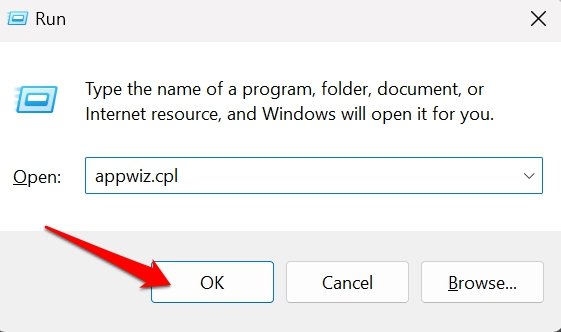
- Windows + Rを押して実行ボックスを開きます。
- “appwiz.cpl”と入力してEnterを押します。
- Epic Games Launcherまでスクロールし、右クリックして修復を選択します。
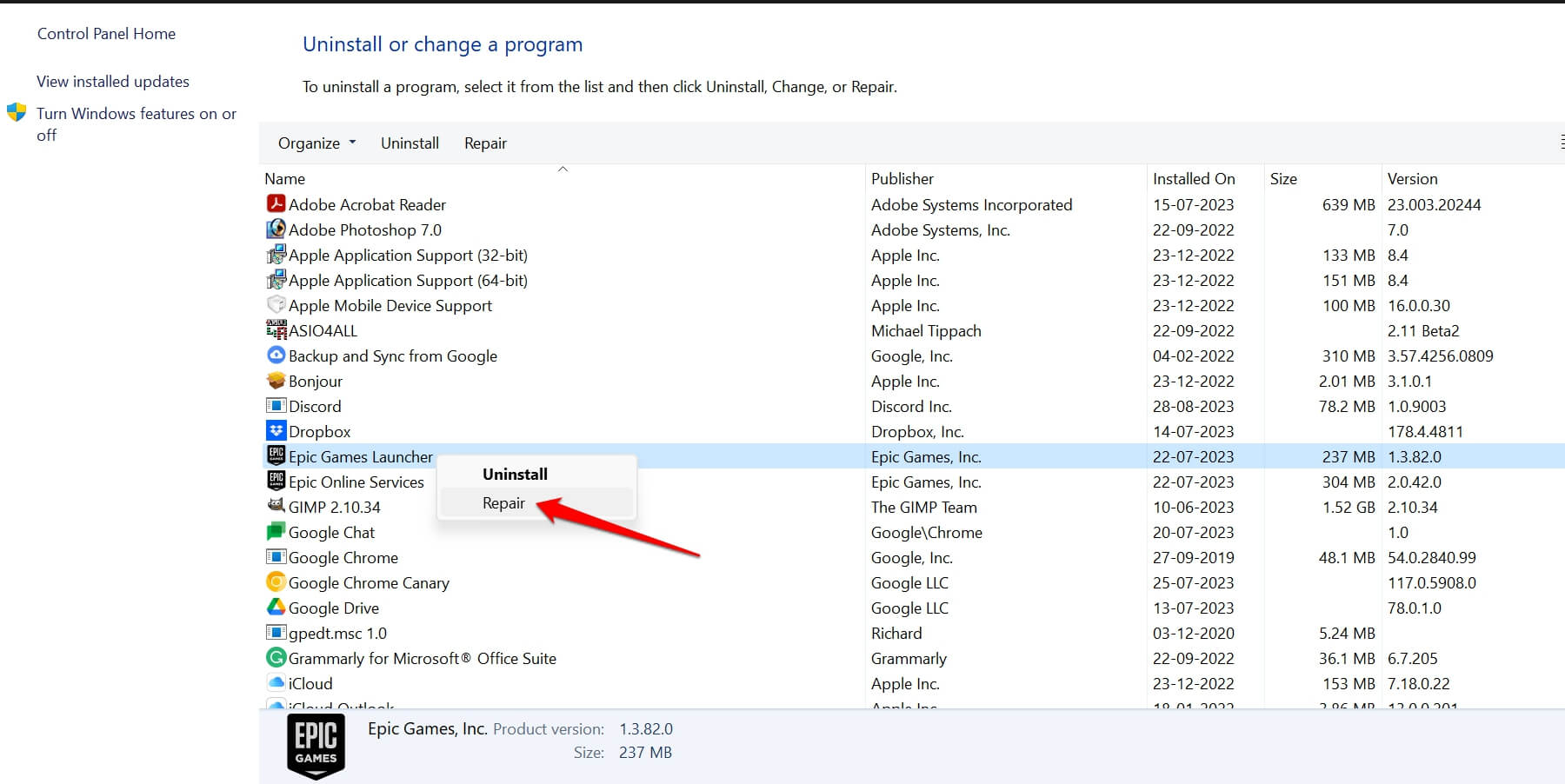
- 画面の指示に従ってアプリを修復します。
7. コンピュータのウイルス対策を無効にする
時々、Windowsにインストールされたウイルス対策プログラムがアプリケーションファイルの起動を妨げることがあります。Epic Games Launcherで同様の問題が発生している場合は、PCのウイルス対策をオフにしてください。
- ウイルス対策アプリケーションを開きます。
- 設定セクションに移動し、指定されたコントロールを使用してウイルス対策を一時的にオフにします。
- その後、Epic Games Launcherを開きます。
- ランチャーがウェブに正常に接続されたら、手順1と2を実行してPCのウイルス対策を再度有効にします。
8. DNSをCloudflare DNSに変更する
ネットワーク速度を向上させ、Epic Games Launcherの効率的なパフォーマンスを得るためにCloudflare DNSに切り替えます。
- Windows + Iを押してWindows設定を開きます。
- ネットワークとインターネットをクリックします。
- 次に、WiFiをクリックします。
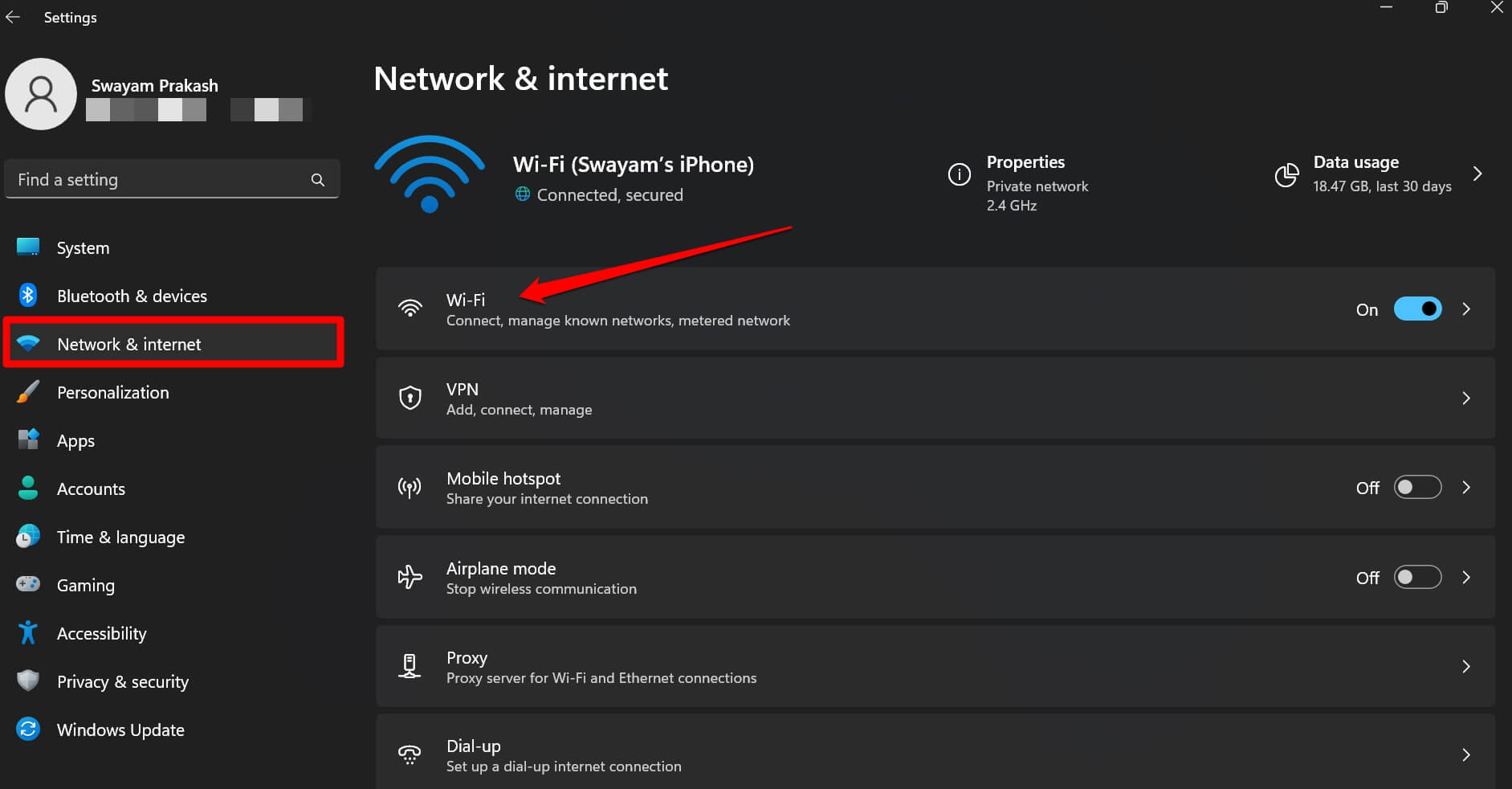
のプロパティ をクリックします。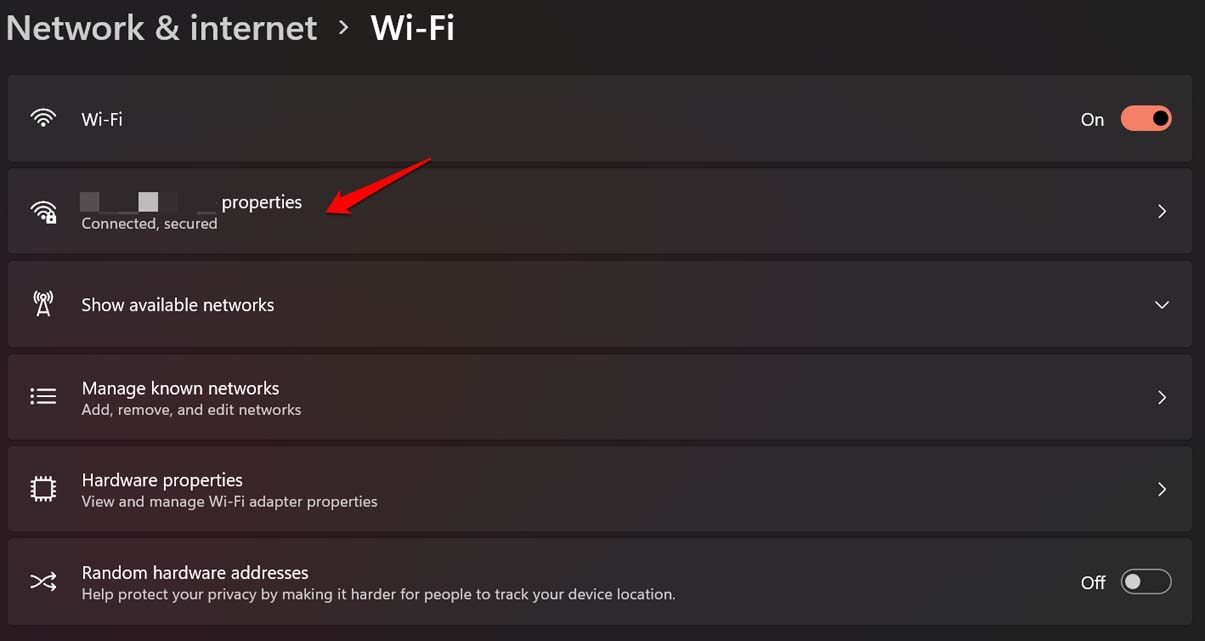
- DNSサーバーの割り当てまでスクロールし、編集をクリックします。
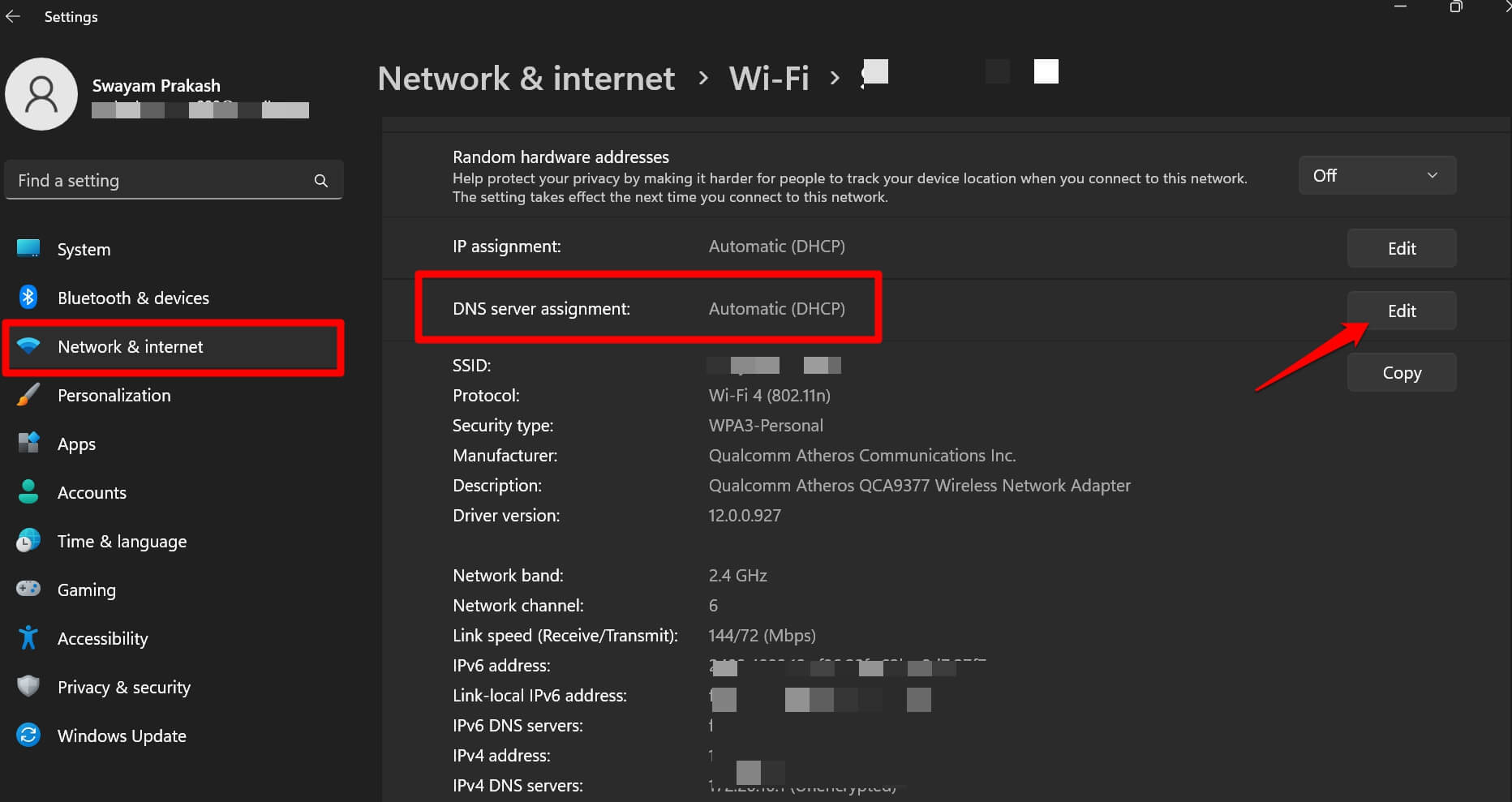
- ネットワークDNS設定の編集の下で、手動に切り替えます。
- IPV4の横のトグルをクリックして有効にします。
- 優先DNSサーバーの下に、IPアドレスを1.1.1.1として設定します。
- 代替DNSサーバーの下に、IPアドレスを1.0.0.1として設定します。
- 保存をクリックして、変更を保存します。
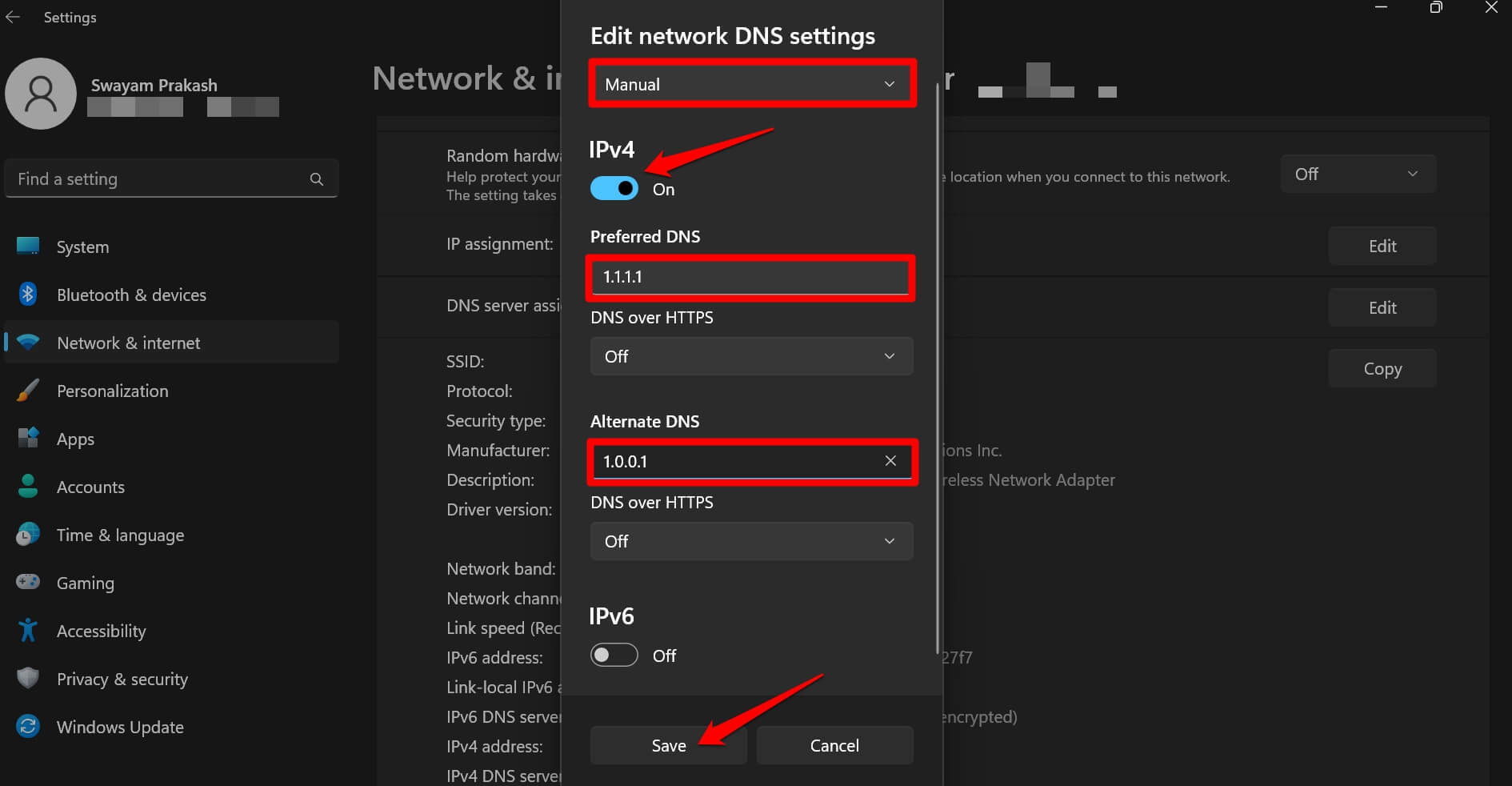
これらのIPアドレスは、CloudflareのプライマリおよびセカンダリDNSに属しています。DNSを変更した後、特にEpic Games Launcherを使用してゲームをオンラインでインストール、プレイ、または更新する際に、ネットワークパフォーマンスが向上することに気付くでしょう。
9. ランチャーをアンインストールして再インストールする
他のトラブルシューティング方法が機能しない場合は、アプリケーションをアンインストールして再インストールすることをお勧めします。Epic Games Launcherについても同様の方法を実行できます。アンインストールして再インストールします。以下の手順に従ってください。
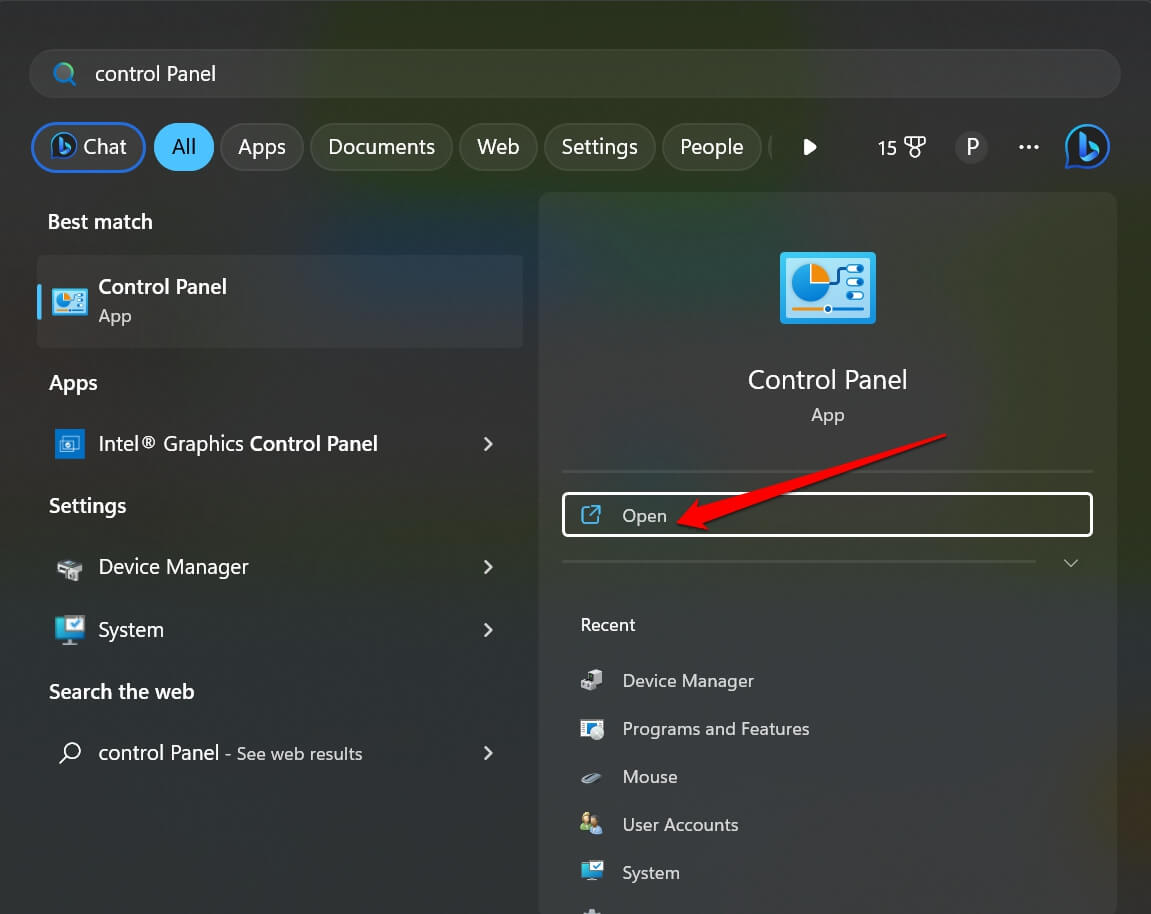
- Windows + Sを押して検索を開きます。
- コントロールパネルと入力して開きます。
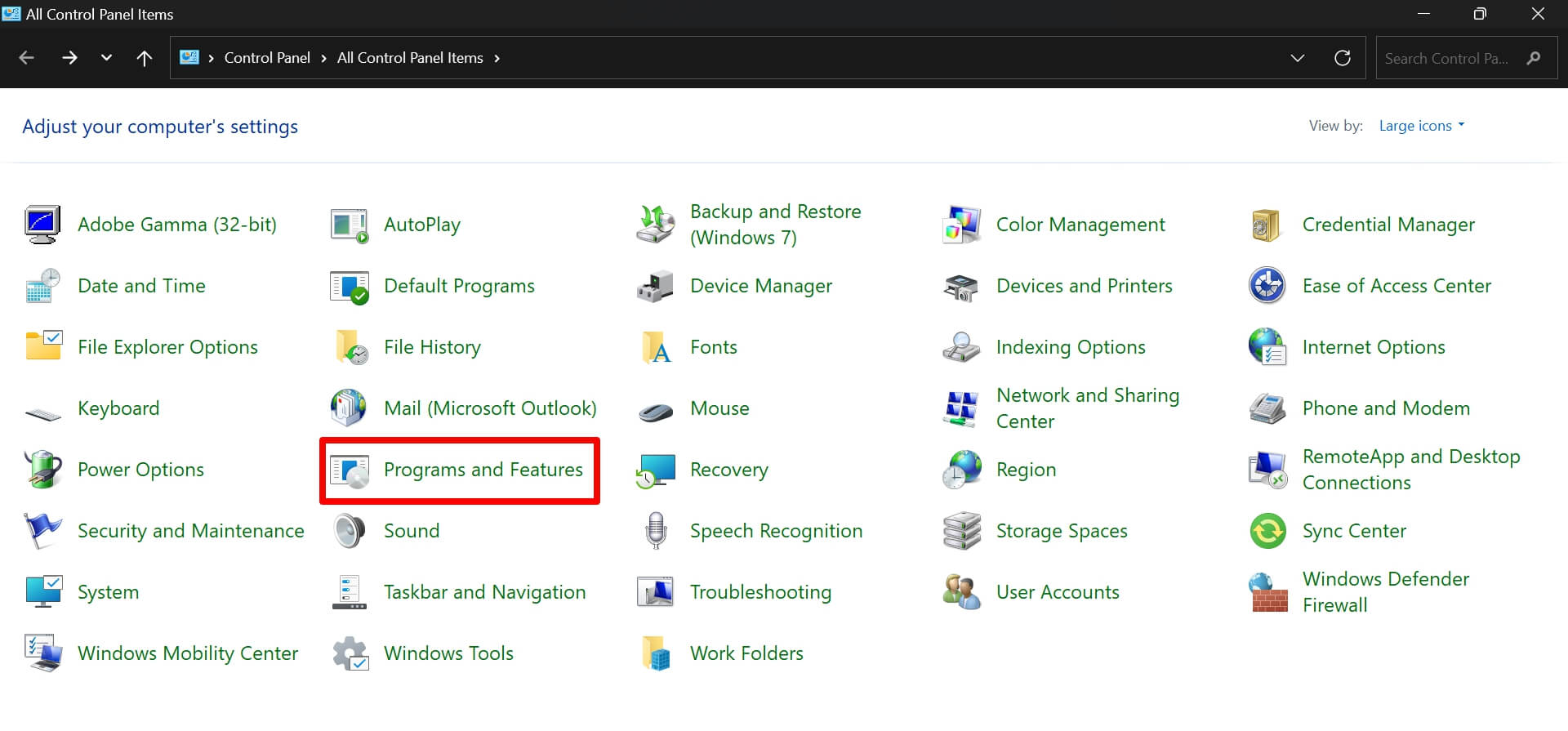
- プログラムと機能をクリックします。
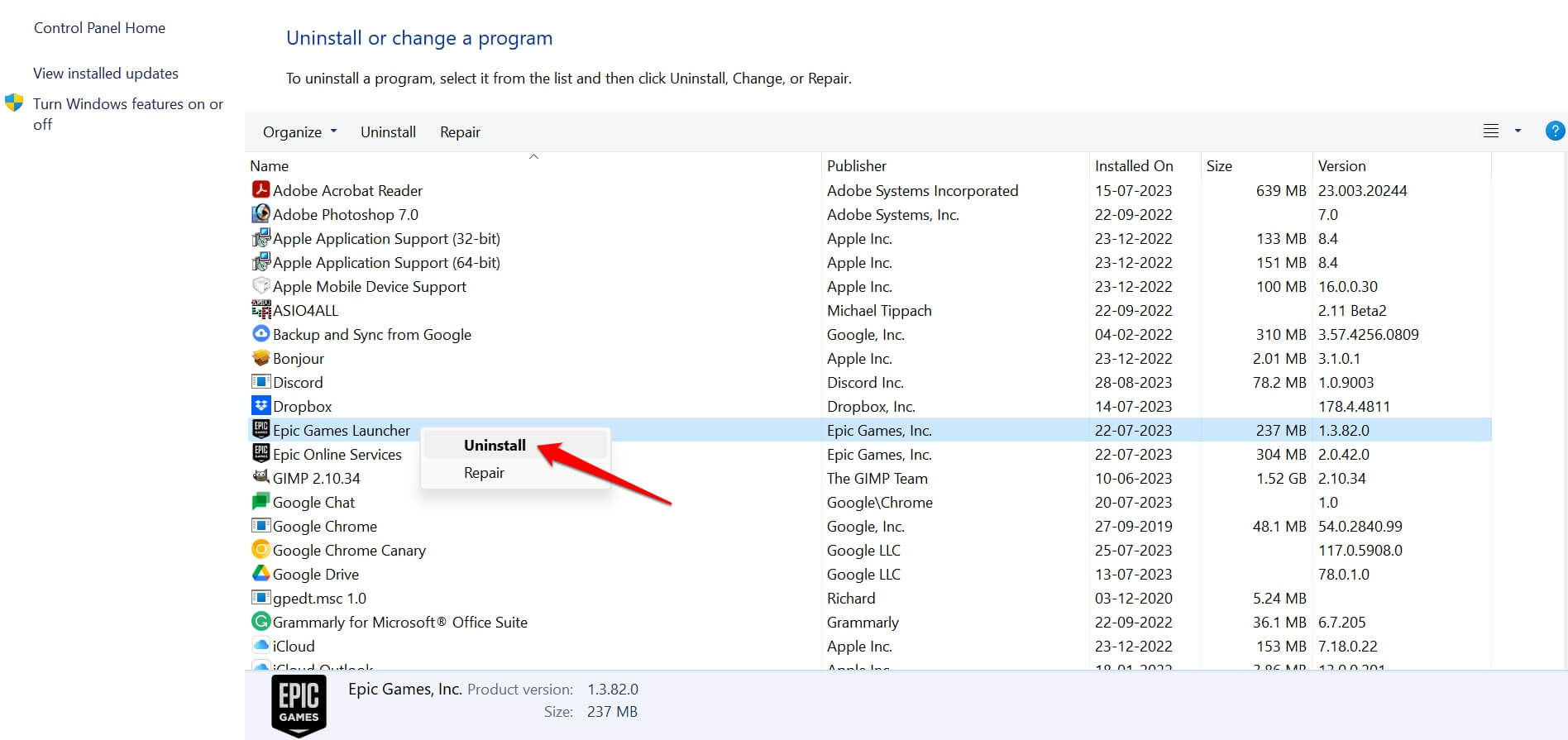
- その下で、Epic Games LauncherとEpic Online Servicesまでスクロールします。
- 両方の項目を右クリックし、アンインストールを選択します。
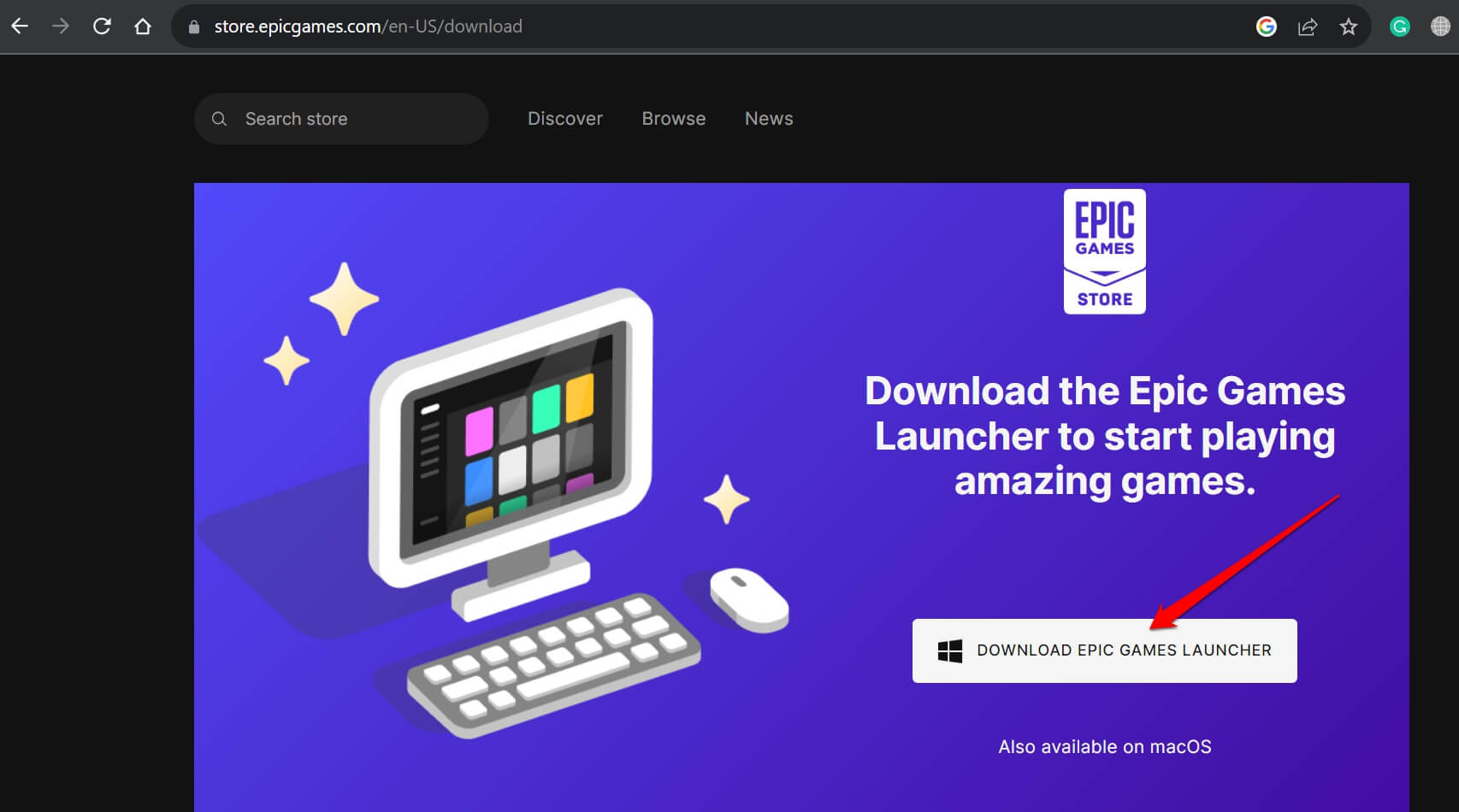
- 次に、PCのブラウザを使用してEpic Games公式ウェブサイトを開き、Windows PC用のEpic Games Launcherをダウンロードします。
- インストール手順に従って、PCの関連ディレクトリにアプリケーションをインストールします。
- Epic Games Launcherを開き、ゲームを楽しみ始めてください。
Epic Games Launcherでプロのようにゲームをプレイしよう
これらのヒントがWindows 11でのEpic Games Launcher接続エラーを修正するのに役立ったことを願っています。これで、プラットフォームを使用してエラーなく任意のゲームをインストールおよび更新できます。
Windows 11でEpic Games Launcher接続エラーを修正する方法についてのご意見があれば、下のコメントボックスにお気軽にお寄せください。また、動画チュートリアルのために私たちのDigitBin YouTubeチャンネルを購読してください。乾杯!
新しい投稿を受信箱で受け取る
スパムはありません。いつでも購読を解除できます。