ゲーム · 1 min read · Sep 24, 2025
Windows 11でEpic Games Launcherがインストールされない場合の修正方法

Epic Games LauncherがWindows 11 PCにインストールされないですか?このガイドでは、この問題を解決するためのいくつかのトラブルシューティング方法を共有しました。Epic Games Launcherは、熱心なゲーマーのためにEpic Gamesが提供するプラットフォームです。ランチャーを使用すると、ゲームをプレイしたり、インストールしたり、ゲームファイルを更新したりできます。
時々、ランチャーはさまざまな理由でインストールされません。アンチウイルスアプリがインストールされている場合、実行可能ファイルやアプリケーションファイルの起動をランダムに停止することがあります。PCにゲームやゲームプラットフォームをインストールするための管理者の権限がない場合があります。これは通常、オフィスや大学から支給されたコンピュータを使用しているときに発生します。
Windows 11のバグが原因で、特定のアプリがスムーズにインストールできないことがあります。PCのグラフィックドライバーが更新されていない場合、対応するドライバーの古いバージョンを使用すると、ゲームやゲーム配信プラットフォームのインストールに支障をきたすことがあります。
Windows 11でEpic Games Launcherがインストールされない問題を修正するためのベストティップ
ここでは、Windows 11でEpic Games Launcherを簡単にインストールできるさまざまな修正方法を紹介します。
1. Windows 11でグラフィックドライバーを更新する
PCのグラフィックドライバーが最新のビルドに更新されていることを確認してください。グラフィックドライバーの更新を手動でインストールするには、次の手順に従います。
- Windows + Xボタンを押してデバイスマネージャーを開きます。
- パワーユーザーメニューから、デバイスマネージャーをクリックします。
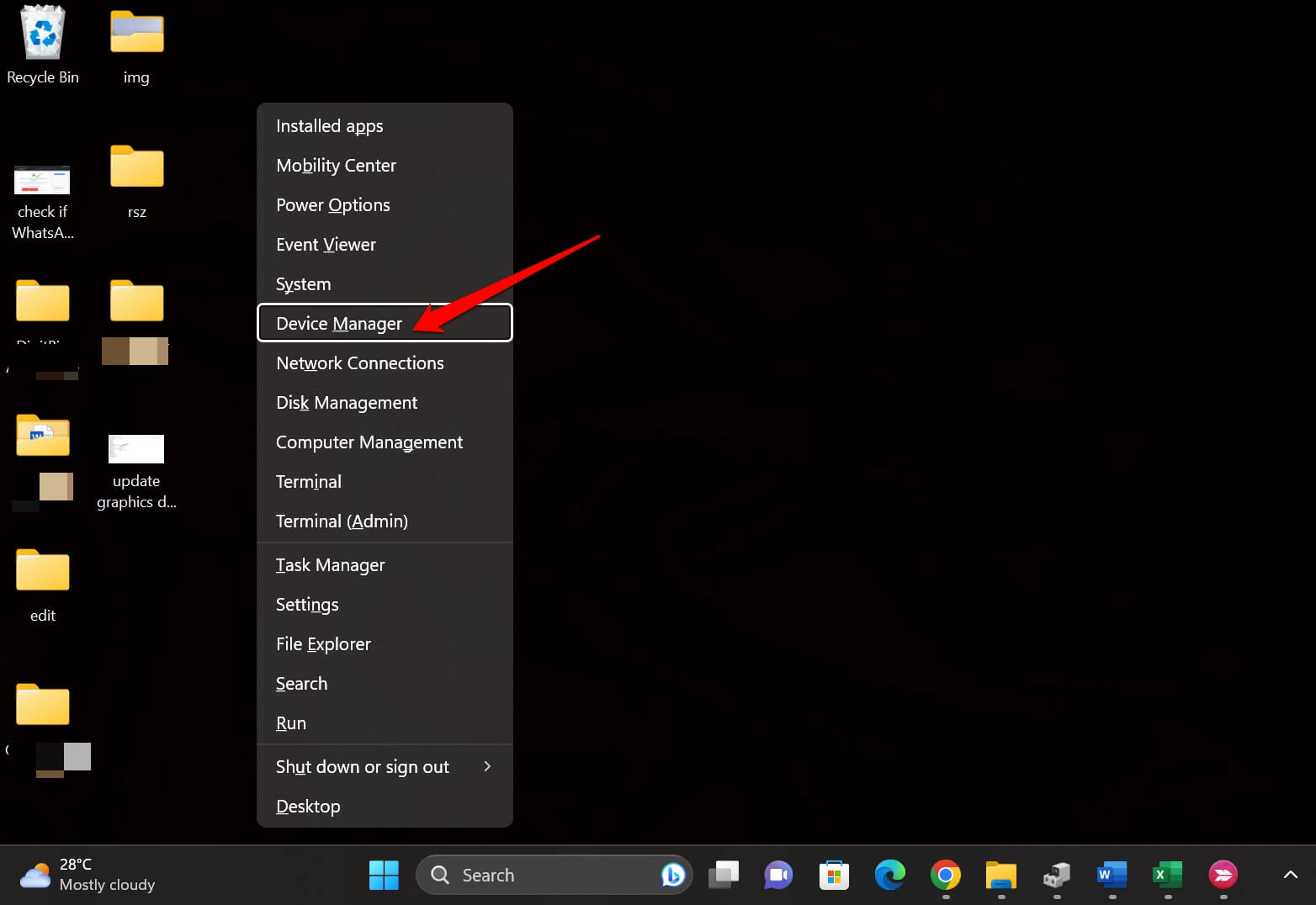
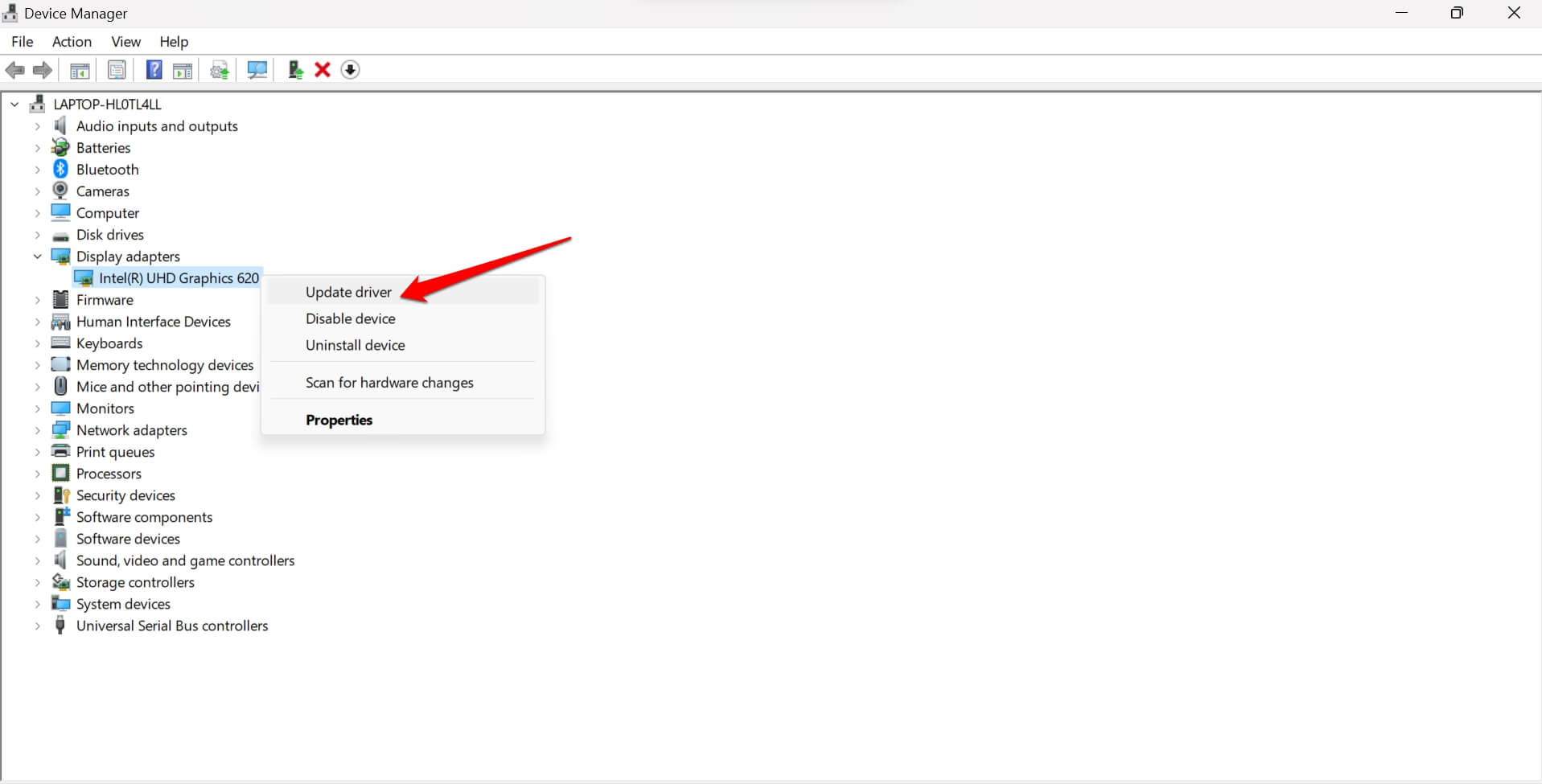
- ディスプレイアダプターまでスクロールし、クリックして展開します。
- グラフィックユニット名を右クリックし、ドライバーの更新を選択します。
- ダイアログボックスで、ドライバーを自動的に検索をクリックします。
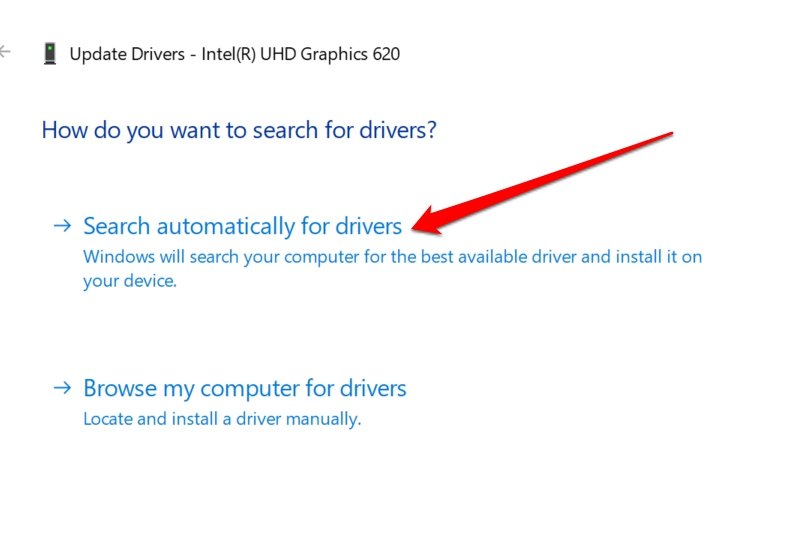
PCがWiFiに接続されていることを確認してください。画面の指示に従ってドライバーの更新インストールを完了します。グラフィックドライバーをアップグレードした後、Epic Games Launcherをインストールします。
2. インターネット接続を確認して修正する
現在のWiFiネットワークが常に切断されている場合は、ルーターを再起動してみてください。ISPに苦情を登録し、サポートチームにネットワークの問題を修正するために来てもらうこともできます。
または、安定して速い別のWiFiネットワークにPCを接続してください。その後、Epic Games Launcherのインストールを続行します。
3. Epic Gamesインストーラーを管理者として実行する
インストーラーが実行するための管理者権限を要求している場合は、次の手順を実行してください。
- ダウンロードフォルダーに移動し、Epic Gamesインストーラーにアクセスします。
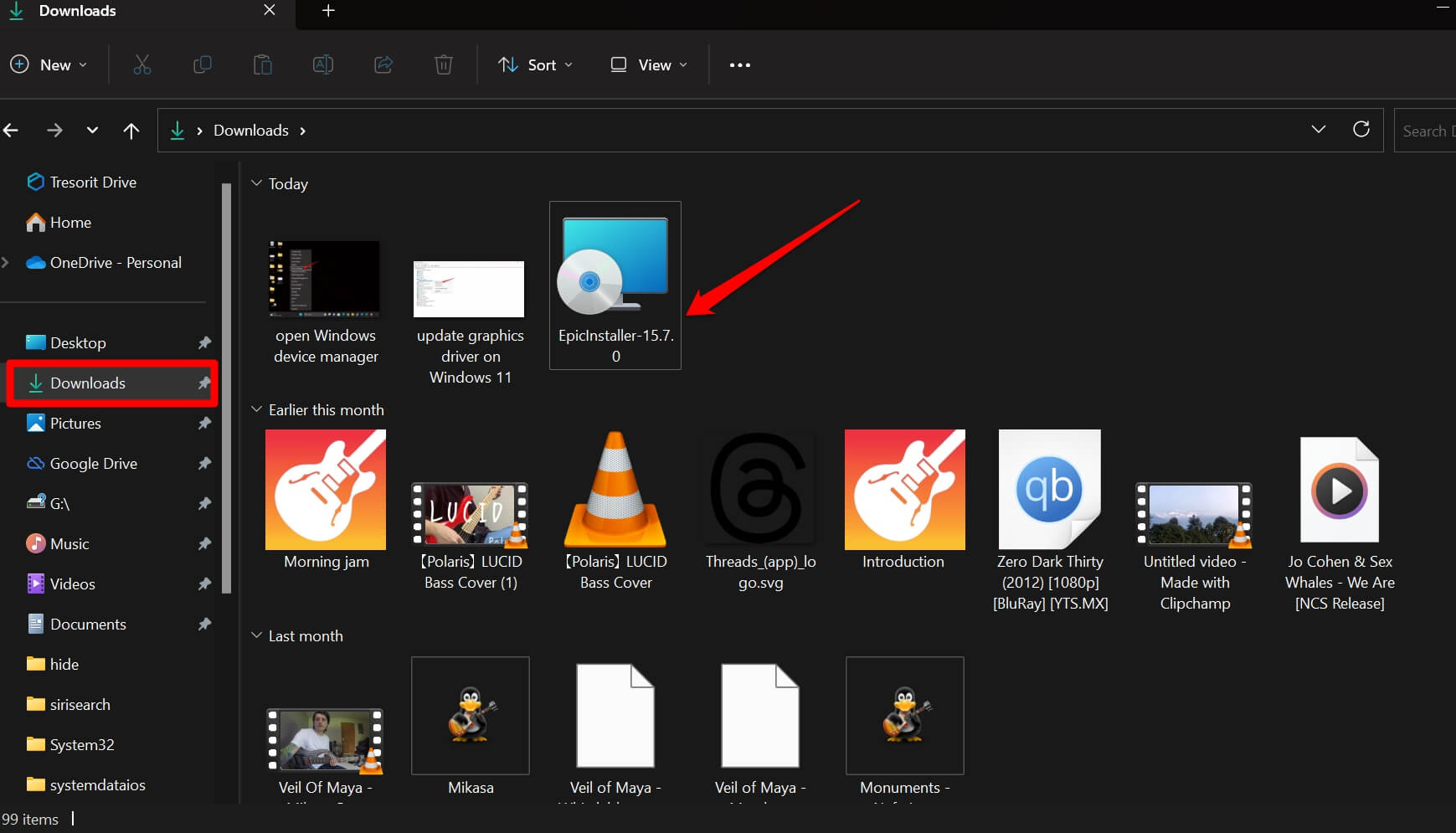
- Epic Games Launcherインストーラーを右クリックし、管理者として実行を選択します。
個人用コンピュータであれば、アプリケーションをダブルクリックすることでEpic Games Launcherのインストーラーをすぐに実行できます。また、管理者として実行することもできます。どちらの方法でも機能します。それ以外の場合、オフィスや大学から支給されたコンピュータでは、ゲームアプリや同様のアプリをインストールすることは許可されません。そのようなコンピュータでは、管理者アクセス権がありません。
4. Windows 11の更新をインストールする
PCでのアプリケーションインストールに干渉している可能性のあるWindows 11のバグを修正するために、Windows OSビルドを新しいバージョンにアップグレードすることをお勧めします。
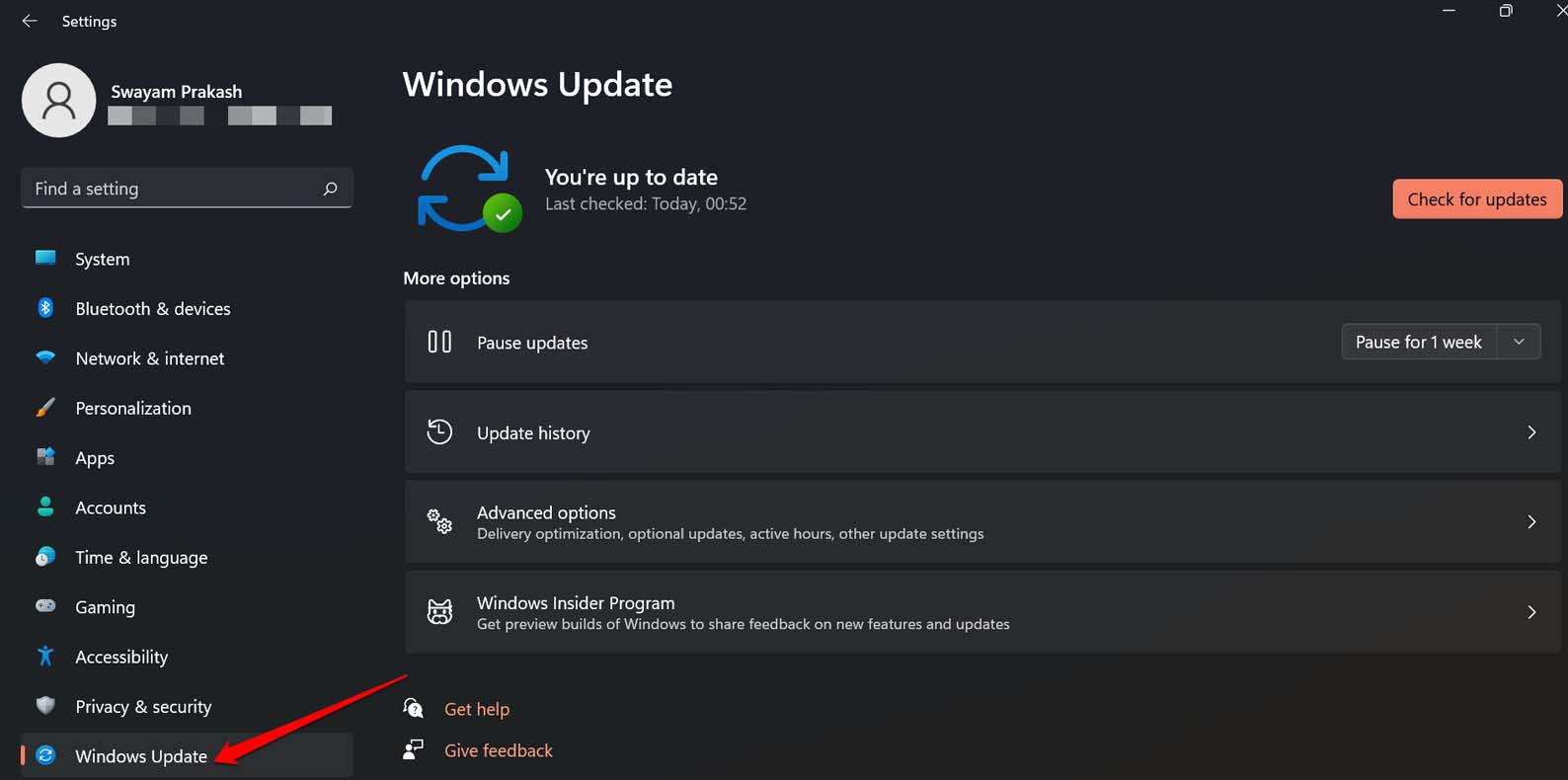
- Windows + Iのホットキーをクリックして設定を起動します。
- 左側のサイドバーで、Windows Updateをクリックします。
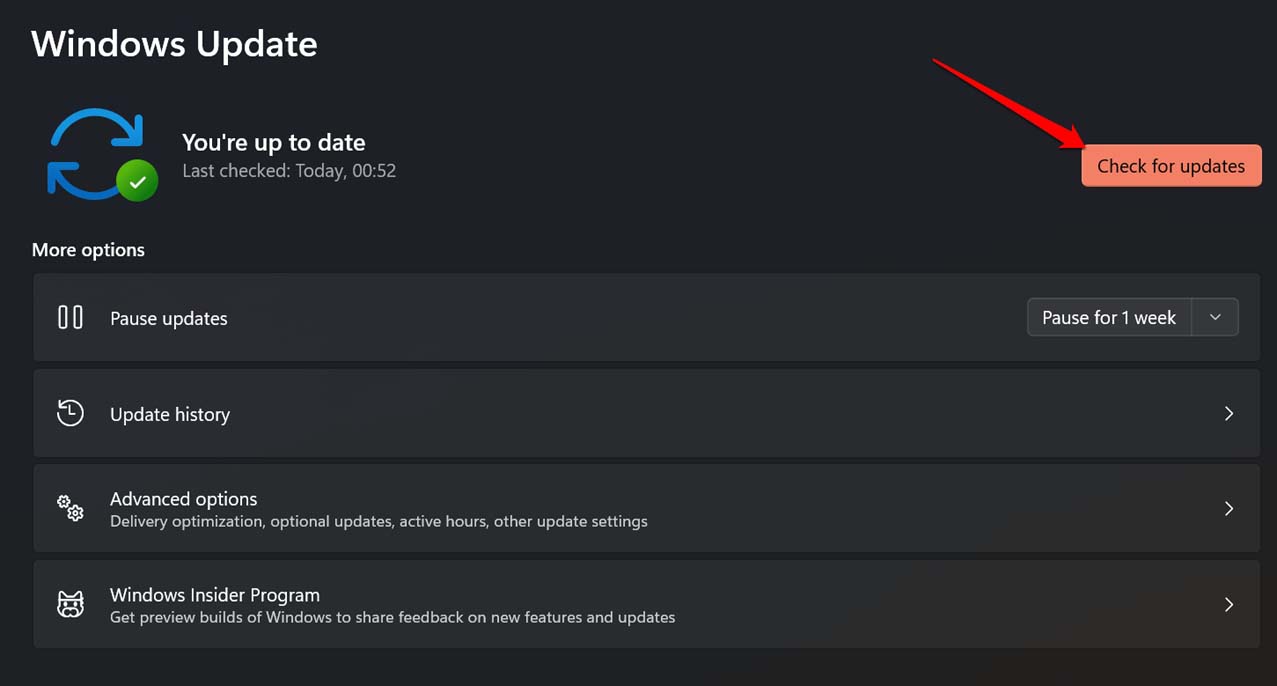
- 次に、更新プログラムの確認をクリックします。
- インストール可能な更新プログラムがある場合は、今すぐダウンロードをクリックします。
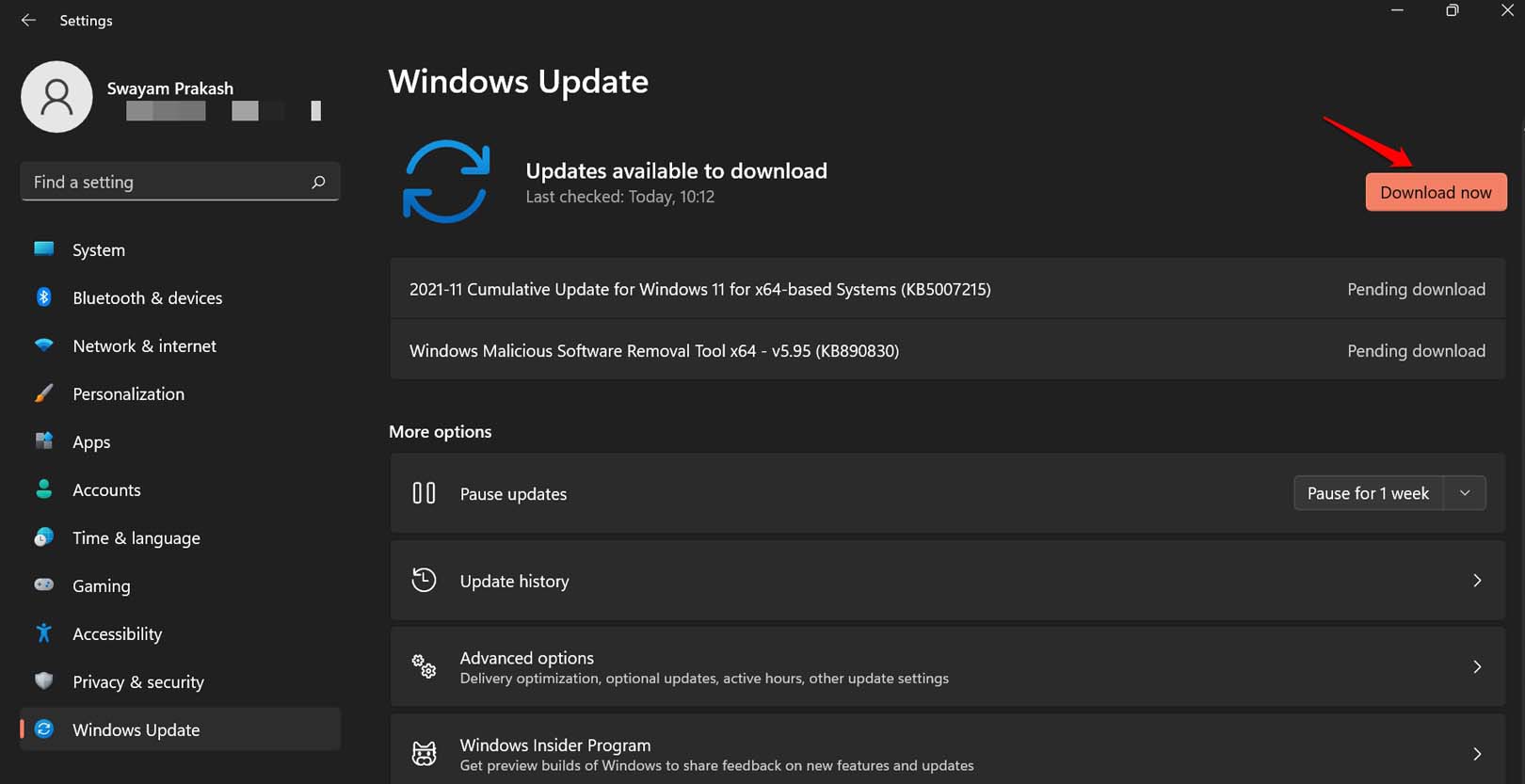
PCが再起動してインストールが完了するまで待ちます。その後、コンピュータをWiFiに接続し、インストーラーを実行してみてください。
5. ランチャーをインストールするための読み取り/書き込み権限を有効にする
Epic Games Launcherをインストールする予定のターゲットフォルダーで、インストールパスの読み取りおよび書き込み権限を許可してから、インストールを進めてください。
- Epic Games Launcherをインストールしたい宛先フォルダーに移動します。
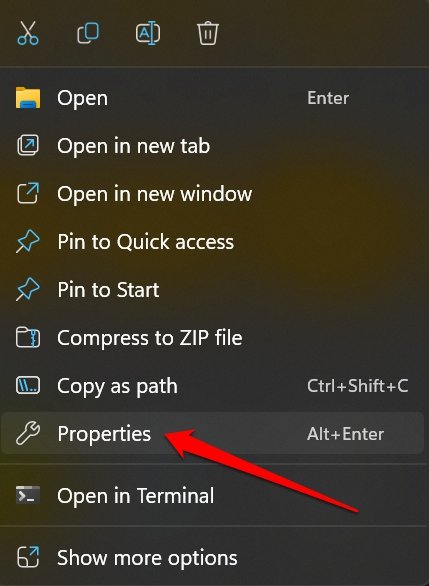
- ターゲットフォルダーを右クリックし、プロパティを選択します。
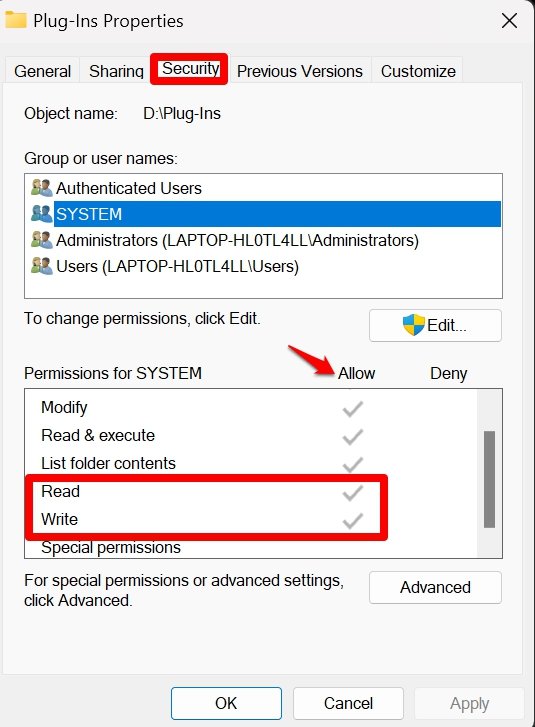
- セキュリティタブをクリックします。
- グループ/ユーザー名セクションで、コンピュータのユーザー名をクリックします。
- 権限タブの下で、許可の下に読み取りおよび書き込みにチェックマークが付いていることを確認します。
6. Epic Gamesインストーラーを再ダウンロードする
ネットワークの問題やWiFiの突然の切断により、Epic Games Launcherのダウンロードプロセスが失敗することがあります。公式ウェブサイトからランチャーアプリケーションを再ダウンロードする方が良いです。
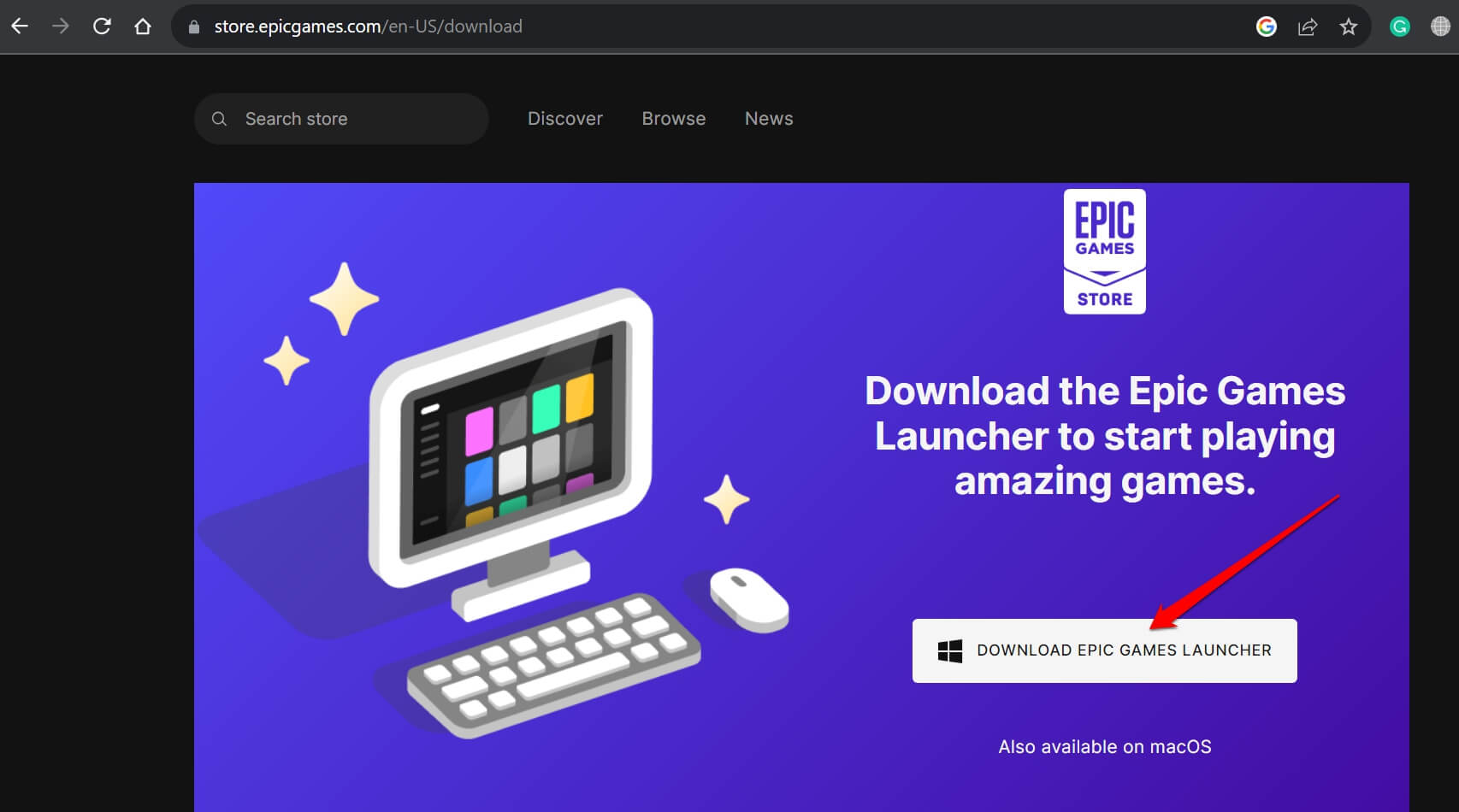
- PCブラウザを使用してEpic Games Launcherの公式ウェブサイトにアクセスします。
- Windows OS用のランチャーをダウンロードします。
- コンピュータのダウンロードフォルダーを確認し、Epic Games Launcherインストーラーを見つけます。
- インストーラーをダブルクリックして実行します。
7. プログラムをインストールする前にアンチウイルスを無効にする
Epic Games Launcherをインストールする直前に、PCのアンチウイルスを一時的に無効にします。
- アンチウイルスアプリを開きます。
- そのアプリの設定に移動し、アンチウイルスを無効にします。
- Epic Games Launcherインストーラーをダウンロードしたソースフォルダーに移動します。
- インストーラーをダブルクリックして、Windows PCにランチャーを完全にインストールします。
- Epic Games Launcherのインストールが成功したら、アンチウイルスアプリの設定に戻り、PCのセキュリティを再度有効にします。
WindowsでEpic Games Launcherを簡単にインストールする
熱心なゲーマーであり、Epic Gamesがあなたのワンストップゲームソリューションであるなら、Windows 11でEpic Games Launcherがインストールされない問題を修正してください。このガイドで提供されるトラブルシューティングのヒントを試して、Windows用のEpic Gamesランチャーでゲームを楽しんでください。
Windows 11でEpic Games Launcherがインストールされない場合の修正方法についてのご意見があれば、下のコメントボックスにお気軽にお寄せください。また、動画チュートリアルのために私たちのDigitBin YouTubeチャンネルを購読してください。よろしく!
新しい投稿を受信箱で受け取る
スパムはありません。いつでも購読を解除できます。