エラー修正 · 1 min read · Sep 23, 2025
Google ChromeでERR_CERT_DATE_INVALIDエラーを修正する方法

Google Chromeがメインブラウザである場合、「ERR_CERT_DATE_INVALID」というエラーに遭遇したことがあるでしょう。このエラーを修正することは、サイトにアクセスしたい場合に非常に重要です。
このエラーERR_CERT_DATE_INVALIDが表示されるか、「あなたの接続はプライベートではありません」と表示されることがあります。これは、正当でないサイトにアクセスしようとしたときに一般的に見られ、デバイスがGoogle Chromeがそのサイトにアクセスするのを防いでいます。
このエラーは、HTTPSで保護されたサイトを訪問したときに一般的に見られますが、ブラウザがサイトが無効であることを発見した場合、エラーが表示されます。
そのようなサイトを訪問しない方が良いでしょう。なぜなら、それらは安全でない可能性があり、パスワードや取引の詳細を盗む可能性があるからです。しかし、それでもそのようなエラーがあるサイトを訪問したい場合は、Google ChromeでERR_CERT_DATE_INVALIDエラーを修正することができます。
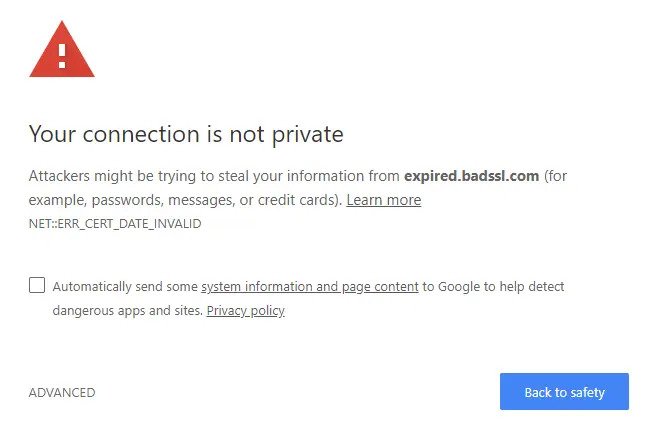
Google ChromeでERR_CERT_DATE_INVALIDエラーを修正する方法はいくつかありますが、問題の原因を特定する必要があります。以下の手順に従ってください。
Google ChromeでERR_CERT_DATE_INVALIDエラーを修正する方法
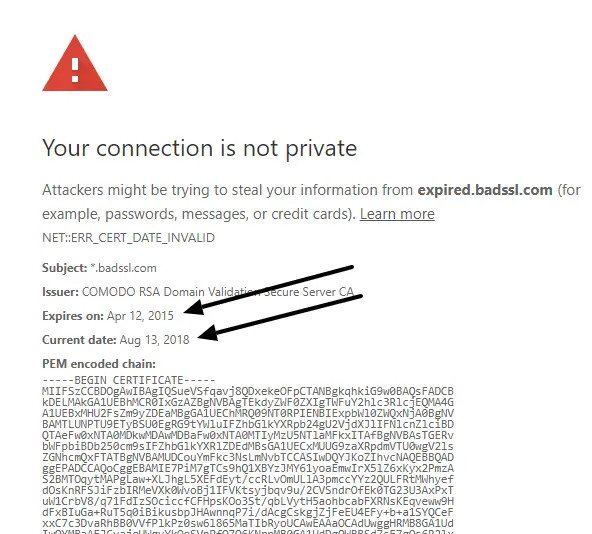
「あなたの接続はプライベートではありません」というエラーを解決するには、まずそれがシステムの問題なのかウェブサイトの問題なのかを確認する必要があります。そのためには、エラーの詳細を確認するだけです。2つの日付「有効期限」と「現在の日付」が表示されます。「有効期限」の日付が過去の日付である場合、ウェブサイトのSSL証明書が期限切れであり、ウェブサイト側の問題です。「現在の日付」がシステムの日付と一致しない場合は、システムの問題です。
システムによって引き起こされたGoogle ChromeでのERR_CERT_DATE_INVALIDエラーを修正する方法
上記のことを確認し、問題がシステムにあることがわかった場合は、以下の手順に従ってください。
ステップ1: システムの日付と時刻を確認し、間違っている場合は修正します。
ステップ2: システムを再起動します。
ステップ3: インターネット接続を確認し、マルウェアスキャンを実行します。
ステップ4: すべてのサードパーティプラグインを無効にします。
ステップ5: ブラウザキャッシュをクリアするか、Chromeを削除して再インストールします。
これで問題が解決するはずです。
ウェブサイトまたはChromeによって引き起こされたGoogle ChromeでのERR_CERT_DATE_INVALIDエラーを修正する方法
エラーがシステムによって引き起こされていない場合、ウェブサイトやインターネット接続、またはGoogle Chromeブラウザの問題である可能性があります。その場合は、以下の方法を試してください。
Google Chromeブラウザのキャッシュをクリアする
ステップ1: Chromeブラウザに移動し、右上隅の3つのドットをタップします。
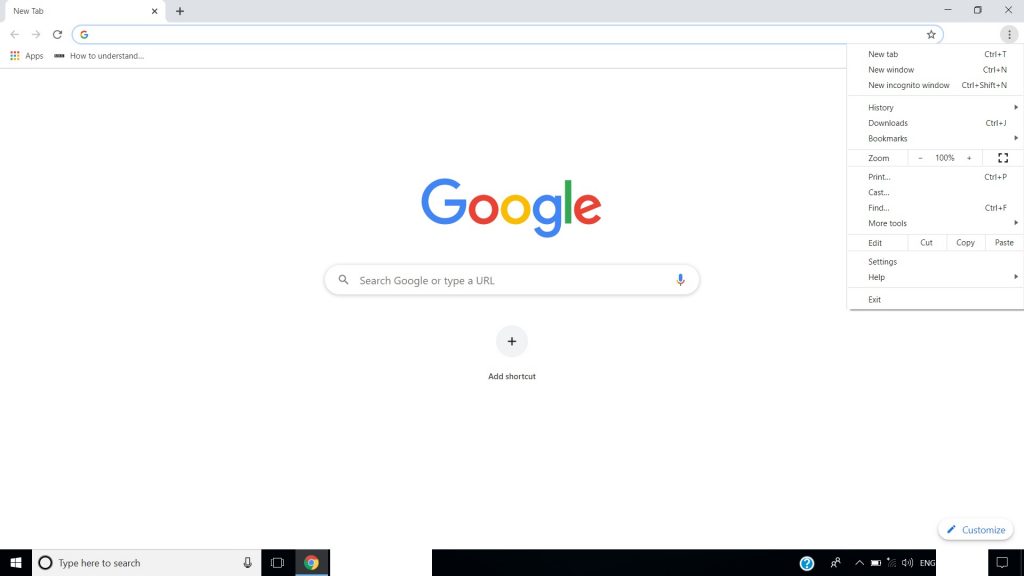
ステップ2: メニューから「その他のツール」に移動し、そこから「閲覧データを消去」を選択します。
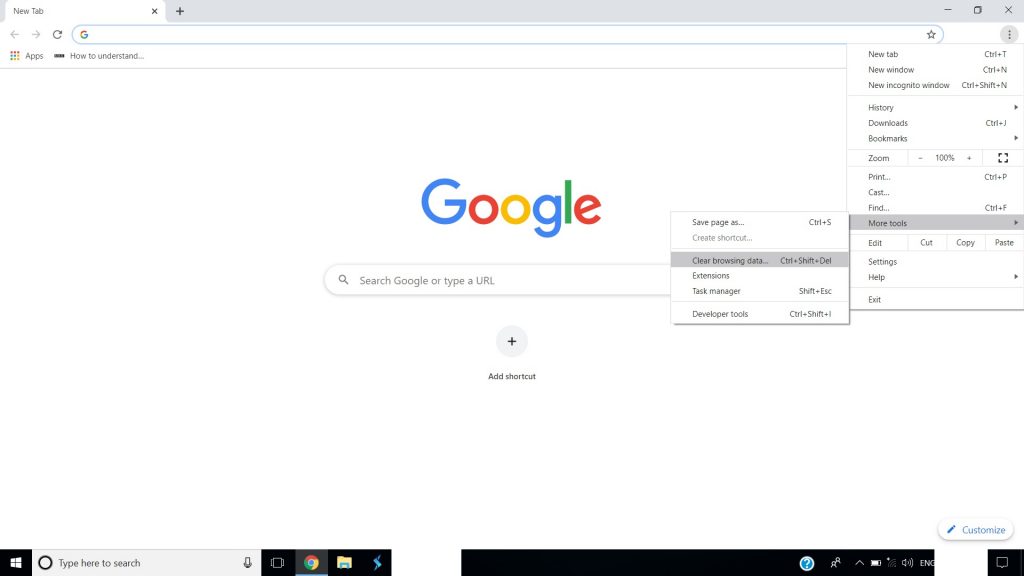
ステップ3: 「すべての期間」のキャッシュデータと閲覧履歴をすべてクリアします。
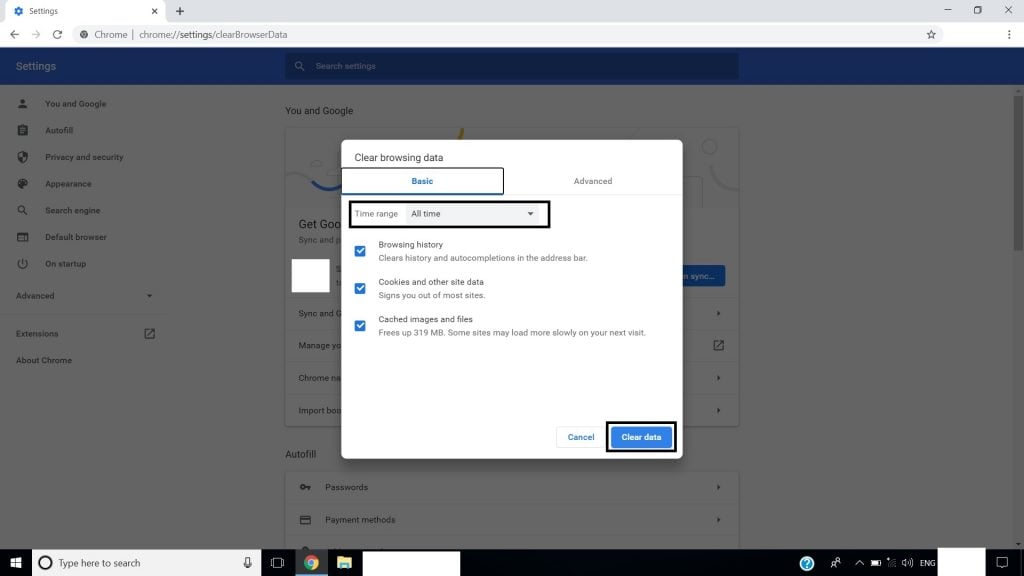
これで完了です。
システムのファイアウォールを無効にする
ステップ1: Windows検索バーに「Windowsファイアウォール」と入力し、クリックします。
ステップ2: メニューから「Windows Defenderファイアウォールをオフにする」を選択します。
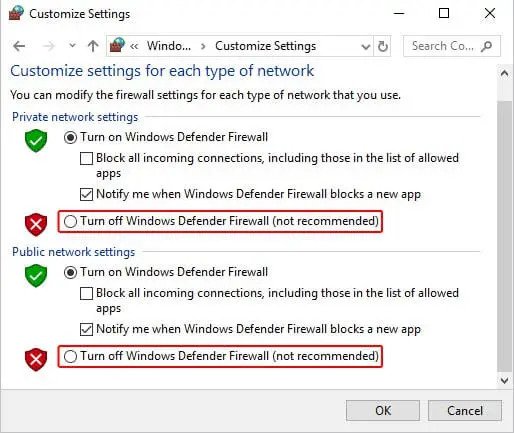
これで完了ですが、ファイアウォールなしでブラウジングするのは安全ではないため、すぐに再度オンにすることを確認してください。
GoogleのDNSサーバーに変更する
ステップ1: コントロールパネルに移動し、「ネットワークと共有センター」に移動します。
ステップ2: ネットワークアダプタを右クリックし、「プロパティ」をクリックします。
ステップ3: 「インターネットプロトコルバージョン4(TCP/IPv4)」をクリックし、次に「プロパティ」をクリックします。
ステップ4: 「次のDNSサーバーのアドレスを使う」をクリックし、以下を入力します。
8.8.8.8
8.8.4.4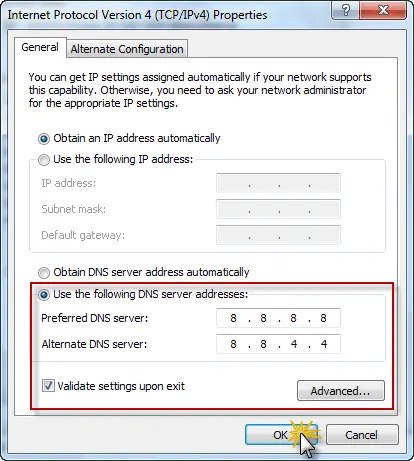
その後、OKをクリックすれば完了です。
システムのSSL状態をクリアする
ステップ1: Google Chromeを開き、「設定」に移動し、「詳細設定」に移動します。
ステップ2: ネットワークの下に「プロキシ設定を変更」を見つけてクリックします。
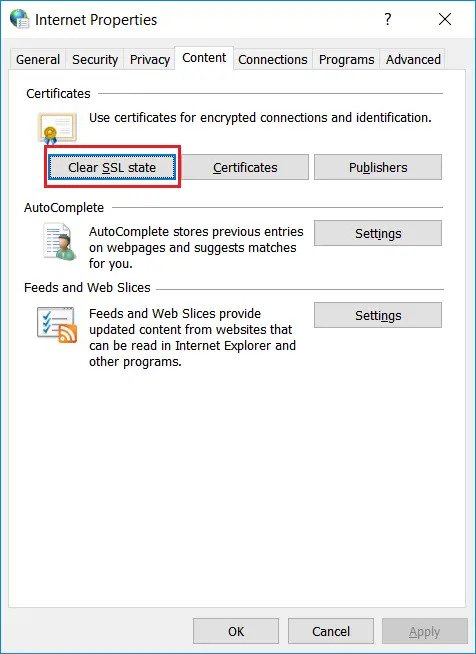
ステップ3: 「インターネットのプロパティ」ダイアログボックスが開きます。「SSL状態をクリア」というオプションが表示されるので、それをクリックしてOKを押し、ブラウザを再起動します。
Google Chromeを再インストールする
Google Chromeブラウザを完全にアンインストールし、その後再インストールすることでも、問題が解決する可能性があります。
これらは、Google ChromeでERR_CERT_DATE_INVALIDエラーまたは「あなたの接続はプライベートではありません」エラーを修正するためのいくつかの方法です。
More Like This
Windows 10のパフォーマンス問題を修正する方法
Windows 10で0x80070032エラーを簡単に修正する方法
Windows 10で0x0000007fブルースクリーンエラーを修正する方法
Windows 10で「ファイルが宛先ファイルシステムに対して大きすぎる」エラーを修正する方法
新しい投稿を受信箱で受け取る
スパムはありません。いつでも購読を解除できます。