エラー修正 · 1 min read · Jan 07, 2026
err_ssl_version_interferenceエラーの修正方法は?

ウェブサイトにアクセスしようとすると、err_ssl_version_interferenceエラーが表示されるのはイライラすることがあります。これはSSLが原因で発生する非常に一般的なエラーです。
このエラーは、GoogleがSSLプロトコルを使用してウェブサイトを読み込めないときに通常表示されます。しかし、問題を修正するのはそれほど複雑な作業ではありません。
この問題を修正するためのいくつかの方法がありますが、それについてこの記事でお話しします。
それでは、さっそく本題に入りましょう:
ERR_SSL_VERSION_INTERFERENCEエラーとは?
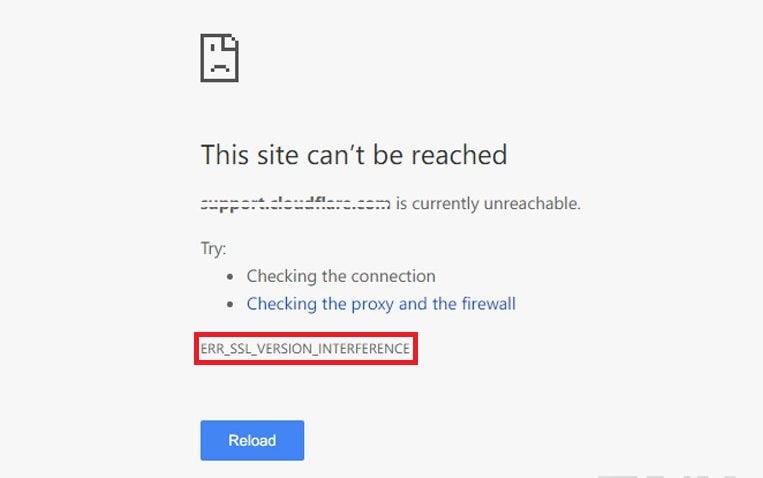
err_ssl_version_interferenceは、主にGoogle ChromeとMozilla Firefoxブラウザで発生する非常に一般的なエラーです。
このエラーは、ブラウザがSSLプロトコルを使用してウェブサイトを読み込めないことを意味します。SSLプロトコルは、TCPソケットを介して情報を送信する上で重要な役割を果たします。また、ウェブサイトへの接続を保護します。
しかし、ブラウザがSSL証明書と通信できない場合、単にウェブサイトへのアクセスを拒否します。その結果、SSLエラーが表示されます。
ERR_SSL_VERSION_INTERFERENCEエラーの修正方法は?
1. ブラウザデータをクリアする
最初に試すべきことの1つは、ブラウザのキャッシュをクリアすることです。キャッシュデータがウェブサイトの読み込みを妨げている可能性があるためです。キャッシュをクリアするには、以下の手順に従ってください:
- まず、Google Chromeを起動します。
- キーボードからCTRL + Hキーを押して、閲覧履歴を表示します。
- サイドバーから閲覧データをクリアをクリックします。
- ポップアップウィンドウが開きます。
- 詳細設定タブに移動し、すべてのボックスを選択します。
- データをクリアをクリックします。
完了したら、Google Chromeを再起動し、お気に入りのウェブサイトにアクセスして、同じエラーが表示されるかどうか確認してください。
2. TLS 1.3を無効にする
TLS 1.3またはトランスポート層セキュリティを無効にすることもできます。これはウェブサイトのSSLと直接対立しているためです。無効にするには、以下の手順に従ってください:
- Google Chromeを起動します。
- アドレスバーにchrome://flags/#tls13-variantと入力し、Enterキーを押します。これにより、Google Chromeの実験的機能ページが開きます。
また、読む:2021年に使用するための10以上のベストChromeフラグ
- 利用可能なサービスの中からTLS 1.3を探します。
- その隣のデフォルトのドロップダウンメニューをクリックし、無効にします。
完了したら、Google Chromeを再起動し、err_ssl_version_interferenceエラーがまだ表示されるかどうか確認してください。
また、読む:ゲームにおけるADSの意味は?
3. DNSキャッシュをフラッシュする
エラーは、破損したローカルDNSキャッシュが原因で発生することもあります。したがって、コンピュータのDNSキャッシュをフラッシュすることをお勧めします。これを行うには、以下の手順に従ってください:
- Windowsキー + Xを押し、メニューからWindowsターミナル(管理者)を選択します。
- Windowsターミナルで、以下のコマンドを実行し、Enterキーを押します。
ipconfig /flushdns- Windowsが破損したキャッシュをクリーニングし、Windows IP構成が正常にDNSリゾルバキャッシュをフラッシュしたというメッセージが表示されます。
それでおしまいです。コンピュータを再起動し、SSLの問題がまだ発生しているかどうか確認してください。
4. Chromeをリセットする
Chromeをリセットすることも試すことができます。これにより、既存の設定がすべて削除され、お気に入りのウェブサイトにアクセスするのを妨げるものがないことが保証されます。
これを行うには、以下の手順に従ってください:
- まず、Chromeを起動し、設定に移動します。
- サイドバーから詳細設定オプションをクリックします。
- 下部セクションからリセット および クリーンアップを選択します。
- 次に、設定をリセットをクリックします。
完了したら、Chromeを再起動し、同じエラーが再び発生するかどうか確認してください。もしそうなら、次の修正に進んでください。
5. Google Chromeを再インストールする
何も効果がない場合、最後に試すべきことはGoogle Chromeを再インストールすることです。これを行うには、コントロールパネル -> プログラムのアンインストール -> Google Chromeを右クリックしてアンインストールを選択します。
アンインストールが完了したら、他のブラウザを使用して新しいGoogle Chromeのコピーをダウンロードし、コンピュータにインストールします。そして、問題がまだ発生しているかどうか確認してください。
最後の言葉:
これらはerr_ssl_version_interferenceエラーを解消するためのいくつかの方法でした。さあ、これらの修正を試してみて、うまくいくかどうか確認してください。
また、上記の方法がうまくいかなかった場合、訪問しようとしているウェブサイトに問題がある可能性が高いです。しばらく待って、ウェブサイトがオンラインに戻るかどうか確認してください。
また、読む:任意のラップトップ/デスクトップにChrome OSをインストールする方法
新しい投稿を受信箱で受け取る
スパムはありません。いつでも購読を解除できます。