OneDriveエラー · 1 min read · Jan 04, 2026
Microsoft OneDriveのエラー0x8007016aを修正する方法

エラー0x8007016aについてもっと知りたいですか?OneDriveは、ユーザーが無料で5GBのクラウドストレージを利用できる素晴らしいクラウドストレージプラットフォームです。Google Drive(15 GB)よりは少ないですが、より安全です。
PCユーザーはすでにデバイスにインストールされており、簡単に同期できる利点があります。Files On-Demandを有効にしてオンラインでアクセスすることで、さらに多くのデータを保存できます。
私はドライブ自体にファイルを安全に保管することもでき、暗号化されています。ただし、私は30GBのストレージが必要なので、ストレージが少ないです。
ここで、私はGoogle Driveよりも安いサブスクリプションプランを見つけました。ディスクスペースが少ない状態でOneDriveにファイルをコピーしようとすると、多くの方がエラー0x8007016aに遭遇し、解決策を探していることでしょう。
このエラーは、Microsoft Cloud Driveにファイルをアップロードする際の障害となります。このことを理解し、私は皆さんに迅速な修正方法を提供します!
エラー0x8007016aの原因

ユーザーの報告によると、クラウドファイルプロバイダーが機能しない主な理由はいくつかあります:
Windows 10の更新が失敗した(KB4457128)。 セキュリティ更新KB4457128は、OneDriveの自動同期機能を壊します。
「Files on Demand」機能が有効になっている。 設定メニューでこの機能を有効にした後、エラーが発生することがあります。
OneDriveの同期がオフになっている。 手動でのユーザー介入や、電力消費を減らそうとするサードパーティプログラムがこの機能を無効にする場合も、このエラーの原因となることがあります。
電源プランが同期機能を制限している。 経済的な電源プランは、ノートパソコン、ネットブック、ウルトラブックでエラーを引き起こす可能性があります。これは、同期機能を無効にすることがあるためです。この問題は、バランスの取れたプランまたは高パフォーマンスプランに切り替えることで解決できます。
破損したOneDriveファイルもエラーを引き起こす可能性があります。 この場合、クラウドアプリケーションをリセットすることで問題を解決できます。
OneDriveフォルダーが半同期状態で固まっている。 この問題は、Powershellのコマンドを使用してフォルダーを強制的に削除するか、システムの復元を実行することで解決できます。
それでは、エラーコード0x8007016の解決策に直接進みましょう。
OneDriveでエラー0x8007016aを修正する方法
OneDriveにファイルをコピーすると、クラウドファイルプロバイダーが実行されていないことを示すメッセージが表示されることがあります。時には、同期の問題も発生します。この問題には複数の原因があり、それに応じて解決策も異なります。
0x8007016aエラーを修正するために、各方法を順番に実行してください!
1. Windowsを更新する
エラーメッセージの原因の一つは、ソフトウェアが更新されておらず、OneDriveと互換性がないためにエラーが発生することです。自動更新をオンにしていても、これが起こることがあります。したがって、最初の方法は常に更新を確認し、もしあれば進めることです!
Win+Iキーを押して設定を開き、左ペインからWindows Updateを選択します。
右側の「更新プログラムのチェック」ボタンをクリックし、Windowsが適切な更新を検出するのを待ちます。
もしあれば、インストールを進めます。
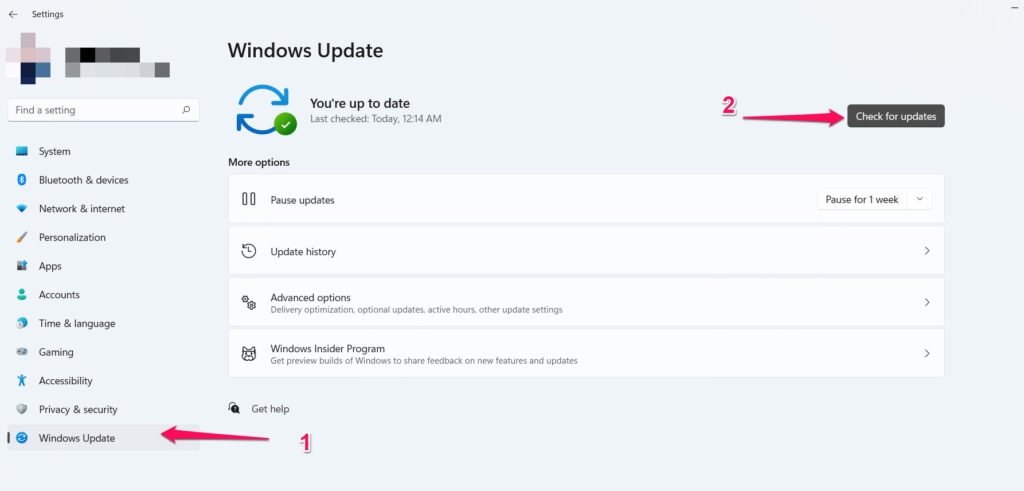
更新することで、互換性の問題やバグが修正されます。そうでない場合は、次の方法が役立ちます。
2. 省電力モードを無効にする
省電力モードはシステムリソースを節約するのに優れていますが、頻繁に使用するとPCの最適な機能に干渉することがあります。これには、OneDriveのようなアプリが含まれ、問題が発生します。したがって、省電力モードをオフにしてください。多くの友人がテストした結果、これが効果的であることがわかりました!
- Win+Rキーを押し、「powercfg.cpl」と入力してEnterキーを押します。
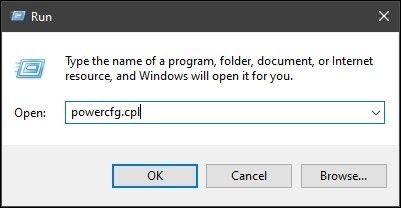
- 電源オプションが開きます。バランスから高パフォーマンスに変更するには、そのラジオボタンをクリックします。
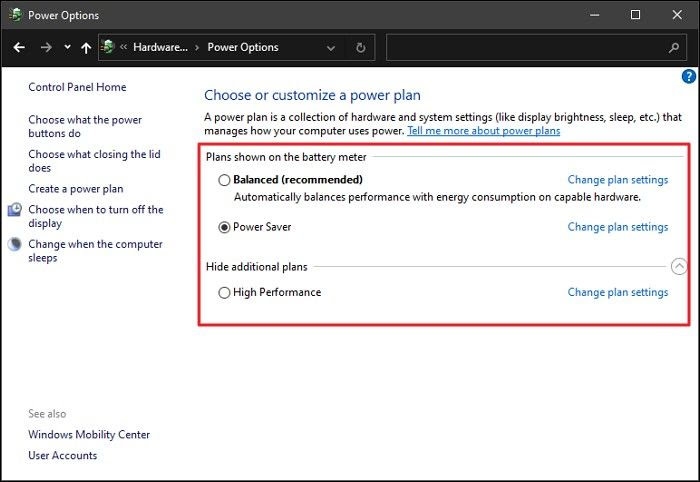
設定が反映されるまで1分待って、再度試してください。
3. OneDriveの同期をオンにする
あなたはXYZの理由でMicrosoft OneDriveアカウントから同期をオフにしているかもしれません。しばしば、同期が無効になっていることに気づかないことがあります。これがOneDriveの機能にいくつかの問題を引き起こし、さまざまなエラーにつながります。
このプラットフォームは、ドライブにファイルを同期できず、アカウントがログインされている関連デバイスに送信できません。したがって、クラウドサービスプロバイダーは機能しません。したがって、同期を無効にすることで問題をトラブルシューティングできます。
- タスクバーからOneDriveアイコンをクリックすると、ポップアップメニューが表示されます。
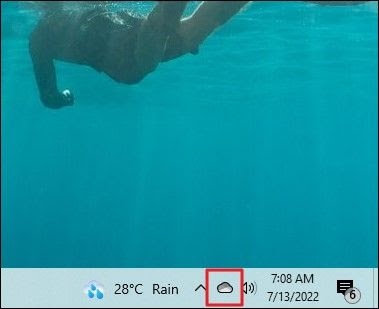
ポップアップの右上にあるギア型アイコンをタップしてOneDrive設定を開きます。
「同期を再開」を選択して機能をオンにします。
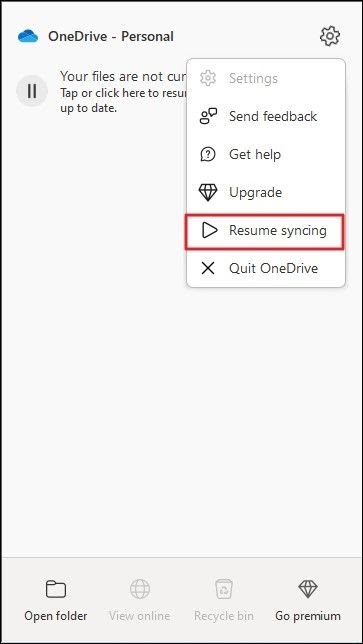
今、OneDriveに移動し、リフレッシュして、再度ファイルをコピーしてみてください。同期がオフの場合、エラーは解決されます。
4. Files On-Demand機能を無効にする
Microsoftは、ユーザーがPC上のスペースとリソースを節約できるように、OneDriveにOn-Demand機能を導入しました。少し前に、Microsoftはこの機能をWindows 10およびその後のバージョンに統合しました。
したがって、すべてのファイルはオフラインではなく、オンラインのみで利用可能です。これは、すべてのファイルへのショートカットが含まれているためです。要求されたときに見ることができます。しかし、この機能もOneDriveの0x8007016aエラーを引き起こし、ファイルコピーの問題につながります。したがって、これをオフにすることで解決できます!
Winキーを押してCMDを検索し、管理者として開くことを選択します。
次のコマンドを入力し、Enterキーを押します。
Start %LOCALAPPDATA% \Microsoft\OneDrive\OneDrive.exe /client=Personal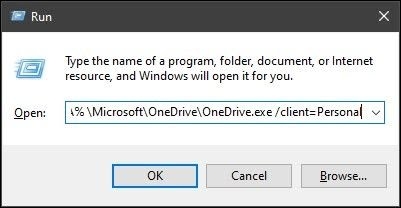
- OneDriveのすべてのサービスが実行されていることを確認し、再度タスクバーのギアアイコンを使用してOneDriveを開きます。
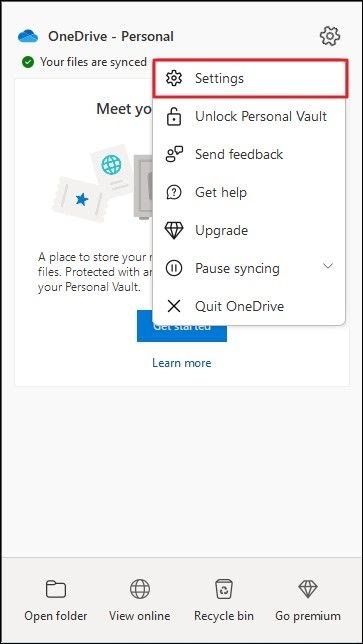
- 設定で、「Files On-Demand」オプションのチェックボックスをクリックしてオフにし、Enterキーを押して設定を保存します。
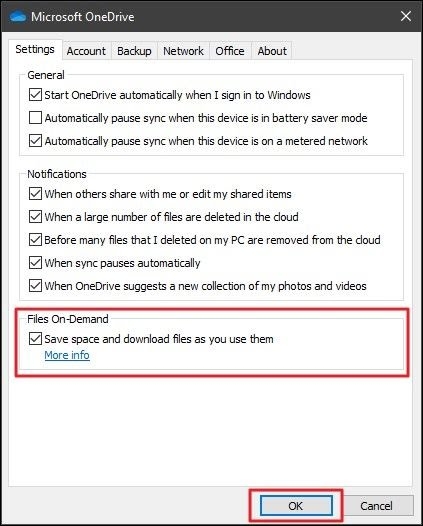
OneDriveをリフレッシュすると、変更がすべてのデバイスに反映されます。今、再度試してみてください。問題は解決されるでしょう。
5. 新しいOneDriveフォルダーを作成する
OneDriveでファイルをコピーする際のエラーコード0x8007016aの理由の一つは、現在のOneDriveフォルダーにグリッチがあることです。
そのようなシナリオでは、フォルダーを作成できます。OneDriveと即座に同期しないため、ファイルはオフラインになります。したがって、必要に応じてアクセスまたは削除できます。
ファイルエクスプローラーを開き、OneDriveフォルダーに移動します。
空の領域を右クリックし、ドロップダウンメニューから「新規」を選択し、サブメニューから「フォルダー」を選択します。
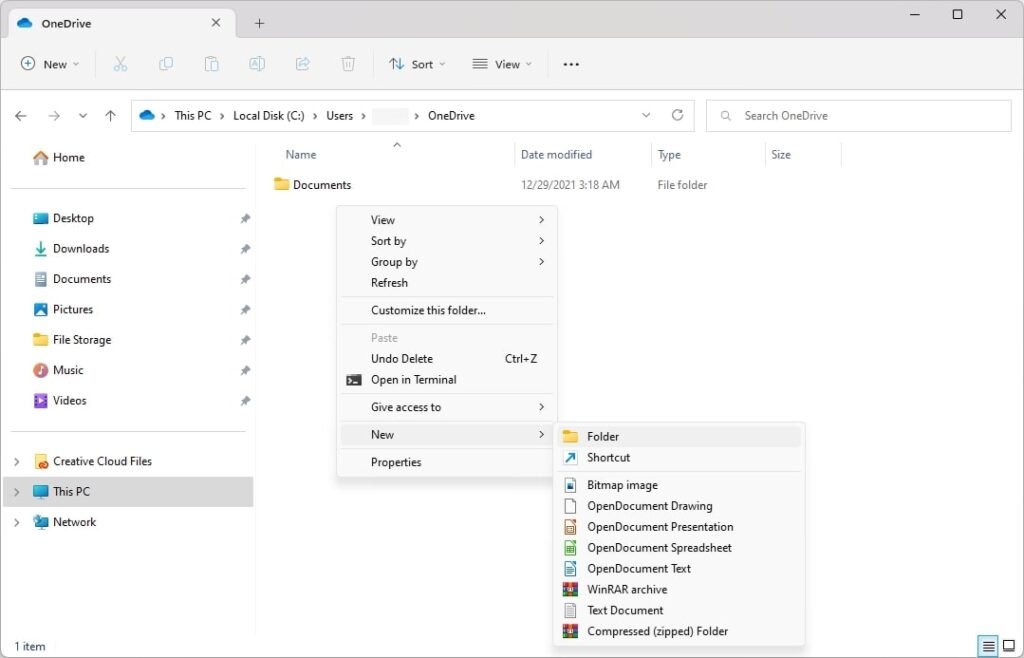
名前を「Temporary」とし、エラーコードを生成するファイルをこのフォルダーに移動します。
その後、フォルダーを選択し、Deleteキーを押します。
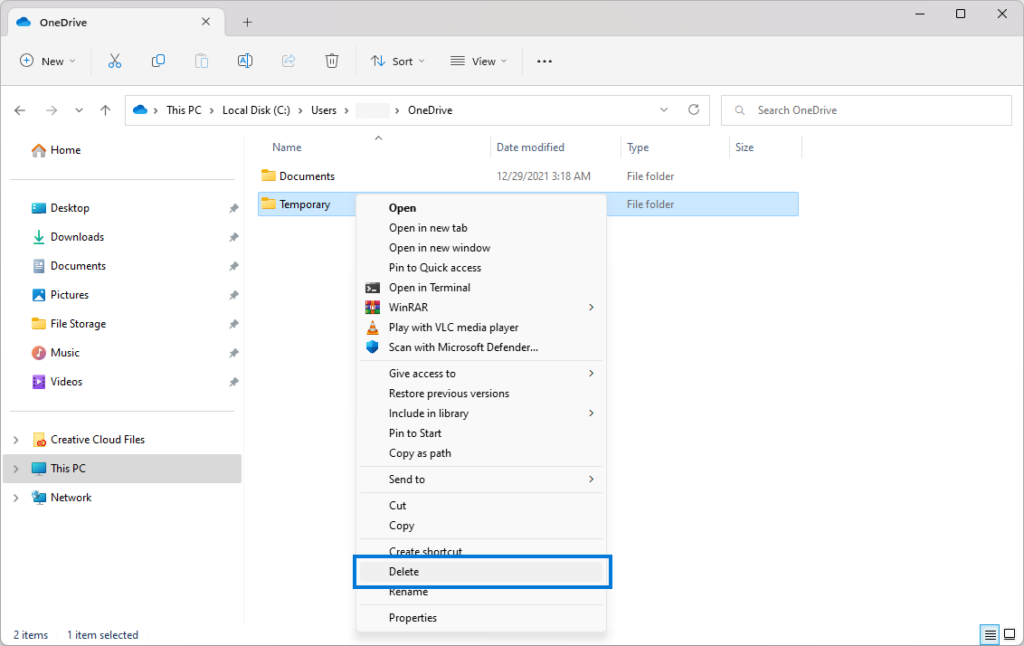
これがあなたにとって機能するかどうかを確認してください!これは効果があることが確認された方法ですが、まだエラーが発生している場合は、以下の方法が役立ちます!
6. OneDriveをリセットする
OneDriveが正常に機能しない理由の一つは、設定が誤っていることです。何が不適切に設定されているか正確に確認することは常に可能ではないため、OneDriveをリセットすることが役立ちます!
OneDriveを自動的にリセットする
- Win+Rキーを押して実行ダイアログボックスを開き、次の内容を入力してOKをクリックします。
%localappdata%\Microsoft\OneDrive\onedrive.exe /reset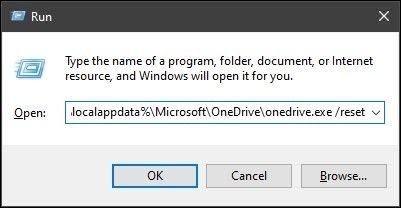
- 1分待つと、OneDriveがリセットされて再起動します。
OneDriveを手動でリセットする
スタートメニューでCMDを検索し、コマンドプロンプトを管理者として実行します。
次の内容を入力します。
%localappdata%\Microsoft\OneDrive\onedrive.exe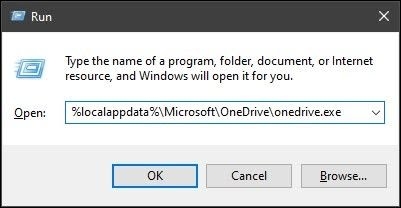
- Enterキーを押して実行します。
いずれの方法でも、安定したインターネット接続があることを確認してください。さらに、これによりOneDriveのエラーコード0x8007016aが解決されます。
7. OneDriveを再インストールする
上記の方法が役立たない場合、OneDriveのインストールが破損している可能性があります。心配する必要はありません。簡単な再インストールで問題が解決します!
- タスクバーの検索アイコンをクリックし、次のポップアップで「プログラムの追加または削除」と入力します。
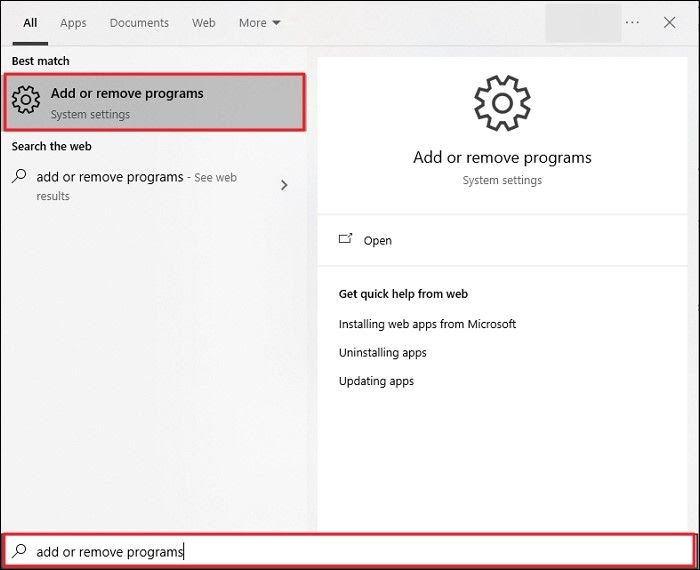
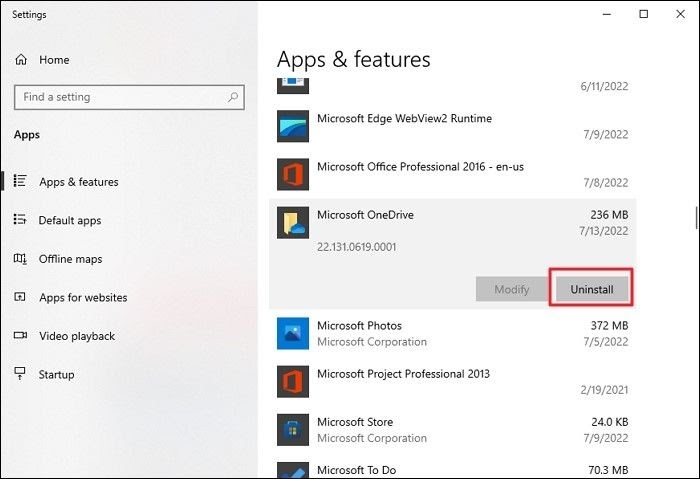
Microsoft OneDriveを検索し、検索結果から選択します。
今、アンインストールをクリックしてPCから削除します。
- ブラウザを開き、OneDriveを検索して再度ダウンロードします。
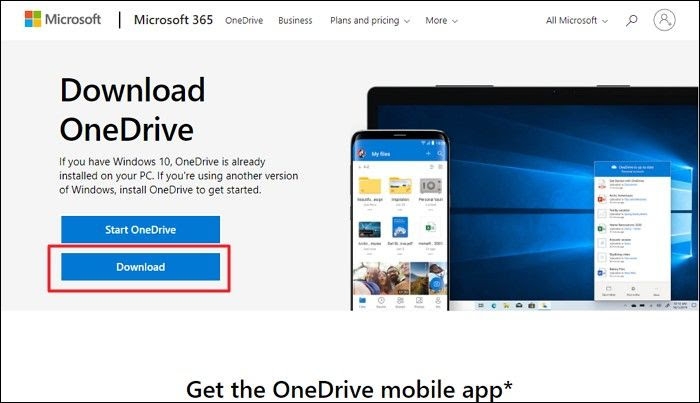
公式のソースからのみダウンロードし、問題が解決されるかどうかを確認してください。
よくある質問
エラーコード0x8007016Aを修正するにはどうすればよいですか?
OneDriveをリセットしてエラーコード0x8007016aを修正します。これは、クラウドドライブが誤って設定されている場合に主に発生します。
クラウドファイルプロバイダーエラーを修正するにはどうすればよいですか?
OneDriveのクラウドファイルプロバイダーエラーを修正するには、Windowsを最新バージョンに更新し、OneDriveに新しいフォルダーを作成し、同期をオンにし、Files On-Demandを無効にし、原因に応じてOneDriveをリセットまたは再インストールする必要があります。
クラウドファイルは破損することがありますか?
はい、クラウドファイルはクラウドファイル処理に問題があると破損します。
1TBのOneDriveを無料で取得するにはどうすればよいですか?
Microsoft Office 365にサブスクライブすると、OneDriveで1TBのストレージを無料で取得できます。
最後の言葉 – Microsoft OneDriveのエラー0x8007016a
エラー0x8007016aが何を意味するのか、なぜ発生するのか、そしてそれを排除する方法を探しているときに、あなたは答えを得たでしょう。
これは、Windowsが古い、電源節約モードがオン、同期がオフ、Files On-Demandがオン、OneDriveが誤って設定されている、またはインストールが破損しているときに発生します。
それに応じて、解決策は異なり、エラーを解決するために方法を注意深く実行する必要があります。
さらに読む:
Google Drive対OneDrive、どちらが共有に安全ですか?
Windows 10/11でGoogle Driveをファイルエクスプローラーに追加する方法は?
直接ダウンロードリンク/ホットリンクを持つ7つのベストファイルホスティングプロバイダー
新しい投稿を受信箱で受け取る
スパムはありません。いつでも購読を解除できます。