エラー修正 · 1 min read · Oct 14, 2025
エラー1005「アクセス拒否」を修正する方法 [7つの簡単な方法]

ウェブサイトにアクセスしようとしたときに、エラー1005「アクセス拒否」に遭遇したことはありますか?このイライラするエラーメッセージは、通常、サーバーが接続リクエストをブロックする際に表示され、通常はデバイスのIPアドレスがブロックされているためです。
しかし、心配しないでください!この包括的なガイドでは、この問題を解決するためのさまざまな効果的な方法を紹介します。信頼できるVPNを使用することから、ブラウザのキャッシュをクリアし、正しい日付と時刻を設定することまで、あなたをサポートします。
それでは、始めましょう。
ブラウザでエラー1005が発生する原因は?
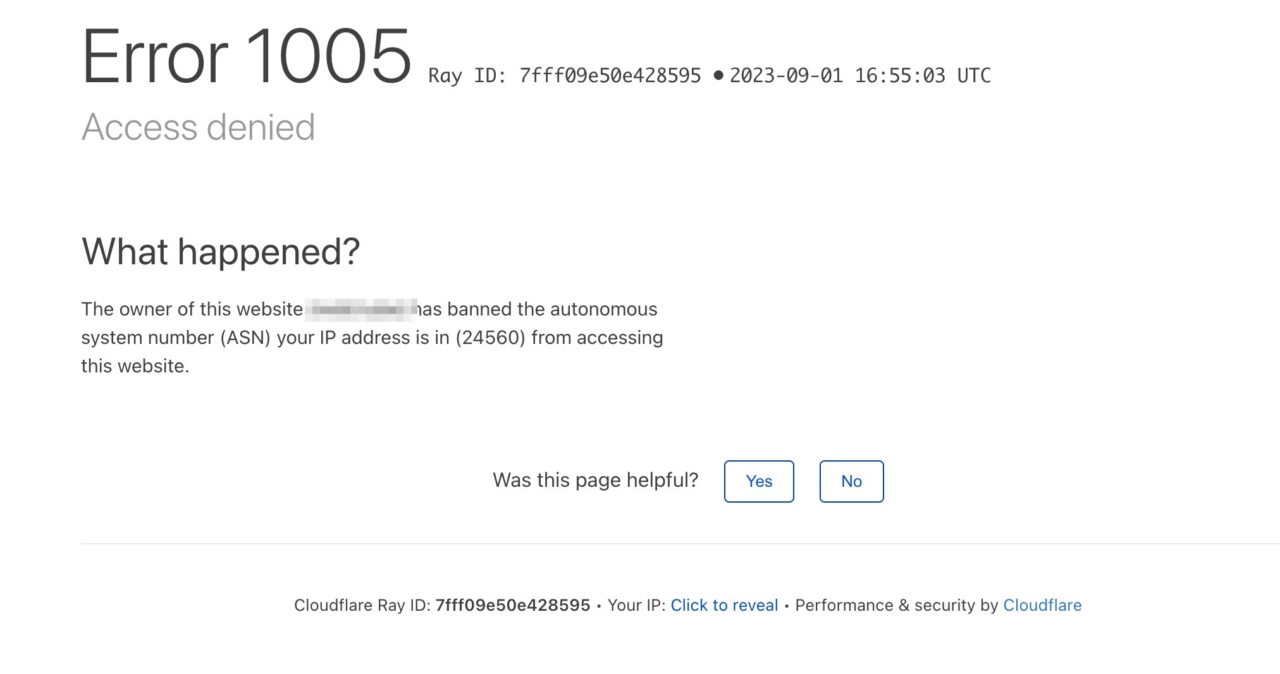
ブラウザでエラー1005が発生している場合、通常はネットワークや接続の問題が原因です。エラー1005の主な原因の概要は以下の通りです:
- ウェブサイトの管理者がIPアドレスまたは範囲をブロックしています。
- あなたのIPがCloudflareで悪用のためにブラックリストに載っています。
- あなたがアクセスしているウェブサイトがVPNサービスをブロックしています。
- あなたのシステムの日付および/または時刻設定が不正確です。
- 対象のウェブサイトが特定の地域からのアクセスを制限しています。
知っておくべきこと: Cloudflareは、ウェブサイトのパフォーマンスを最適化し、DDoS保護を提供し、オンラインセキュリティを向上させるコンテンツ配信およびセキュリティサービスです。
エラー1005「アクセス拒否」を修正するための主な方法
ここでは、コンピュータや電話でエラー1005を克服するためのさまざまな効果的な方法を探ります。
1. 信頼できるVPNを使用する
![エラー1005「アクセス拒否」を修正する方法 [7つの簡単な方法] 1](https://cdn.digitbin.com/wp-content/uploads/use-a-reliable-vpn.jpg)
エラー1005「アクセス拒否」を克服するための素晴らしい方法の一つは、信頼できるVPNを使用することです。無料のVPNも機能しますが、さまざまなウェブサイトによってブラックリストに載ることが多いため、同じエラーに遭遇する可能性があります。
信頼できるVPNを使用することで、この問題を回避し、地域制限されたウェブサイトやストリーミングコンテンツに簡単にアクセスできます。以下は、3つの優れたVPNオプションです:
- ExpressVPN: 驚異的な速度、強力なセキュリティ機能、世界中に広がるサーバーネットワークで人気です。
- NordVPN: 厳格なノーログポリシー、高度なセキュリティ対策、ユーザーフレンドリーな体験で知られています。
- Surfshark: 無制限のデバイス接続と優れたプライバシー保護を提供する初心者にも専門家にも適した手頃なオプションです。
2. VPNを無効にするかアンインストールする
すでにVPNを使用していても1005エラーが発生している場合は、VPNを無効にするかアンインストールしてみてください。VPNは時々ネットワーク設定に影響を与え、接続の問題を引き起こすことがあります。VPNを無効にすることで、VPNの干渉なしにウェブサイトにアクセスできます。
VPNを無効にするには、その設定またはシステムトレイアイコンにアクセスし、「切断」または「オフにする」オプションを選択します。それでもうまくいかない場合は、VPNをアンインストールすることもできます。以下の手順を実行してください:
- Windowsスタートボタンをクリックし、Windowsシステムフォルダーを展開します。
- コントロールパネルを選択し、プログラムセクションでプログラムのアンインストールをクリックします。
- VPNサービス(例:NordVPN)を選択し、アンインストールをクリックします。
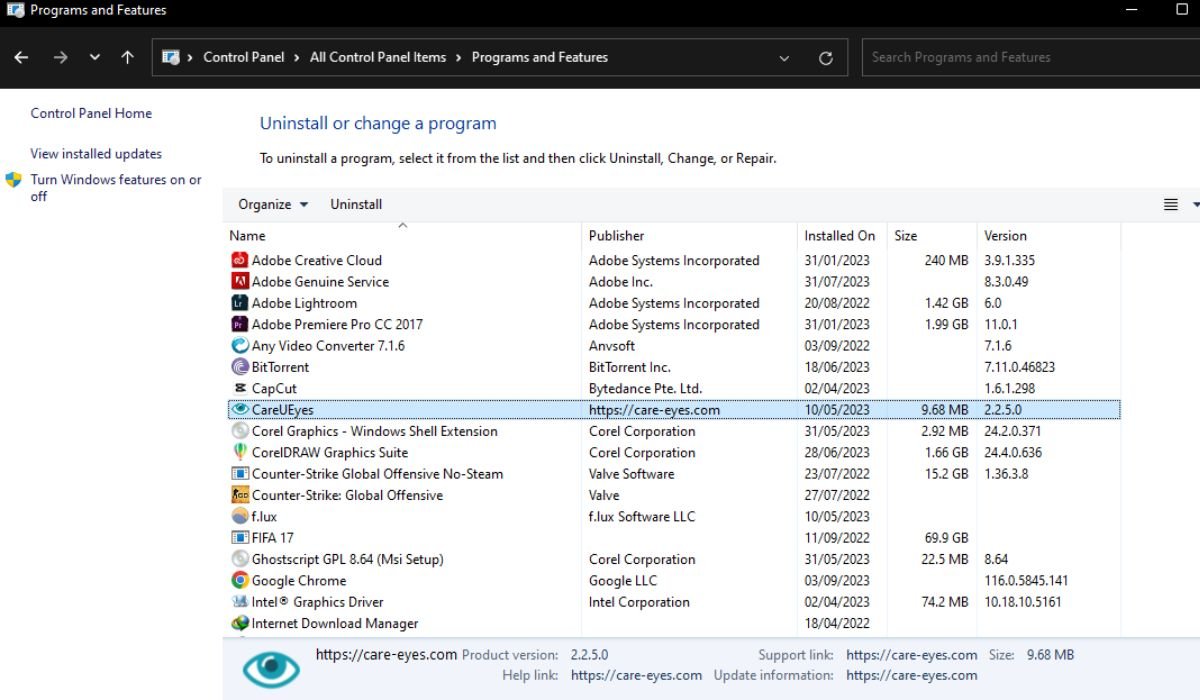
- プロンプトに従ってアンインストールプロセスを完了します。
- 最後に、コンピュータを再起動し、再度ウェブサイトにアクセスします。
3. 正しい日付と時刻を使用する
デバイスの日付と時刻が間違っていると、サーバーがデバイスを疑わしいと見なし、接続をブロックする可能性があります。これはWindowsコンピュータでよく発生します。したがって、この問題を避けるために、日付と時刻が正しく設定されていることを確認してください。
Windows PCで正しい日付と時刻を設定する方法は以下の通りです:
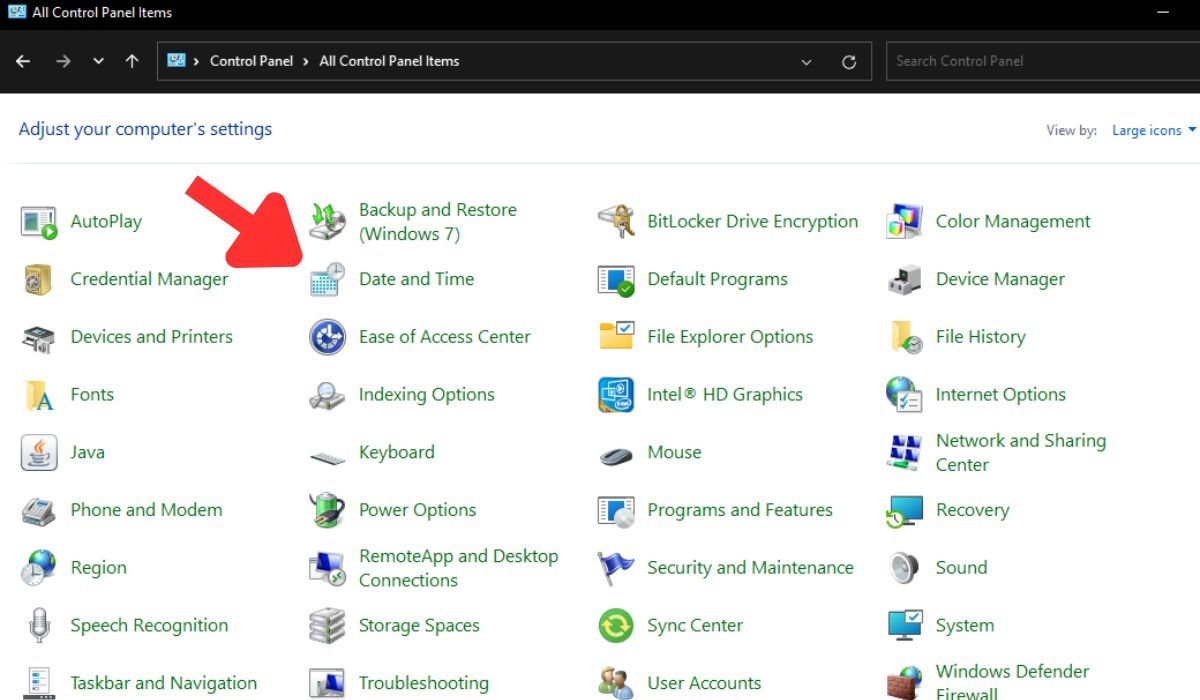
- Windows検索を開くには、Windows + Sを押し、検索フィールドにコントロールパネルと入力します。
- Enterを押すか、検索結果からコントロールパネルを選択し、日付と時刻をクリックしてアクセスします。
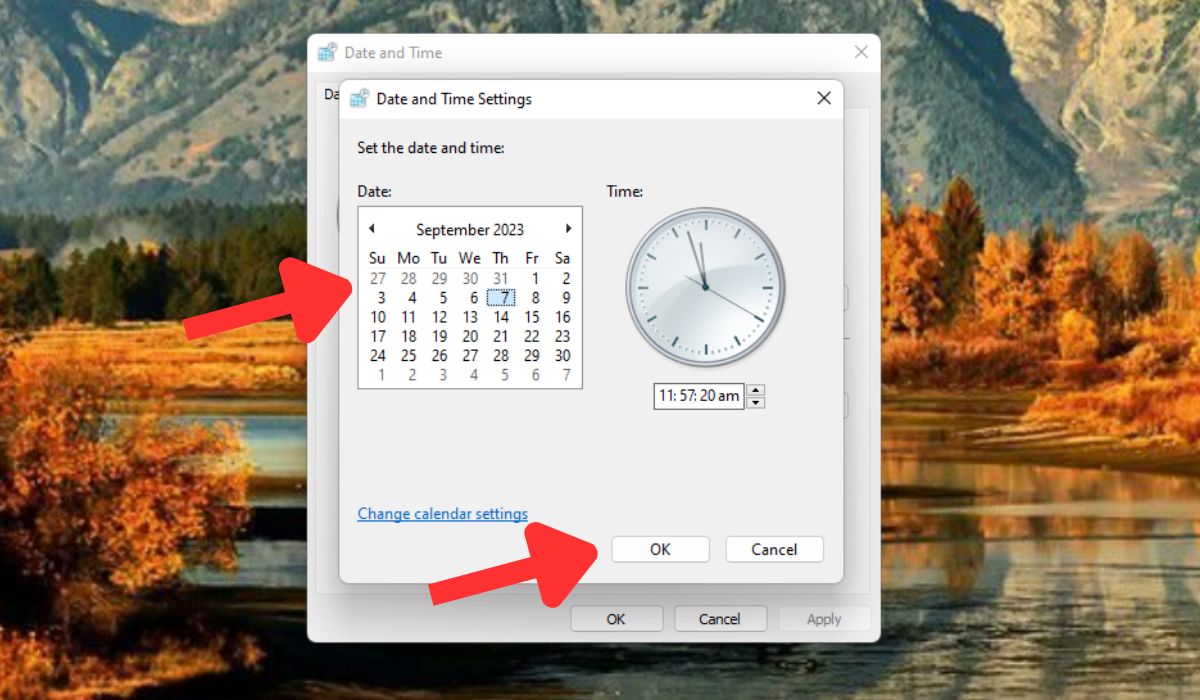
- 次のウィンドウで、日付と時刻の変更を選択します。
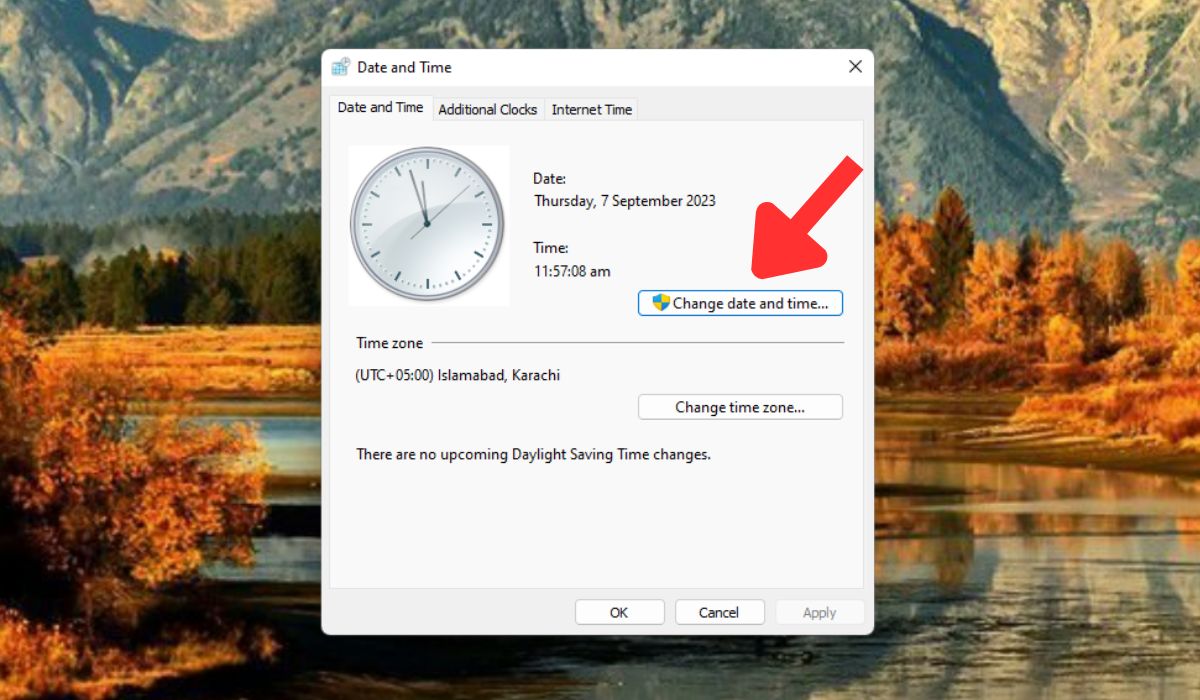
- 正確な日付と時刻を入力し、OKで確認します。
4. プロキシサーバーを無効にする
「1005エラー」を解決するもう一つの素晴らしい方法は、プロキシサーバーを無効にすることです。このエラーは通常、インターネット接続の問題に関連しています。プロキシサーバーは時々ネットワーク設定を誤って構成し、オンラインアクセスに支障をきたすことがあります。プロキシをオフにすることで、ウェブサーバーとの直接通信が復元され、通常のインターネットブラウジングと機能が可能になります。
コンピュータでプロキシサーバーを無効にする手順は以下の通りです。
- 設定ウィンドウを開くには、Windows + Iを押します。
- ネットワークとインターネットに移動します。
- 左側のサイドバーでプロキシをクリックします。
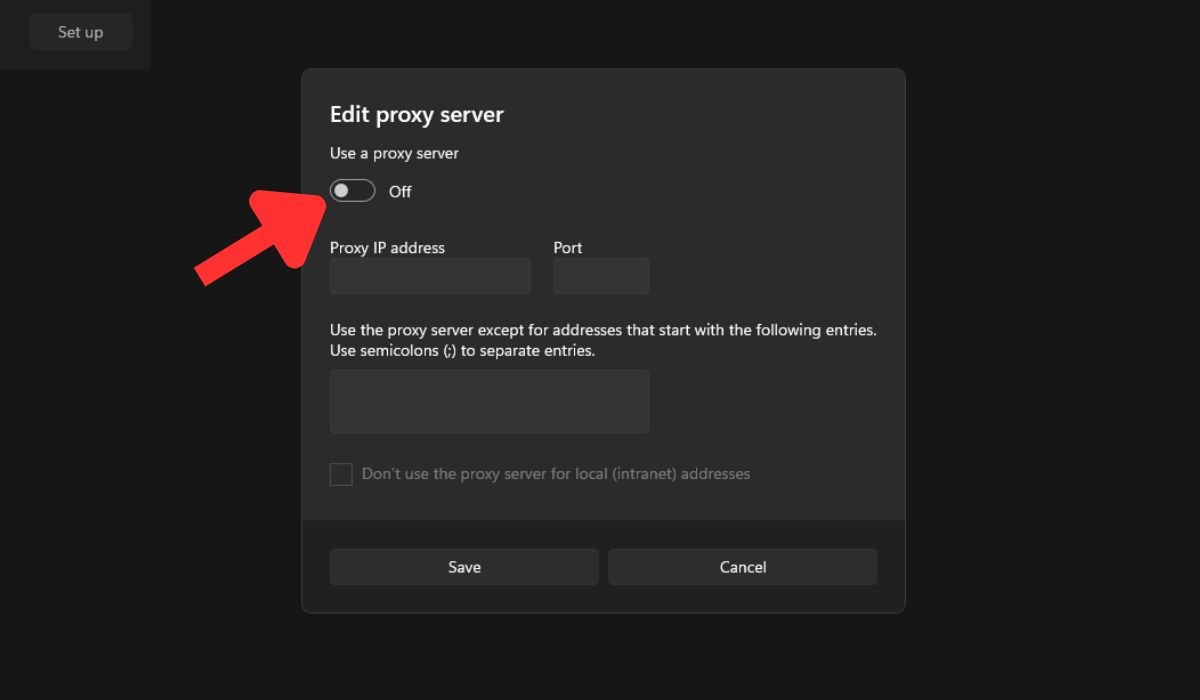
- 右側のパネルで手動プロキシ設定セクションを見つけます。
- プロキシサーバーを使用するスイッチをオフにし、コンピュータを再起動して再度ウェブサイトにアクセスしてみてください。
5. ブラウザのキャッシュをクリアする
ブラウザのキャッシュをクリアすることで、古くなったり破損したデータを削除し、ウェブサイトへの新しい接続を提供します。多くの場合、これによりエラー1005を克服するのに役立ちます。Google Chromeでのブラウジングキャッシュをクリアする方法は以下の通りです:
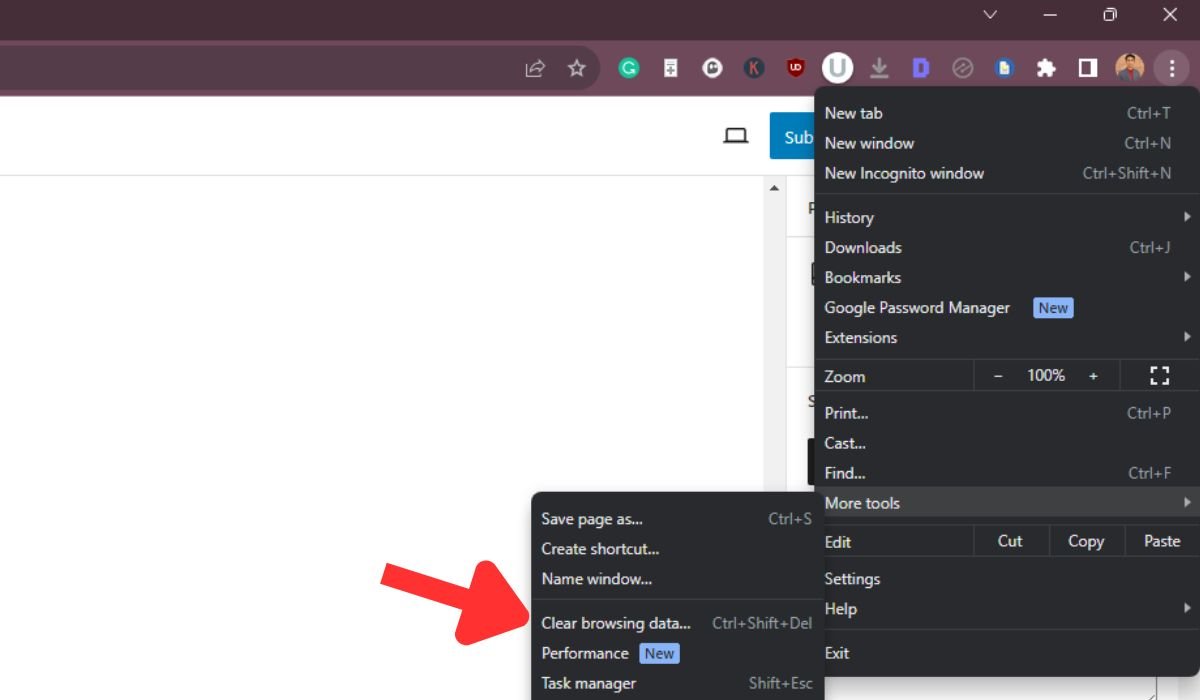
- ブラウザメニューにアクセスし、[その他のツール]に移動し、閲覧データの消去を選択します。
- 基本タブで、時間範囲を選択します。
- ブラウジング履歴、クッキーおよび他のサイトデータ、キャッシュされた画像およびファイルにチェックを入れます。最後に、データを消去をクリックし、アクションを確認します。
6. アンチウイルスがウェブサイトをブロックしていないか確認する
エラー1005を克服するもう一つの方法は、アンチウイルスアプリがアクセスしようとしているウェブサイトをブロックしていないか確認することです。アンチウイルスアプリがウェブサイトを脅威として誤ってフラグを立てることは一般的です。その結果、フラグが立てられたウェブサイトへのアクセスが制限されます。
Windows Defender以外のアンチウイルスソフトウェアを使用している場合は、その設定にアクセスし、訪問しようとしているサイトを例外リストに追加して「アクセス拒否」エラーを解決してください。エラーの原因がアンチウイルスプログラムであると思われる場合は、アンチウイルスプログラムを無効にするかアンインストールしてみることもできます。
7. ウェブサイトの管理者に連絡する
最後に、ウェブサイトの管理者にメールで連絡してみることもできます。時には、問題が彼らの側にあることがあり、アクセスを許可してくれることがあります。訪問しようとしているウェブサイトの連絡先ページでメールアドレスを見つけてください。そのページにアクセスできない場合は、別のデバイスからアクセスしてみてください。
最後の言葉
エラー1005「アクセス拒否」をデバイスで解決する方法はいくつかありますが、エラーの原因によって異なります。ただし、最も効果的な解決策は信頼できるVPNを検討することですが、すでに使用している場合は、一時的に無効にしてみてください。また、日付と時刻の設定を再確認し、アンチウイルスがウェブサイトを誤ってブロックしていないことを確認してください。それでは、次回まで、乾杯!
エラー1005「アクセス拒否」を修正する方法についてのご意見があれば、下のコメントボックスにお気軽にお寄せください。また、DigitBinのYouTubeチャンネルに登録して、ビデオチュートリアルをご覧ください。乾杯!
新しい投稿を受信箱で受け取る
スパムはありません。いつでも購読を解除できます。