エラー修正 · 1 min read · Oct 20, 2025
Microsoft Storeで「エラーコード: 0x80072f8f」を修正する方法
0x80072f8fエラーメッセージは一般的に「Windows更新エラー」として知られており、Windowsが更新をダウンロードできないときに発生します。エラーコード0x80072f8fは、Windowsまたはドライバーを更新中に発生するWindowsアクティベーションエラーです。
多くのWindowsユーザーがフォーラムでWindows 10を更新中にこの問題を報告しています。一部のユーザーは、Microsoft Storeでアプリやゲームをインストール中に0x80072f8fエラーコードに直面したとも報告しています。
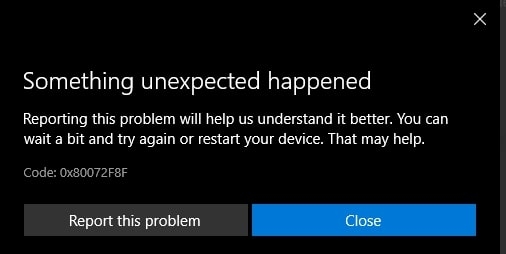
このエラーには他にも多くの理由があります。このガイドでは、0x80072f8fエラーの可能性のある理由とそれを修正する方法を共有します。
Microsoft Storeでの「エラーコード: 0x80072f8f」の原因は何ですか?
前述のように、0x80072f8fエラーの主な理由は、Windowsの更新やアプリをダウンロードできないことです。製品キーが正規でない場合も、Windowsでこの0x80072f8fエラーに直面することがあります。
日付と時刻が不正確: コンピュータの時刻と日付が間違っていると、0x80072f8fエラーコードに直面することがあります。
破損したDLLファイル: DLLファイルはWindowsシステムにとって非常に重要であり、DLLファイルが欠けていると、このような問題が発生します。
古いドライバー: ドライバーが古いか、インストールされていない場合、新しいWindows 10の更新をインストール中にこのエラーコードに直面することもあります。
この0x80072f8fエラーには他にも多くの理由がありますが、上記の原因を修正することでエラーを解決できます。
Windows 10および11で0x80072f8fエラーコードを修正する方法
ここでは、Windows 10および11システムで0x80072f8fエラーコードを修正するのに役立つ解決策を紹介します。
方法1: Windowsの日付と時刻を確認する
最初の方法は、コンピュータの日付と時刻を確認することです。日付と時刻が正確で同期されていることを確認してください。誤った日付と時刻のために、WindowsサービスはMicrosoftサーバーからファイルをダウンロードできません。
まず、日付と時刻を確認してください。日付と時刻を確認する方法は次のとおりです。
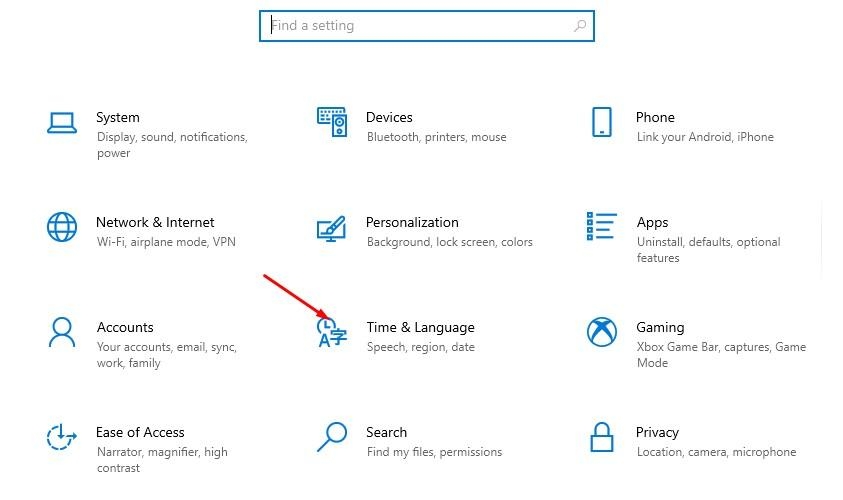
ステップ1: キーボードのWindows + Iボタンを押してWindows設定を開き、「時刻と言語」オプションを選択します。
ステップ2: 時刻と日付の両方で「自動的に設定」オプションが有効になっていることを確認します。
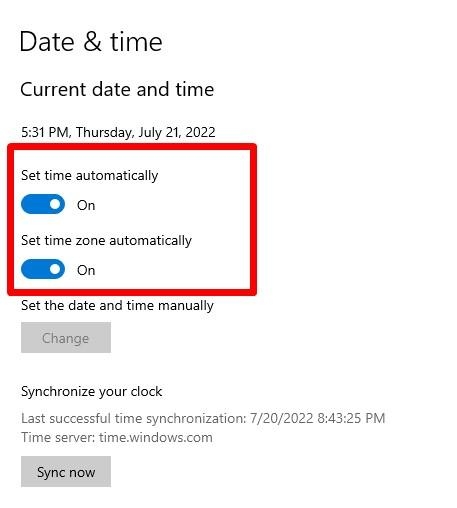
ステップ3: 時刻が変更されない場合は、「今すぐ同期」オプションをクリックします。
設定アプリを閉じてコンピュータを再起動します。
方法2: Windowsシステムを更新する
最新のWindowsバージョンを使用することは非常に重要です。エラーコードの大部分はWindows更新の問題に関連しています。Microsoft StoreまたはMicrosoftウェブサイトからアプリをダウンロードまたは更新する際に、Windowsのバージョンを確認します。したがって、Windowsを最新の状態に保ってください。
次の手順に従ってください:
ステップ1: Windows + IでWindows設定を開き、「更新とセキュリティ」に移動します。
ステップ2: 右側のサイドバーで「更新の確認」をクリックします。保留中の更新があるかどうかを確認し始めます。
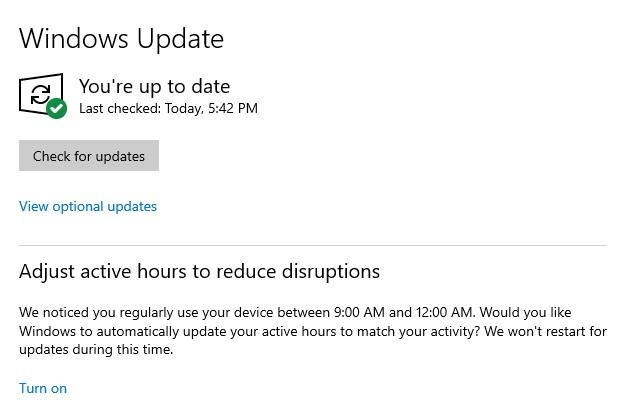
ステップ3: 保留中の更新がある場合は「更新のインストール」をクリックし、その後コンピュータを再起動します。
方法3: Windows Updateトラブルシューティングツールを実行する
Microsoftは、ユーザーがWindows更新に関連する問題を診断できる新しいWindowsトラブルシューティングツールを追加しました。このツールは、更新の問題、保留中の再起動、破損した更新ファイルを自動的にスキャンします。
Windows Updateトラブルシューティングツールを見つけて使用する方法は次のとおりです。
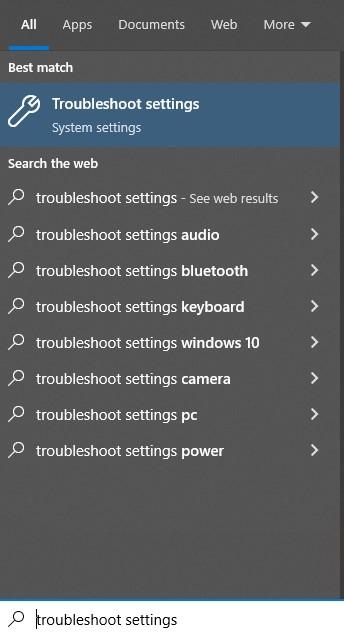
ステップ1: Windowsボタンを使用してスタートメニューを開き、「 トラブルシューティング 」と入力します。
ステップ2: トラブルシューティング設定をクリックします。
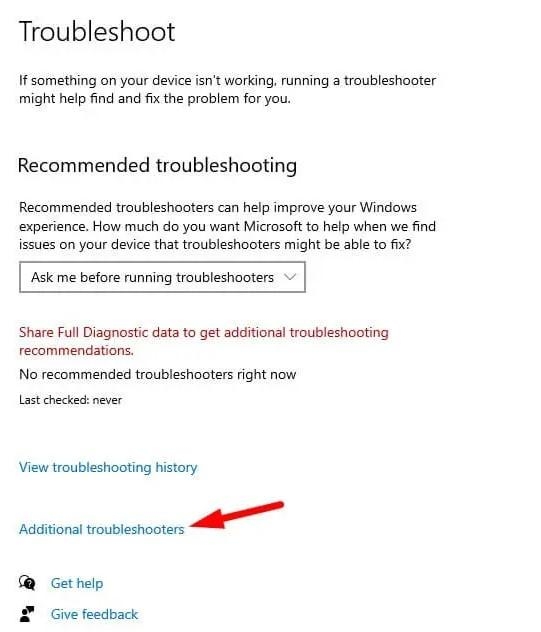
ステップ3: 追加のトラブルシューティングをクリックします。これにより、すべての利用可能なトラブルシューティングが開きます。
ステップ4: Windows Update > トラブルシューティングを実行するをクリックします。
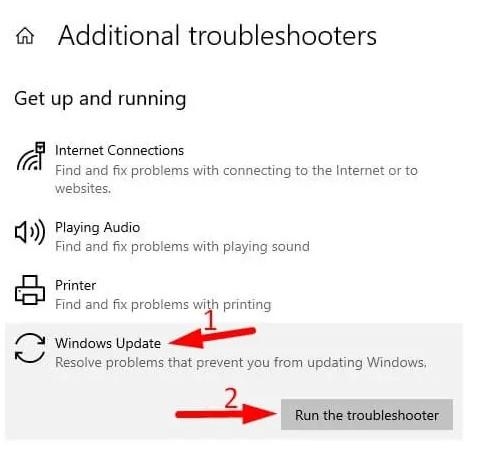
ステップ5: すべてのシステムファイルをチェックするのに時間がかかるため、しばらくお待ちください。結果を確認し、修正します。
ステップ6: コンピュータを再起動し、まだ 0x80072F8F Windowsアクティベーションエラー に直面しているかどうかを確認します。
方法4: Windows Update設定を構成する
Windows更新ファイルが破損している場合、Windows更新設定を構成してこの0x80072F8Fアクティベーションエラーを修正できます。
ステップ1: スタートメニューを開き、Windows更新設定を検索します。最初の結果をクリックして開きます。
ステップ2: 詳細オプションをクリックします。
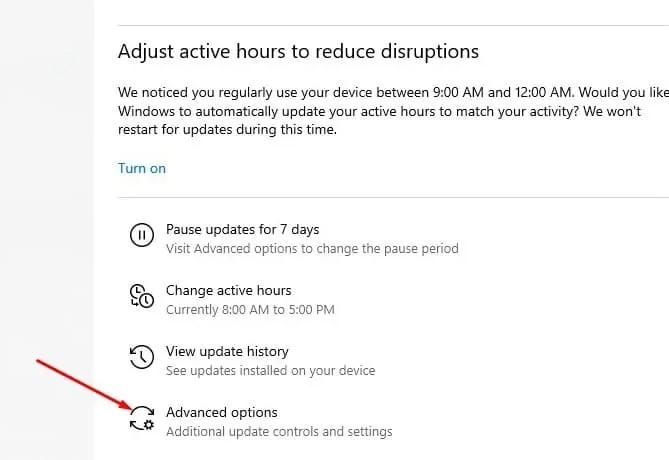
ステップ3: 「 更新後にデバイスを再起動する 」オプションを有効にします。
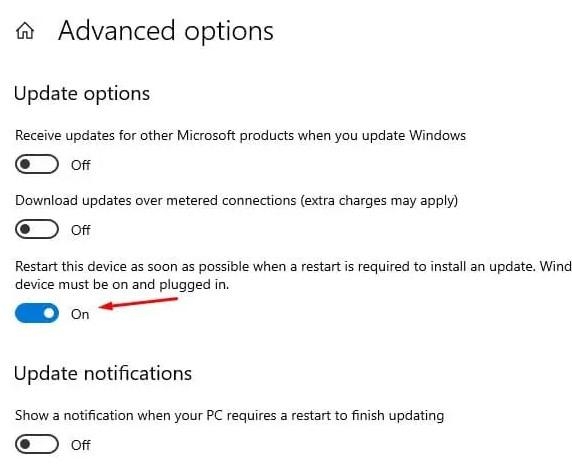
Windows更新をインストールするたびに、新しい変更を適用するためにコンピュータを再起動する必要があります。これにより、更新の新機能が正しく適用されます。
方法5: Windows Updateサービスを再起動する
まだ同じ0x80072F8F Windowsアクティベーションエラーに直面している場合は、Windowsサービスを再起動してみてください。次の手順に従ってください:
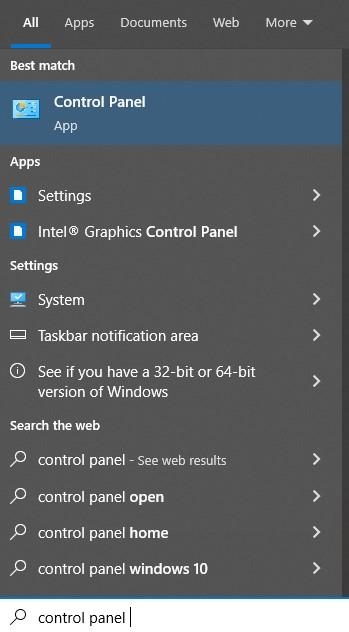
ステップ1: スタートメニューを開き、コントロールパネルを検索して開きます。
ステップ2: コントロールパネルの検索で、管理ツールを検索します。
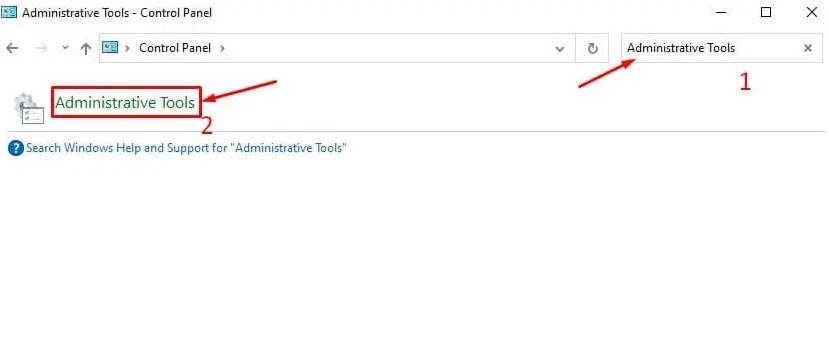
ステップ3: サービスオプションを見つけて開きます。
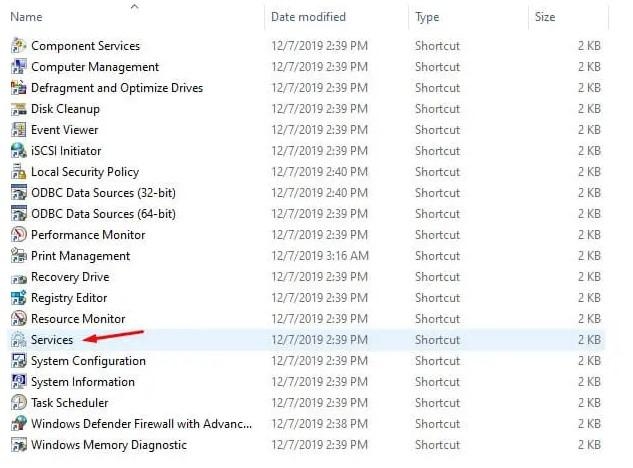
ステップ4: サービスウィンドウで、Windows Updateサービスを見つけます。
ステップ5: 右クリックしてプロパティに移動します。次に、停止をクリックしてそのWindowsサービスを停止します。
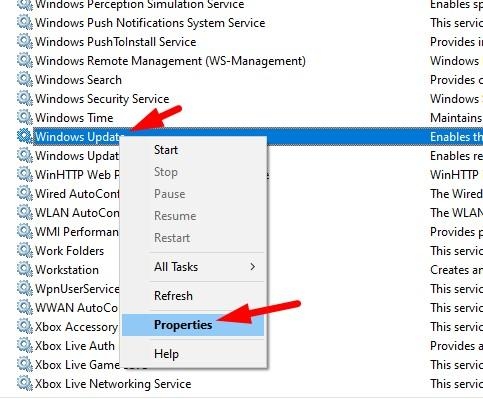
ステップ5: コンピュータを再起動します。
ステップ6: 再度Windowsサービスに移動し、無効にした同じWindowsサービスを開始します。
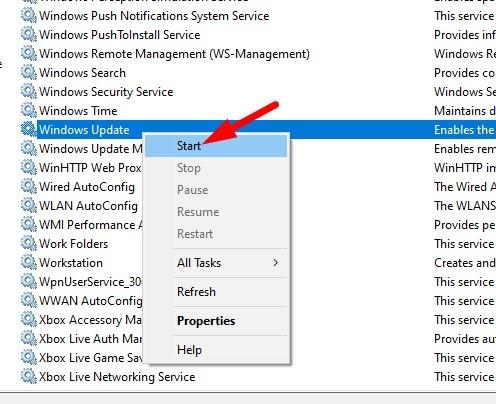
ステップ8: 変更を保存するために「適用」をクリックします。
最後の言葉
0x80072F8F Windowsアクティベーションエラーは、Windows更新に関連する非常に厄介なエラーです。まだ同じ0x80072F8Fエラーに直面している場合は、Windowsをリセットするか、再インストールしてみてください。
新しい投稿を受信箱で受け取る
スパムはありません。いつでも購読を解除できます。