トラブルシューティング · 1 min read · Oct 20, 2025
Windowsでのエラーコード: 0xa00f4244 NoCamerasAreAttachedを修正する方法
Windows 10システムでカメラアプリを実行しようとすると、「 エラーコード: 0xa00f4244 NoCamerasAreAttached 」エラーが発生していますか?時には「カメラが接続されていません」というエラーが表示されることもあります。
この記事では、Windows 10でのカメラの問題を修正するための最良の方法を説明します。
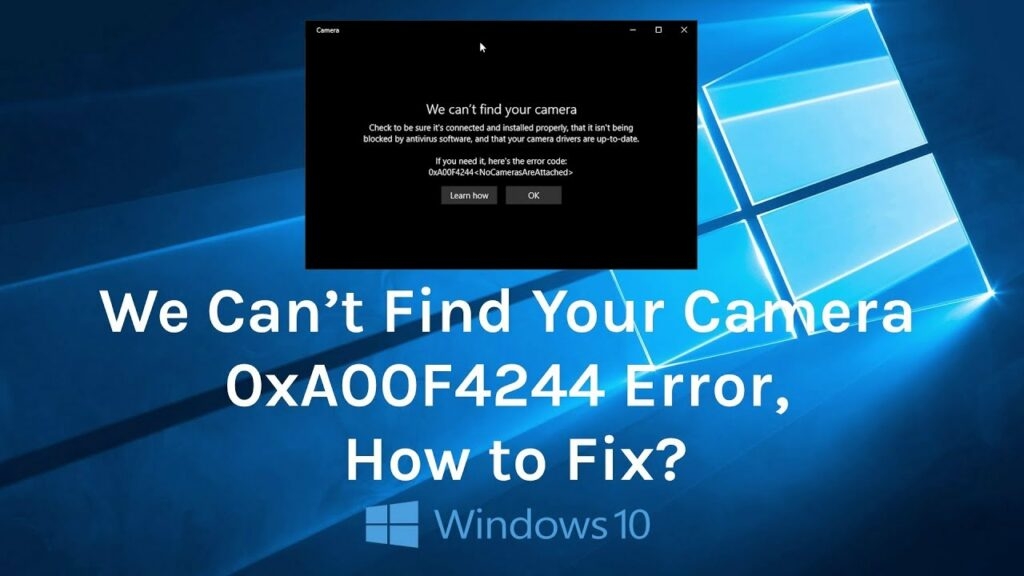
エラーコード: 0xa00f4244 NoCamerasAreAttachedを修正する方法
解決策 1: ドライバーを確認する
時には、古いドライバーがWindows 10のカメラアプリエラーの主な原因の一つとなることがあります。この問題を修正するには、ドライバーを確認して更新する必要があります。以下の手順で更新できます。
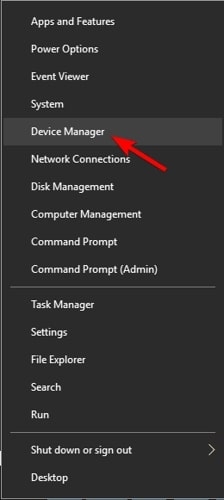
- ‘ スタート ‘メニューを右クリックし、‘ デバイス マネージャー ’オプションを選択します。
- 次に、‘ イメージング デバイス ’オプションに移動し、カメラオプションを表示するために展開します。
- カメラデバイスを右クリックし、‘ ドライバーの更新 ’オプションを選択します。
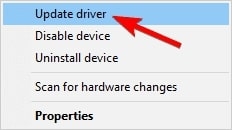
すでにカメラドライバーが更新されている場合でも、上記の手順を実行することをお勧めします。ただし、‘ ドライバーの更新 ’オプションを選択する代わりに、‘ プロパティ ’をクリックし、次に‘ ドライバーをロールバック ’ボタンを選択することをお勧めします。
解決策 2: カメラアプリをオンにする
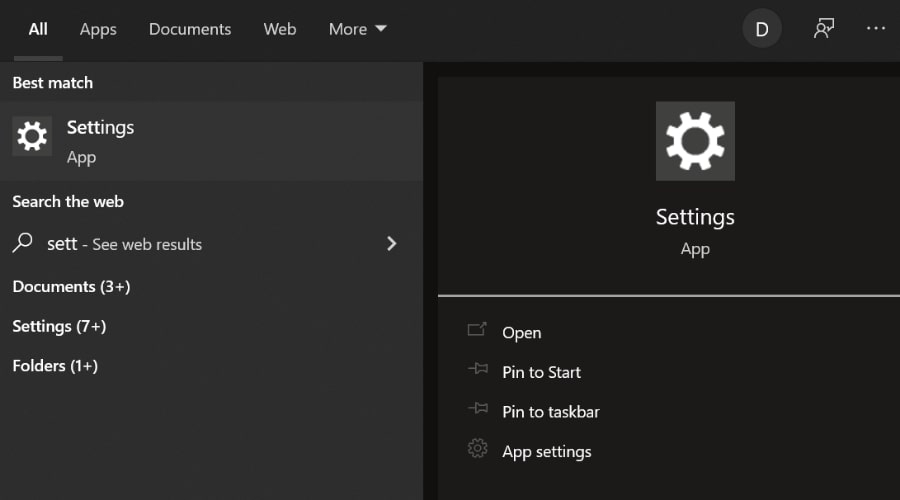
- まず、‘ スタート ’メニューに移動し、検索バーに‘ 設定 ’と入力します。
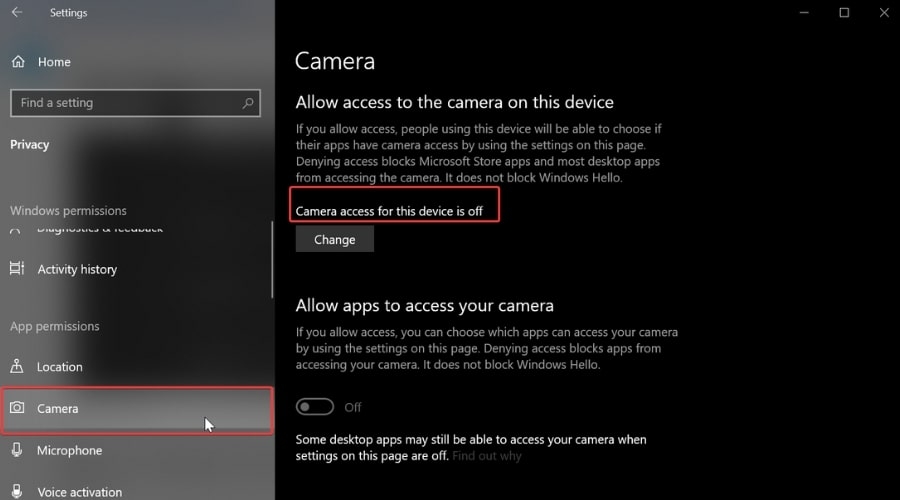
- 次に、‘ プライバシー ’セクションに移動し、‘ カメラ ’オプションを選択します。
- ‘ このデバイスのカメラアクセスがオフです ’という通知が表示された場合は、‘ 変更 ’ボタンをクリックし、‘ アプリがカメラにアクセスすることを許可 ’というオプションをオンにします。
カメラアプリを開いて、問題がまだ続いているか確認してください。もしそうであれば、次のステップに進んでください。
解決策 3: ウイルス対策プログラムを確認する
時には、ウイルス対策プログラムが本物のアプリをマルウェアとして検出することがあります。カメラアプリがマルウェアとして検出されていないことを確認するために、ウイルス対策アプリケーションを開き、アプリがマルウェアセクションに表示されていないか確認してください。
解決策 4: カメラアプリケーションをリセットする
時には、カメラアプリケーションに一時的なバグがあり、0xa00f4244エラーを引き起こすことがあります。簡単なリセットを行うことでこのエラーを修正できます。以下の手順に従ってください。
- まず、設定に移動し、‘ アプリ ’をクリックし、次に‘ アプリと機能 ’を選択します。
- 次に、‘ カメラ ’オプションをクリックし、‘ 詳細設定 ’に移動します。
- 次に、‘ リセット ’ボタンを押してカメラアプリケーションをリセットします。
解決策 5: PCをリセットする
上記の解決策のいずれも効果がない場合は、PCをリセットすることをお勧めします。これを行うには、以下の手順に従ってください。
まず、Windows検索バーに移動し、‘ このPCをリセット ’と入力し、クリックします。
次に、‘ 開始 ’オプションをクリックします。
ここで、2つのオプションが表示されます: ファイルを保持するか、すべて削除するか。工場出荷時のリセットを行い、PCを新品のように動作させたい場合は、‘ すべて削除する ’オプションをクリックすることをお勧めします。一方、PCの一時的なバグを削除したい場合は、‘ ファイルを保持する ’オプションをクリックします。
次の画面では、システムにWindowsバージョンを再インストールする方法が表示されます。クラウドまたはローカルの再インストールを選択できます。ローカルバージョンは、システムに既に存在するWindows 10のイメージを使用し、クラウドオプションは新しいWindows 10のバージョンをダウンロードします。
再インストール方法を選択したら、‘次へ’オプションをクリックし、Windowsリセットを進めます。
解決策 6: サードパーティ製カメラアプリケーションを使用する
カメラアプリケーションが機能しない場合は、Microsoft Storeからサードパーティ製のカメラアプリケーションをインストールすることをお勧めします。
結論
これらは、Windowsシステムで「エラーコード: 0xa00f4244 NoCamerasAreAttached」問題を修正するために試すことができる最良の方法のいくつかです。さらに質問がある場合は、下にコメントしてください!
新しい投稿を受信箱で受け取る
スパムはありません。いつでも購読を解除できます。