Windowsエラー · 1 min read · Sep 19, 2025
Windows 11のエラーコード0xc00000fを修正する方法は?
Windowsは世界で最も人気のあるオペレーティングシステムの1つですが、その複雑さは比類がありません。常にバグやグリッチに悩まされる可能性があります。そして最悪のことに、たとえ小さなバグでも解決するのに数時間かかることがあります。この投稿では、最も一般的に遭遇するWindowsエラー、つまりWindows 11のエラーコード0xc00000fについて説明します。
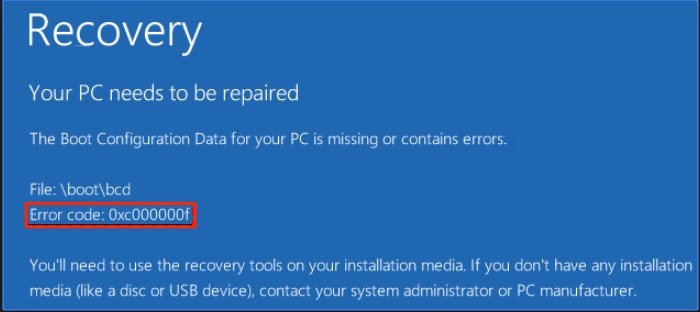
このエラーはWindows特有のもので、任意のWindowsバージョンで発生する可能性があります。Windowsは主に2つのシナリオでこのエラーを表示します。まず、新しいOSバージョンをインストールした場合、次にシステムに新しいアプリケーションをインストールした場合です。さらに、システムの起動時に発生します。このエラーは、システムの起動に問題があったことを示すWindowsの方法です。
それでは、このWindowsエラーを修正する方法はあるのでしょうか?幸いなことに、あります。この投稿では、その方法について説明します。ここでは、Windows 11のエラーコード0xc000000fを修正する方法について説明します。それでは始めましょう。
Windows 11のエラーコード0xc000000fの原因は何ですか?
Windows 11のエラーコード0xc000000fの背後には複数の理由が考えられますが、最も一般的なものを以下に示します。それでは、確認してみましょう。
ブート構成データの欠如: エラーメッセージ自体からも明らかなように、問題の最初の理由はブート構成データの欠如です。ウイルスや電源障害がブート構成データの欠如の原因となることがあります。
破損したシステムファイル: システムが電源障害のためにシャットダウンしたときに更新プロセスの途中にあった場合、すべてのファイルが破損または損傷している可能性が高く、その結果、Windowsエラーが発生しています。
損傷したデータケーブル: システムと同様に、データケーブルも定期的に修理が必要です。つまり、長期間同じデータケーブルを使用している場合、避けられない状況により損傷している可能性が非常に高いです。損傷したデータケーブルは、エラーコード0xc000000fを含むさまざまなWindowsエラーを引き起こす可能性があります。
Windows 11のエラーコード0xc000000fを修正する方法は?
問題の原因がわかったので、それを解決する方法を確認する時が来ました。問題に対する単一の解決策はないため、リストされたすべてのアプローチを試す必要があります。異なる作業回避策は異なるマシンに効果的であるため、すべてを試して、問題を解決するものに固執してください。
修正1: 新しいデータケーブルを使用する
前述のように、故障したケーブルはWindows 11のエラーコード0xc000000fを含むさまざまな問題を引き起こす可能性があります。したがって、その解決策として、PCをシャットダウンし、損傷したケーブルを探します。見つかった場合は、新しいものと交換してください。
完了したら、PCを再起動し、問題が解決されたかどうかを確認してください。
修正2: スタートアップ修復を試す
システムが電源障害のために自動的にシャットダウンした場合、多くの損傷または破損したファイルが作成されている可能性があります。この場合、現在直面している問題に遭遇する可能性が高いです。その解決策として、スタートアップ修復プロセスを実行する必要があります。以下は、作業を完了するために従うべき手順です。
Windows 設定に移動します。Windows + Iのショートカットキーを押します。
システムオプションで、回復をクリックします。
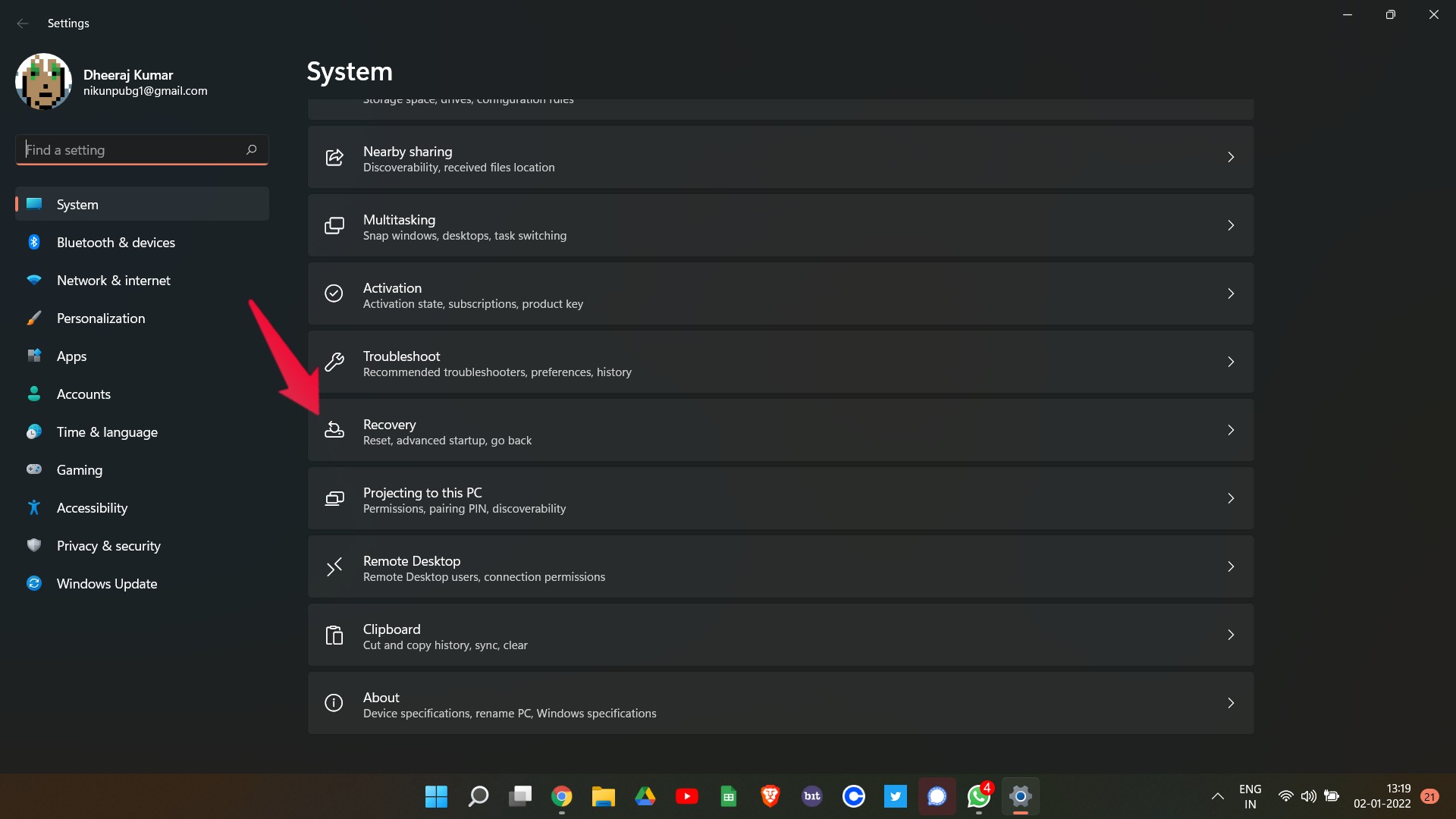
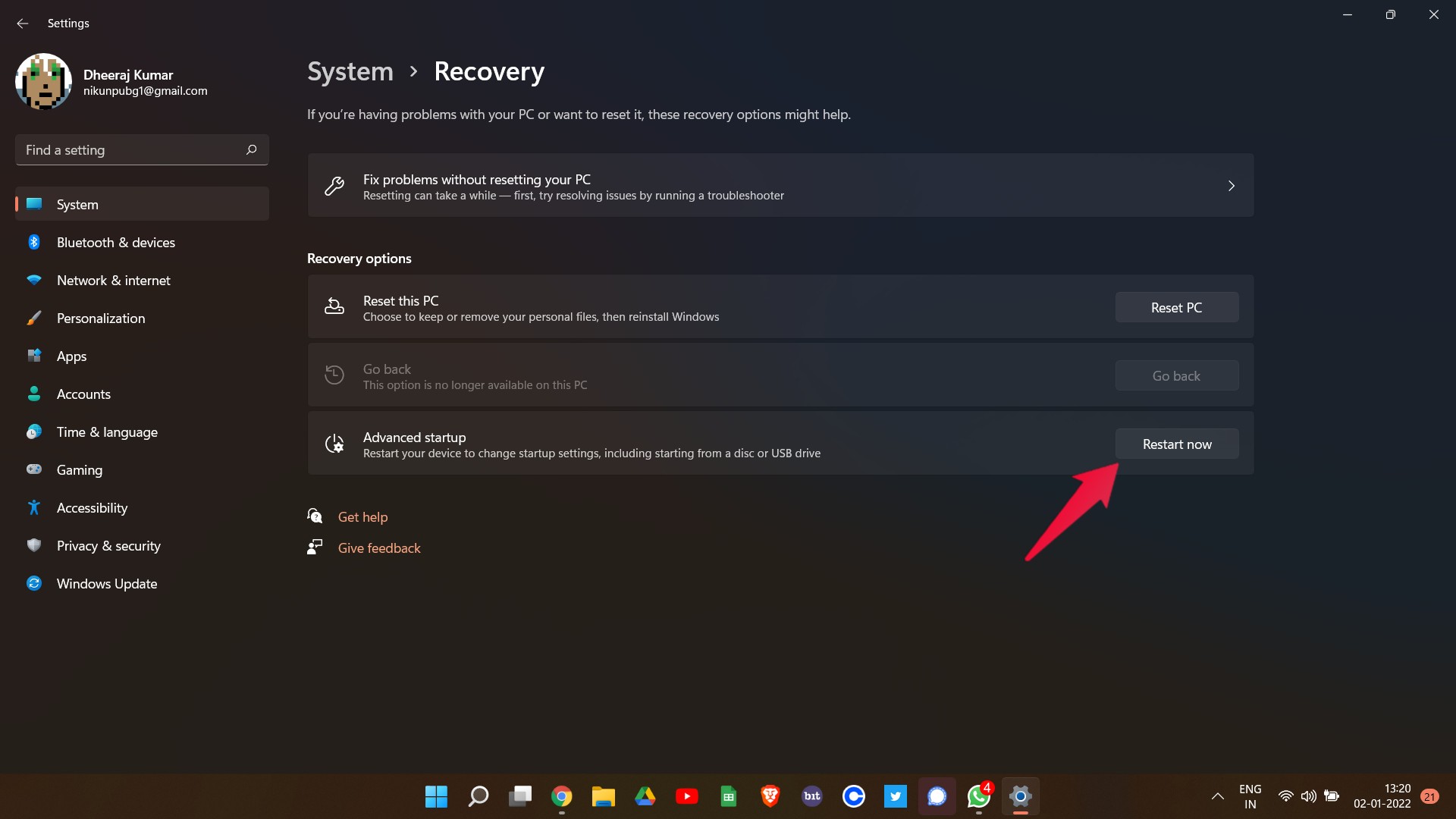
高度なスタートアップの隣にある「 今すぐ再起動 」オプションをタップします。
これで、Windows回復画面に移動します。
「 トラブルシュート 」オプションをタップします。
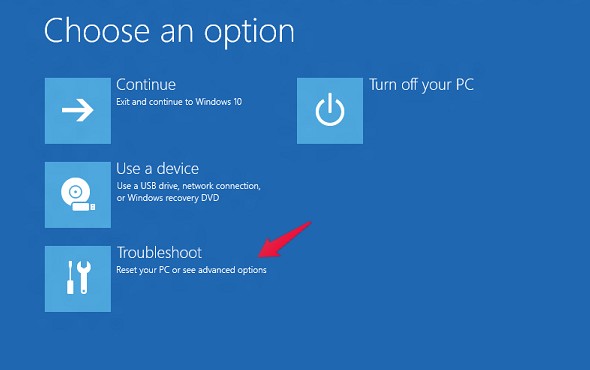
「 詳細オプション 」をクリックし、「 スタートアップ修復 」を選択します。
システムは何度も再起動し、エラーコード0xc000000fを含む、直面していたすべてのWindowsエラーを解消します。完了したら、手動でPCを再起動し、問題が解決されたかどうかを確認してください。
修正3: CHKDSKユーティリティを試す
CHKDSKユーティリティは、論理システムファイルエラーを解消するための最良の方法の1つです。以下は、Windows 11のエラーコード0xc000000fを修正するために従うべき手順です。
- 管理者モードでコマンドプロンプトを開きます。
- コマンドプロンプトウィンドウで、以下のコードを入力し、Enterを押します。
chkdsk C: /f /r /x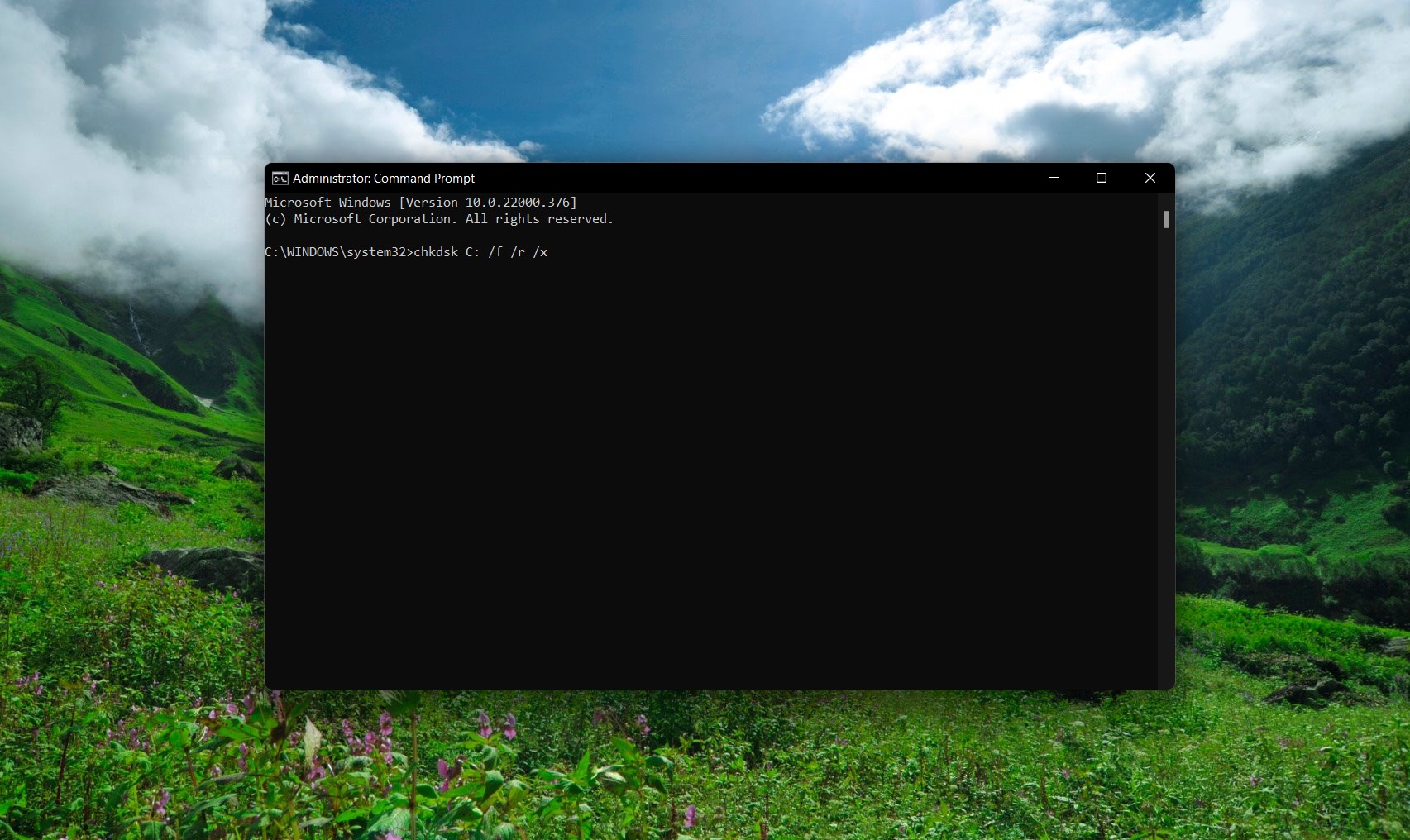
それで完了です。Windowsは自動的にシステム内のすべてのエラーを修正します。
修正4: CMDを使用してBCDを修復する
上記の方法がどれも機能しなかった場合、最後に試すべきことは、コマンドプロンプトを使用してブート構成データを修復することです。以下は、従うべき手順です。
設定 > システム > 回復 > 今すぐ再起動に移動します。
Windows回復画面で、トラブルシュートをクリックします。
「 詳細オプション 」> 「 コマンドプロンプト 」を選択します。
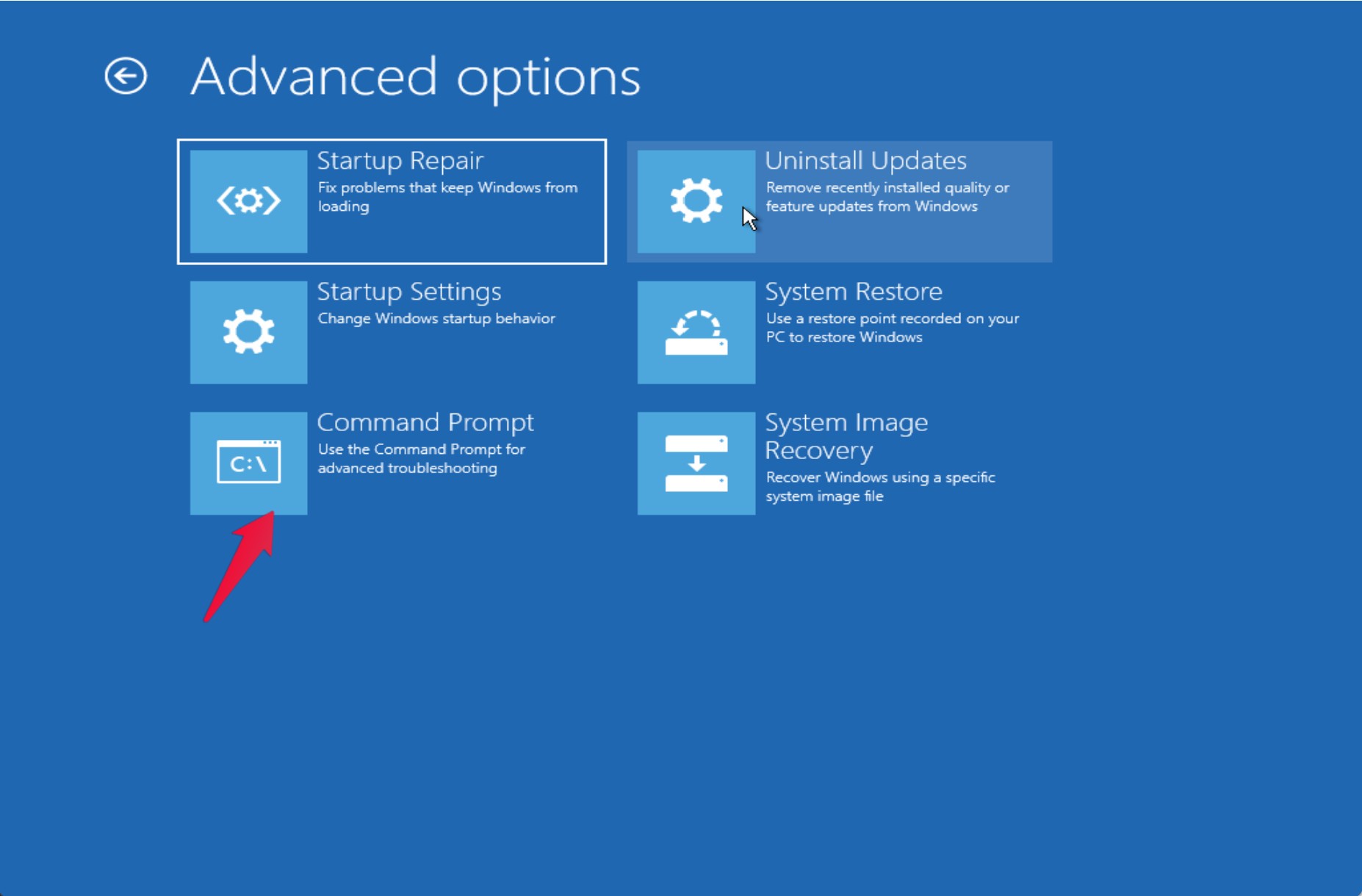
コマンドプロンプトウィンドウで、以下のコードを入力し、Enterを押します。
bootrec /rebuildbcd Windowsが「 ブートリストにインストールを追加しますか? 」というメッセージを表示した場合は、キーボードで「 Y 」を押します。
それで完了です。完了したら、PCを再起動し、Windows 11のエラーコード0xc000000fがもはや発生しないことに驚くことでしょう。
最後の言葉
これがWindows 11のエラーコード0xc000000fを修正する方法です。問題が解決されたかどうか、コメントでお知らせください。また、状況に役立つと思われる他の回避策を共有することもできます。
Windows 11のエラーコード0xc00000fを修正する方法についての考えがあれば、下のコメントボックスに自由に書き込んでください。また、ビデオチュートリアルのために私たちのDigitBin YouTubeチャンネルを購読してください。よろしく!
新しい投稿を受信箱で受け取る
スパムはありません。いつでも購読を解除できます。