ゲームエラー · 1 min read · Dec 21, 2025
NBA 2K23のエラーコード4b538e50を修正する方法は?
NBAバスケットボールゲームの華やかさは常に比類のないものです。グラフィックスの向上、堅牢なゲームプレイ、高いFPS、素晴らしいゲームプレイで、皆さんはそれを楽しむことでしょう。しかし、最も厄介なのは、遭遇するエラーです。それを解決することができません。
NBA 2K23/2K22/2K21やその他のNBA 2Kゲームをプレイしている場合、エラーコード4b538e50は持続的です。イライラするかもしれませんが、私たちはその解決策を提供するためにここにいます。
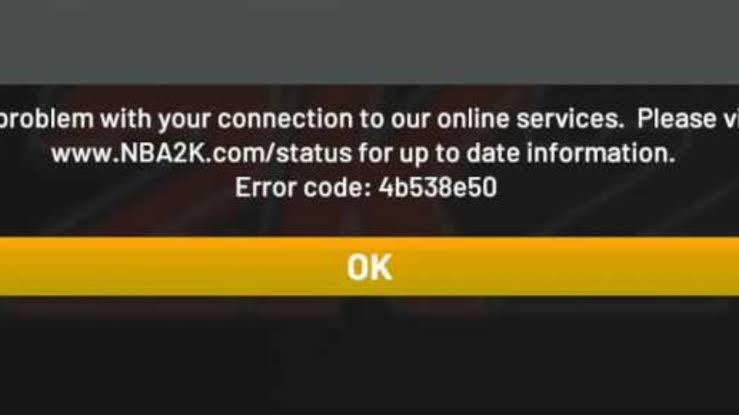
NBA 2Kでエラーコード4b538e50を修正する方法
いくつかの解決策があります。手順に従って、実施する前にその原因をよく読んでください。これは、一部はプラットフォーム固有であり、他はレビューが必要だからです。自分に合った方法が見つかるまで試してください!
以下に同じリストを示します:
方法1:サーバーステータスを確認する
修正を進める前に、NBA 2K21/2K22/2K23がサーバー側で障害や問題に直面していないことを確認する必要があります。もし問題がある場合、エラーコード4b538e50に遭遇します。NBAの公式ウェブサイトを訪れて確認してください。
ブラウザで以下のリンクを開いてください!
https://www.nba2k.com/status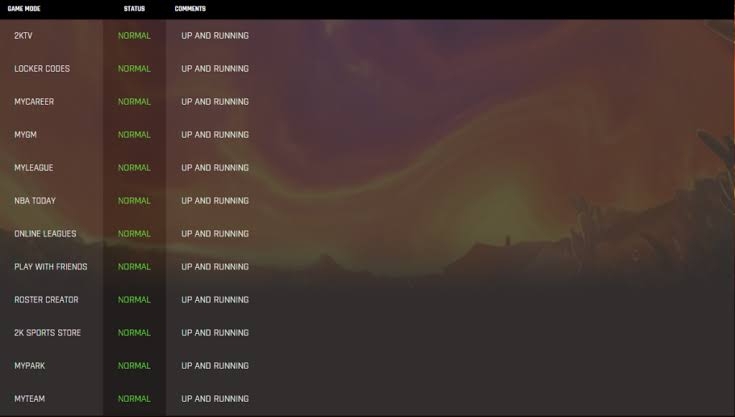
もし問題があれば、ウェブサイトをナビゲートする際に見つかるでしょう。そうでなければ、以下の方法が役立ちます!
—
方法2:NBA 2K23/2K22/2K23ゲームを再起動する
これは根本的な修正のように聞こえるかもしれませんが、エラーが一時的な場合には非常に役立ちます。これらの一時的な問題にはいくつかの理由があり、1つを特定するのは非常に難しいです。原因を掘り下げるのではなく、プレイしているNBAゲームを再起動してください。
—
方法3:ゲームコンソールまたはデバイスを再起動する
2Kゲームの再起動が役立たない場合、キャッシュやRAMが多すぎる、または類似の問題があるかもしれません。これらの問題は、サーバーとの接続を確立する障害となります。これを解決するための最終的な解決策は、ゲームコンソール、PC、またはゲームをしている他のデバイスを再起動することです。
—
方法4:NBA 2K23データを更新して同期する
古いソフトウェアは常に多くのゲームエラーやアプリケーションエラーを引き起こす可能性があります。さらに、最新バージョンに更新されていると確信していても、ファイルが欠けているとエラー4b538e50が発生する可能性があります。
したがって、まずゲームの更新が利用可能かどうかを確認する必要があります。また、ゲームが古くない場合は、ゲームデータを同期してゲームファイルを更新する必要があります。そのためには、Play Nowモードでいくつかのゲームをプレイする必要があります。そうすることで、隅に更新が表示されます。ただし、疑わしい場合やそれが発生しない場合は、手動で開始する必要があります。
さまざまなプラットフォームでこれを行うための手順は以下の通りです:
PCでNBA 2K23データを同期する
- Steamに移動し、ダウンロードラベルをクリックします
- NBA 2K23を選択します
- ファイルはしばらくして更新されます
XboxでNBA 2Kデータを同期する
- マイゲームとアプリに移動し、管理にナビゲートします
- 更新をクリックし、すべてを更新を選択します
- 管理セクションのキューセクションで、すべての更新が見つかります
PS5およびPS4でNBA 2K23データを同期する
- ホーム画面に移動し、NBA 2K23をクリックします
- コンソールのオプションキーを押し、下に移動して更新を確認します
- コンソールが更新を見つけた場合、コンソールは自動的にダウンロードします
Nintendo SwitchでNBA 2K23データを同期する
- Nintendo Switchのホーム画面で、NBA 2K23をクリックします
- +キーを押します
- ソフトウェア更新を選択し、インターネット経由でクリックします
- Nintendo Switchが更新を見つけた場合、自動的にダウンロードおよびインストールされます
ゲームはしばしば欠落したゲームファイルのためにサーバーとの接続が困難です。これが機能しない場合は、MyPLAYERアカウントの詳細を確認する必要があります。次の方法が役立ちます!
—
方法5:MyPLAYERアカウントのメールアドレスを確認する
エラーの最も明白な理由の1つは、MyPLAYERアカウントが確認されていないことです。そこから、メールアカウントを確認する必要があります。確認されていない場合、ゲームは長期的にさまざまなエラーに直面することがよくあります。
MyPLAYERアカウントのメールアドレスを確認するための手順は以下の通りです:
- PCでnba2k.comを訪問します
- サインインボタンに移動し、MyPLAYERアカウントの資格情報を入力します
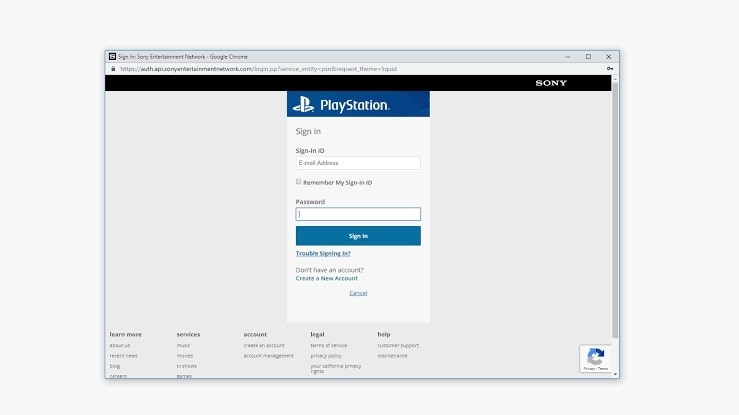
- サインインすると、アカウントに関連付けられたメールアドレスが自動的に確認されます
今、NBA 2K23/2K22/2K21ゲームに移動し、エラーが解決されたかどうかを確認してください。そうでない場合、次の方法が役立ちます!
—
方法6:デバイス上の余分な2Kアカウントを削除する
NBA 2Kゲームの基準によれば、デバイス上には最大5つの2Kアカウントしか持てません。それ以上の場合、作成した追加のアカウントはサーバーに接続できません。これがエラーコード4b538e50につながります。問題を解決するために、初期のアカウントのいずれかを削除できます。
—
方法7:Nintendo Switchでエラーコード4b538e50を修正する
もしNintendo SwitchでNBA 2K23ゲームをプレイしている場合、修正するための直接的な方法があります。
Nintendo Switchでエラーコード4b538e50を修正するための手順は以下の通りです:
- 電源ボタンを押し続けてメニューが表示されるまで待ちます
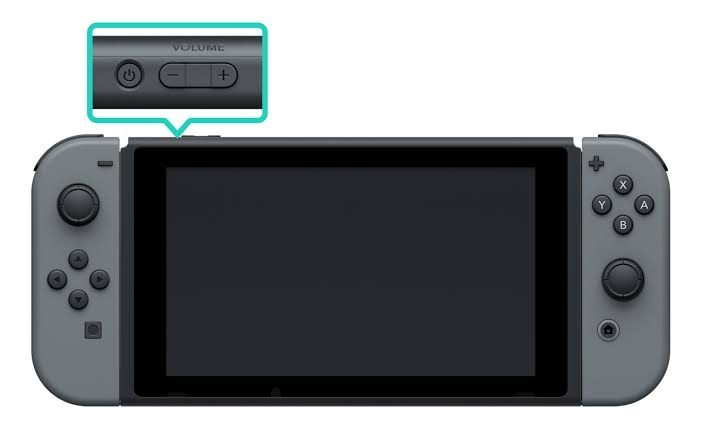
- 電源オプションをクリックし、電源オフを選択します
- しばらくしてから、Nintendo Switchコンソールを再度オンにします
さらに、Nintendo SwitchはMyPLAYERアカウントが期限切れであることを通知するかもしれません。
更新する方法は以下の通りです!
- PCでnba2k.comに移動し、サインインボタンを押します
- リストからNintendo Switchを選択し、アカウントの資格情報を入力します
また、不安定なインターネット接続も問題になる可能性があります。
—
方法8:モデムまたはルーターを再起動する
不安定なインターネット接続を修正するために、モデムまたはルーターを再起動する必要があります。約1分間オフにしてから、再起動してください。これで、より強力なインターネット接続が確立されるでしょう。さらに、過熱したルーターやモデムが原因であれば、それはすでに焼き切れているでしょう。
—
方法9:NBA 2K23をアンチウイルスのホワイトリストに追加する
あまり知られていない理由の1つは、アンチウイルスが接続に影響を与え、エラーコード4b538e50を引き起こしていることです。これは、アクティブなアンチウイルスプランを使用しているPCでのみ発生するため、あまり知られていません。したがって、アンチウイルスの設定に移動し、ゲームファイルをホワイトリストに追加する必要があります。
さらに、ファイアウォールも障害となる可能性があります。それに対処するために、ファイアウォールを無効にするか、その設定を変更してください。
—
方法10:NBA 2K23/2K22/2K21ゲームを再インストールする
破損したゲームファイル、不正なインストール、または類似の問題がエラーコード4b538e50や類似のエラーを引き起こします。それには、まずゲームをアンインストールし、その後インストールを進める必要があります。ただし、ゲームサイズが非常に大きいため、特にコンソールでのダウンロードに問題を引き起こすことがあります。したがって、これを進める必要はありません。
また、SSDまたはHDDに十分なメモリがないことを確認してください。もしそうであれば、エラーを解決するためにいくつかのスペースを空ける必要があります。称賛されるソフトウェアが障害を引き起こしている可能性があります。次の方法が役立ちます!
—
方法11:ソフトウェアの干渉を分析する
どの解決策も効果がない場合、干渉を分析し、エラーレポートをNBA 2Kに送信する必要があります。
その方法は以下の通りです:
- PCでcmdを開きます。
- 以下のコマンドを入力し、Enterキーを押します。
pathping -n 104.255.107.131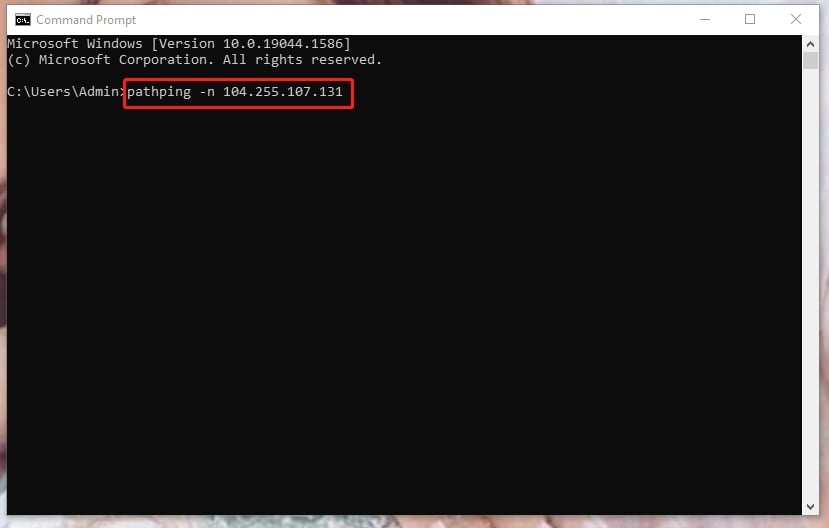
- しばらく待つと、いくつかの統計が表示されます。Ctrl+Aを押して内容を選択し、Ctrl+Cを押してコピーします。
- Notepadファイルを作成し、Ctrl+Vを押して内容を貼り付けます。
- 再度cmdに移動し、104.255.107.131を入力してEnterキーを押します。
- 同様に、これらの統計を別のNotepadファイルに貼り付けます。
その後、NBA 2Kサポートチームに連絡し、それを送信してください。彼らは確認し、対処方法を提案してくれるでしょう。
—
なぜ2Kサーバーに接続できないのか?
2Kサーバーに接続できない最も一般的な理由は、ネットワークの問題やファイルの不一致です。サーバーに接続するために、ゲームとモデムまたはルーターを再起動する必要があります。
—
最後の言葉
NBA 2K23でエラーコード4b538e50を修正する方法を探していた場合、あなたは答えを得たでしょう。欠落したゲームファイル、ゲームキャッシュ、未確認のMyPLAYERアカウント、システムRAM、悪いネットワーク接続など、いくつかの可能性のある理由があります。
したがって、ゲームやデバイスを再起動し、モデムやルーターを再起動し、MyPLAYERアカウントを確認することで修正できます。
どの方法がエラーを修正するのに役立ったか教えてください。
新しい投稿を受信箱で受け取る
スパムはありません。いつでも購読を解除できます。