ネットワーク問題 · 1 min read · Jan 09, 2026
Windows 11でイーサネットが機能しない問題を修正する方法

このガイドでは、Windows 11でイーサネットが機能しない問題を修正するためのさまざまな方法を紹介します。WiFiは通常、ネットワーク接続のための一般的な手段ですが、場合によっては有線接続の方法を試す必要があるかもしれません。
この伝統的なアプローチは、PCのワイヤレスドライバーが近くのWiFi信号を認識できない場合に役立つことがあります。同様に、一部のユーザーは、イーサネットケーブルの方が通常、ワイヤレス接続よりも高速なネットワーク速度を提供することが知られているため、これを好む傾向があります。
全体として、有線接続モードを選択する理由はいくつか考えられます。しかし、最新のOSのバージョンを使用している一部のユーザーは、イーサネットを介して成功したネットワーク接続を確立できないため、同じように利用できていません。
もしあなたも同じ状況にあるなら、心配しないでください。このガイドでは、Windows 11でイーサネットが機能しない問題を修正するための便利な方法をいくつか紹介します。続けてください。
Windows 11でのイーサネットの問題を修正するための最良の方法
この問題に対する普遍的な修正はないことに注意してください。以下に示す各ワークアラウンドを試して、成功するものを見つける必要があります。それを念頭に置いて、始めましょう。
修正 1: 基本的な修正
まず、基本的な修正を試すことをお勧めします。場合によっては、これだけで根本的な問題を修正できることがあります。
- まず、イーサネットケーブルが損傷していないか、曲がっていないことを確認してください。
- ケーブルをPCから取り外し、再度差し込んでみてください。
- 同様に、ルーター側でも同じことを行ってください。
- ルーターとPCを一度再起動することもお勧めします。
これらの調整を試して、Windows 11でイーサネットが機能しない問題が修正されたかどうかを確認してください。
修正 2: イーサネットアダプターを再有効化
アダプターを無効にして再度有効にすることで、アダプターが新たに動作する機会を与え、これによりイーサネット関連の問題が修正される可能性があります。これには、設定メニューを介して行う方法とデバイスマネージャーを介して行う方法の2つがあります。以下に両方の方法を示します。実行しやすい方を試してください。
Windows設定を介して
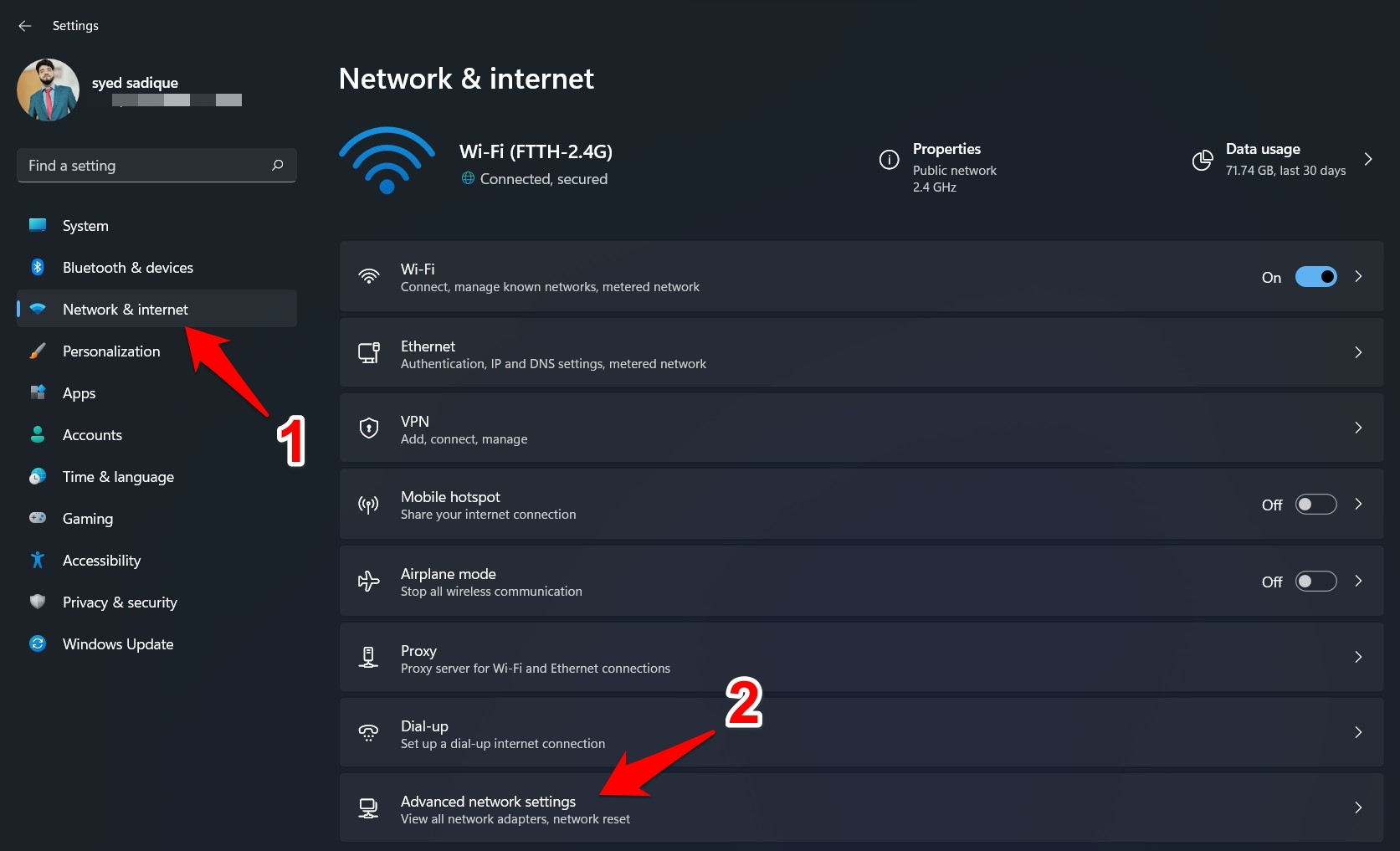
- Windows+Iのショートカットキーを押して設定メニューを開きます。
- 左のメニューバーからネットワークとインターネットを選択し、高度なネットワーク設定に移動します。
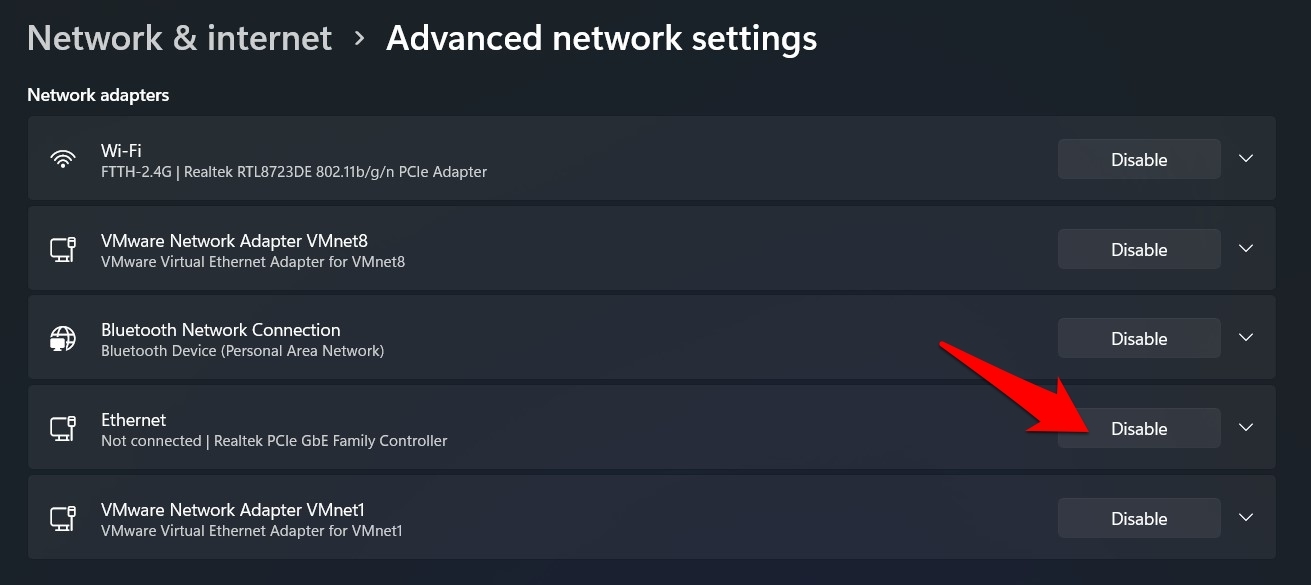
- 次に、イーサネットの隣にある無効にするボタンをクリックします。
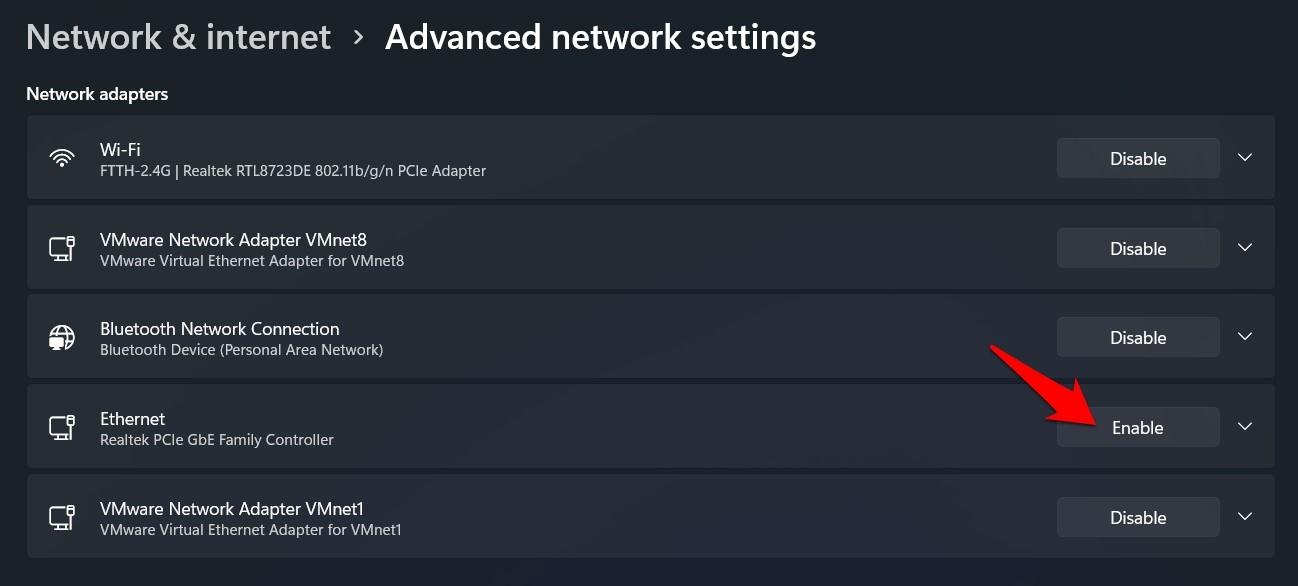
- 無効になったら、数秒待ってから有効にするボタンを押します。
- 再び動作するようになったら、Windows 11でイーサネットが機能しない問題が修正されたかどうかを確認してください。
デバイスマネージャーを介して
- スタートメニューを右クリックし、リストからデバイスマネージャーを選択します。
- 次に、ネットワークアダプターセクションをクリックして展開します。
- 今、あなたのイーサネットアダプターを右クリックし、デバイスを無効にするを選択します。
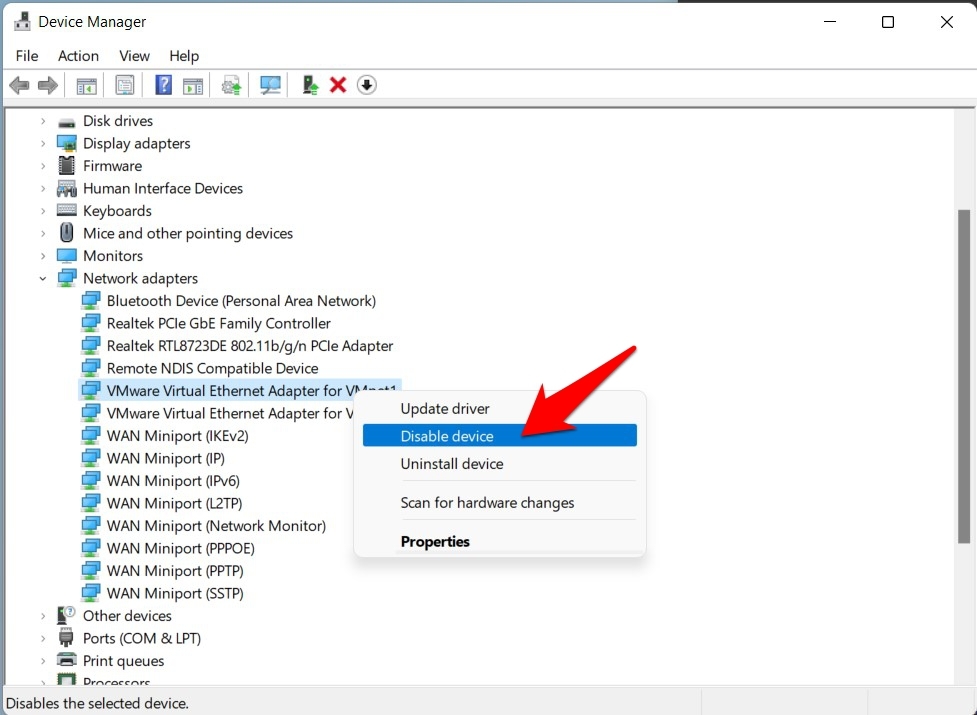
- 数秒待ってから、再度アダプターを右クリックします。今度は、デバイスを有効にするオプションを選択します。
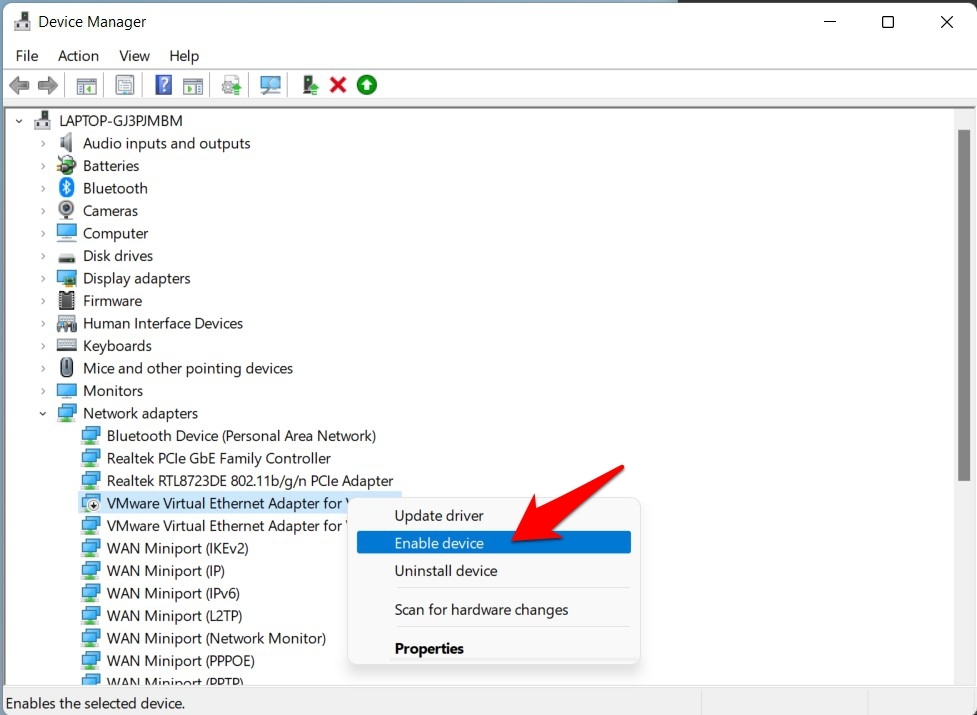
- これで、Windows 11でイーサネットが機能しない問題が修正されたかどうかを確認してください。
修正 3: イーサネットアダプタードライバーの更新
古いまたは古くなったイーサネットドライバーを使用している場合、成功したネットワーク接続を確立しようとするといくつかの問題が発生する可能性があります。したがって、これらのドライバーを最新のビルドに更新することを検討してください。以下の手順で行うことができます。
- Windows+Xのショートカットキーを使用して、表示されるメニューからデバイスマネージャーを選択します。
- 次に、ネットワークアダプターセクションを展開し、イーサネットドライバーを右クリックします。
- 表示されるメニューからドライバーの更新を選択します。
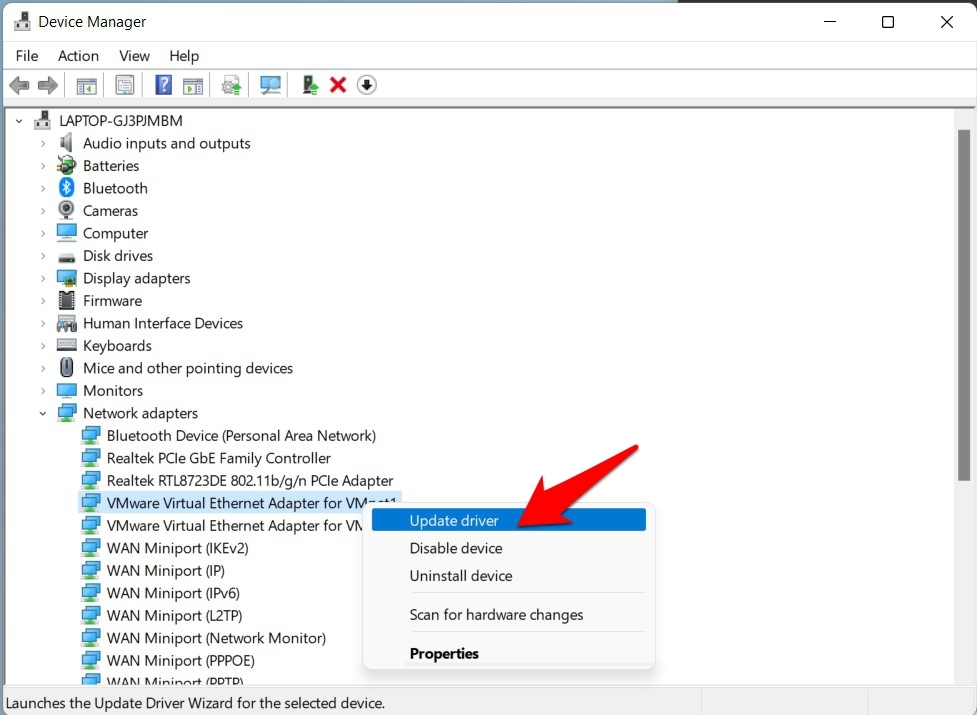
- 次に、自動的にドライバーを検索を選択します。
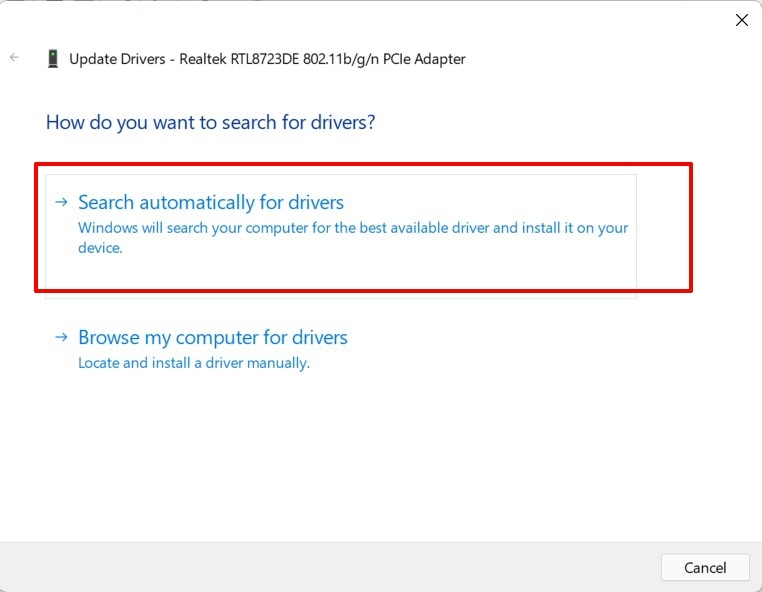
- Windowsは最新のイーサネットドライバーをオンラインで検索しますので、WiFi経由でインターネットに接続されていることを確認してください。
- 新しいドライバーが見つかった場合、それらは自動的にダウンロードされ、PCにインストールされます。
- それが完了したら、PCを再起動し、Windows 11でイーサネットが機能しない問題が修正されたかどうかを確認してください。
修正 4: ネットワークアダプタートラブルシューティング
Windows 11には、ネットワーク関連の問題を処理するために特別に設計された組み込みのトラブルシューティングアプリがあります。さらに、そのコンポーネントの1つは、イーサネットに関連する問題をスキャンして修正するために作られています。これが、今必要なものです。では、このトラブルシューティングアプリをすぐにテストしてみましょう。
- まず、Windows+Iのショートカットキーを使用して設定メニューを開きます。
- 次に、左のメニューバーからシステムを選択し、トラブルシューティングセクションに移動します。
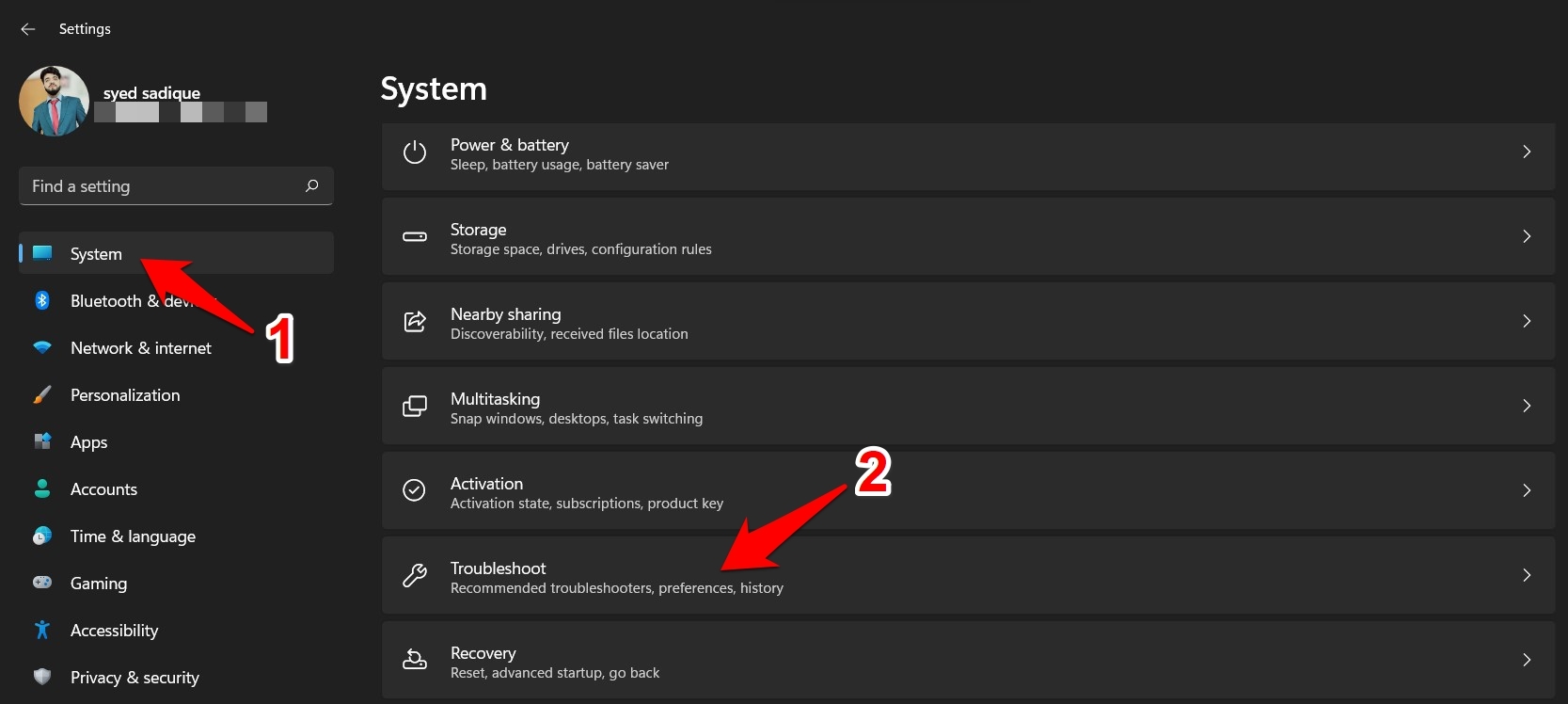
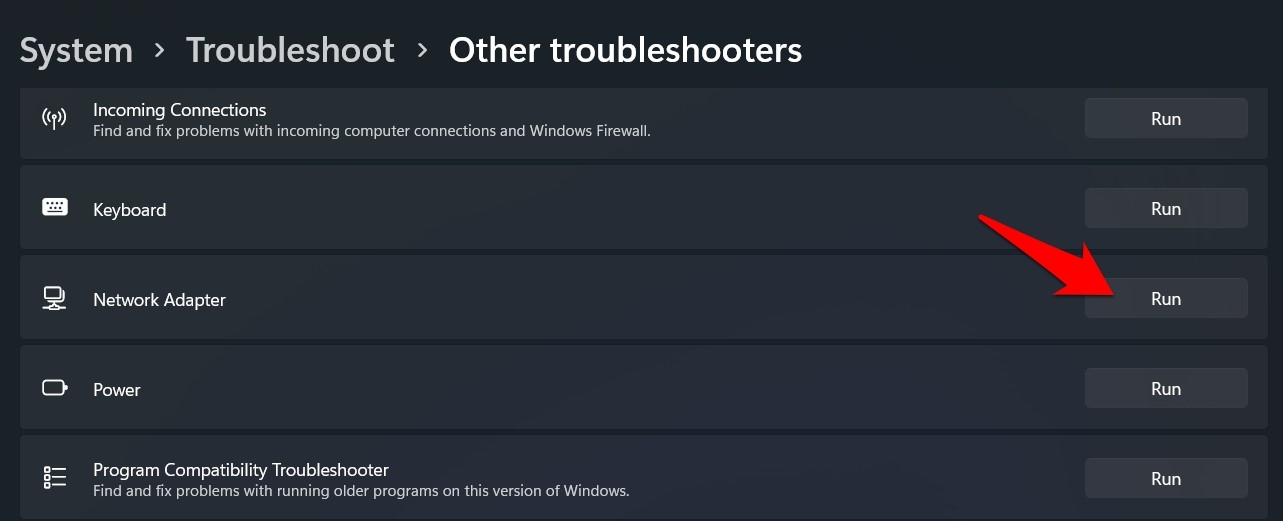
- 次に、他のトラブルシューティングに移動し、ネットワークアダプターの隣にある実行をクリックします。
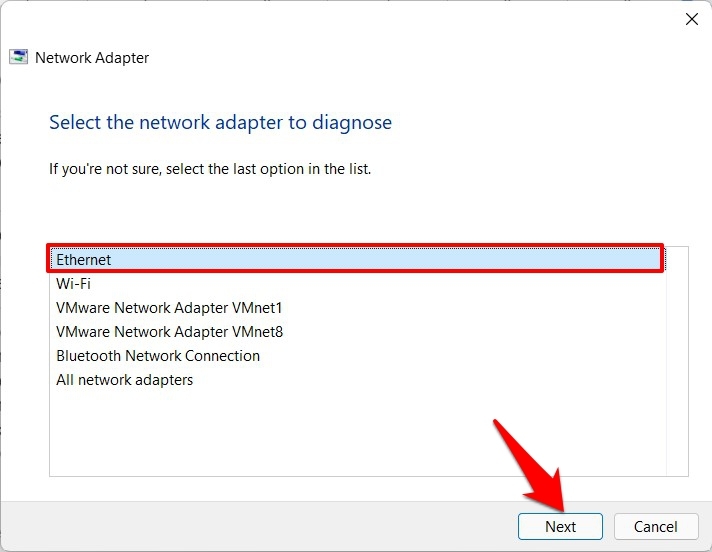
- 診断するネットワークアダプターのリストからイーサネットを選択し、次へをクリックします。
- Windowsはこのアダプターに関連する問題をスキャンし、関連する修正を表示します。
- リストから最も適切な修正を選択して適用します。その後、PCを再起動し、Windows 11でイーサネットが機能しない問題が修正されたかどうかを確認してください。
修正 5: イーサネットアダプタードライバーの再インストール
ネットワークアダプタードライバーまたはその構成ファイルが破損した場合、最新のビルドに更新するだけでは効果がありません。むしろ、PCからそれらをアンインストールし、再インストールするという根本的なアプローチを検討すべきです。以下の手順で行うことができます。
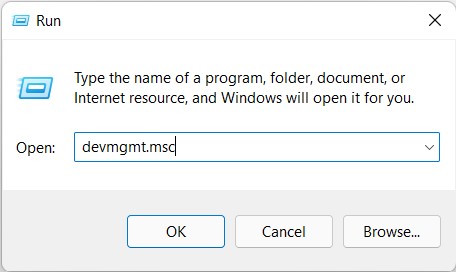
- Windows+Rのショートカットキーを使用して実行ダイアログボックスを開きます。
- 次に、devmgmt.mscと入力し、Enterを押します。これにより、デバイスマネージャーが起動します。
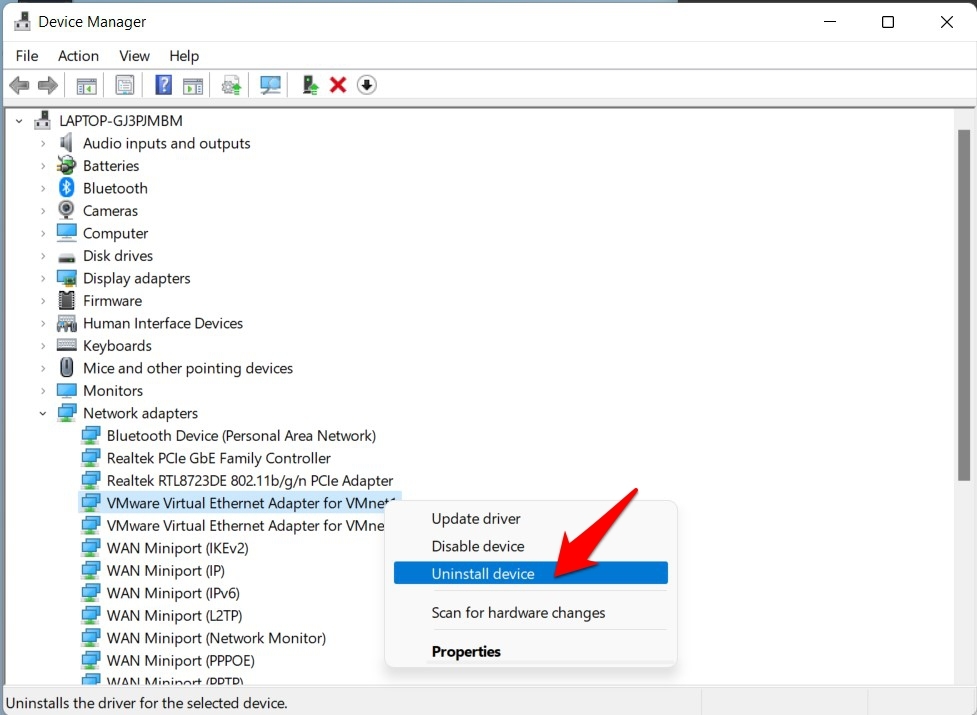
- 次に、ネットワークアダプターセクションに移動し、イーサネットアダプターを右クリックします。
- 表示されるメニューからデバイスをアンインストールを選択します。
- 次に、確認ダイアログボックスからアンインストールをクリックします。
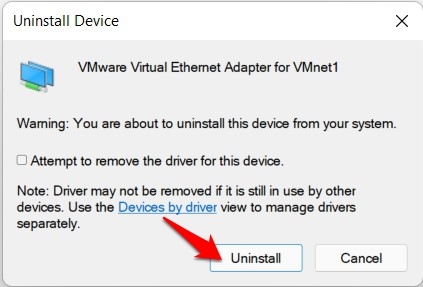
- ドライバーが削除されたら、PCを再起動します。起動すると、Windowsは自動的にイーサネットドライバーをインストールするはずです。
- ただし、そうならない場合は、デバイスマネージャーを開き、上部にあるPC名を右クリックし、ハードウェアの変更をスキャンを選択します。
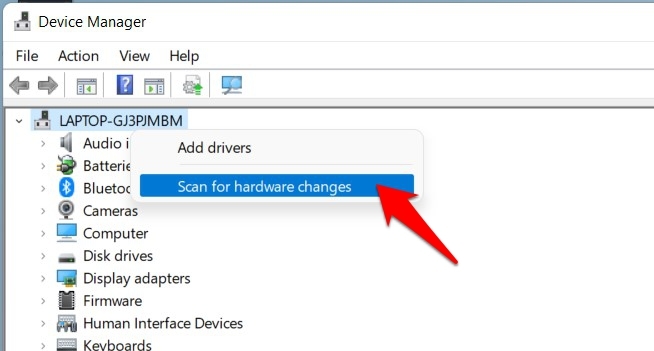
- Windowsは欠落しているドライバーを検索し、すぐにインストールします。それが完了したら、Windows 11でイーサネットが機能しない問題が修正されたかどうかを確認してください。
修正 6: ネットワークのリセット
上記の方法のいずれも成功しなかった場合は、PCのネットワーク設定を工場出荷時のデフォルトにリセットすることを検討してください。つまり、箱から出したときの状態に戻します。以下はそのための手順です。
Windows+Iのショートカットを使用して設定ページを開きます。
次に、左のメニューバーからネットワークとインターネットを選択し、高度なネットワーク設定に移動します。
その他の設定セクションまでスクロールし、ネットワークのリセットをクリックします。
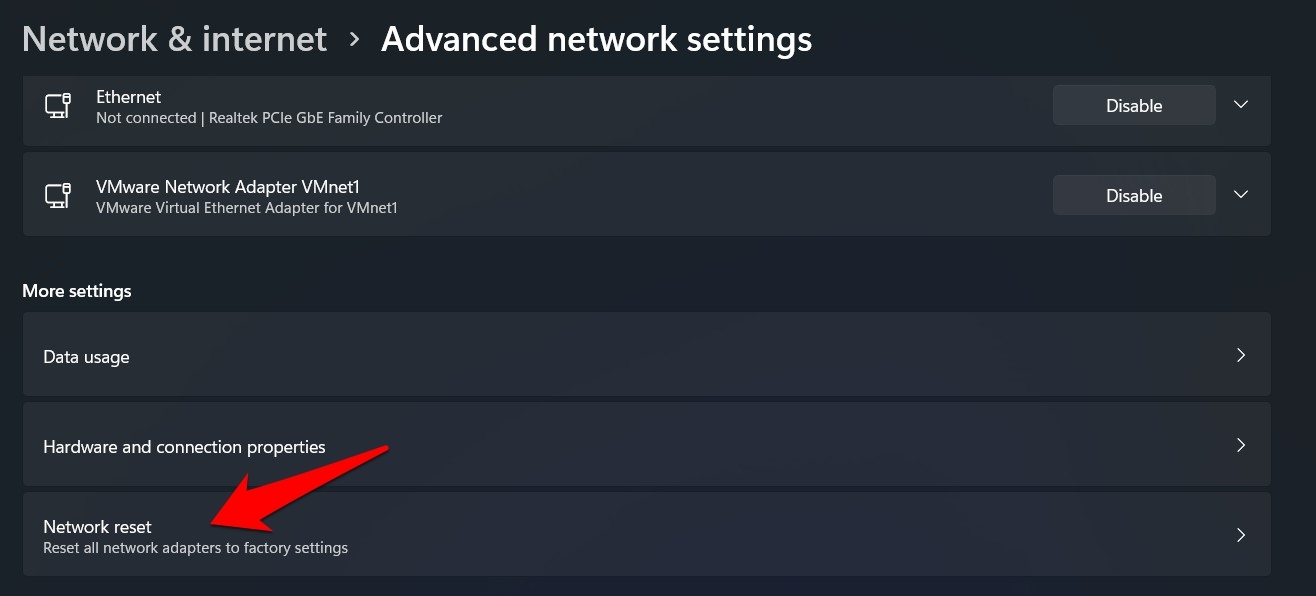
最後に、表示される確認ダイアログボックスで今すぐリセット > はいをクリックします。
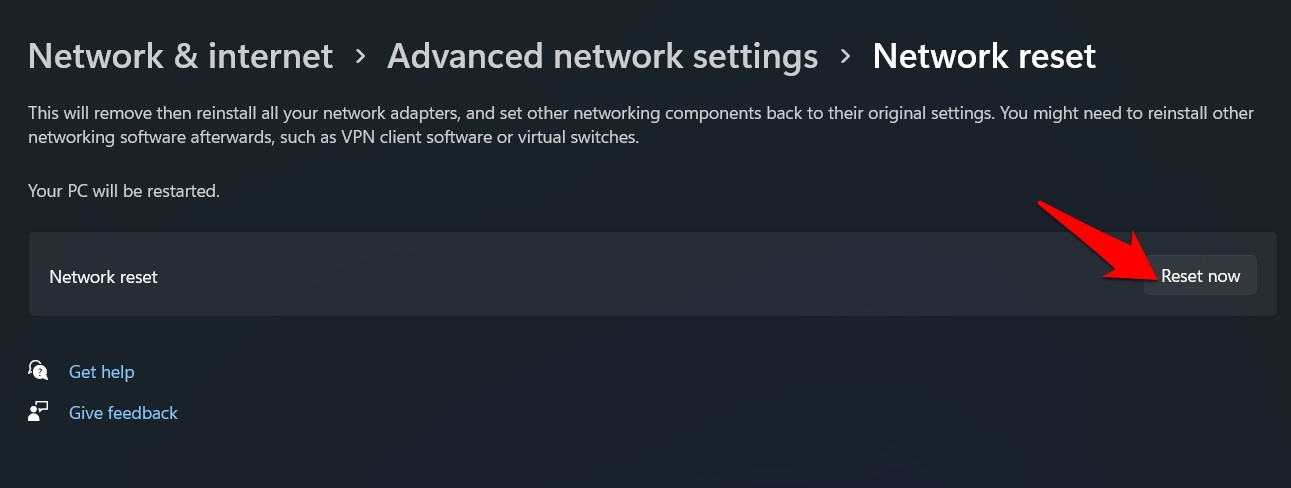
Windowsはネットワーク設定をデフォルトの状態に戻し、これによりイーサネットの問題も修正されるはずです。
結論
これで、Windows 11でイーサネットが機能しない問題を修正する方法に関するガイドを締めくくります。同じ問題を解決するために6つの異なる方法を共有しました。どの方法があなたにとって効果的だったか、コメントセクションで教えてください。
Windows 11でイーサネットが機能しない問題を修正する方法についてのご意見があれば、下のコメントボックスにお気軽にお寄せください。また、動画チュートリアルのために私たちのDigitBin YouTubeチャンネルを購読してください。よろしく!
新しい投稿を受信箱で受け取る
スパムはありません。いつでも購読を解除できます。