トラブルシューティング · 1 min read · Oct 01, 2025
Windows 11で例外アクセス違反エラーを修正する方法は?

Windows 11でプログラムを起動しようとしたときに例外アクセス違反エラーに直面していますか?このガイドでは、問題を解決するための必要なトラブルシューティングのヒントについて説明します。まず、例外アクセス違反エラーとは何かを理解しましょう。これは、Windows 11にインストールされたプログラムが無許可で操作を試みたり、割り当てられていないメモリにアクセスしようとしたときに発生します。
時には、例外アクセス違反エラーがブルースクリーン(BSOD)を伴うことがあります。Windows 11での例外違反エラーの最も一般的な原因は、ハードウェアの問題や古いドライバー、バグのあるソフトウェアプログラム、Windowsレジストリ内の何らかの破損、またはWindows 11自体の技術的な問題です。
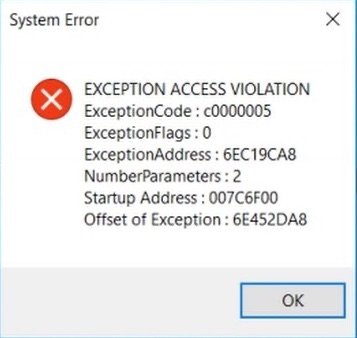
PCで例外アクセス違反エラーを修正するための主な方法
ここでは、Windows 11で例外アクセス違反エラーを修正するために使用できるさまざまなツール、トリック、ヒントを紹介します。
1. ユーザーアカウント制御をオフにする
ユーザーアカウント制御(UAC)は、Windows 11の機能で、アプリケーションがコンピュータシステムに変更を加えるのを防ぎます。ユーザーアカウント制御は、新しいプログラムをPCにインストールする前に管理者の許可ポップアップを表示させるツールです。
ユーザーの許可なしに、アプリはインストールまたはシステムバージョンを変更することはできません。以下は、ユーザーアカウント制御またはUACを一時的にオフにする手順です。
- Windows + Sを押して検索を表示します。
- 検索バーにユーザーアカウント制御の設定と入力します。
- 関連する検索結果が表示されたら、開くをクリックします。
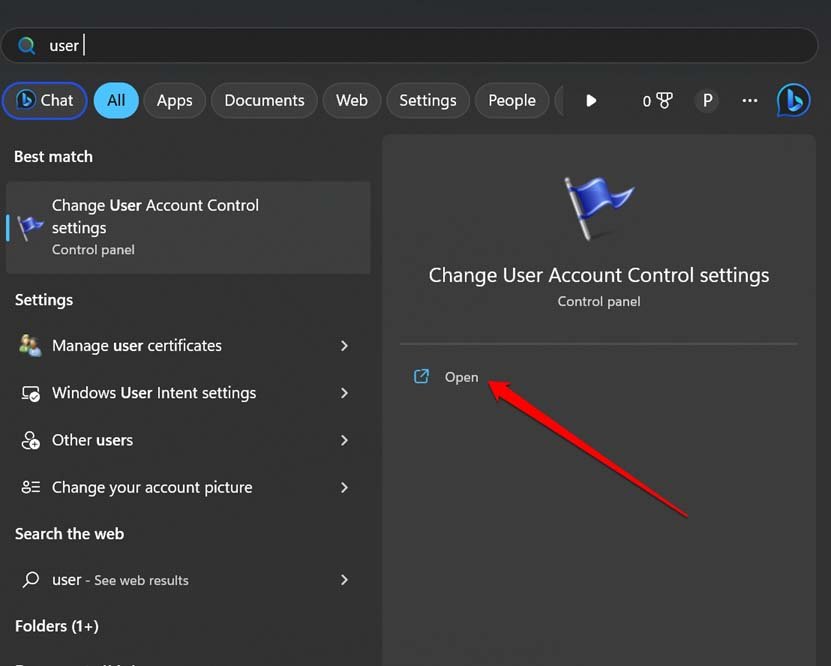
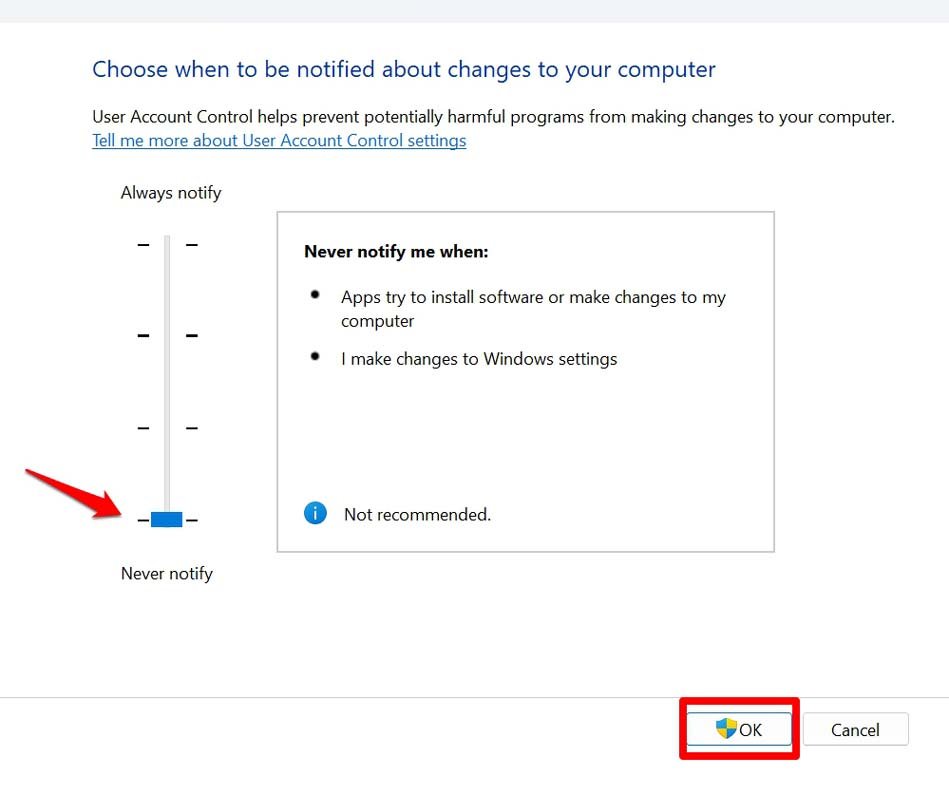
- ユーザーアカウント制御の設定を変更ダイアログボックスが表示されたら、左側のスライダーを通知しないにドラッグします。
- 変更を確認するためにOKをクリックします。
2. Windows OSを更新する
PCの現在のWindows OSバージョンにバグがあり、1つ以上のアプリが例外アクセス違反エラーを表示している場合は、システムビルドを新しいバージョンにアップグレードします。
- Windows + Iを押してWindows OSの設定に移動します。
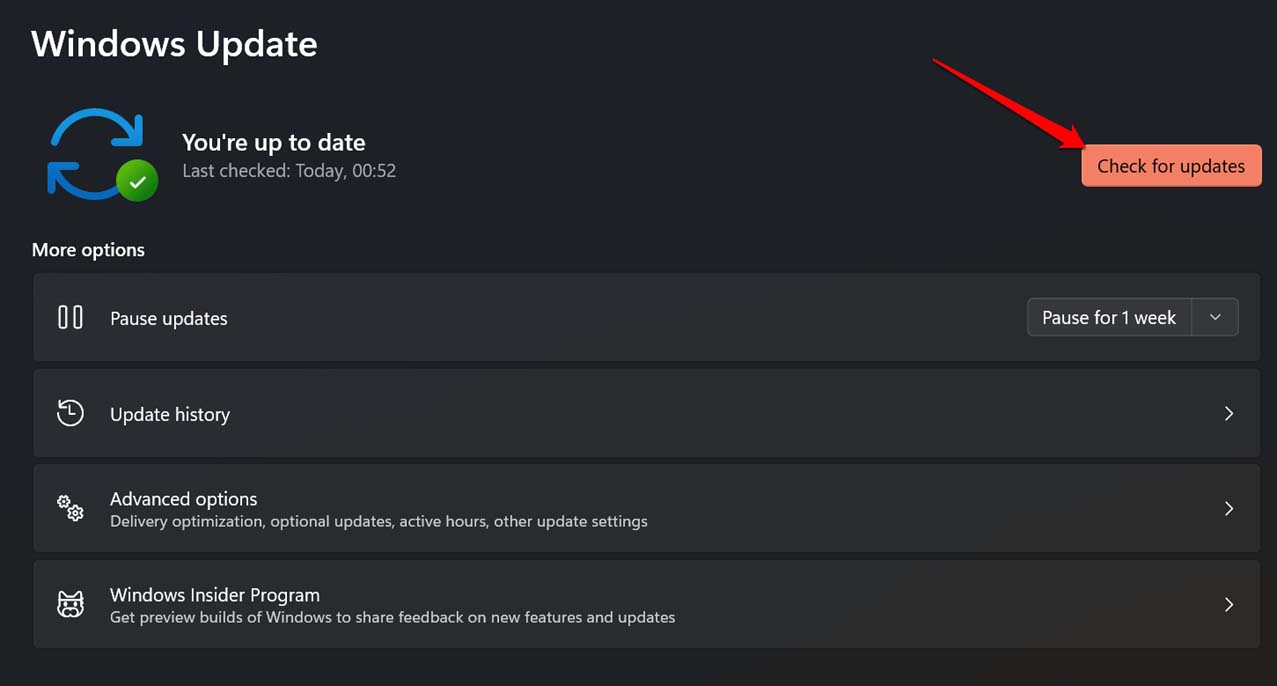
- 左側のパネルでWindows Updateタブをクリックします。
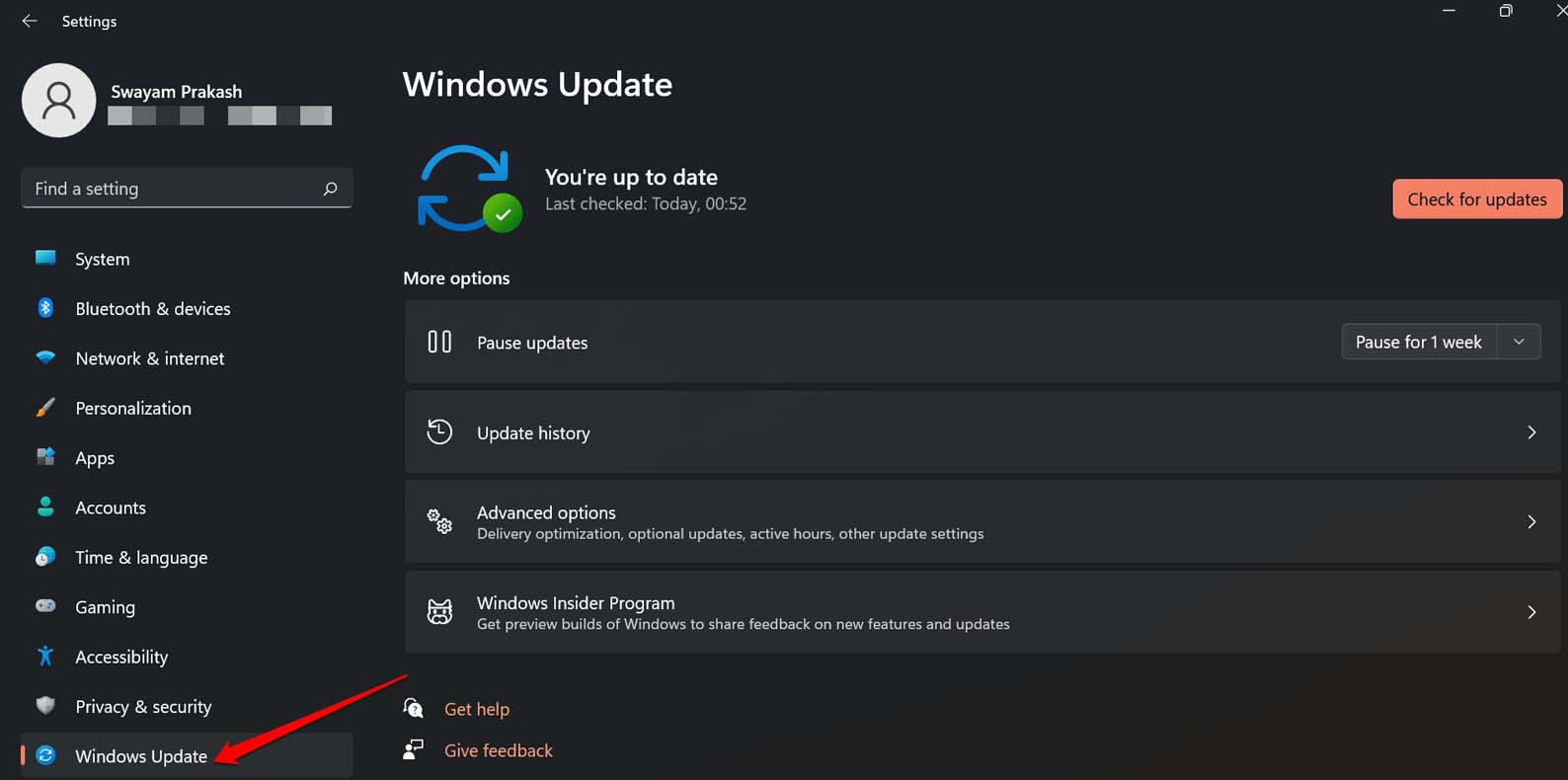
- 更新プログラムの確認ボタンをクリックします。
4. 新しいソフトウェア更新が見つかった場合は、今すぐダウンロードをクリックします。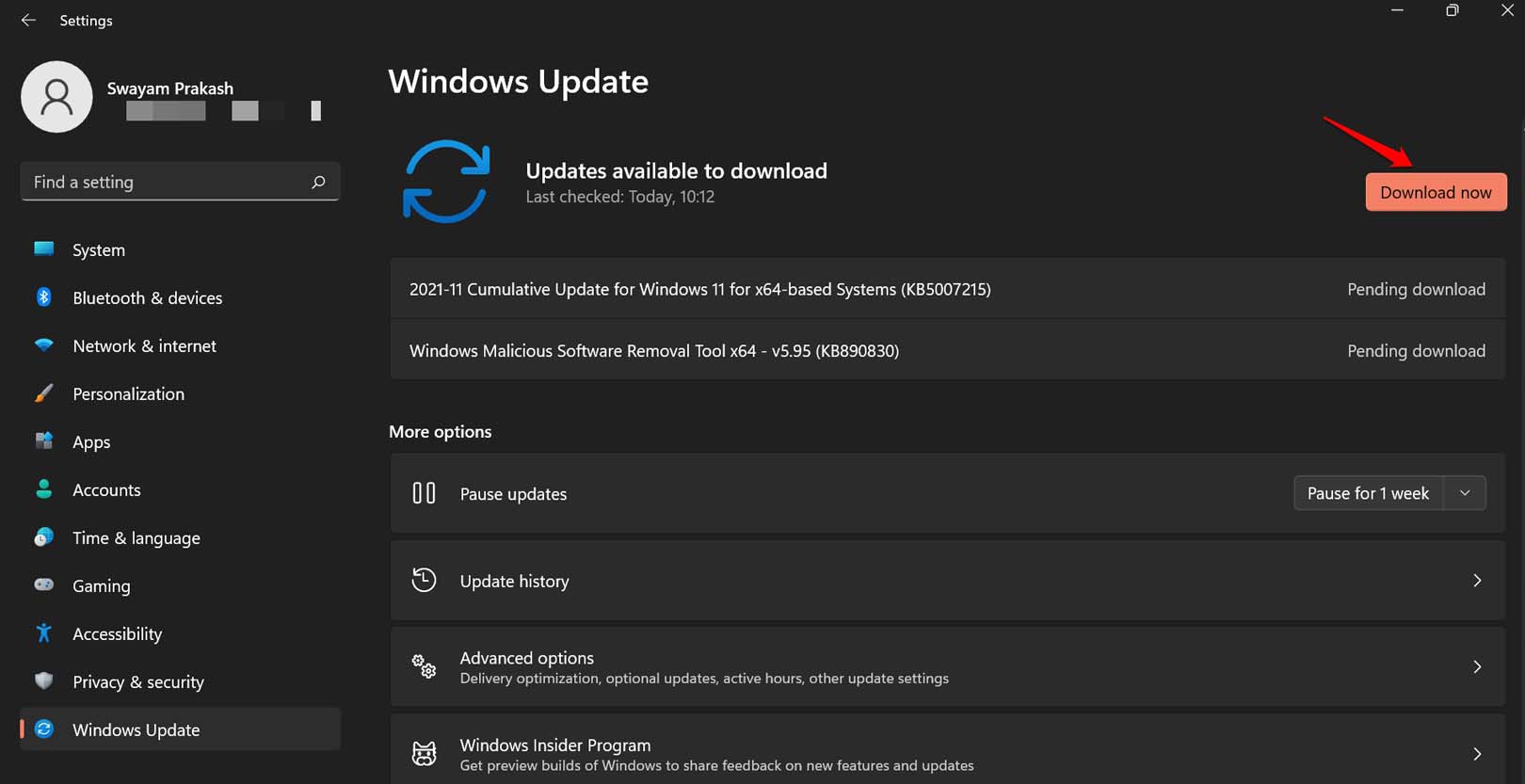
安定したWiFiネットワークがPCに接続されている場合、インストールプロセスは新しいシステムバージョンをPCに迅速に統合します。
3. ハードウェアとデバイストラブルシューティングツールを使用する
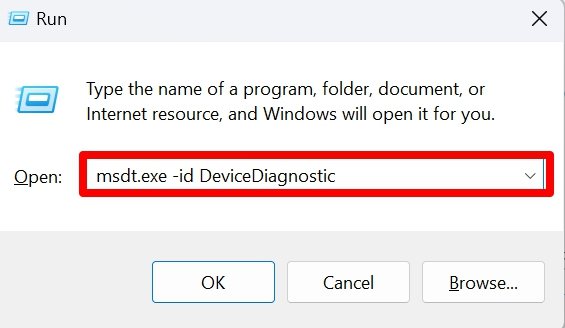
- Windows + Rを押して実行ボックスを呼び出します。
- *msdt.exe -id DeviceDiagnosticと入力します。
- Enterキーを押します。
- ハードウェアとデバイスのダイアログボックスが表示されたら、詳細をクリックします。
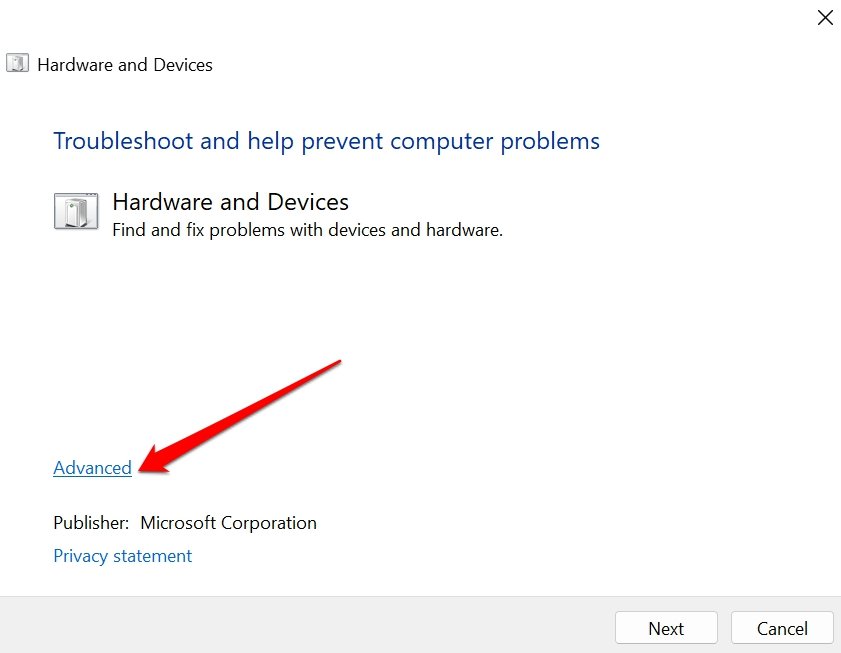
- 自動的に修復を適用の横にあるチェックボックスをクリックします。
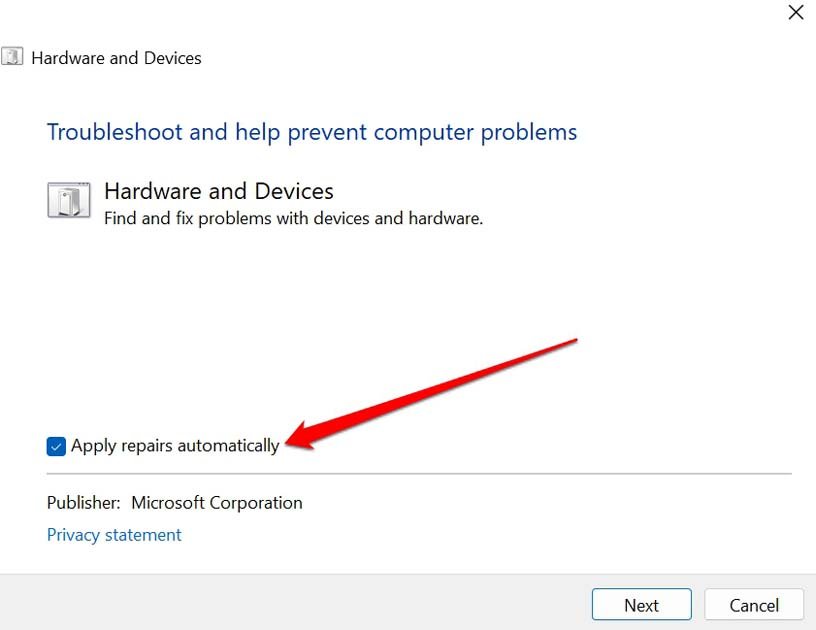
- トラブルシューティングプロセスを開始するために次へをクリックします。
- ツールが問題を発見し、修正を提案した場合は、それを実行するためにこの修正を適用をクリックします。
4. SFCおよびDISMを使用して破損ファイルをスキャンする
PC上の破損したシステムファイルを探して削除するには、コマンドプロンプトを使用してSFCおよびDISMスキャンを実行できます。これらは非常に簡単に実行できます。手順は以下の通りです。
- コマンドプロンプトを起動します。
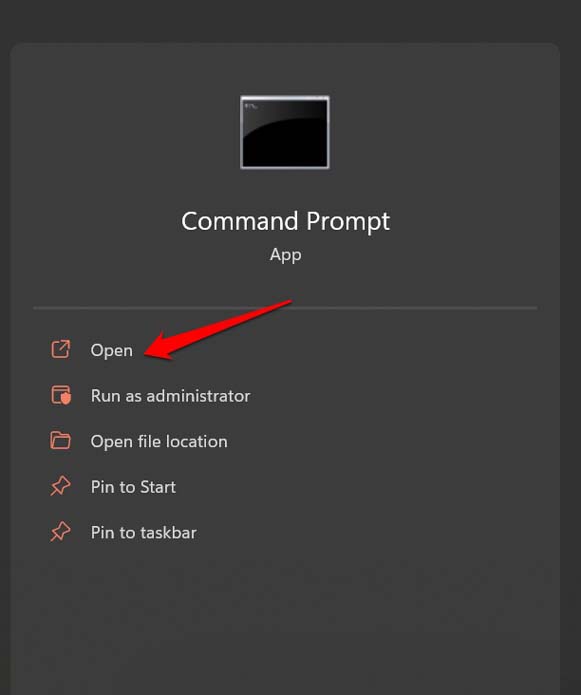
- コマンドを入力します
*sfc/scannow*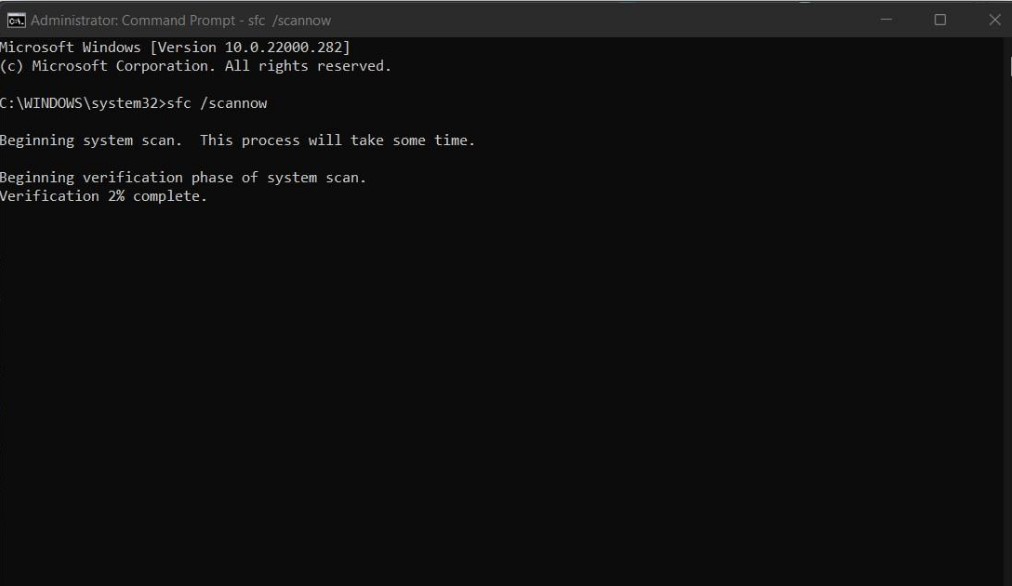
- DISMスキャンのために、以下のコマンドを1つずつ入力して実行します。
* DISM.exe /Online /Cleanup-image /CheckHealth * *DISM.exe /Online /Cleanup-image /ScanHealth * *DISM.exe /Online /Cleanup-image /RestoreHealth*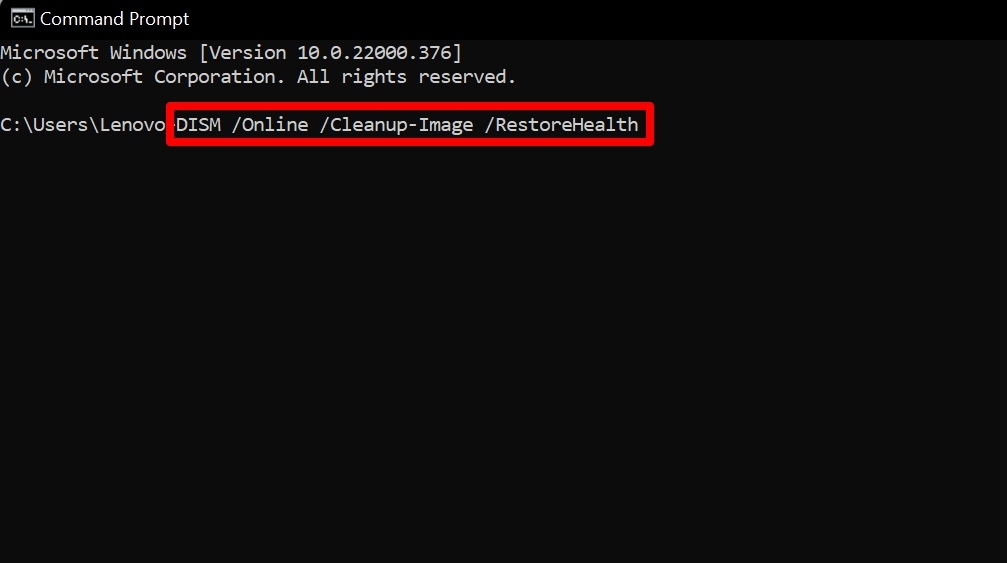
- これらのスキャンは完了するまでに時間がかかり、影響を受けたシステムファイルを修正します。スキャンが進行中の間は中断しないようにしてください。
5. Windows OSでデータ実行防止を無効にする
データ実行防止は、悪意のあるコードが実行されるのを防ぎ、PC上のアプリが正常に動作しないようにする機能です。これは非常に便利な機能ですが、時には悪意のあるコードが隠れていないアプリの起動を妨げることがあります。
データ実行防止機能を一時的に無効にして、Windows 11でアプリを実行できます。
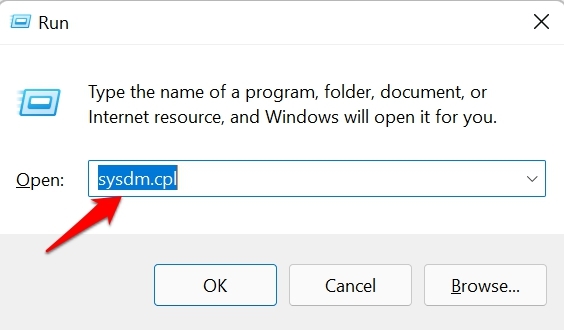
- Windows + Rを押して実行ボックスを開きます。
- sysdm.cplと入力してEnterを押します。
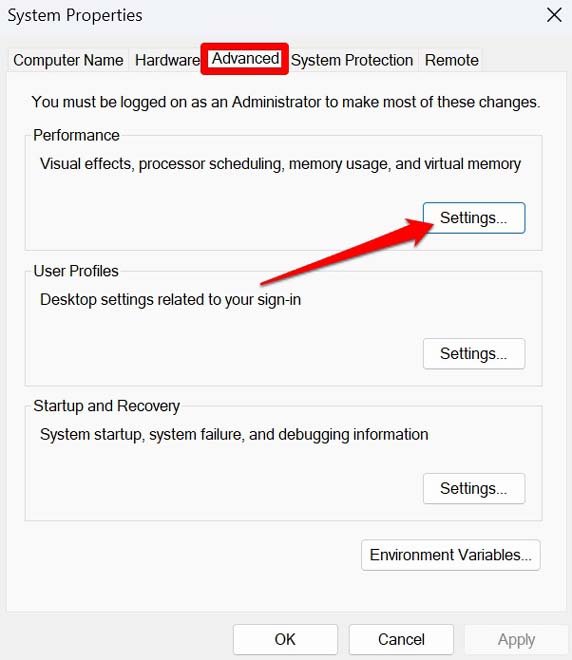
- 次に、システムプロパティダイアログボックスで、詳細 > 設定をクリックします。
- パフォーマンスオプションダイアログボックスで、データ実行防止タブをクリックします。
- 私が選択したものを除いて、すべてのプログラムとサービスにDEPをオンにするオプションを選択します。
- 追加をクリックし、起動していない実行可能ファイルをすべて選択します。
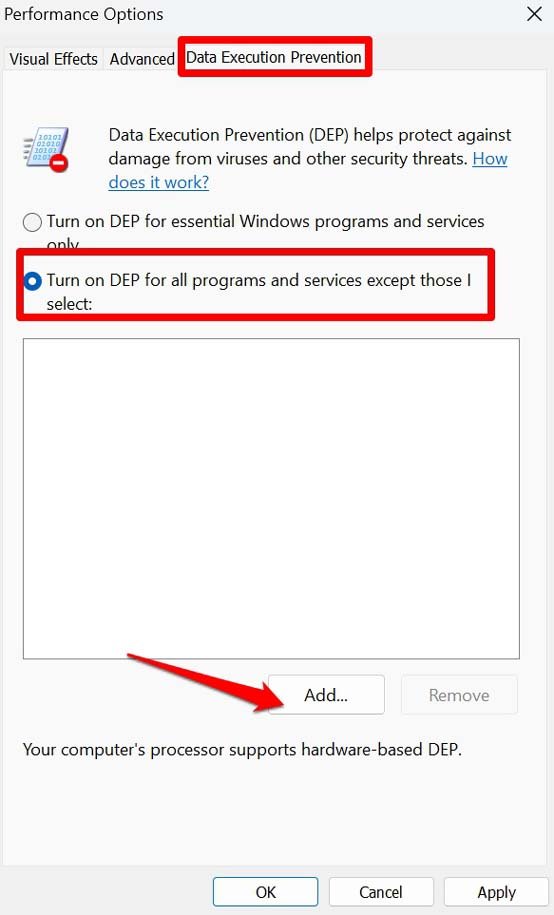
- 最後に、適用 > OKをクリックして変更を保存します。
6. 例外アクセス違反エラーの影響を受けたプログラムをアンインストールして再インストールする
Windows 11で例外アクセス違反エラーを修正する最も簡単な方法の1つは、それに影響を受けたプログラムをアンインストールすることです。もちろん、再インストールする必要があります。アプリを削除して再インストールすることで、例外アクセス違反警告を成功裏に解決したことがよくあります。
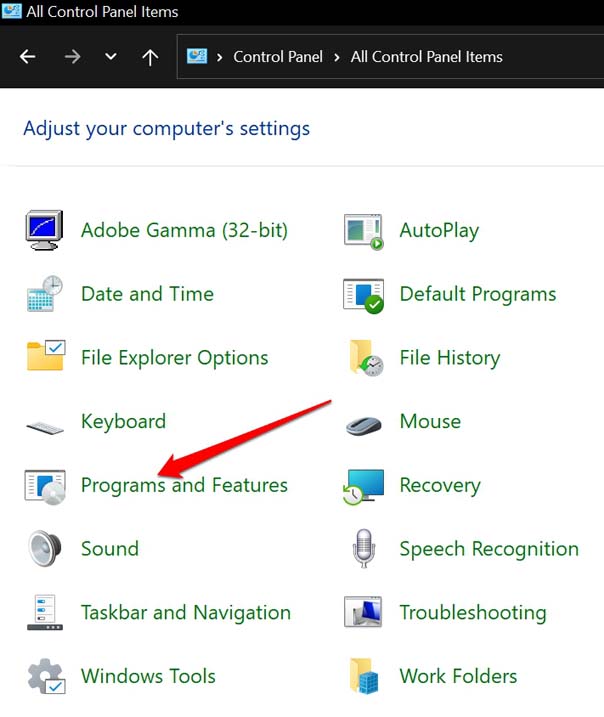
- コントロールパネルに移動します。
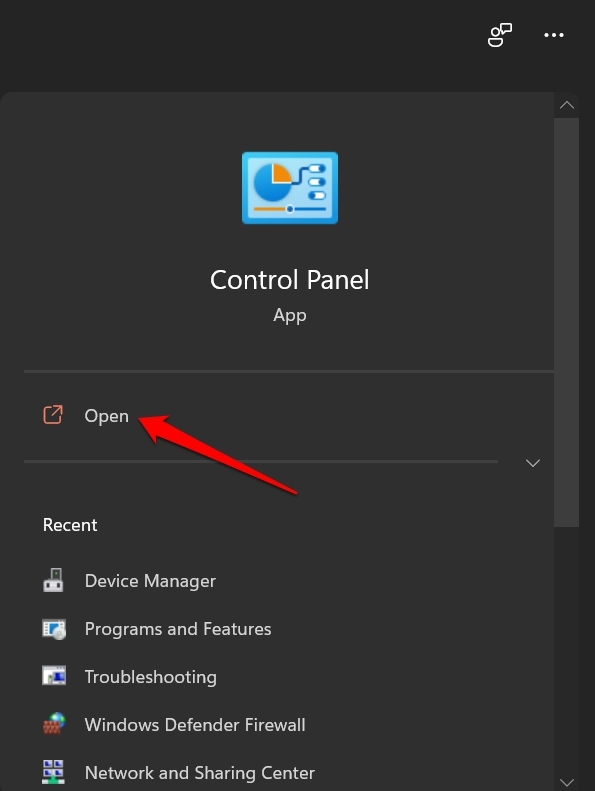
- プログラムと機能をクリックします。
- アンインストールしたいアプリをクリックしてハイライトします。
- 次に、アプリを右クリックしてアンインストールを選択します。
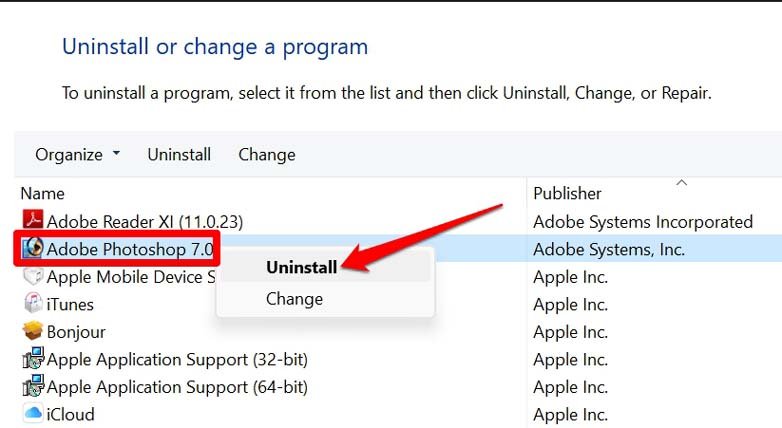
必要な指示に従ってアプリとそのデータをPCから完全に削除します。その後、アプリの関連ウェブサイトに移動して再ダウンロード/再インストールするか、Microsoft Storeから取得します。
結論
これらのトラブルシューティング方法を使用すれば、Windows 11で例外アクセス違反エラーを修正できます。その後、プログラムを起動してエラー警告なしで実行できます。このガイドが役に立ったことを願っています。
Windows 11で例外アクセス違反エラーを修正する方法についての考えがあれば、下のコメントボックスに自由に書き込んでください。また、私たちのDigitBin YouTubeチャンネルに登録してビデオチュートリアルをご覧ください。よろしく!
新しい投稿を受信箱で受け取る
スパムはありません。いつでも購読を解除できます。