Windowsエラー · 1 min read · Dec 10, 2025
「EXCEPTION ON INVALID FILE」BSODをWindows 11で修正する方法は?
私のPCはランダムにクラッシュし、EXCEPTION_ON_INVALID_FILEエラーがWindows 11の画面に表示されました。これは、Win 10から最新バージョンにアップグレードした新しいユーザーにとっては非常に厄介な瞬間です。ブルースクリーンオブデスの原因となる要因は多岐にわたります。この問題を調査し、同時に解決していきます。
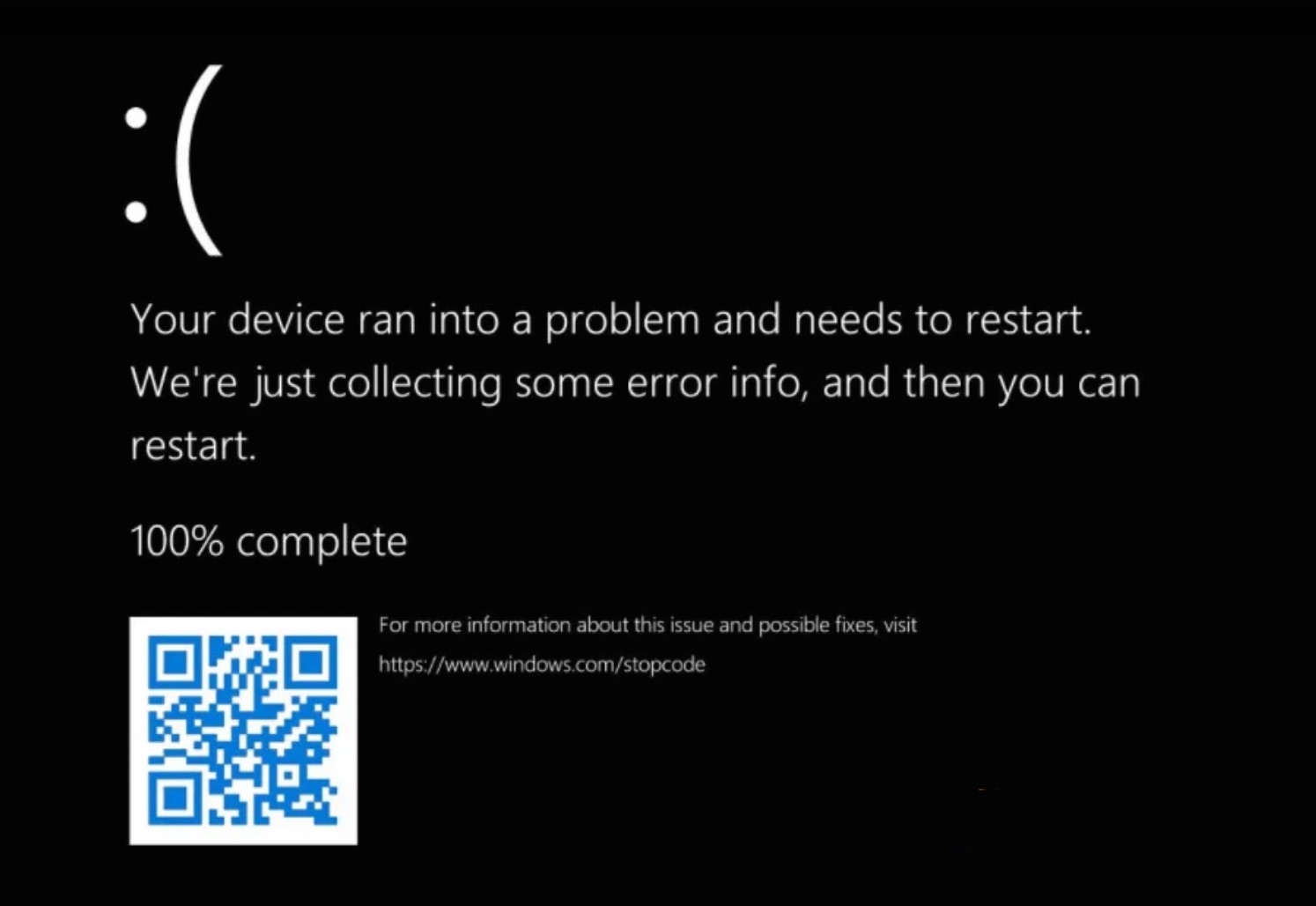
Windows 11におけるEXCEPTION_ON_INVALID_FILEとは?
BSODエラーコードの背後にある意味を学ぶことが重要で、それによって再発を防ぐことができます。EXCEPTION_ON_INVALID_FILEエラーコードに関与するいくつかの要因を挙げてみましょう。
- Windowsのバグ
- 誤設定または失われたBCD(ブート構成データ)
- 互換モードで動作している古いドライバー
- 不良セクターのある機械式ハードドライブ
- 壊れたWindows 11のシステムファイル
私は5つの可能性を挙げましたが、そのうちの1つが犯人です。すべてのポイントを詳細に説明することはしませんが、下に提供した解決策が質問に答えています。
1. PCを再起動する
EXCEPTION_ON_INVALID_FILEエラーコードについてパニックにならないでください。これは、早期のWindows 11ユーザーであるために発生しています。新しいソフトウェアにはバグ、制限、互換性の問題があり、解決には数ヶ月かかることがあります。公式の開発者、パートナー、サードパーティの開発者は、ユーザーのために安定した環境を作るためにパッチやアップデートをリリースするのに多くの時間を要します。
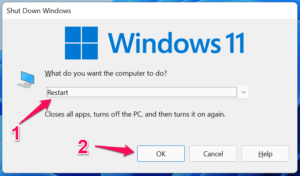
- Windowsキー + Dを同時に押します。
- Windowsキー + F4を同時に押します。
- 「再起動」を選択し、「OK」ボタンをクリックします。
物理的な電源ボタンを使用してマシンを強制再起動します。
ノートパソコン:
- 電源ボタンを3秒間押し続けます。
- 画面が暗くなったら電源ボタンを放します。
- 数秒待ちます。
- マシンをオンにするために電源ボタンを3秒間押します。
ノートパソコンのユーザーは、ボタンを3秒間押し続けることでマシンを強制的にシャットダウンするプログラムされた電源ボタンを持っています。
デスクトップ:
幸運なことに、デスクトップユーザーには電源ボタンの下に専用の再起動キーがあります。専用の再起動キーを押すと、BSOD画面から退出します。
問題が数週間内に解決しない場合は、Windows 10に切り替えるべきです。11版が安定したドライバー、パッチ、プログラムを受け取るのは2022年11月になるでしょう。
2. ブータブルWindowsドライブを作成する
あなたのPCが全く起動しないと仮定します。そして、リカバリーモードの画面に閉じ込められています。そのような場合、選択肢はなく、ブータブルWindows USBドライブを作成することをお勧めします。
ブータブルドライブを作成するためにいくつかのものが必要ですので、準備を整えます。
- 8GBのフラッシュドライブ
- 最大6GBのISOファイルをダウンロードするためのアクティブなインターネット接続
- 予備のWindows PC
- MicrosoftのWindows 10/11インストールメディア
ユーザーにはWindows 11 USBドライブを作成し、最初にシステムを修復することをお勧めします。
もしWindows 11ソフトウェアが修正されない場合は、代わりにWin 10を選択すべきです。これは安定しており、内部コンポーネントに問題がない限り、同様の状態にはなりません。
- Microsoftのサイトに行き、Windows 11インストールメディアツールをダウンロードします。
- 「今すぐダウンロード」をクリックします。
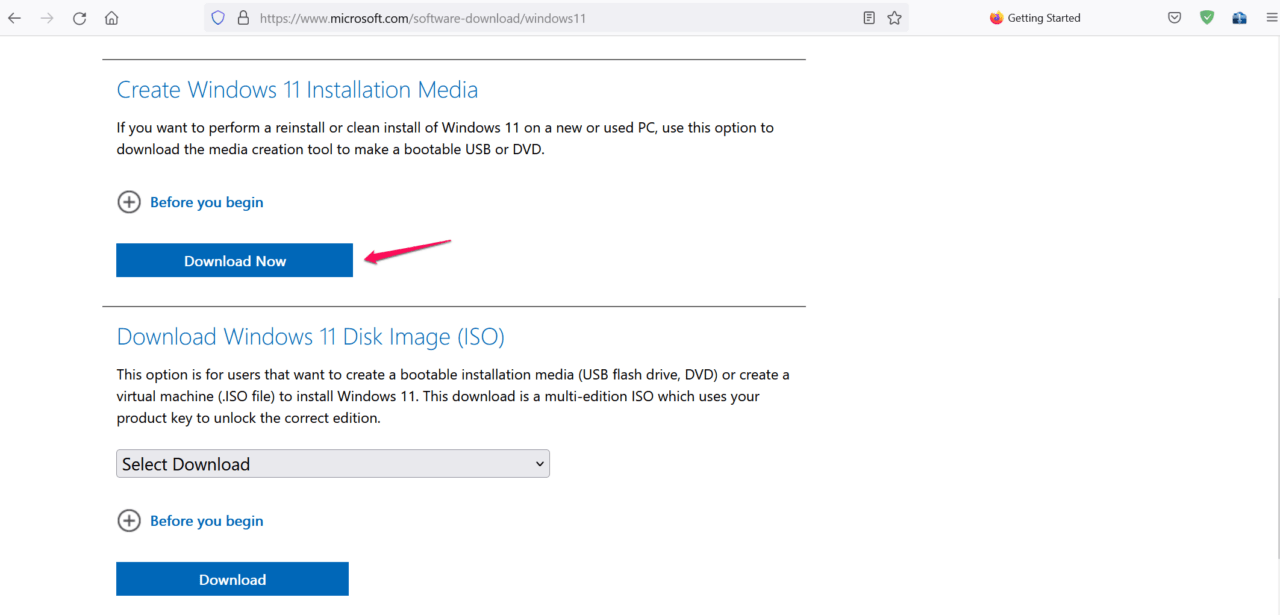
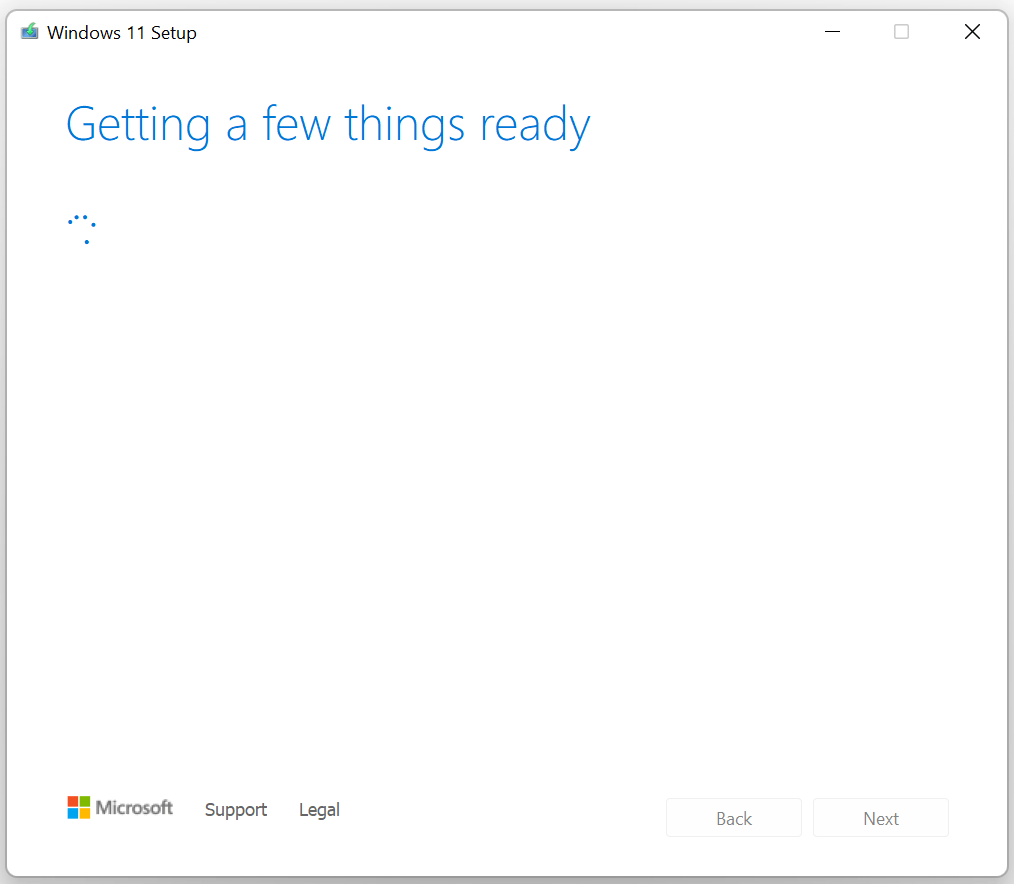
- Windows 11インストールメディアツールを管理者として実行し、準備が整うまで待ちます。
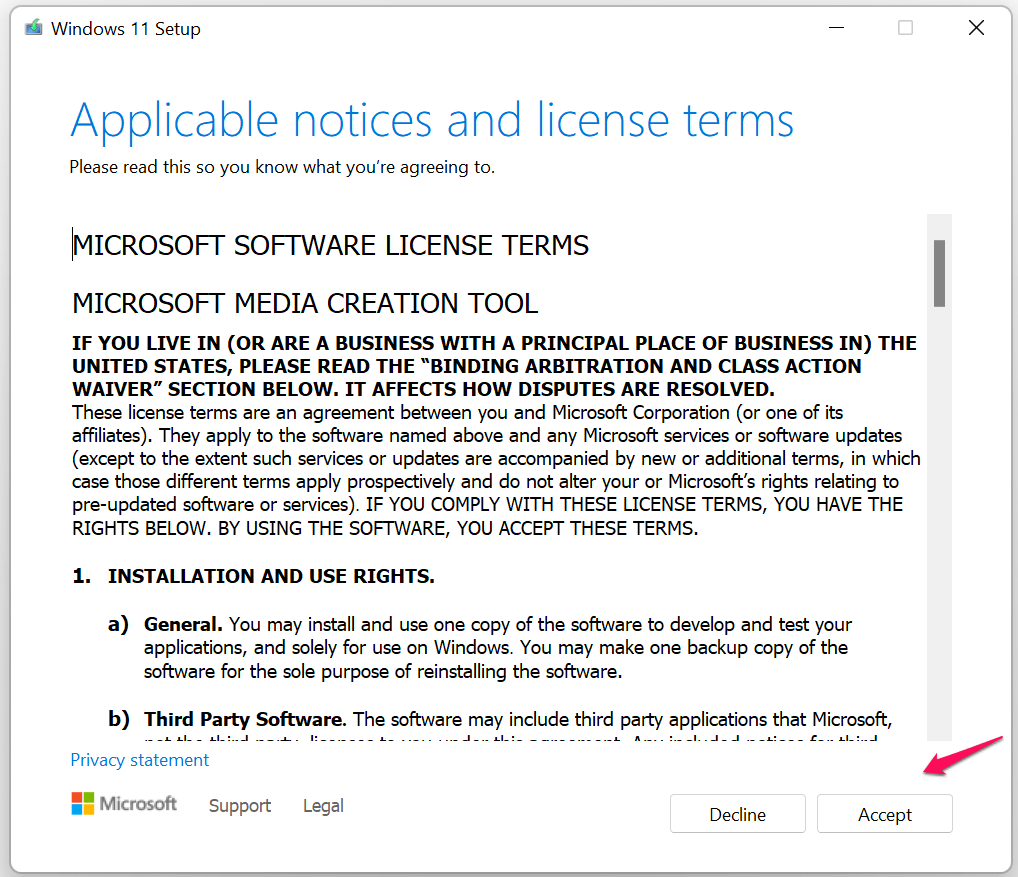
- 利用規約を読み、「同意する」ボタンをクリックします。
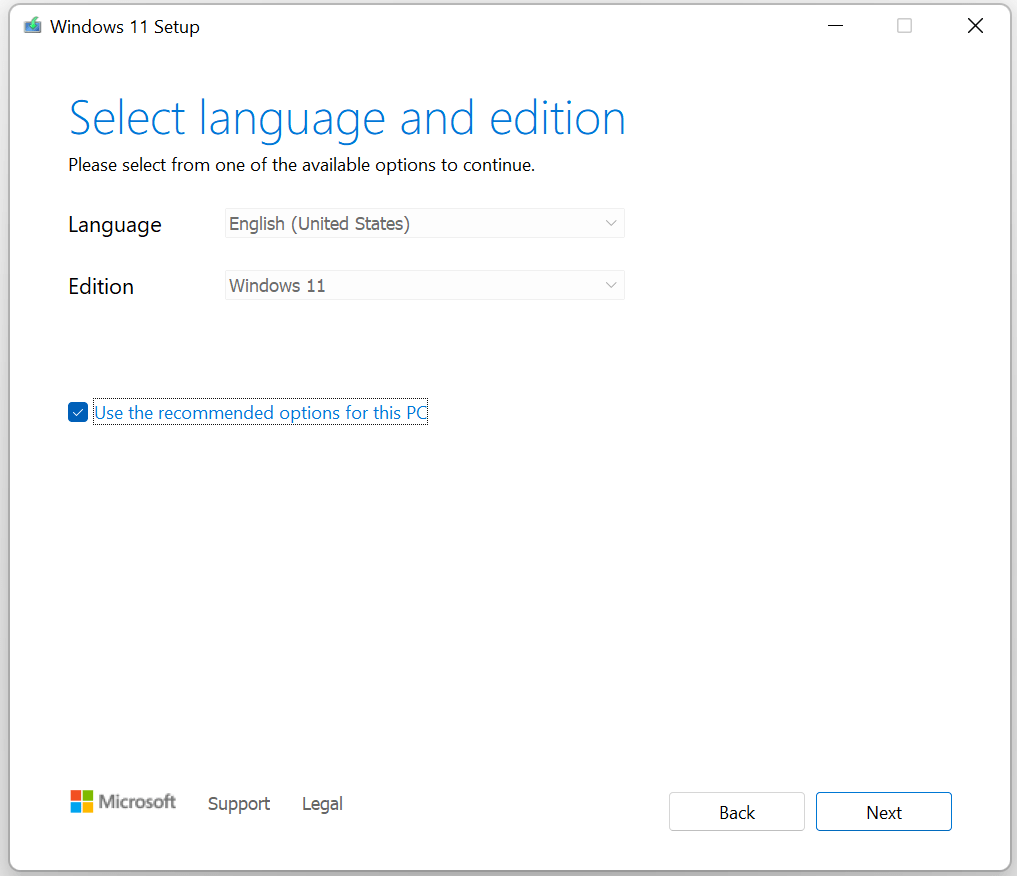
- お好みを選択し、「次へ」ボタンをクリックします。
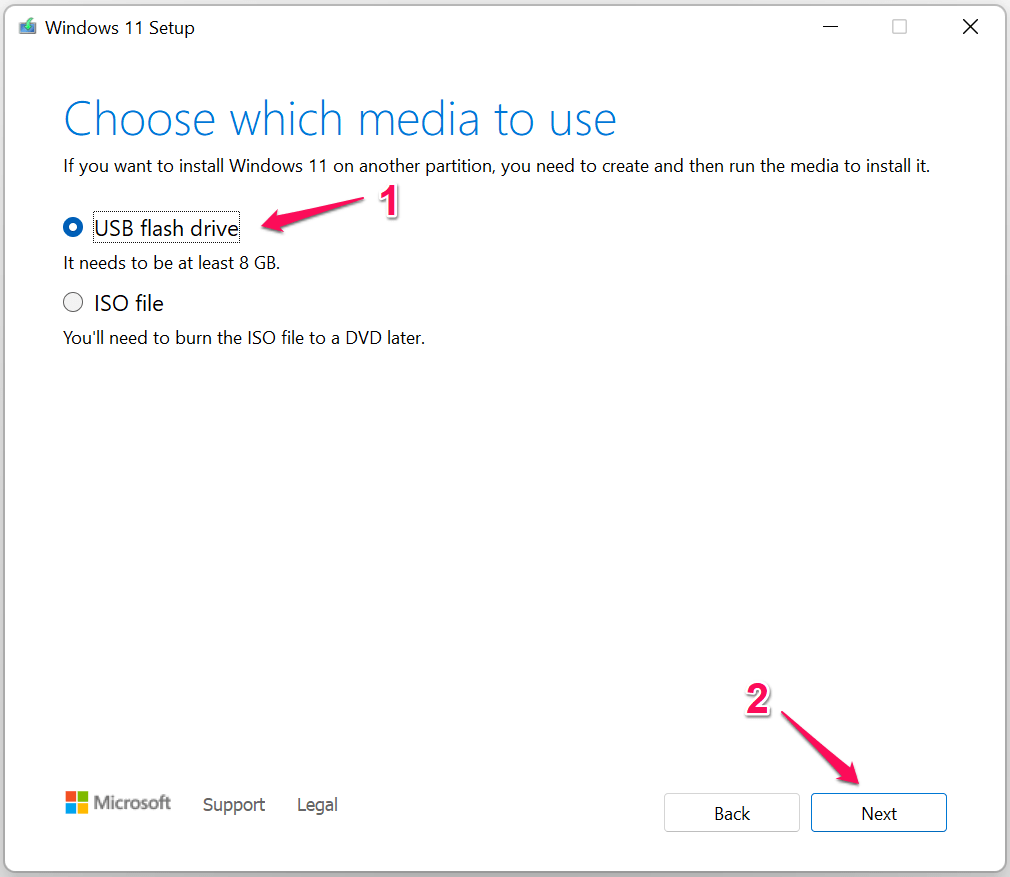
- 「USBフラッシュドライブ」オプションを選択し、「次へ」ボタンをクリックします。
- USBフラッシュドライブを接続し、ツールを選択して「次へ」ボタンをクリックします。
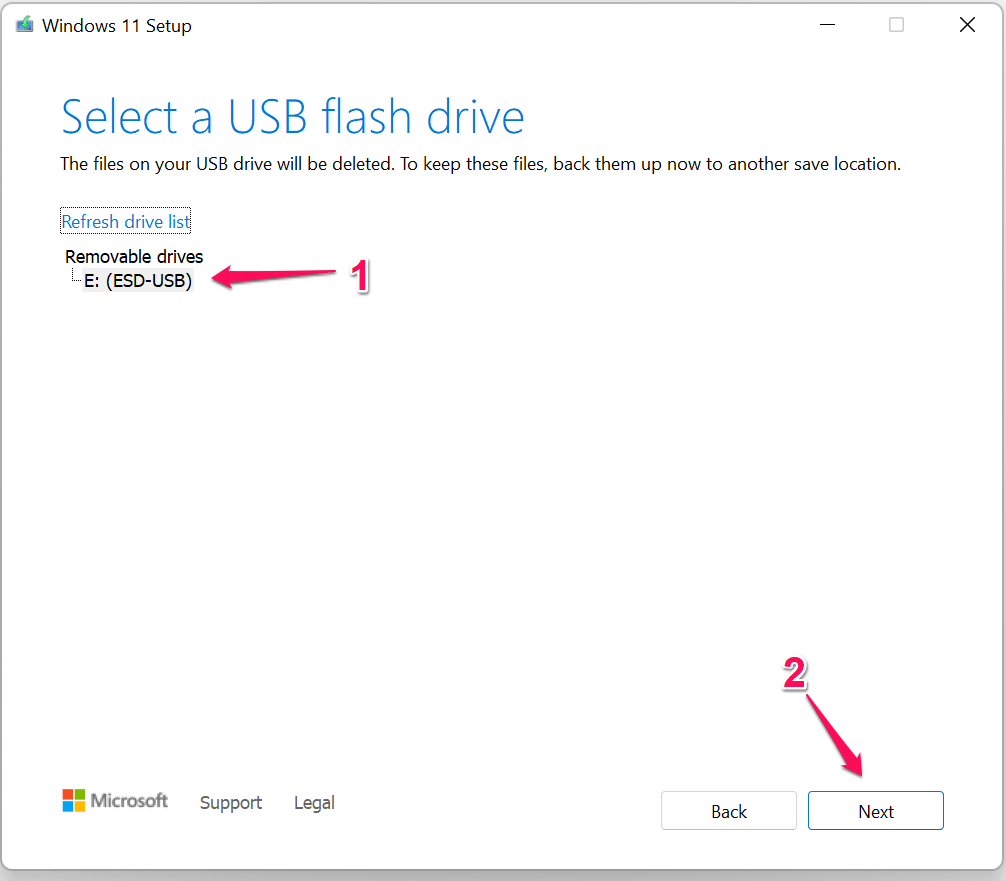
- ツールがブータブルドライブを作成するのを待ち、プロセスが完了するまで待ちます。
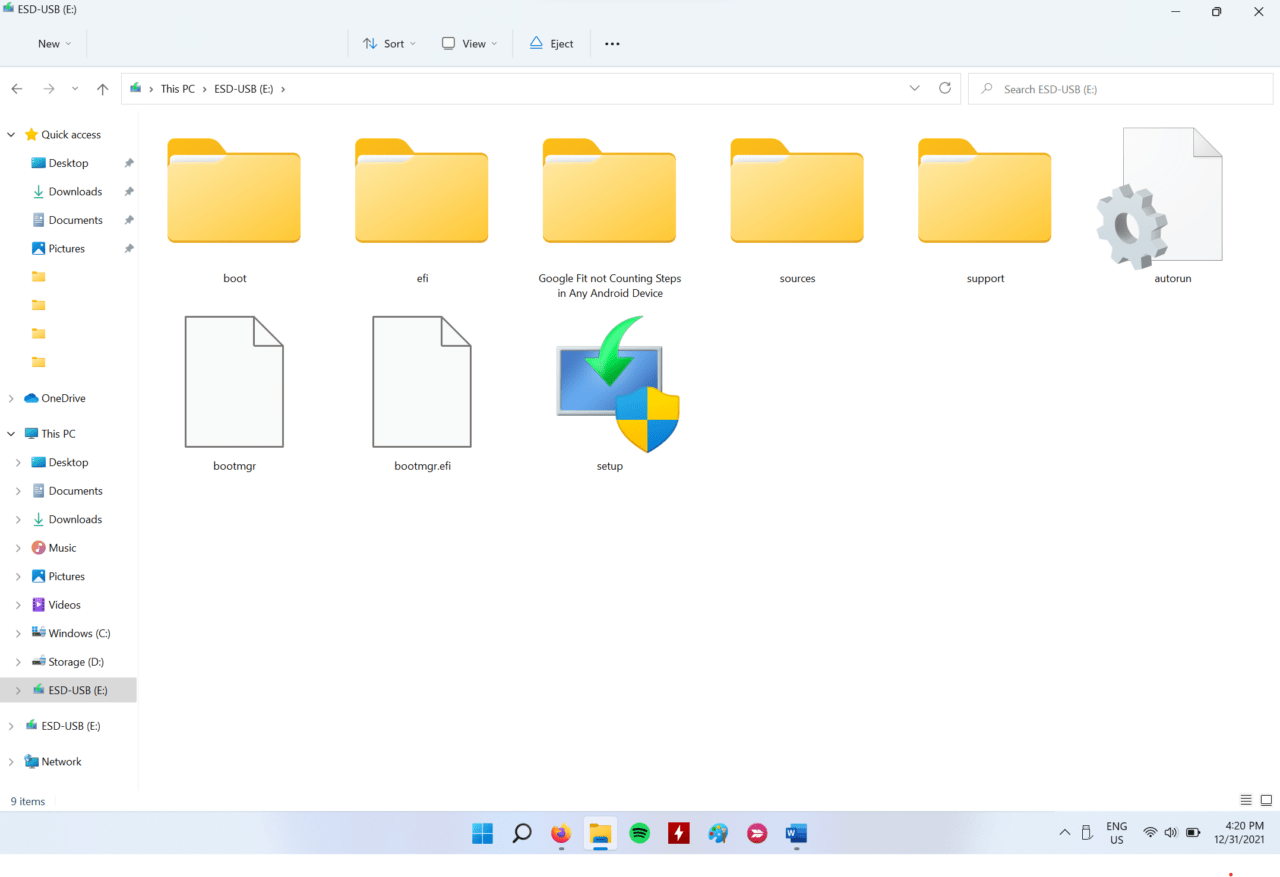
私のインターネット接続速度は40 Mbpsで、ツールは20分でプロセスを完了しました。Windowsインストールメディアツールを閉じ、USBドライブを開きます。
ブートメニューキーを使用してWindows USBドライブにブートできます。
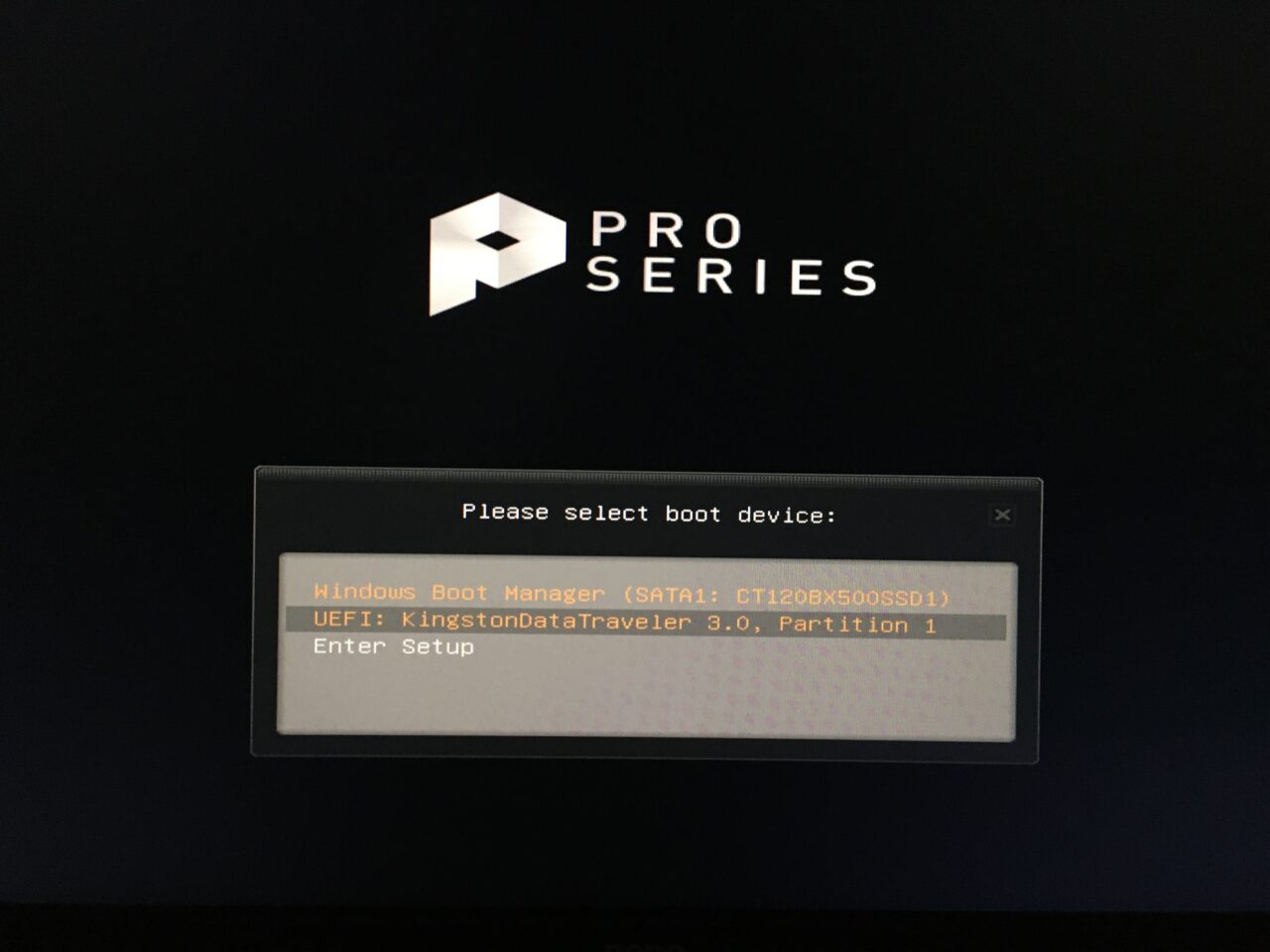
- MSI: F11
- Acer: F12
- Gigabyte: F12
- Intel(マザーボードのみ): F10
- HP: F9
- 一般的なブートメニューキー: ESC, F2, DEL, F10, F12, F9, F8, F5, F7など。
ブートメニューキーを使用すると、ユーザーはUSBフラッシュドライブを選択でき、Windows 11セットアップドライブにブートします。
3. Windowsシステムファイルスキャナーを実行する
Windowsソフトウェアのシステムファイルが壊れており、それがEXCEPTION_ON_INVALID_FILEエラーを引き起こしています。Windowsセットアップ画面でシステムファイルをスキャンする方法を示します。
- Windowsブータブルドライブにブートし、「次へ」ボタンをクリックします。
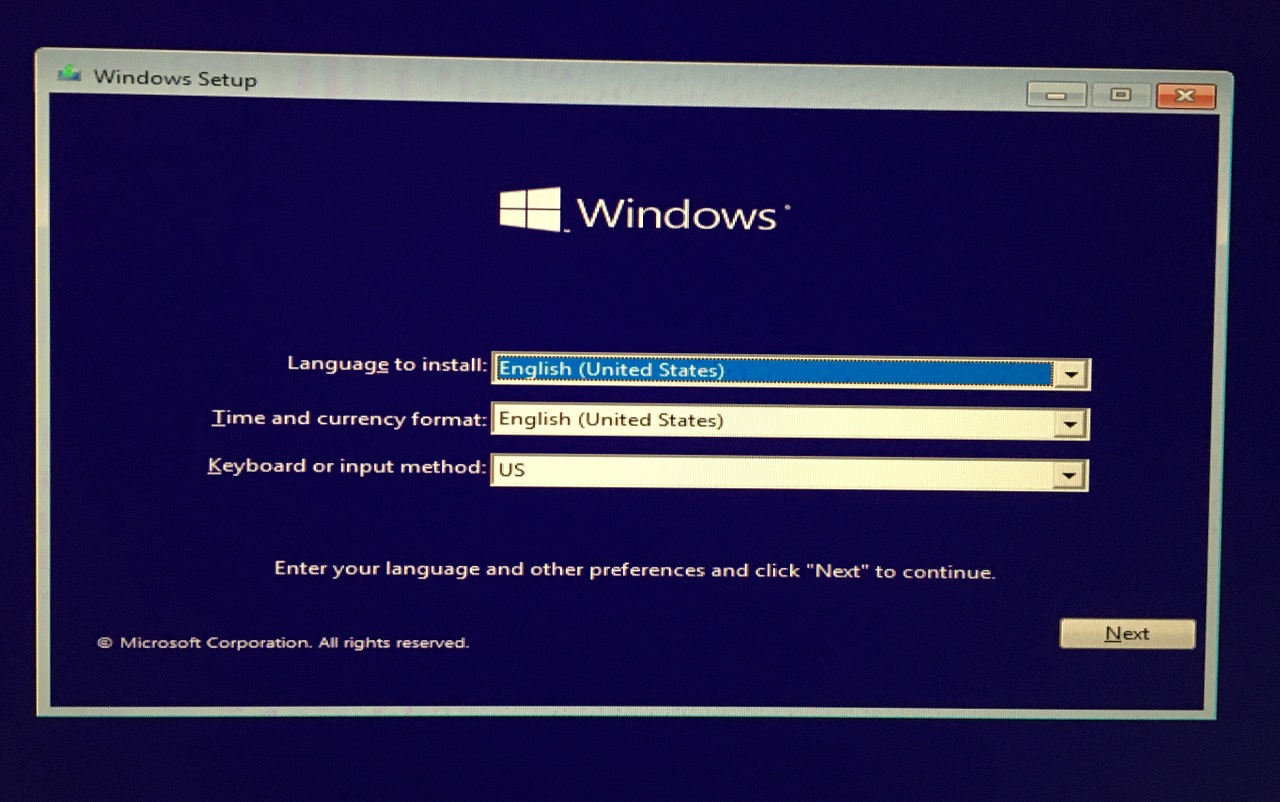
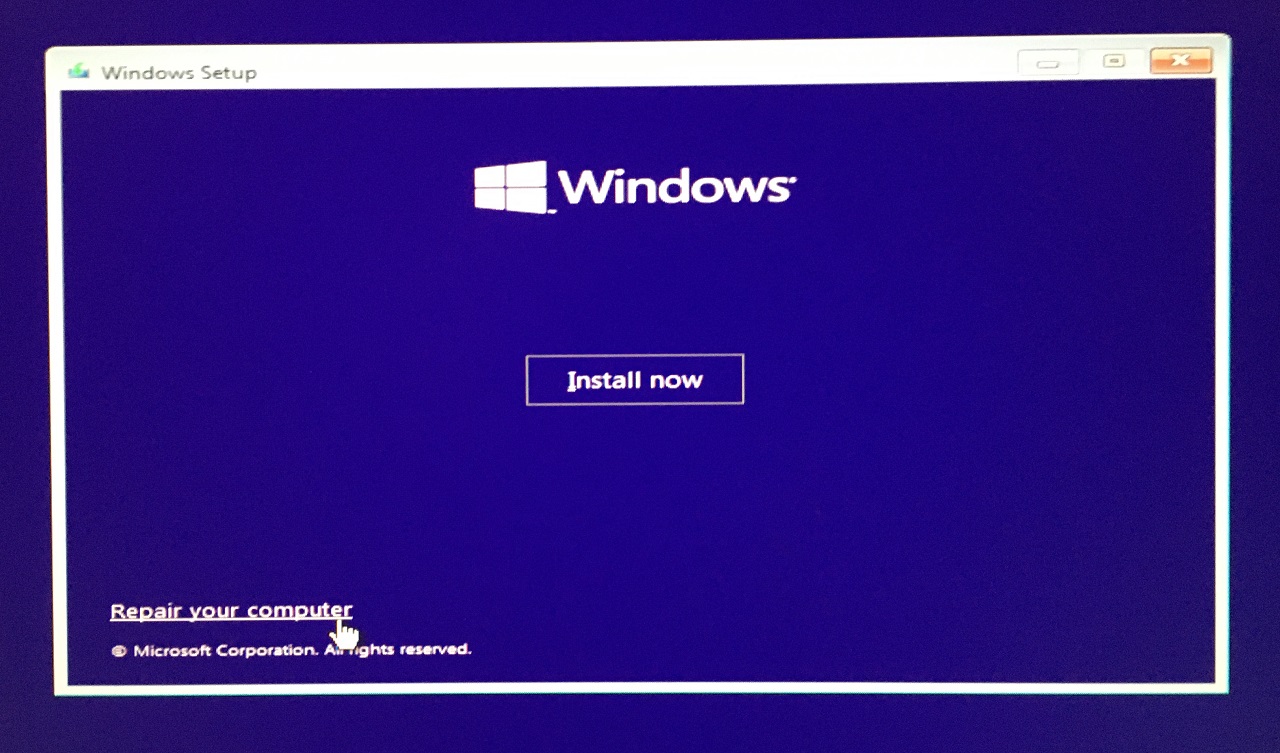
- 左下隅にある「コンピューターを修復する」をクリックします。
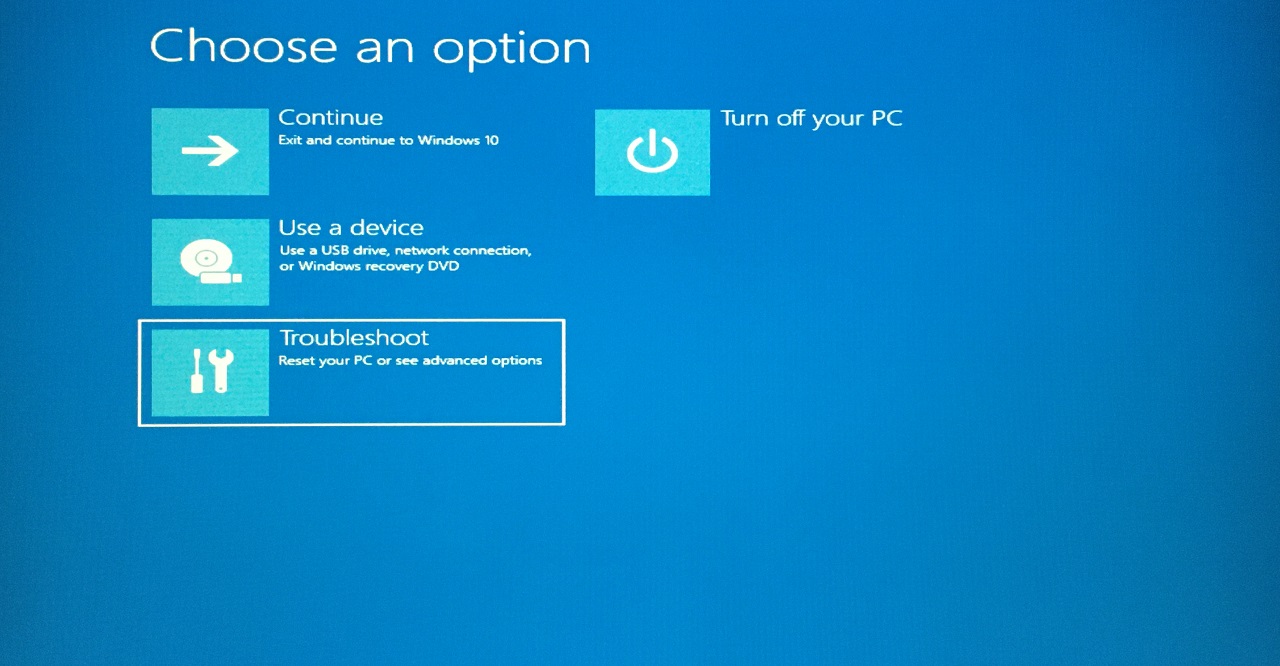
- 「トラブルシューティング」オプションをクリックします。
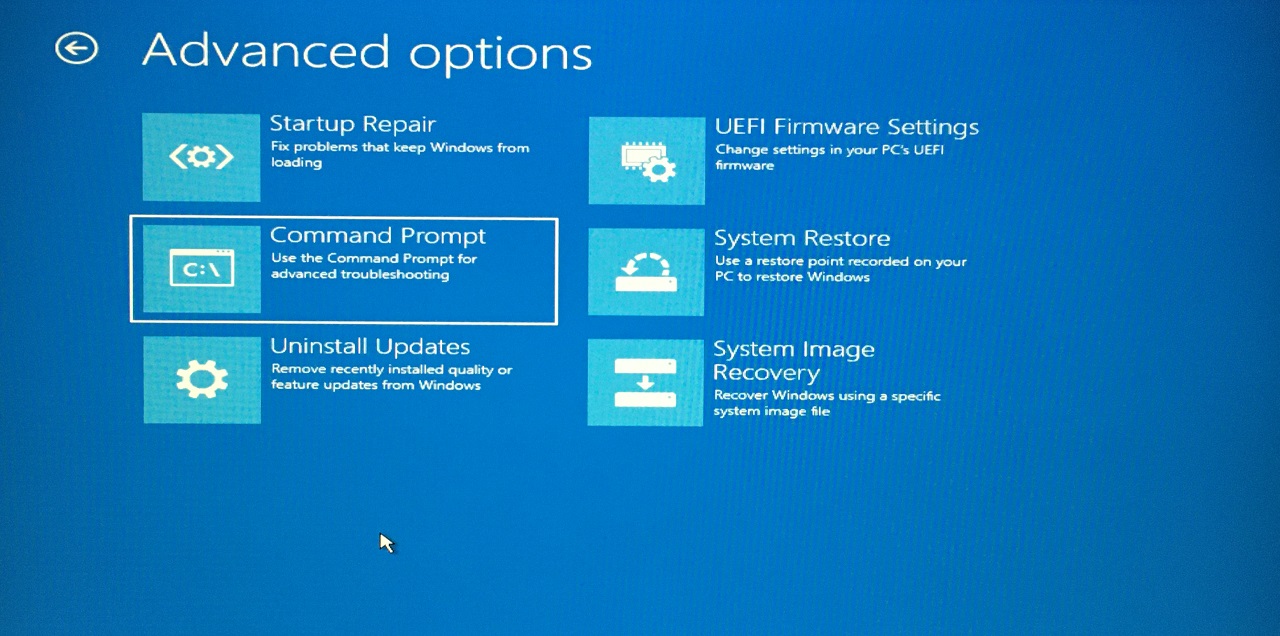
- 「コマンドプロンプト」オプションを選択します。
- 「SFC /scannow」コマンドを入力し、Enterキーを押します。
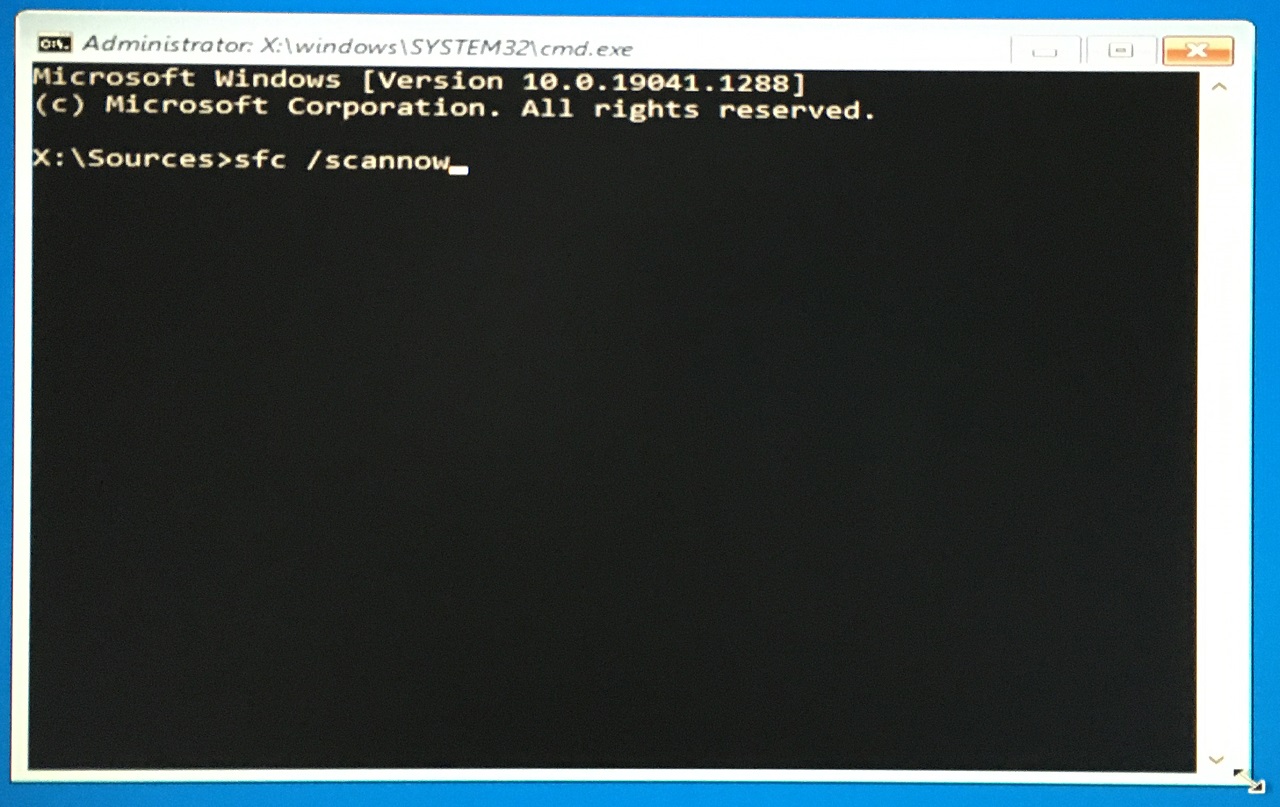
- システムファイルの検証が始まり、スキャンが終了するまで辛抱強く待ちます。
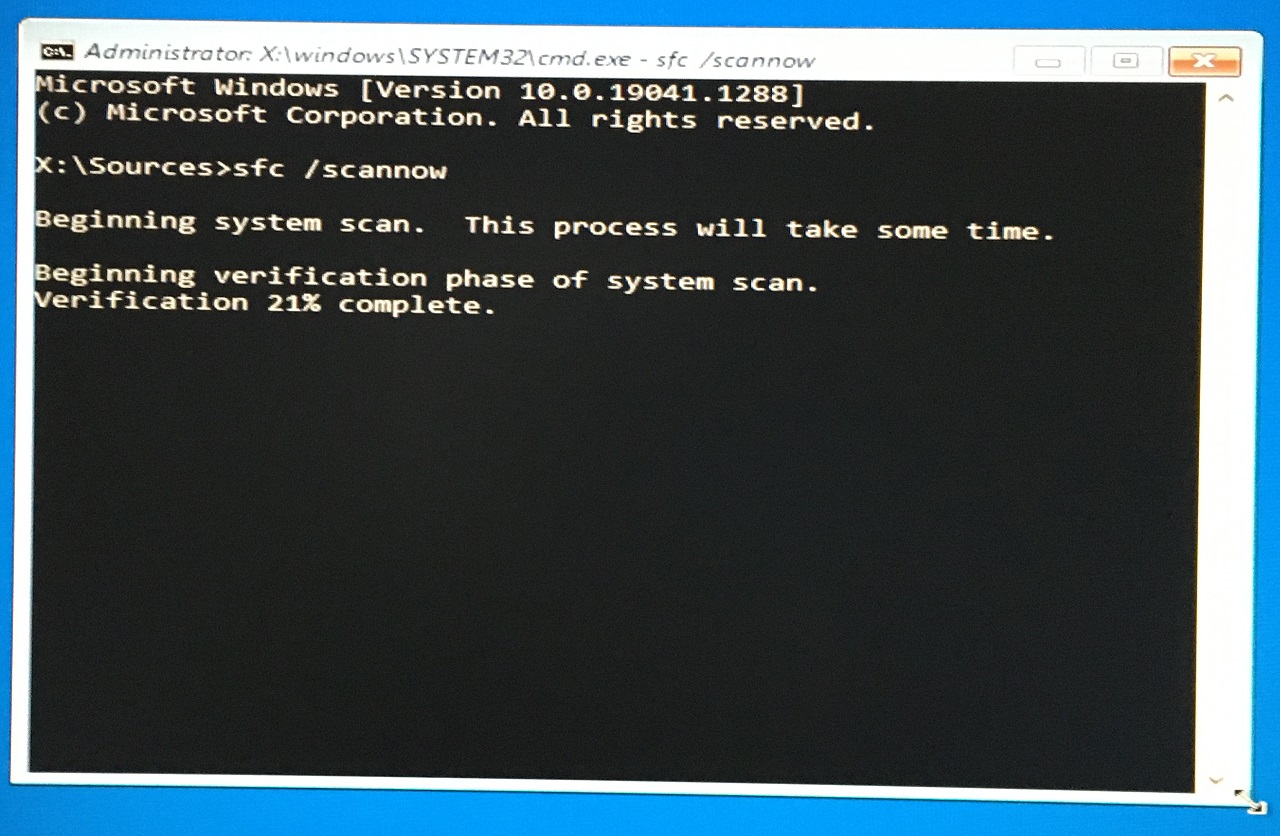
- 検証プロセスは1分以内に終了しました。
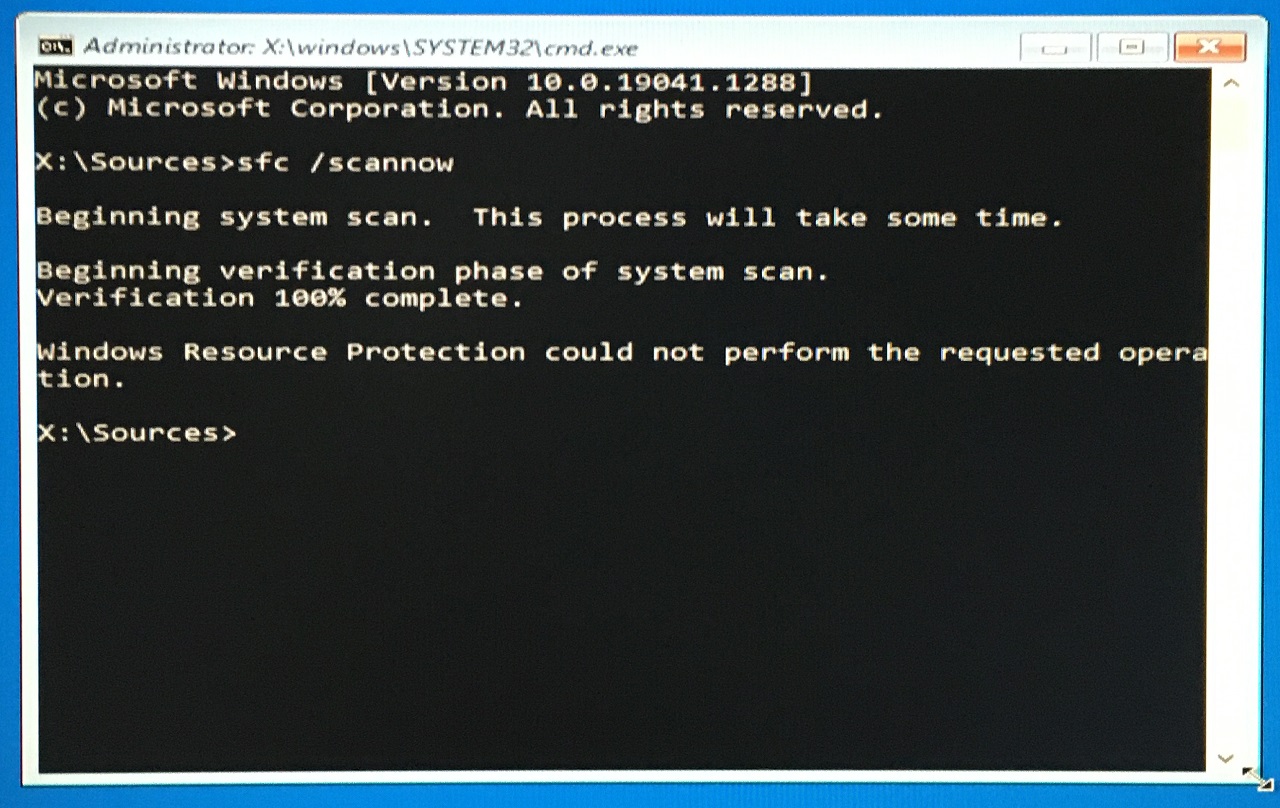
スキャン結果は「Windows Resource Protectionは要求された操作を実行できませんでした」です。
これは赤信号であり、可能であればセーフモードにブートして再度スキャンを実行する必要があります。壊れたシステムファイルを修正する方法が見当たらないため、Windows 10/11オペレーティングシステムを再インストールすることをお勧めします。
4. ディスクユーティリティを実行する
Windowsにインストールされたストレージドライブに不良セクターがある可能性があり、簡単な手順に従って原因を特定できます。
- ブータブルUSBフラッシュドライブにブートし、「次へ」ボタンをクリックします。
- 左下隅にある「コンピューターを修復する」をクリックします。
- 「トラブルシューティング」オプションをクリックします。
- 「コマンドプロンプト」オプションを選択します。
- コマンドchkdsk c: /rを入力し、Enterキーを押します。
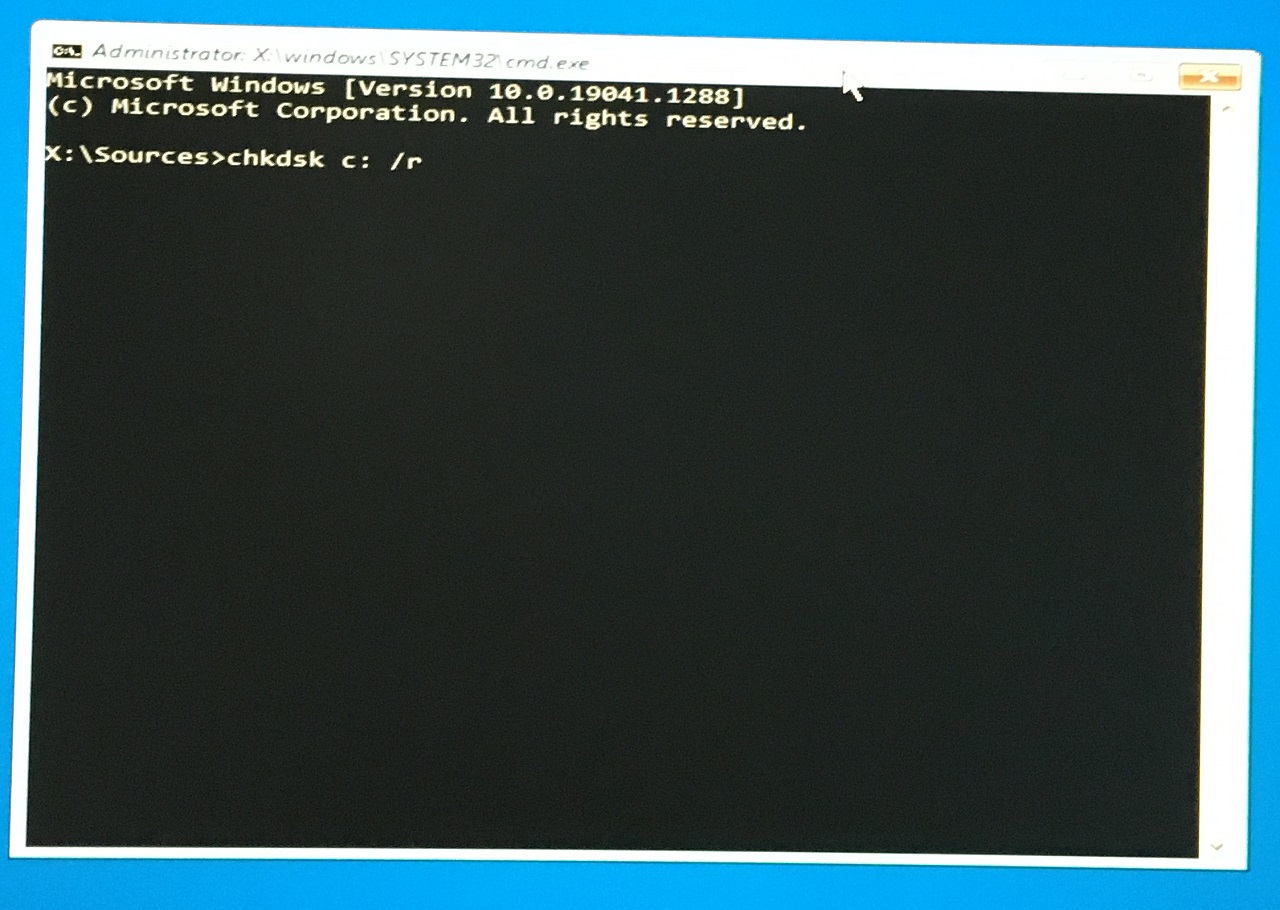
- スキャンプロセスが開始され、時間をかけてください。
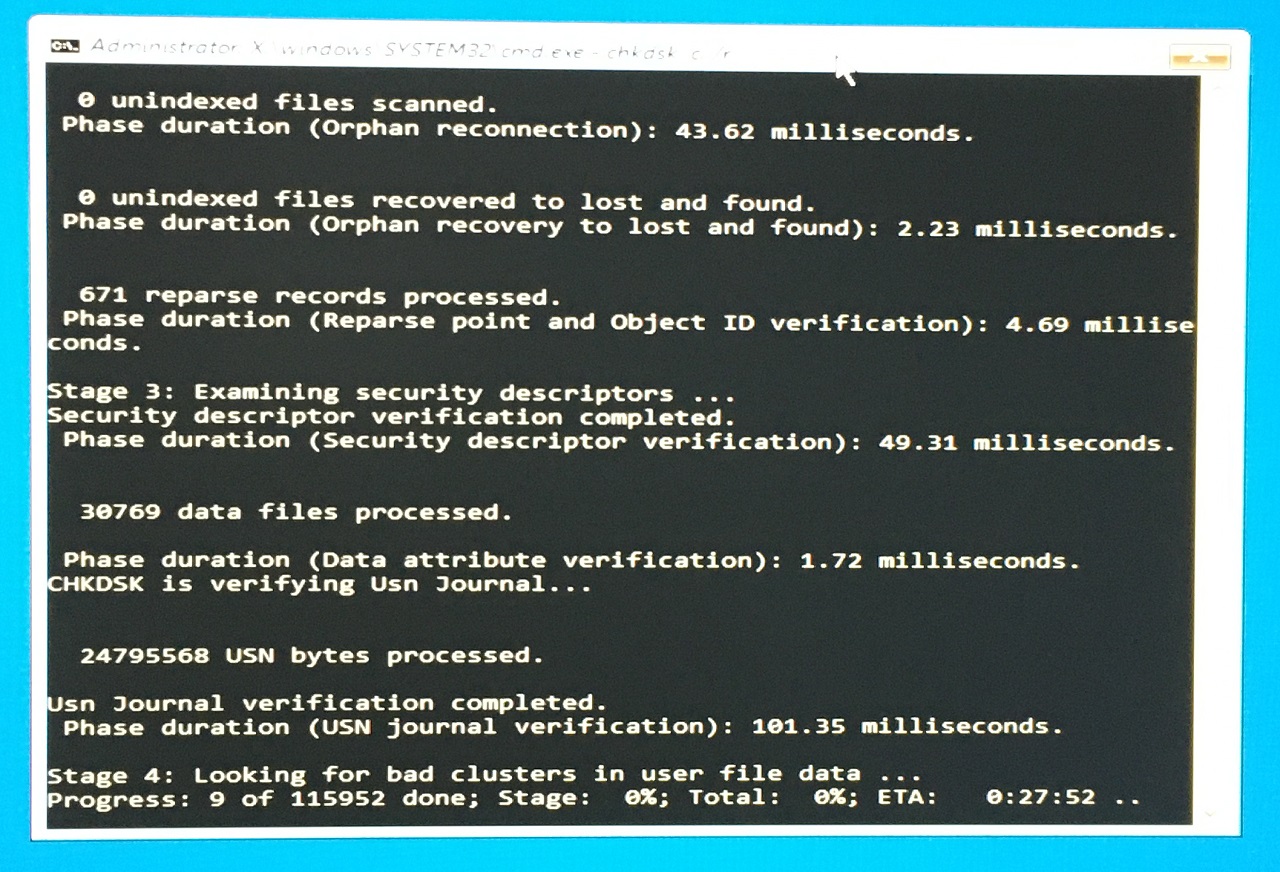
- ステータスが画面に表示され、4つの段階があります。
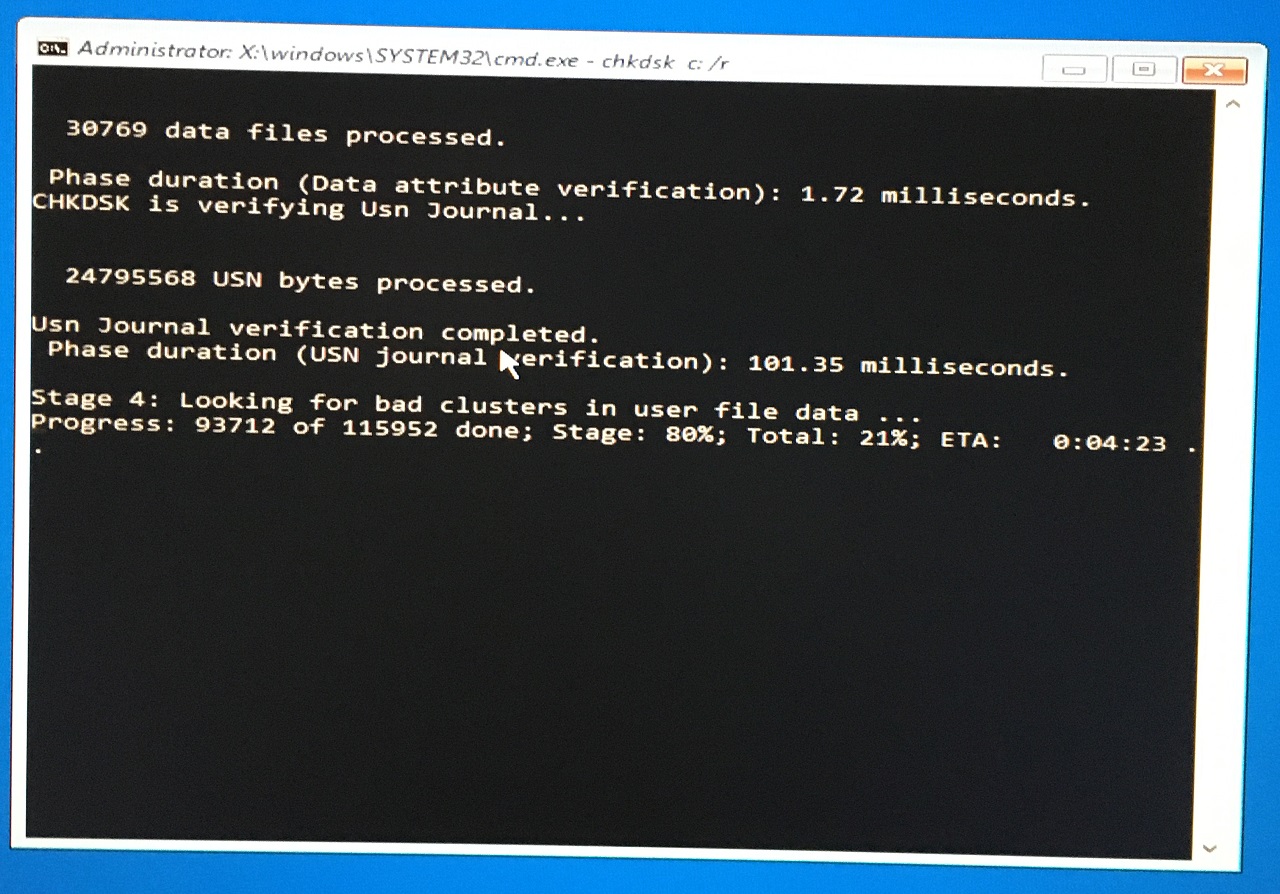
- スキャン結果が到着し、問題は見つかりませんでした。
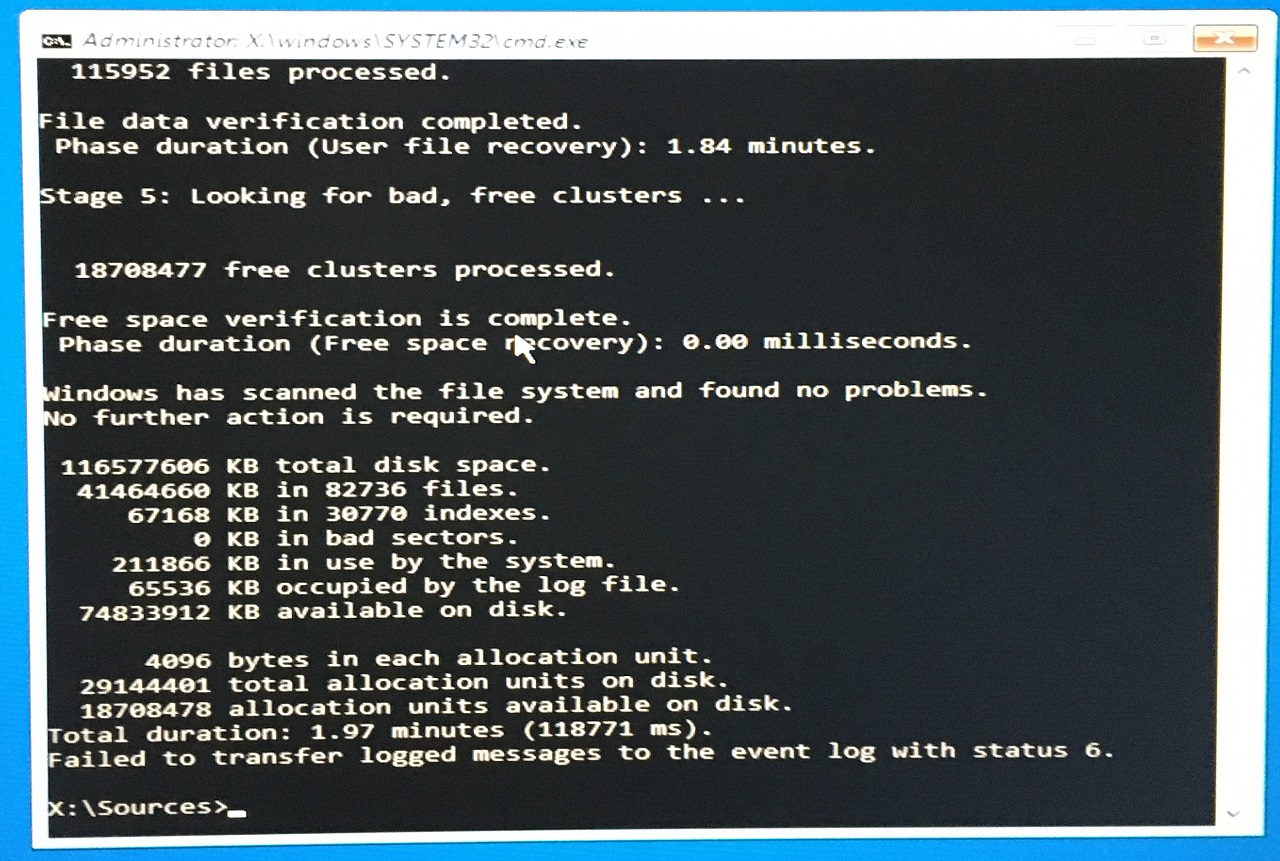
これまでのところ、ハードドライブのコンポーネントやソフトウェアには問題はありません。
5. Windowsスタートアップファイルを修復する
Windows 11マシンでスタートアップファイルが破損または混乱しており、内蔵の修復ツールを使用して修正できます。
- Windowsブータブルドライブにブートし、「次へ」ボタンをクリックします。
- 左下隅にある「コンピューターを修復する」をクリックします。
- 「トラブルシューティング」オプションをクリックします。
- 「スタートアップ修復」オプションを選択します。
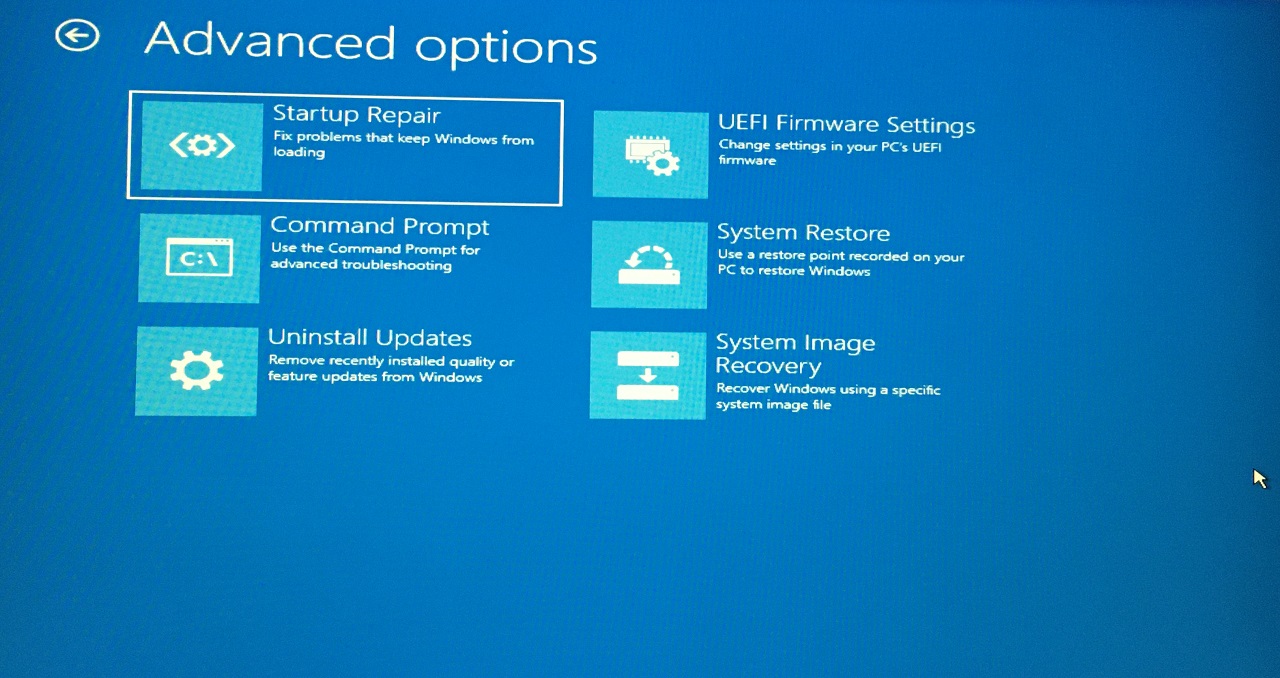
- オペレーティングシステムを選択し、Enterキーを押します。
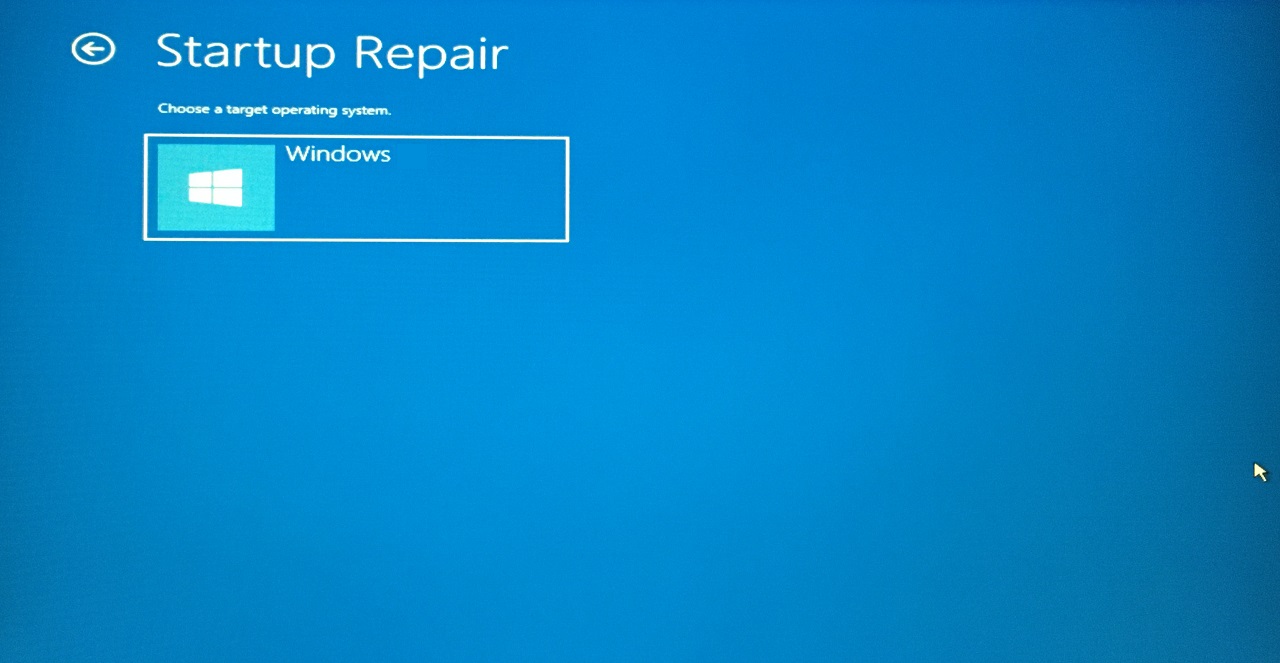
- 内蔵ツールにブートデータを診断させ、修復させます。
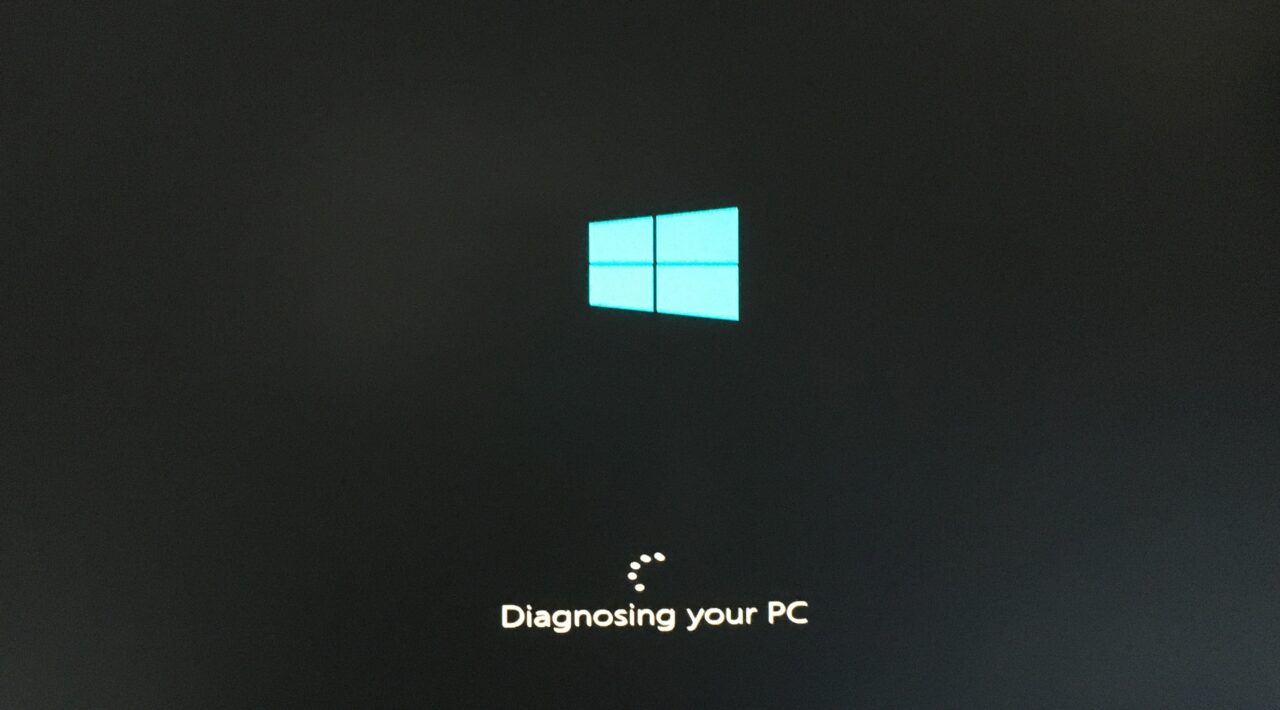
- 内蔵ツールはスタートアップファイルの修復に失敗しました。
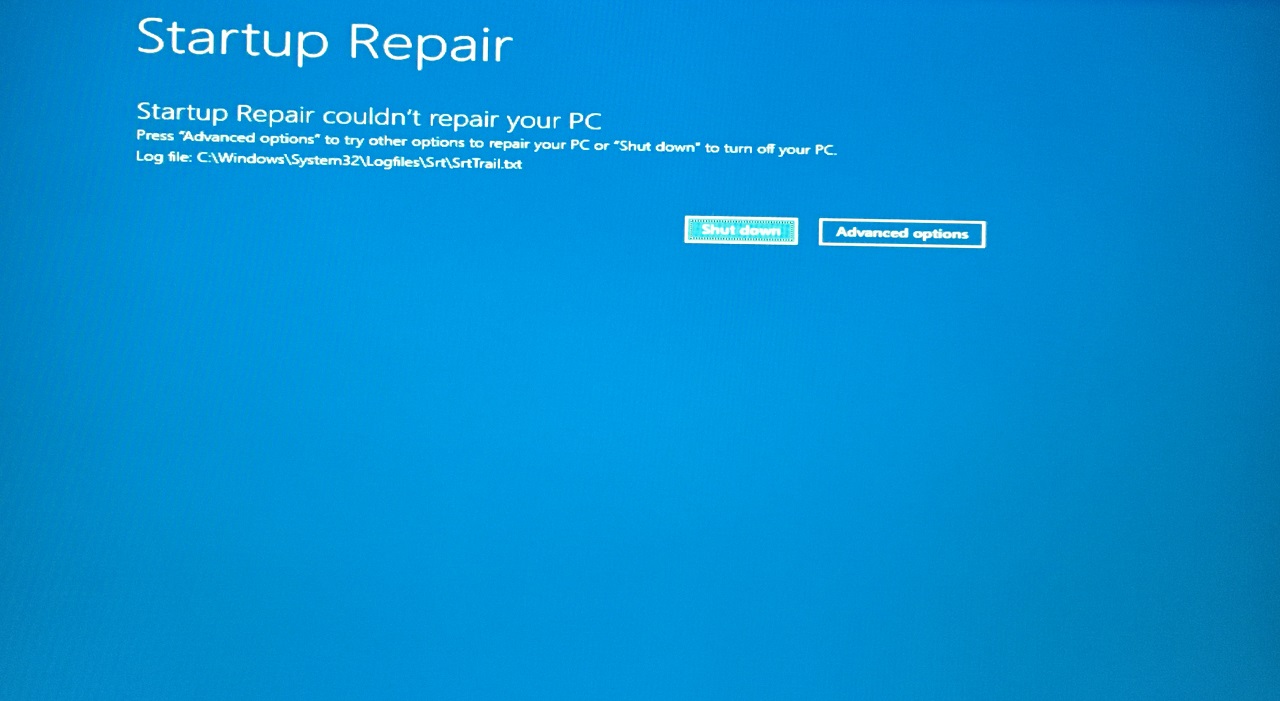
残念ながら、同じ言葉を2回修復し、マシンにWindows 10/11を再インストールしなければなりませんでした。Windowsシステムは正常にブートせず、ソフトウェアを再インストールすることをお勧めします。
6. ソフトウェアアップデートをアンインストールする
Microsoftは管理者に最新の品質と機能のアップデートをWindowsマシンにインストールするよう強制しています。残念ながら、サービスからオプトアウトするオプションはありません。Windows PCからソフトウェアアップデートをアンインストールする方法を示します。
- ブータブルUSBフラッシュドライブにブートし、「次へ」ボタンをクリックします。
- 左下隅にある「コンピューターを修復する」をクリックします。
- 「トラブルシューティング」オプションをクリックします。
- 「アップデートをアンインストール」オプションを選択します。
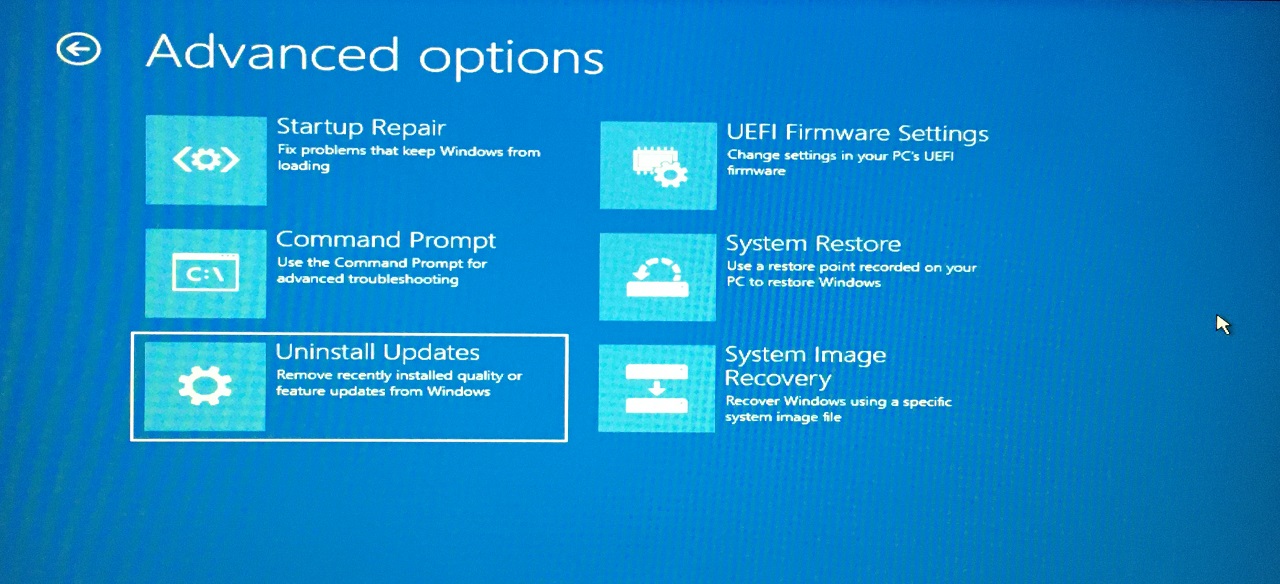
- 「最新の品質アップデートをアンインストール」を選択して続行します。
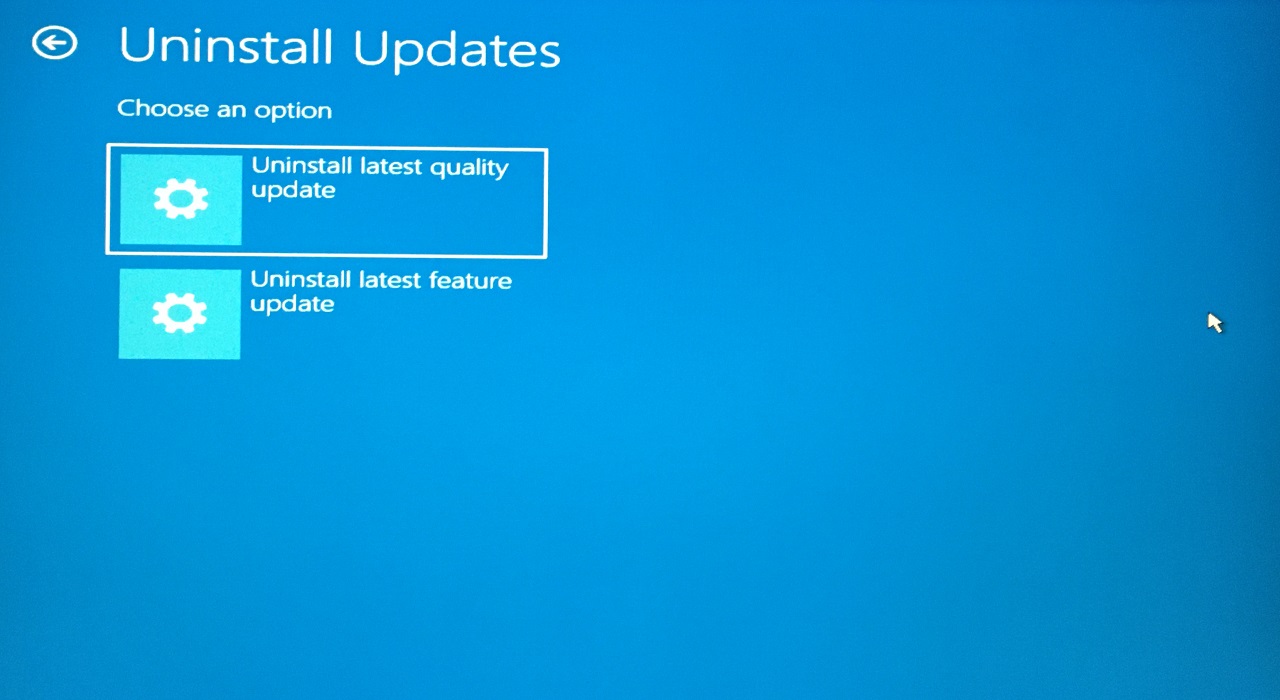
- オペレーティングシステムを選択します。
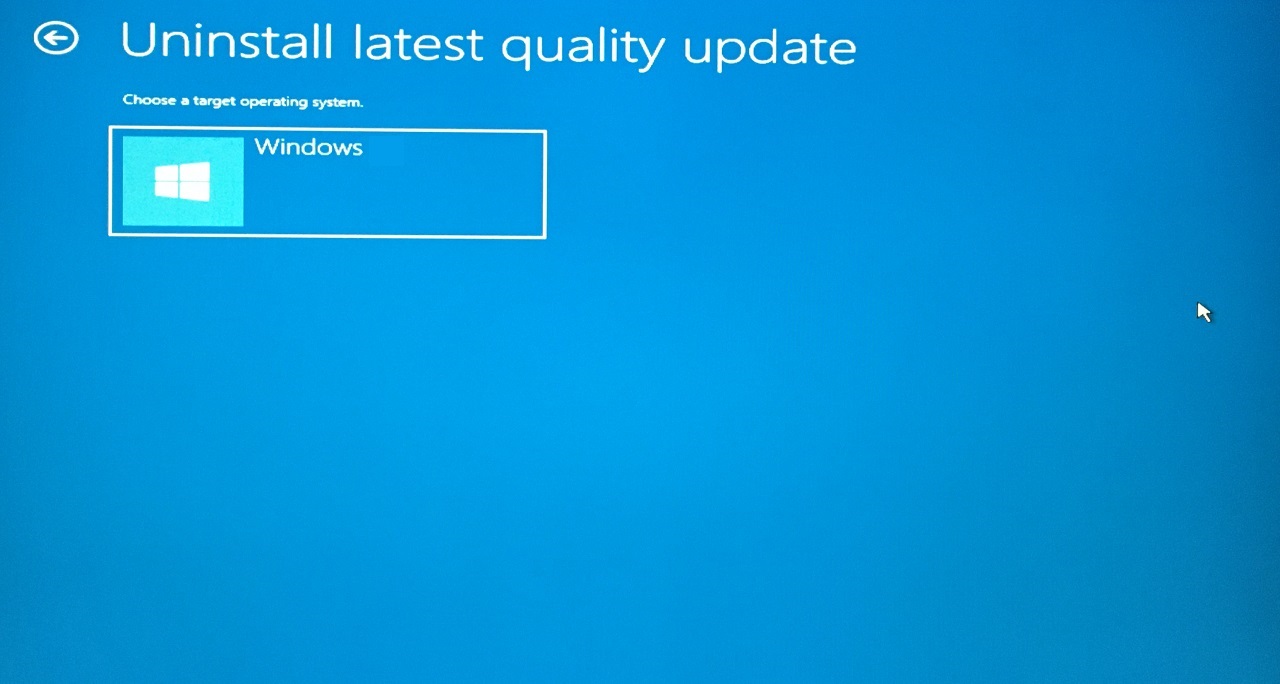
- 「品質アップデートをアンインストール」ボタンをクリックします。
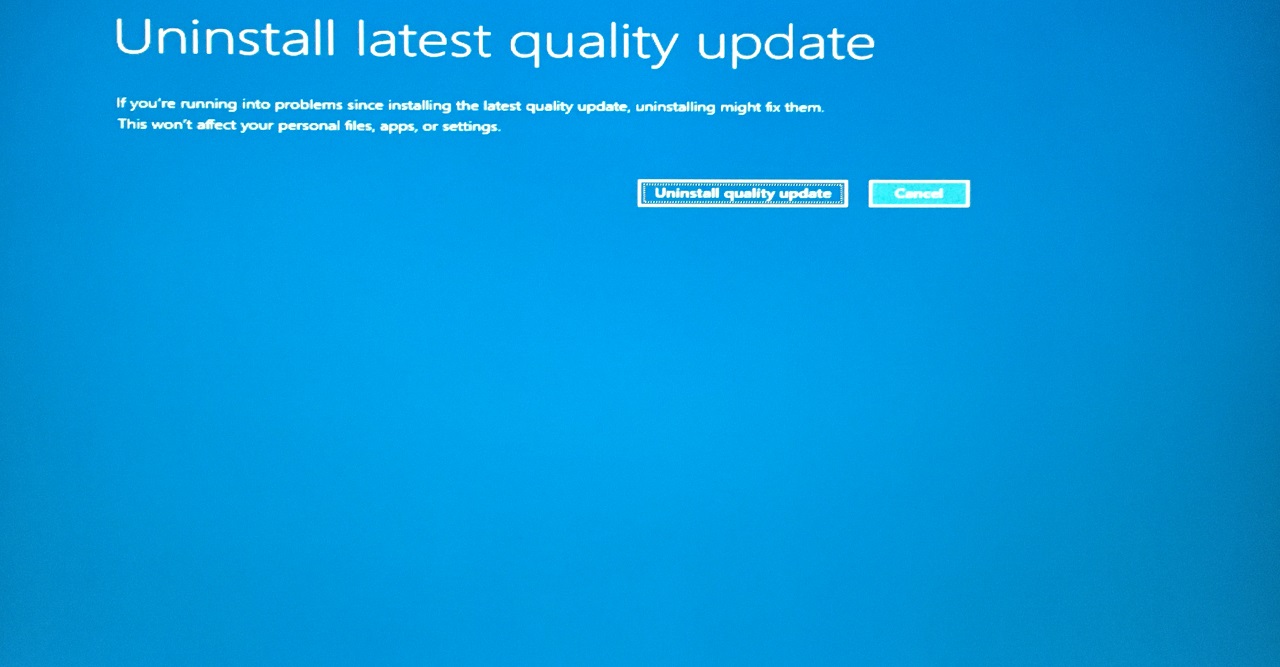
- 内蔵修復ツールは最新の品質アップデートを削除したり、何かを行ったりすることができませんでした。
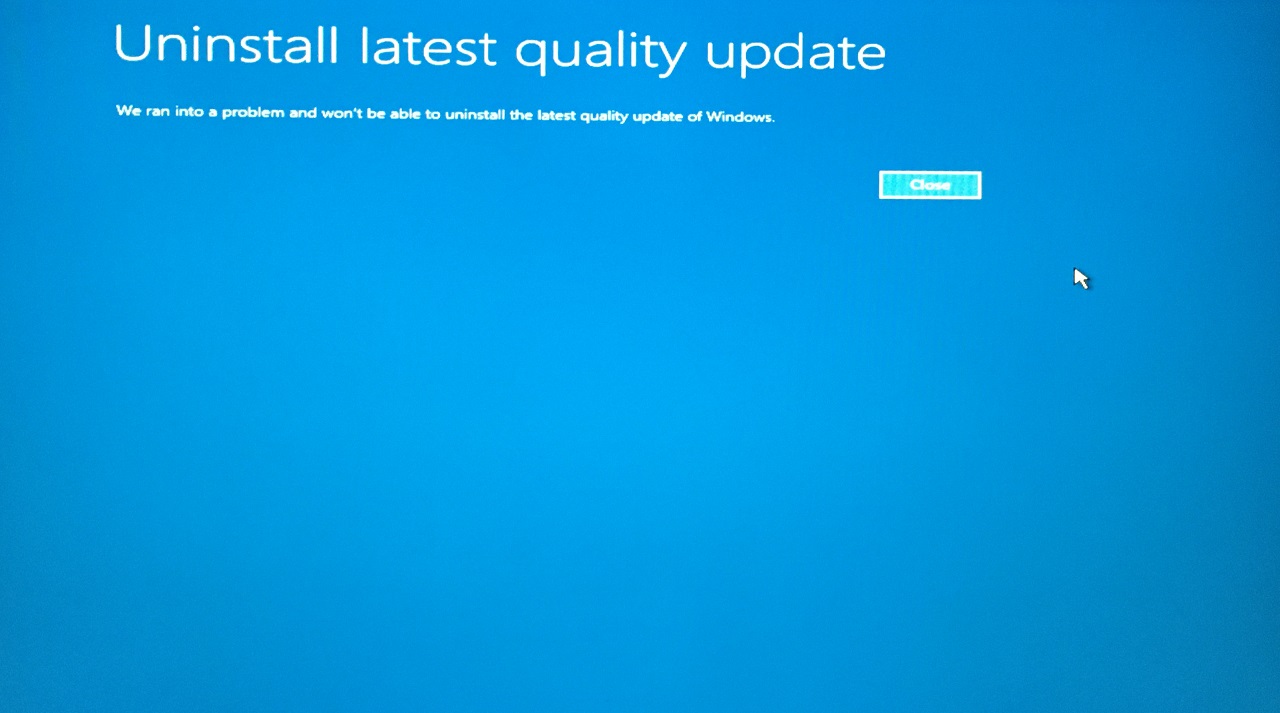
ここでも別の失敗があり、すべてが新しいWindowsインストールの解決策につながります。
7. Windowsシステムの復元
Microsoftはユーザーのために高度なオプションを導入しましたので、オペレーティングシステムがスムーズに動作しない場合は、以前のポイントに戻ることができます。ブータブルUSBフラッシュドライブからシステムを復元する方法を示します。
- ブータブルUSBフラッシュドライブにブートし、「次へ」ボタンをクリックします。
- 左下隅にある「コンピューターを修復する」をクリックします。
- 「トラブルシューティング」オプションをクリックします。
- 「システムの復元」オプションを選択します。
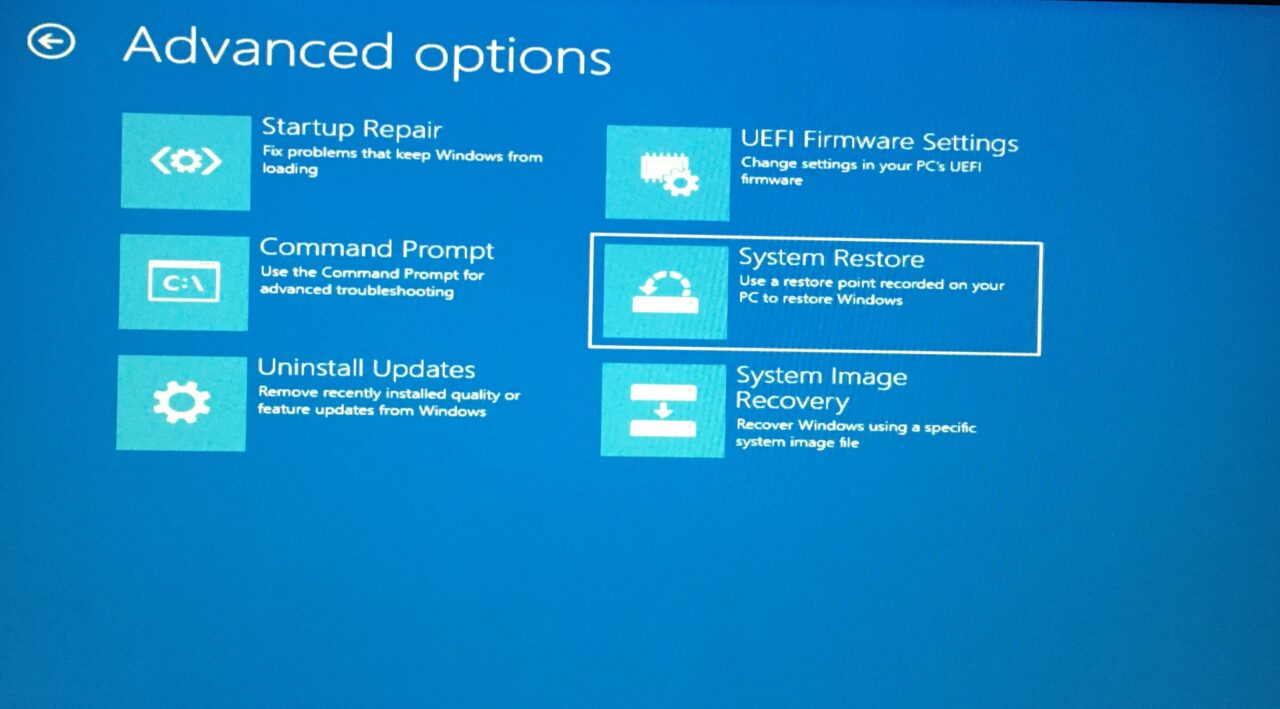
- オペレーティングシステムを選択し、Enterキーを押します。
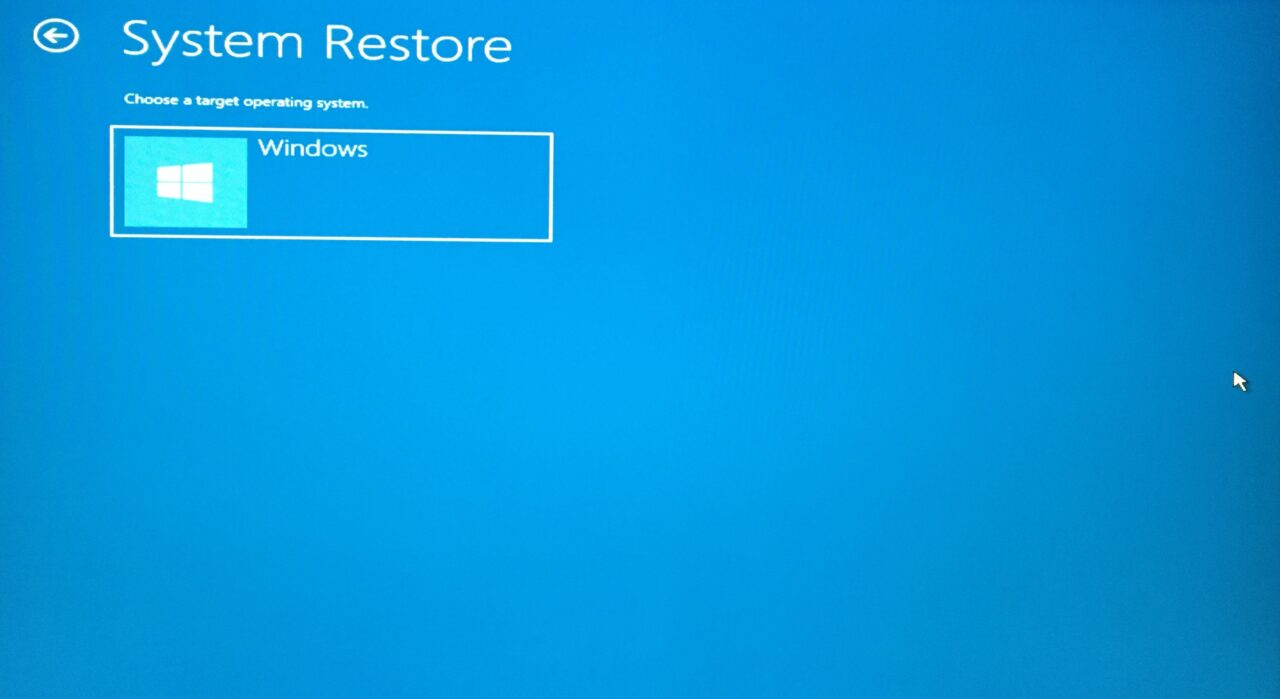
- 続行するために「次へ」をクリックします。
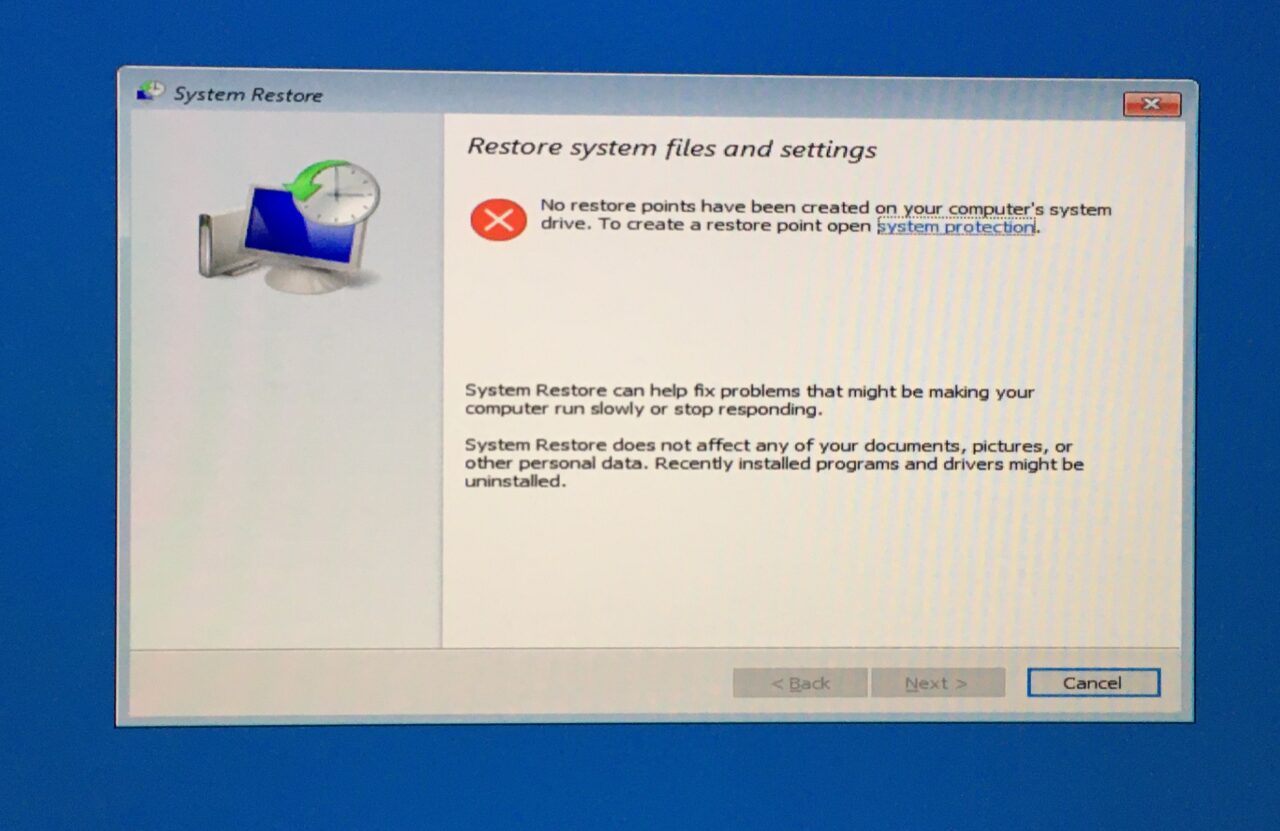
私のシステムは自動的に復元ポイントを作成しませんでしたが、あなたのためにチュートリアルを続けます。
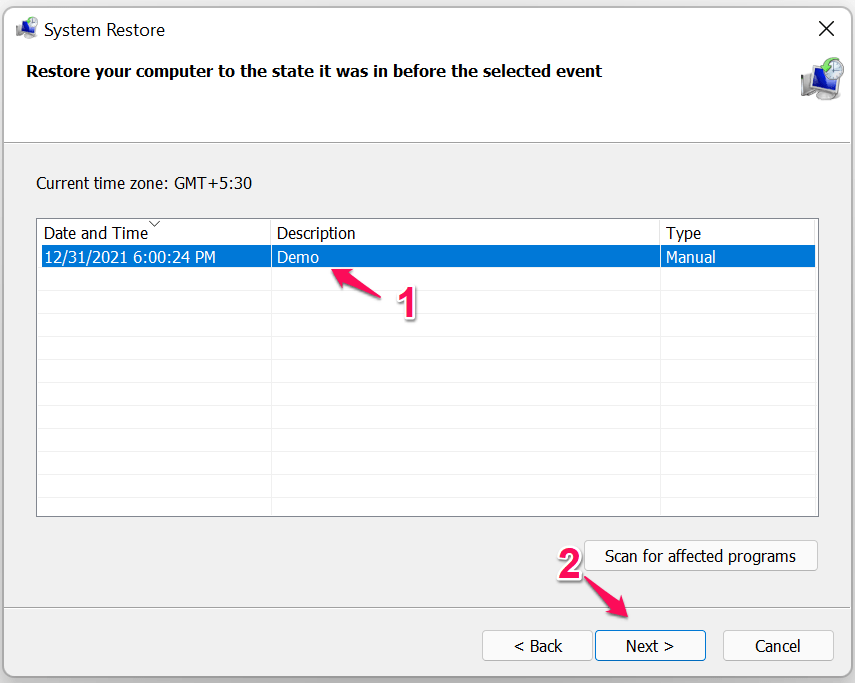
- 復元ポイントを選択し、「次へ」をクリックして続行します。
- 「完了」をクリックすると、復元プロセスが始まります。
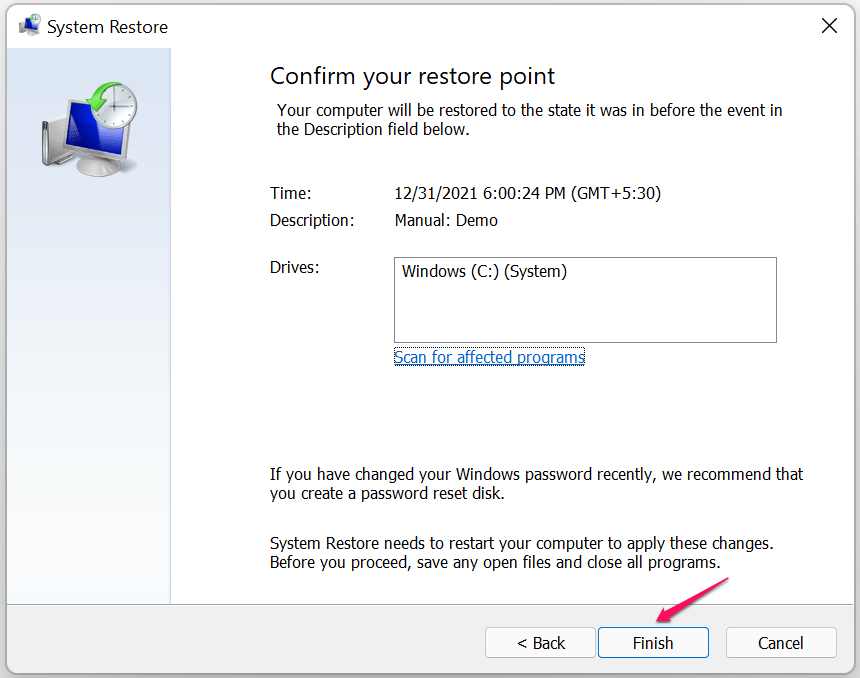
Windowsマシンが再起動し、復元シーケンスが始まります。ソフトウェアがロック画面にブートされ、復元プロセスが成功したかどうかを確認できます。
最後の手段は?
私はブータブルWindows USBドライブを作成する方法を示しましたが、これは予見していました。EXCEPTION_ON_INVALID_FILEは深刻なエラーコードであるため、こうなることは分かっていました。マシンにオペレーティングシステムをインストールするために同じブータブルWindows USBドライブを使用できます。もちろん、プロセス中に保存されたデータは失われますが、他に選択肢はありません。Windows 11 PCでEXCEPTION_ON_INVALID_FILEエラーを解決した方法を教えてください。
「EXCEPTION ON INVALID FILE」BSODをWindows 11で修正する方法は?についてのご意見があれば、下のコメントボックスにお気軽にお寄せください。また、動画チュートリアルのために私たちのDigitBin YouTubeチャンネルを購読してください。よろしく!
新しい投稿を受信箱で受け取る
スパムはありません。いつでも購読を解除できます。