トラブルシューティング · 1 min read · Sep 23, 2025
Windowsでディスク管理に外部ドライブが表示されない場合の修正方法
外部ドライブがWindows 11のディスク管理に表示されないですか?それなら、この問題を解決するためのいくつかのトラブルシューティングのヒントをまとめました。まず、問題を理解しましょう。外部ハードドライブをPCに接続しました。Windowsのファイルエクスプローラーでそのドライブを見ることができるはずです。そうでなければ、Windowsのディスク管理セクションで見ることができます。
しかし、問題は、ディスク管理やファイルエクスプローラーのどこにも外部ドライブが表示されないときに発生します。外部ハードドライブをPCに接続するためのケーブルが故障しているなど、一般的なハードウェアの問題があるかもしれません。コンピュータのUSBポートが損傷している場合、そのポートを通じて接続しても外部ハードドライブを認識しません。
接続しようとしている外部ドライブのドライバーが古いか、バグがある場合、PCに正しく表示されないか、接続されません。時には、Windows 11の利用可能な新しいソフトウェア更新をインストールしないことが、ドライバーに技術的な問題を引き起こすことがあります。
PCのディスク管理に外部ストレージが表示されない場合の修正方法
ここでは、Windowsのディスク管理で外部ハードドライブを管理し、その問題をトラブルシューティングするのに役立ついくつかの修正方法を紹介します。
1. 外部ドライブを別のUSBポートに接続する
PC/ノートパソコンには複数のUSBポートがあります。特定のUSBポートを通じて外部ハードドライブが接続できない場合は、別のUSBポートに挿入してみてください。通常、頻繁に使用されるUSBポートの1つが故障しても、他のUSBポートはまだ機能しています。
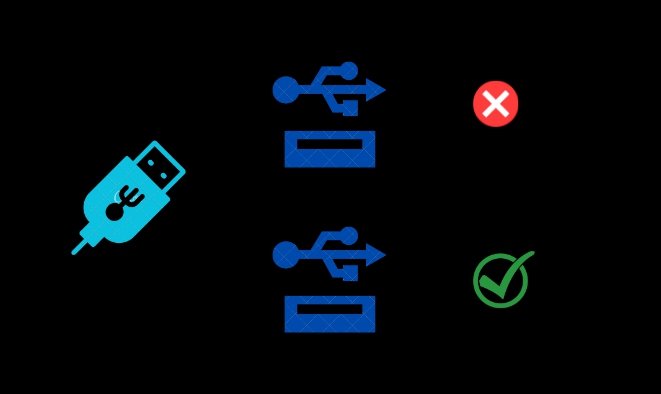
PCのUSBポートがどれも機能しない場合は、使用しているPCのブランドの正規サービスセンターを訪れて、故障したUSBポートを修理してください。
2. ディスク管理を閉じて再起動する
外部ハードドライブがPCに接続されていても、Windows 11のディスク管理に表示されない場合は、ディスク管理を閉じて再起動してください。
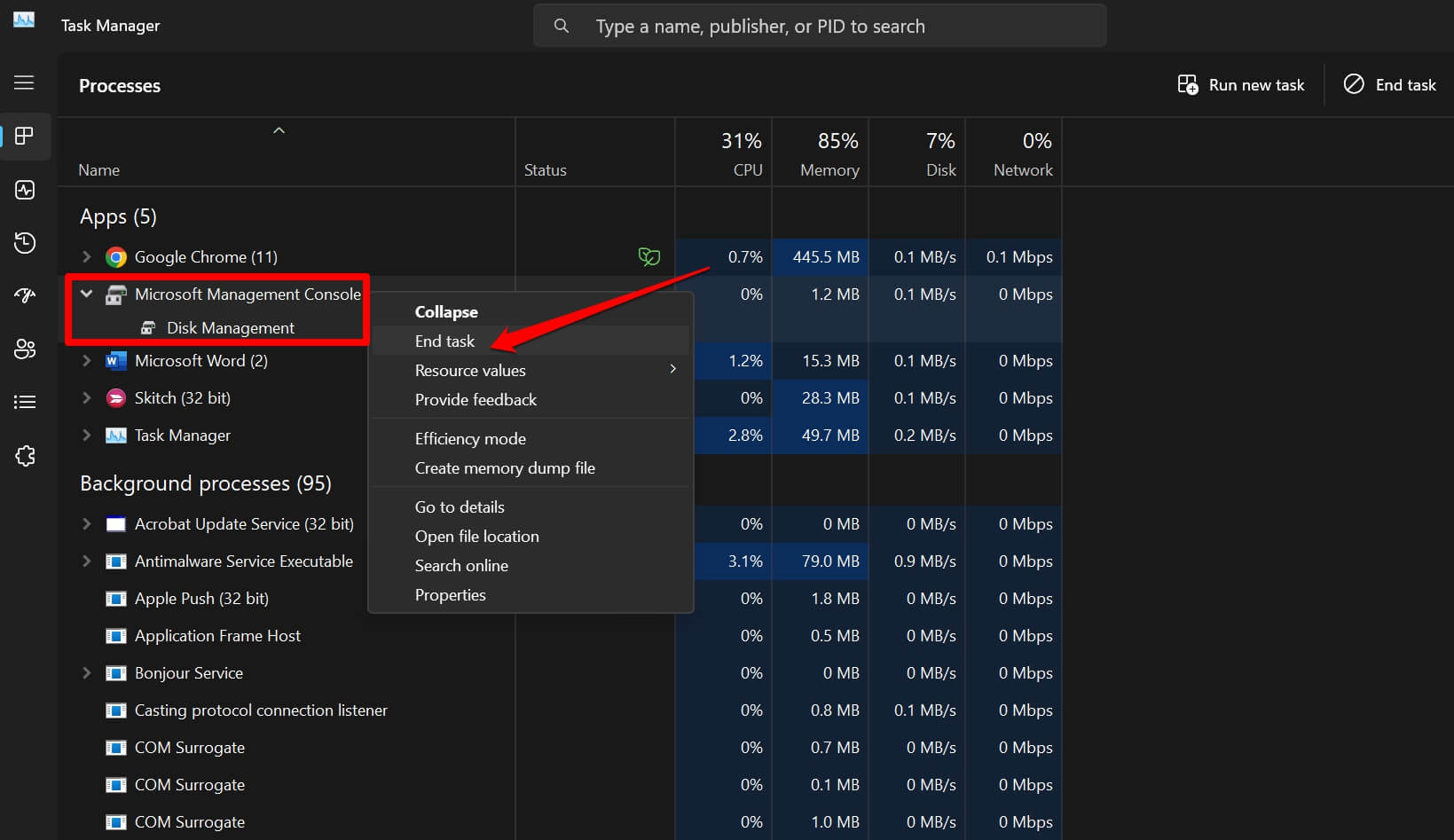
- Ctrl + Shift + Escを押してタスクマネージャーを起動します。
- Microsoft Management Consoleを右クリックし、タスクの終了を選択します。
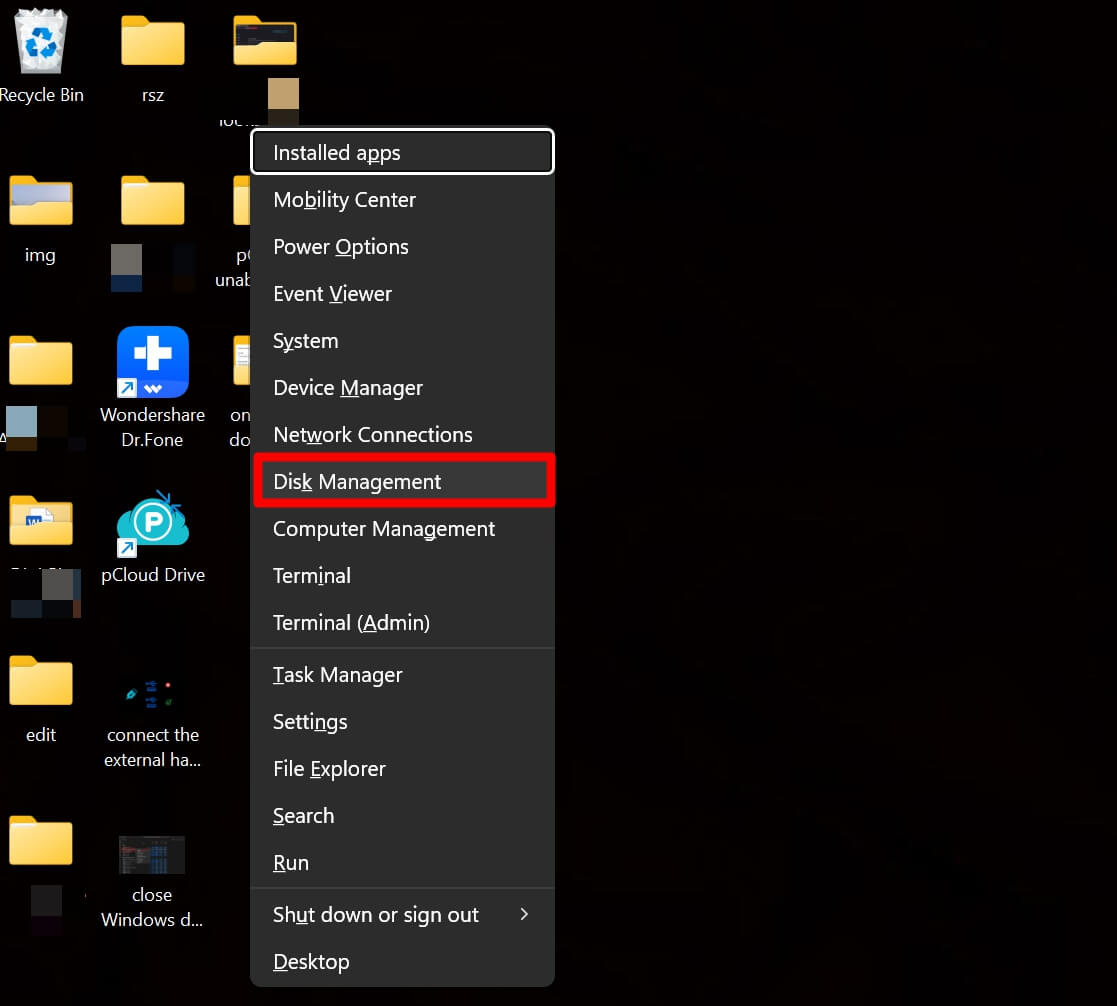
- Windows + Xを押してパワーユーザーメニューを開きます。
- メニューからディスク管理をクリックします。
外部ハードドライブがディスク管理に表示されるか確認してください。
3. 外部ハードドライブのドライバーを更新する
外部ハードドライブをPCに接続した後、手動でドライバーを更新できます。
- 外部ハードドライブをPCに接続します。
- Windows + Xを押してパワーユーザーメニューにアクセスします。
- メニューからデバイスマネージャーをクリックします。
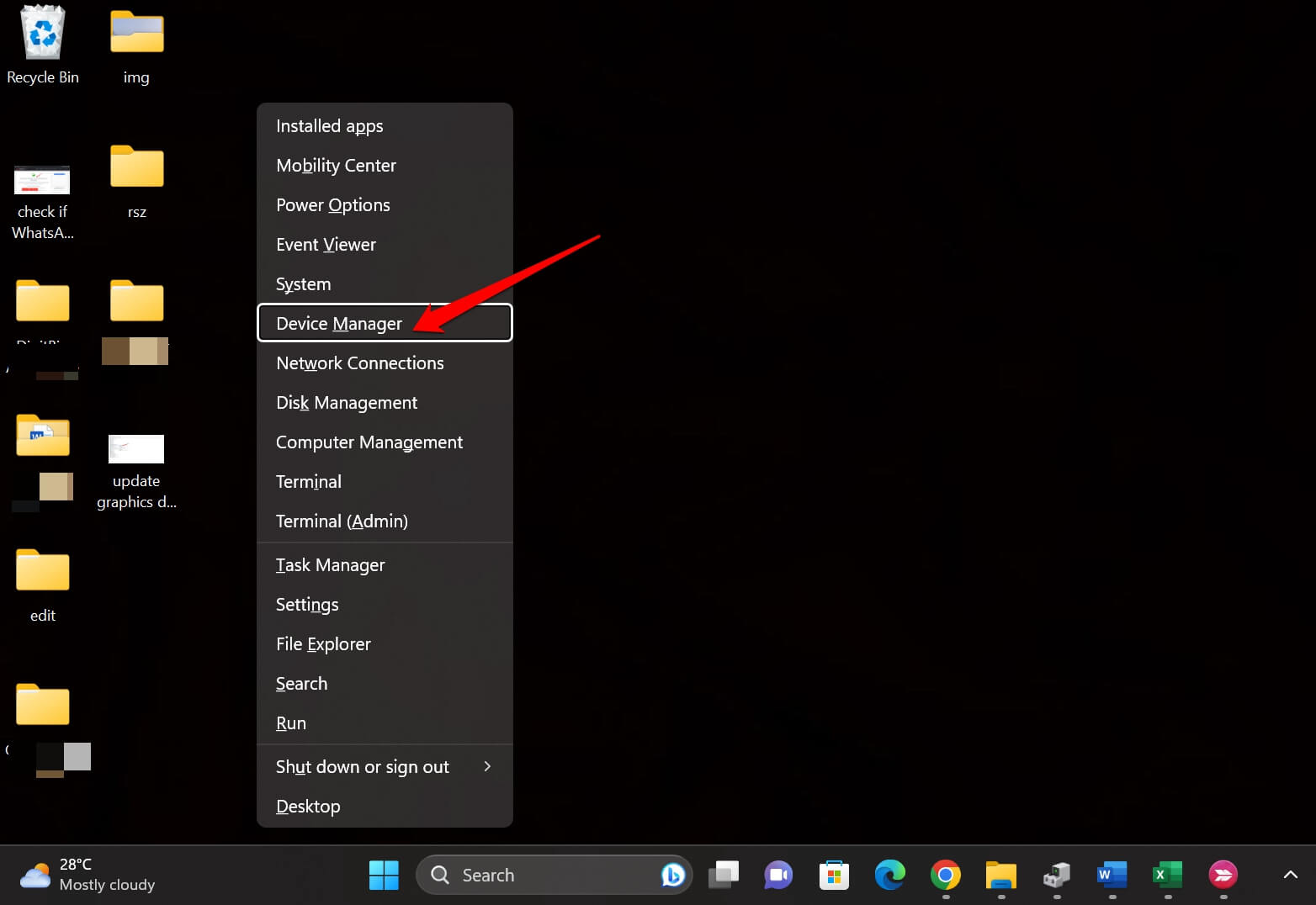
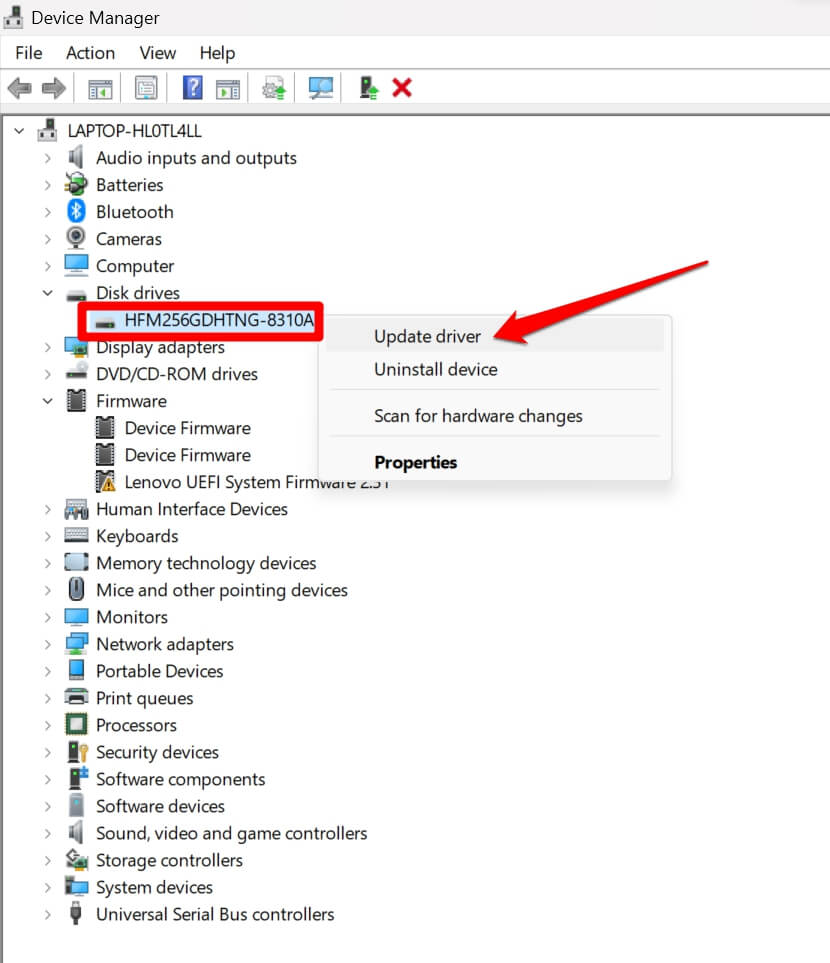
- 外部ハードドライブのドライブを右クリックします。
- メニューからドライバーの更新をクリックします。
- ドライバーを自動的に検索をクリックします。
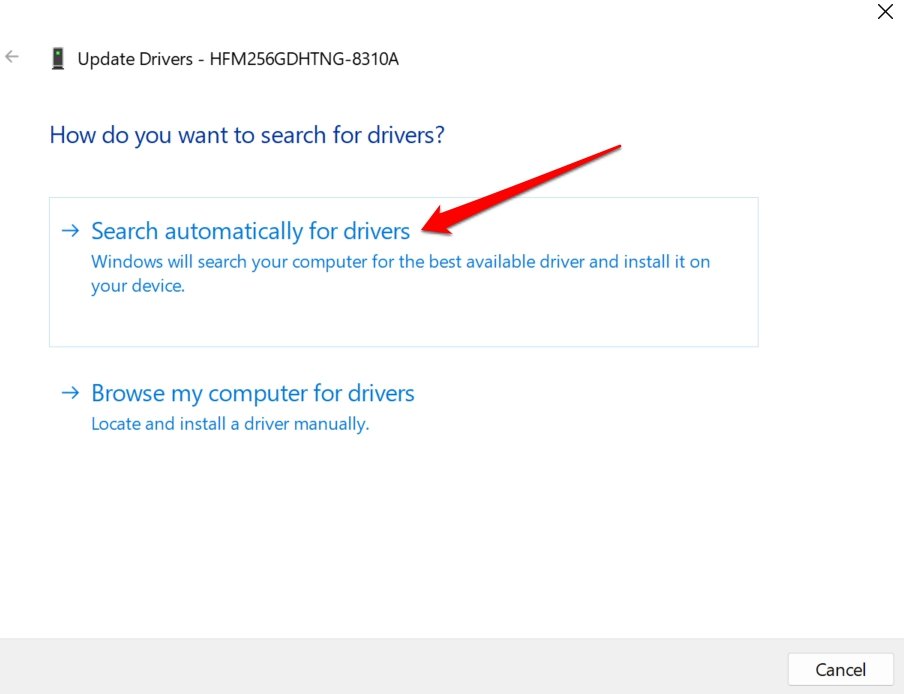
指示に従ってドライバーのインストールを完了します。その後、コンピュータを再起動し、パワーユーザーメニューを使用してディスク管理を開きます。(Windows + Xホットキー)
4. Windows Updateをインストールする
ほとんどの場合、Windowsには既存のシステムビルドのバグによる技術的な問題が発生することがあります。利用可能なソフトウェア更新を探してインストールしてください。
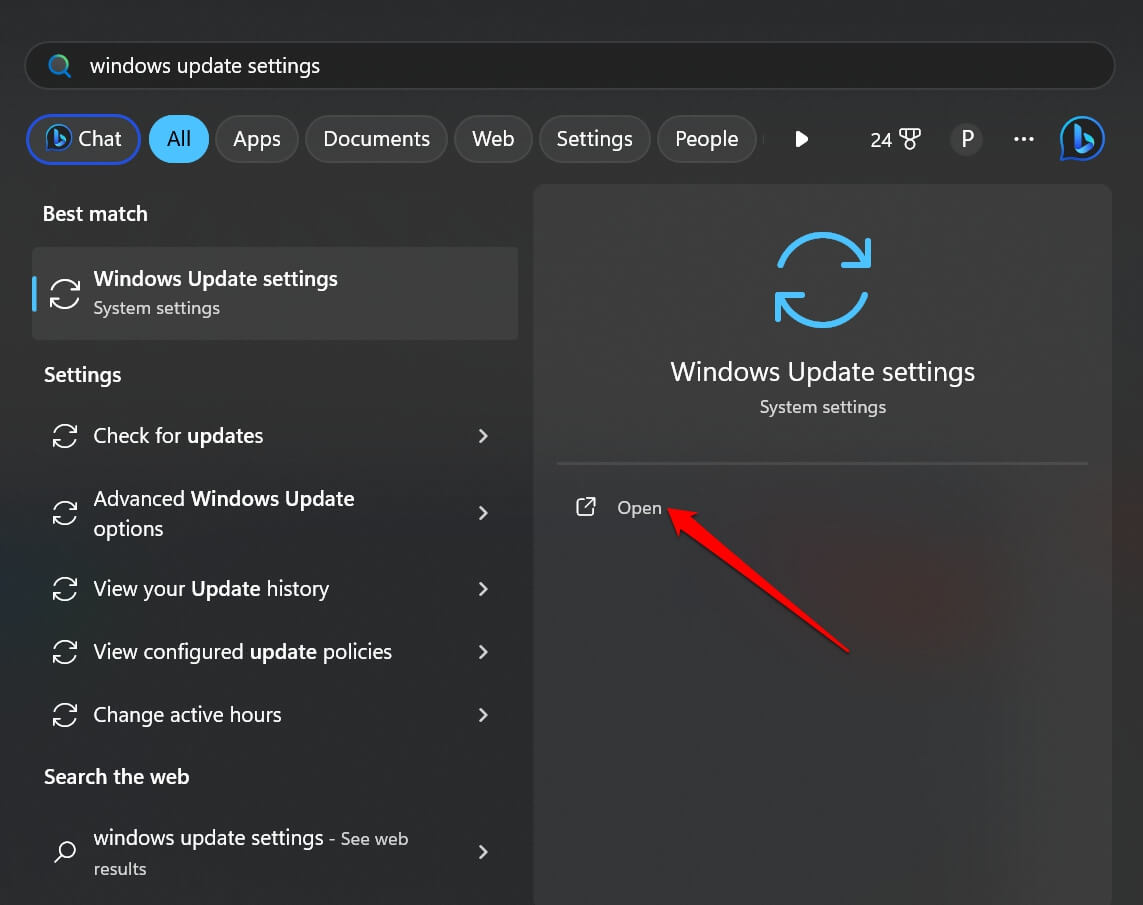
- Windows + Sを押して検索を表示します。
- Windows Update設定と入力し、関連するオプションが表示されたら開くをクリックします。
- 更新プログラムの確認をクリックします。
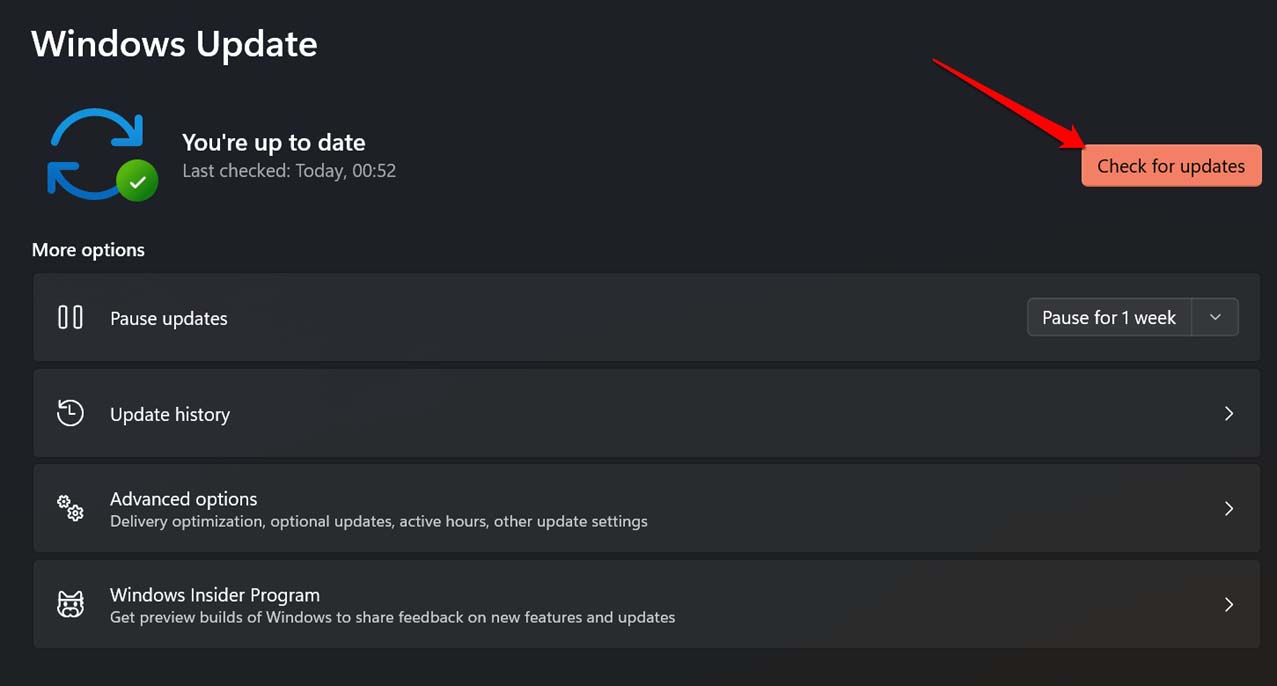
- 新しいソフトウェア更新が利用可能な場合は、今すぐダウンロードをクリックします。
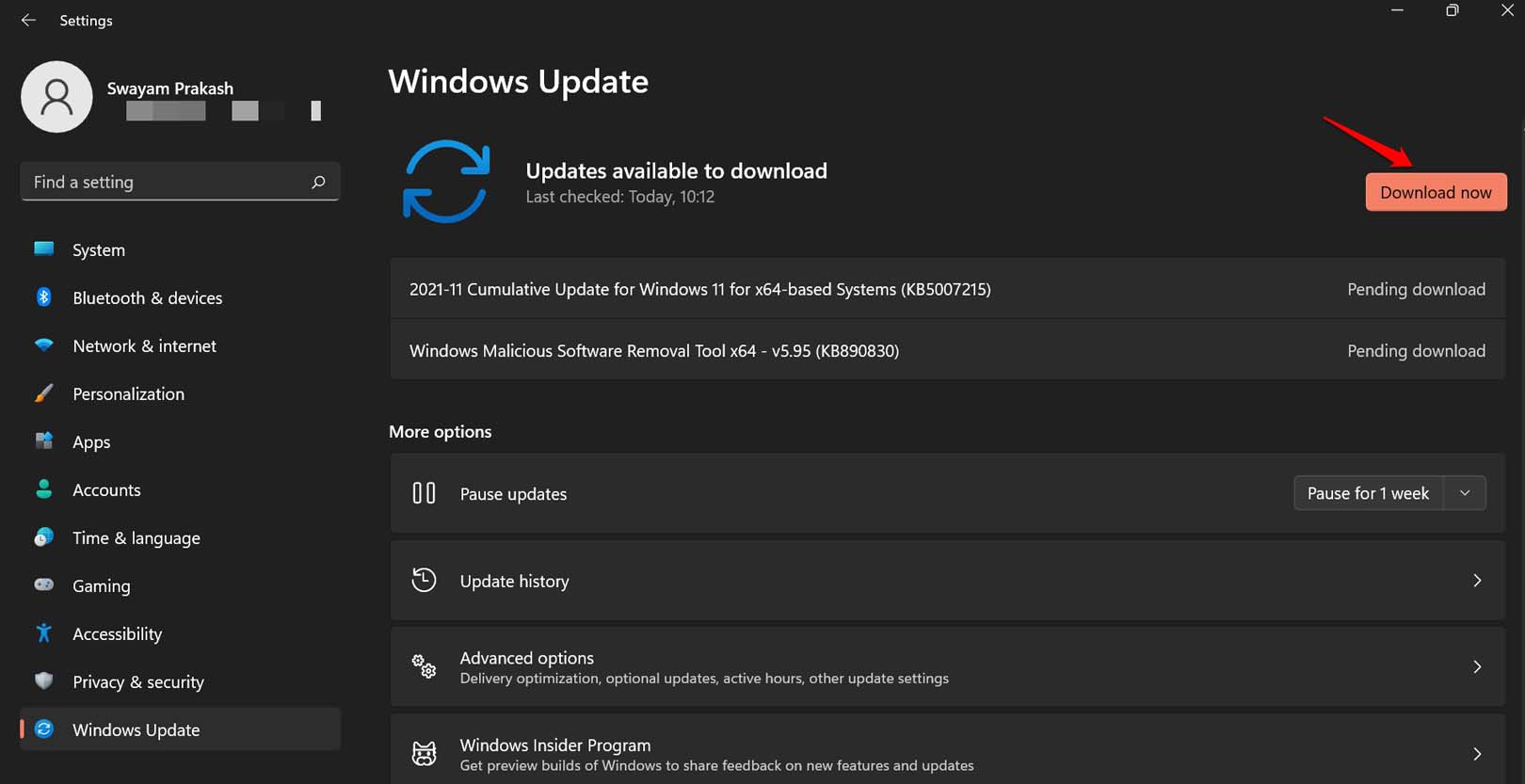
更新がインストールされた後、コンピュータを再起動します。その後、外部ハードドライブをPCに再接続します。Windows + Eを押してファイルエクスプローラーを開きます。また、ディスク管理を開いて外部ハードドライブがPCに表示され、保存されている内容にアクセスできるか確認してください。
5. 外部ドライブのトラブルシューティングツールを使用する
外部ドライブのエラーをトラブルシューティングするために、PCに接続する外部デバイス用の組み込みトラブルシューティングツールを使用できます。
- Windows + Iを押してWindows設定に移動します。
- 左側のサイドバーでBluetoothとデバイスをクリックします。
- 右側でデバイスをクリックします。
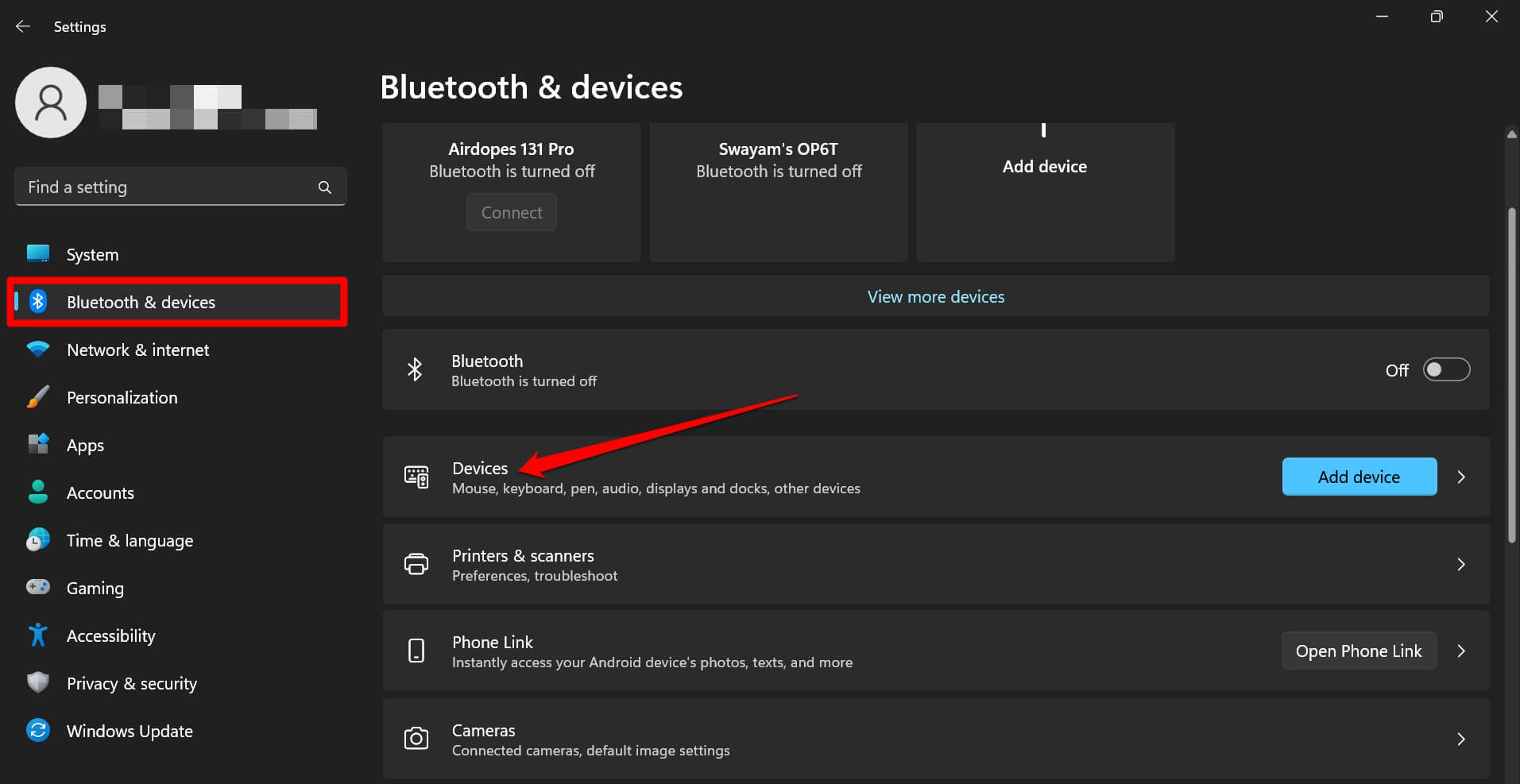
- 次に、その他のデバイスとプリンターの設定をクリックします。
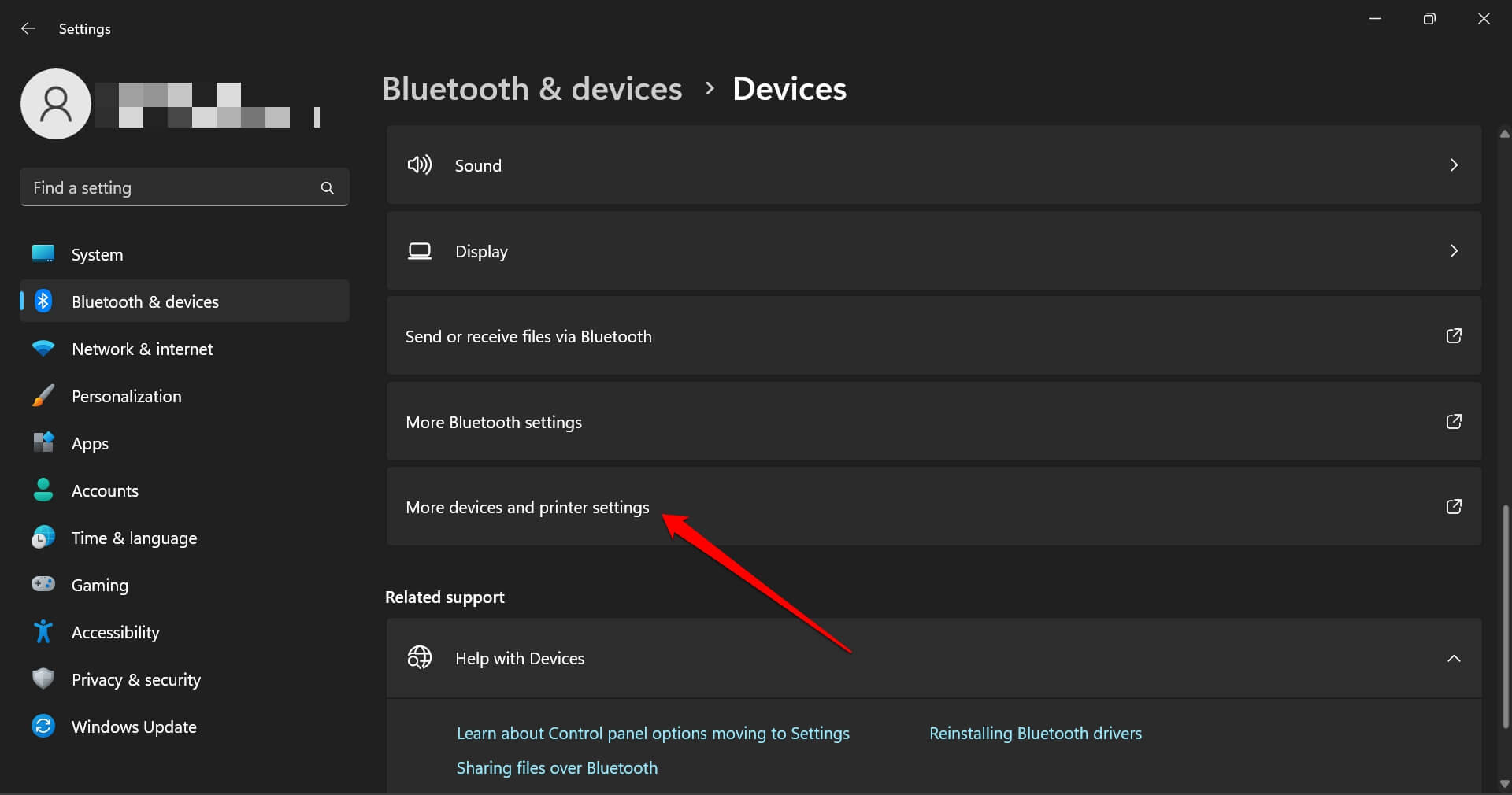
- コントロールパネルにデバイスとプリンターメニューが表示されたら、問題のある外部ドライブを右クリックし、トラブルシューティングをクリックします。
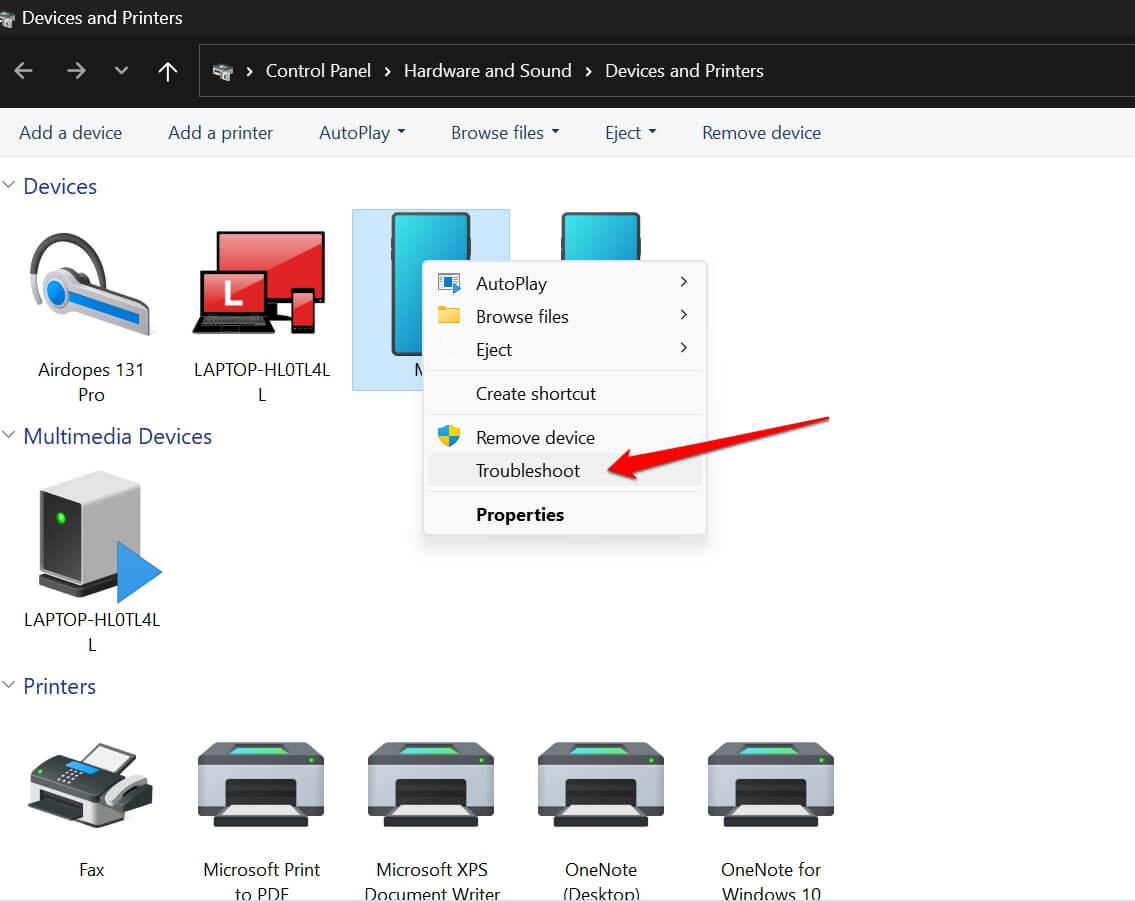
トラブルシューティングを完了するためのすべての指示に従い、PCを再起動し、外部ハードドライブがファイルエクスプローラーに表示されるか確認してください。
6. 外部ハードドライブの故障したUSBケーブルを確認する
外部ハードドライブを長期間使用している場合、そのケーブルに緩んだ部分や故障がないか確認してください。PCの他のUSBポートに接続するか、別のPCに接続してみてください。
外部ドライブがファイルエクスプローラーに表示されない場合や「接続失敗」のメッセージが表示される場合は、外部ハードドライブのケーブルを修理してください。新しい外部ハードドライブの場合は、故障したユニットの交換ができるか小売業者に確認してください。
7. 正規サービスセンターに連絡する
上記のすべてのヒントとトリックを試した後でもディスク管理に外部ドライブが表示されない場合は、PCと外部ハードドライブをコンピュータの正規サービスセンターに持参してください。サービスポイントの専門技術者に連絡し、ハードウェアの詳細を調査し、PCの問題を確認してもらいましょう。
Windowsディスク管理で外部ドライブにアクセスする
外部ハードドライブは、PCからバックアップされた重要な情報を保存する小さなデータ倉庫のようなものです。ファイルエクスプローラーやディスク管理システムに表示されないために外部ハードドライブにアクセスできないと、問題が発生することがあります。このガイドで共有されたトラブルシューティングのヒントに従えば、必ず問題が解決されるでしょう。
Windowsでディスク管理に外部ドライブが表示されない場合の修正方法についてのご意見があれば、下のコメントボックスにお気軽にお寄せください。また、動画チュートリアルのために私たちのDigitBin YouTubeチャンネルを購読してください。よろしく!
新しい投稿を受信箱で受け取る
スパムはありません。いつでも購読を解除できます。