Messenger問題 · 1 min read · Nov 13, 2025
AndroidでFacebook Messengerが動作しない場合の修正方法

今日、最も人気のあるメッセージングアプリの1つで、より強力なテキストおよび音声機能を備えたFacebook Messengerですが、突然動作しなくなった場合はどうしますか?たとえば、突然読み込みが停止したり、新しいメッセージが届いたときにチャットヘッドが表示されなくなることがあります。
一部のFacebook Messengerユーザーは、Facebook MessengerアプリがAndroidデバイスで動作しないと不満を述べています。ログイン、使用、メッセージの送信または受信ができない場合は、この記事を読んで、AndroidでMessengerが動作しない問題の迅速な修正方法を学んでください。
AndroidでFacebook Messengerが動作しない問題を解決するための主な方法
MessengerがAndroidデバイスで正常に機能しない理由はいくつかあります。インターネット接続の不良、サーバーのダウン、設定の問題、アップデートの問題、またはソフトウェアのバグなどです。では、早速修正作業に取り掛かりましょう。
修正1: デバイスを再起動する
Messengerが動作しなくなったときに最初に行うべきことは、デバイスを再起動することです。これが推奨される修正方法である理由は、電話が常にオンでアクティブな状態であると、ほぼ常に正常に動作するからです。電話のオペレーティングシステムは、アプリをより迅速に読み込むために必要なすべてのファイルやデータで詰まることがあり、Messengerのようなアプリが意図した通りに動作しない可能性があります。単に電話を再起動することで、システムがクリアされます。
- Messengerアプリを閉じた後、通常通りデバイスの電源を切ります。
- Androidデバイスを再起動するために、電源ボタンを押し続けて電源メニューが表示されるのを待ちます。
- 次に、「再起動」を選択します。
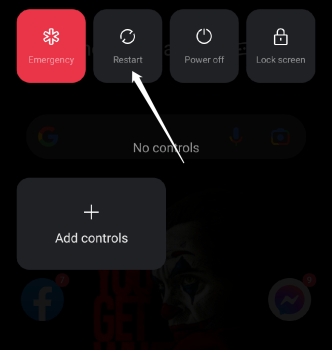
- MessengerがAndroidで動作しないかどうかを確認するために、電話が再びオンになるのを待ちます。
Messengerアプリを起動して、問題が解決するかどうかを確認してください。
修正2: Messengerアプリのキャッシュを削除する
Messengerを再び動作させるためのもう1つの迅速な方法は、アプリのキャッシュをクリアすることです。この手法は、Messengerアプリのバグを引き起こしているデータをクリアします。これは、電話を再起動するのと同様です。アプリのキャッシュをクリアするだけで一時ファイルが削除されるため、再度ログインしたりMessengerを再設定したりする必要はありません。
AndroidデバイスでMessengerのキャッシュを削除する方法
- 設定アプリを起動します。
- 次に、デバイスのアプリを選択します。
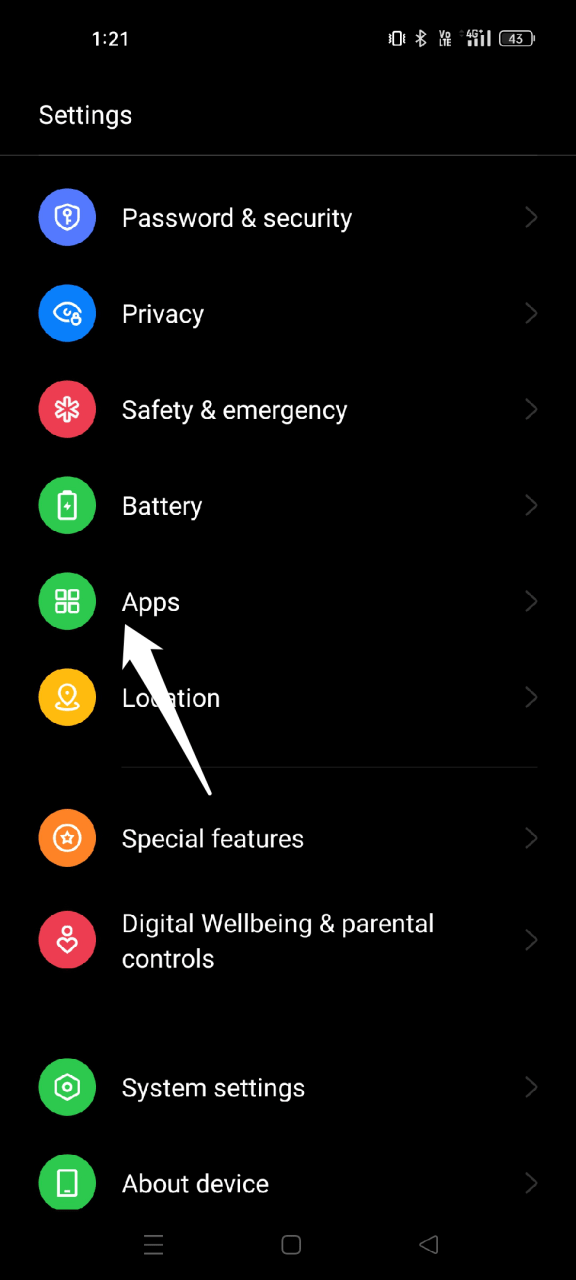
- 次に、「アプリ管理」セクションに移動します。
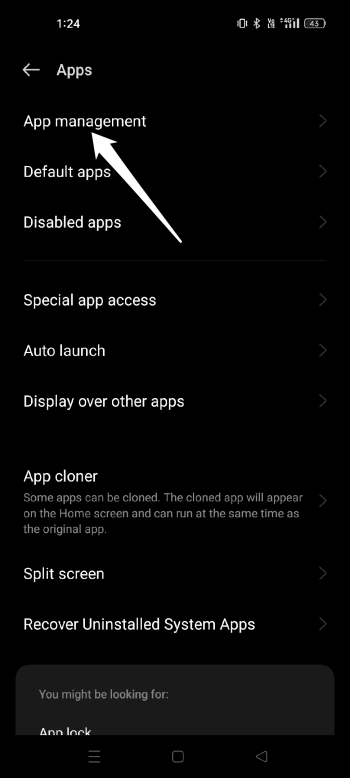
- Messengerを選択します。
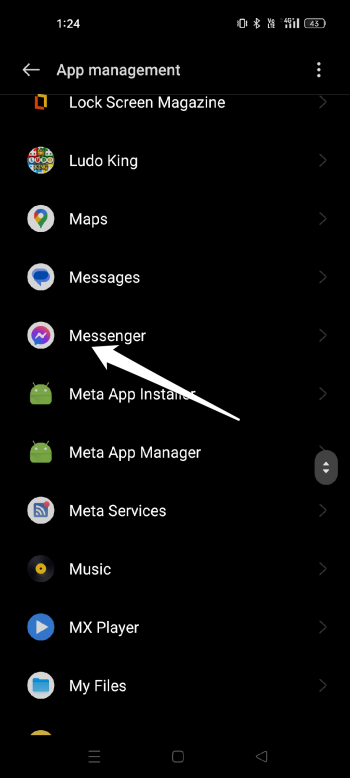
- 「ストレージ使用量」をタップします。
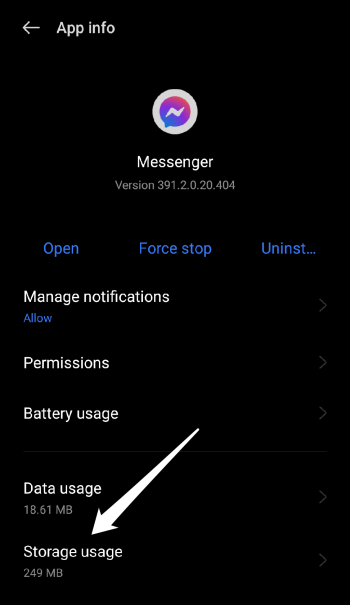
- 「キャッシュをクリア」を押します。
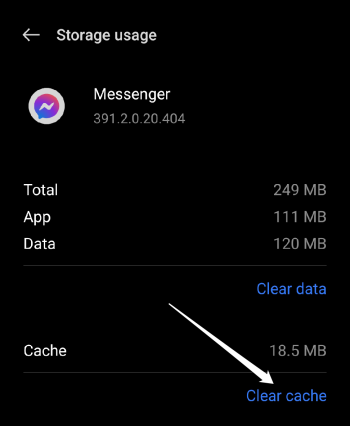
アプリのキャッシュをクリアした後、Messengerを再起動します。電話を再起動してアプリのキャッシュをクリアしても問題が解決しない場合は、別の解決策を試してください。
修正3: インターネット接続を確認する
電話を再起動し、アプリのキャッシュを削除しても問題が解決しない場合は、インターネット接続を確認してください。Messengerのようなモバイルアプリは、ネットワーク接続の変動や問題があると異なる動作をすることがあります。Wi-Fi接続に問題がある場合は、モデムの電源を15秒以上切ってから再度入れてみてください。モバイルデータを使用している場合は、プランのデータ予算を超えていないか確認してください。
修正4: Messengerアプリを更新する
しばらくMessengerアプリを更新していない場合、簡単な修正はGoogle Playストアを通じて最新のアップデートをインストールすることです。古いバージョンのMessengerアプリを使用していると、時折正常に動作しないことがあります。
AndroidデバイスでMessengerアプリを更新する手順は次のとおりです。
デバイスでGoogle Playストアアプリを開きます。
右上隅のアカウントアイコンをタップします。
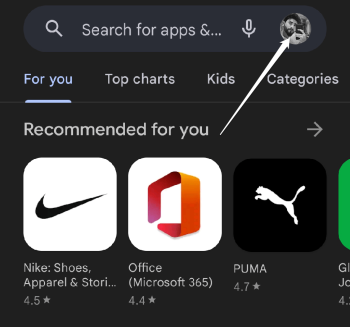
次に、メニューからアプリとデバイスの管理を選択します。
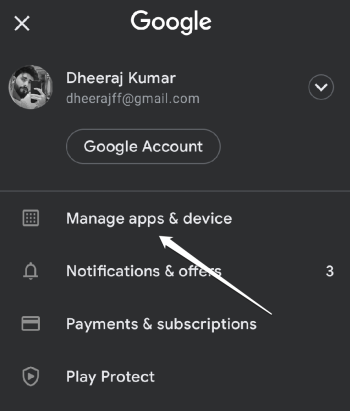
「利用可能なアップデート」オプションをタップします。
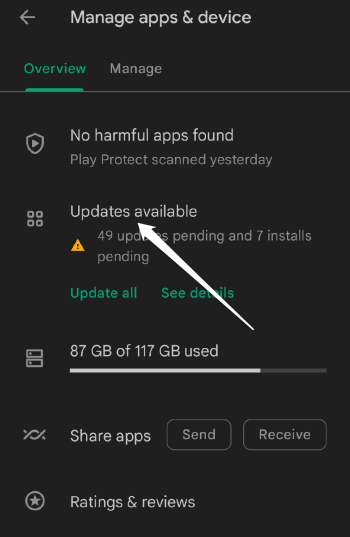
保留中のアップデートのリストでMessengerアプリを探します。
その隣の更新ボタンをタップします。
アプリが更新されたら、起動して問題が解決するかどうかを確認してください。必要に応じて、アプリを自動的に更新するように設定することもでき、常に最新のバージョンでバグがない状態を保つことができます。
修正5: アプリをアンインストールして再インストールする
アプリを単にアンインストールして再インストールすることも、Messengerが動作しない問題を修正する方法の1つです。これにより、新しいデータがデバイスにダウンロードされ、アプリが最新のバージョンで実行されることが保証されます。行うべきことは次のとおりです。
- アプリメニューでMessengerアプリを検索します。
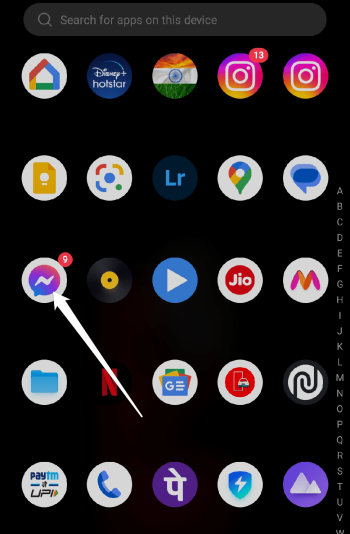
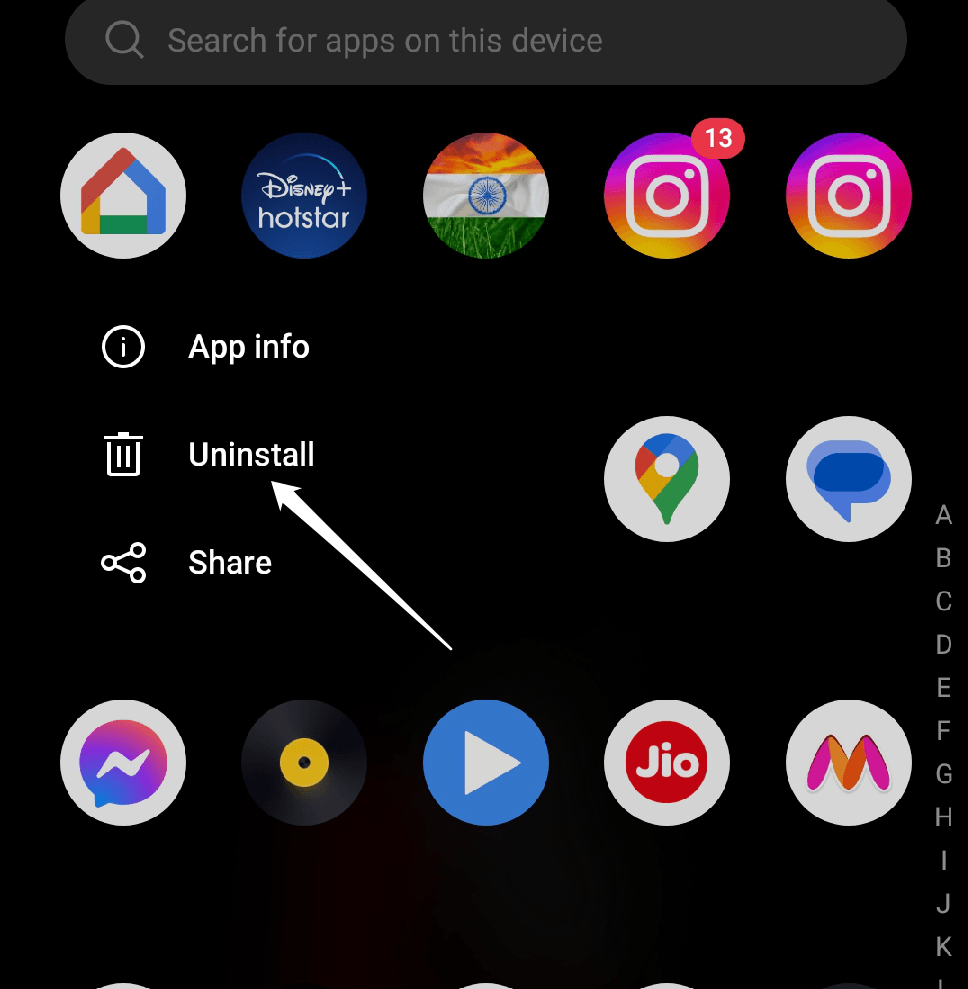
- 次に、オプションのリストを開くために長押しします。
- Androidからアプリを削除するには、リストから「アンインストール」を選択します。
- その後、Messengerアプリを再インストールします。
- Playストアを開きます。
- 検索バーに「Messenger」と入力して、アプリをインストールします。
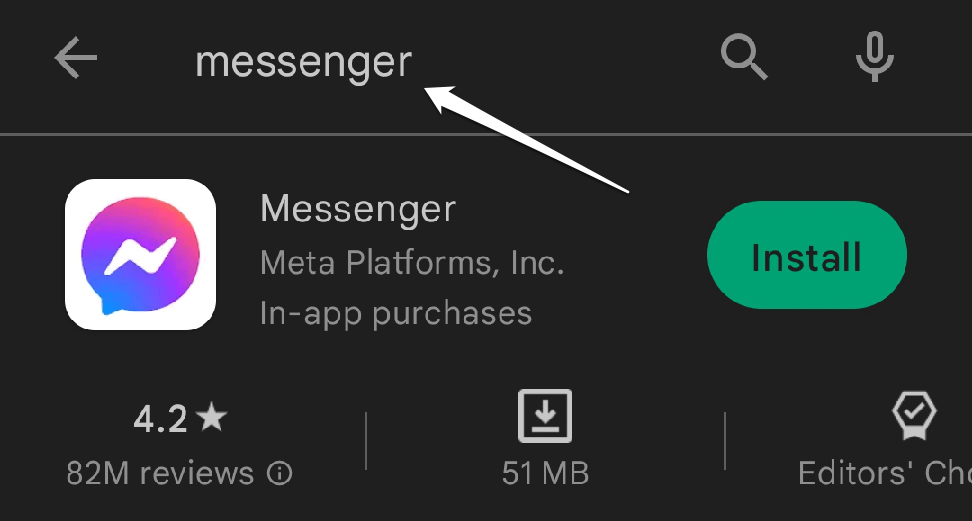
- アプリがフロント画面に表示されたら、「インストール」をクリックします。
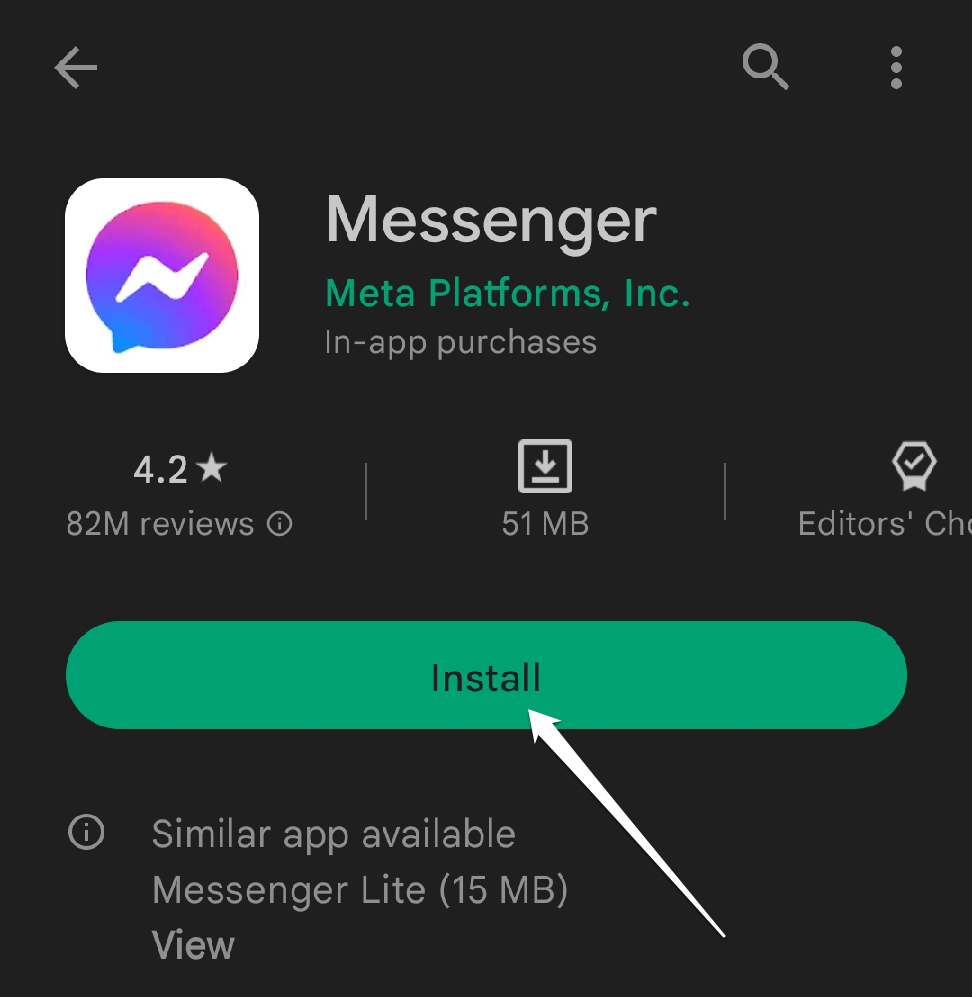
インストール後にアプリを開いて、問題が解決したかどうかを確認します。
修正6: すべてのデバイスでMessengerアカウントからログアウトする
複数のデバイスに同時にログインしている場合、Messengerが正常に機能しない可能性があります。この問題の解決策は、すべてのデバイスでMessengerからログアウトすることかもしれません。
修正7: 電話のストレージスペースを空ける
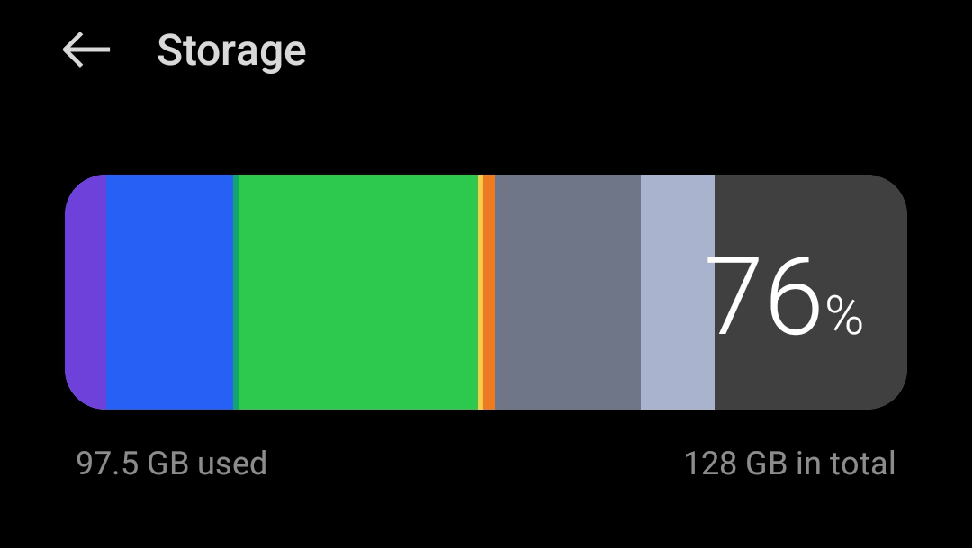
Messengerは、他のすべてのアプリと同様に、一時ファイルを保存するために電話の利用可能なストレージスペースを特定の量使用します。電話のメモリが不足している場合、Messengerアプリを使用できない可能性があります。この場合、不要なファイルを削除することで電話のストレージを空けることができます。AndroidデバイスのMessengerのファイルのためにスペースを作るには、写真、ビデオ、アプリ、その他のファイルを削除できます。
修正8: すべての設定をリセットする
以前のトラブルシューティング手法が機能しなかった場合、すべての設定をリセットすることが最後の手段です。これまでに何も機能しなかった場合、MessengerがAndroidデバイスで動作しない理由は、電話の設定のいくつかにある可能性があるため、最初からやり直すのが最善です。このアプローチでは、リセット後にすべてのサウンド、ネットワーク、表示、およびカスタム設定が消去されますが、すべてのファイルとアプリはそのまま残ります。
Androidデバイスでのすべての設定をリセットするには、以下の手順に従います。
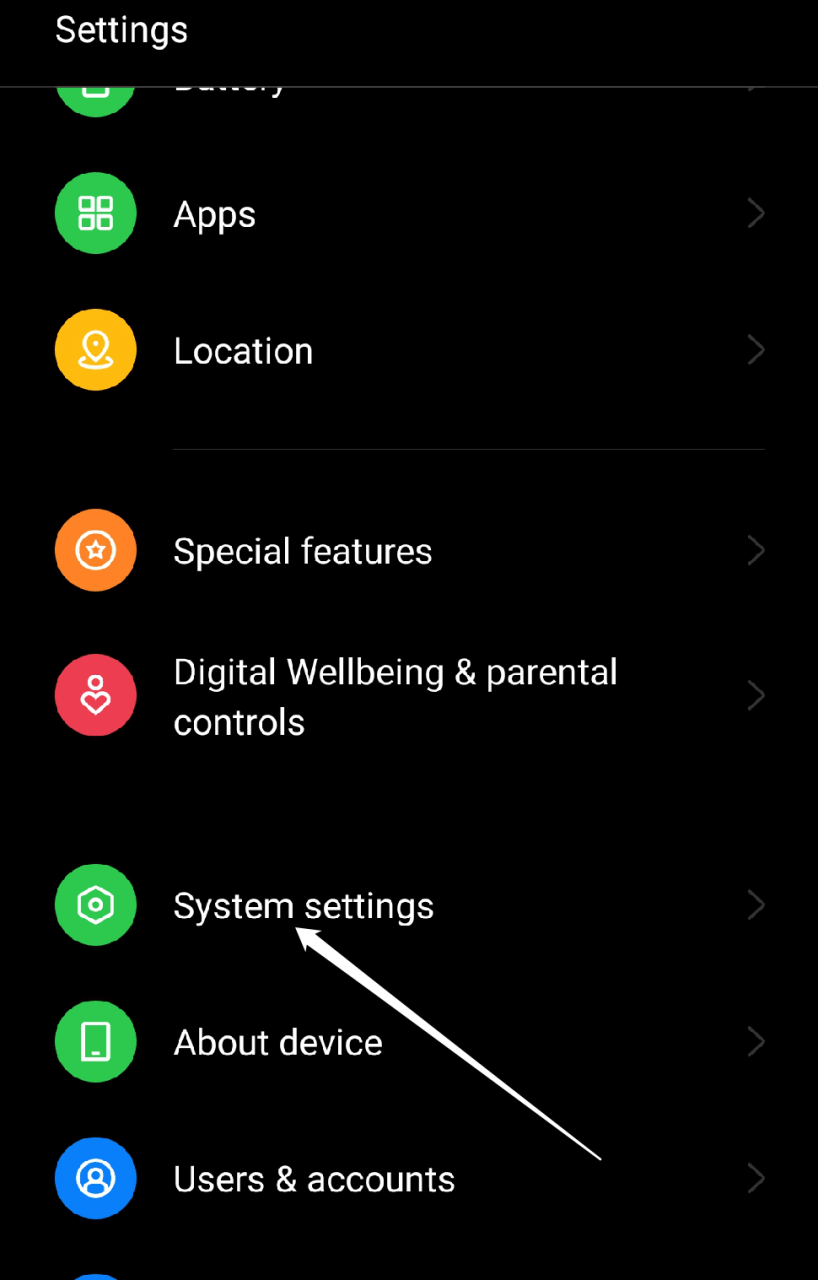
- 設定アプリを開き、システム設定までスクロールします。
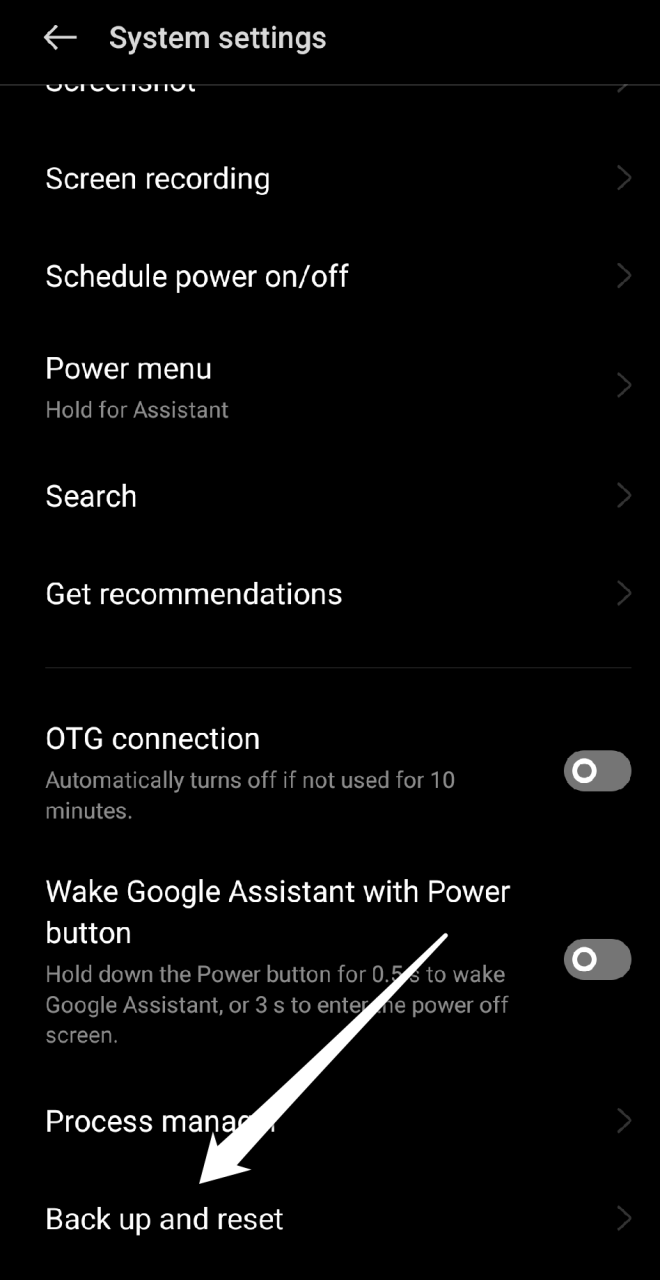
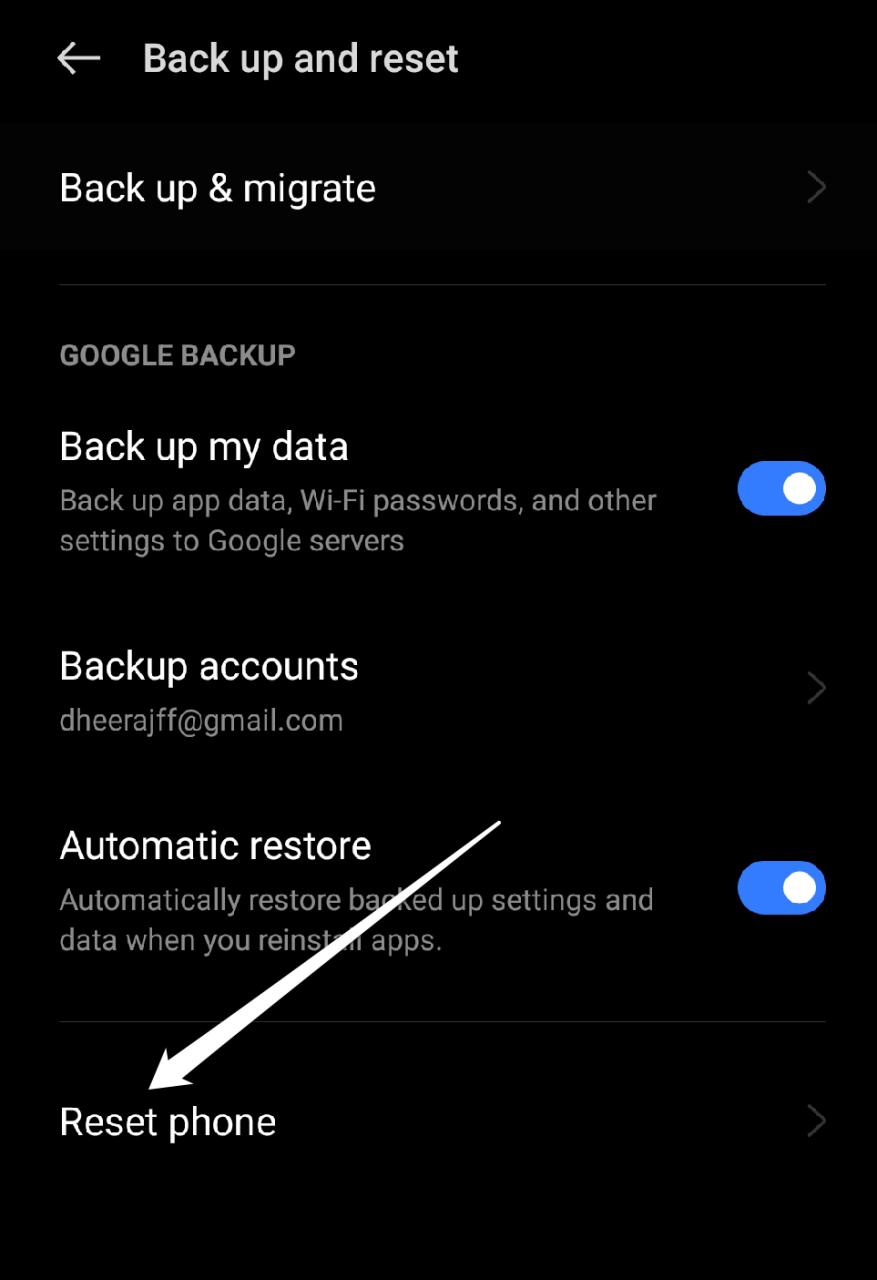
- リセットとバックアップオプションを選択します。
- 電話をリセットをタップします。
- メニューから「すべての設定をリセット」を選択します。
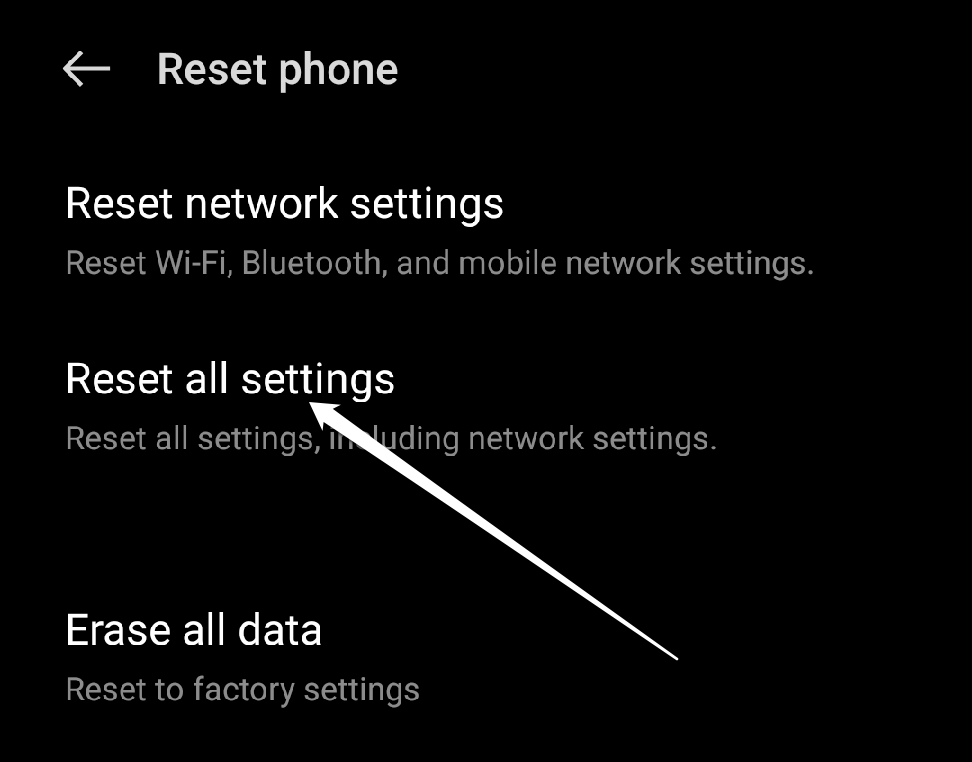
- AndroidでMessengerが動作しない問題が修正されるはずです。
修正9: Facebookテクニカルサポートに電話する

これらの8つのアプローチが機能しない場合、Facebookカスタマーサービスに連絡するのが最も効果的な選択肢です。彼らは、問題を特定し、アプリが電話で正常に機能するように解決するのを手伝ってくれます。
結論
Messengerアプリの問題は、これらのトラブルシューティング手順の1つまたは2つで迅速に解決されます。これらのトラブルシューティングのヒントを使用することで、Messengerに関連するいくつかの問題を解決できることを願っています。この情報が役立つことを心から願っています。私たちがまだカバーしていない追加情報があれば、他の読者のためにコメントセクションに追加してください。ガイドに関して質問があれば、喜んでお手伝いします。
AndroidでFacebook Messengerが動作しない場合の修正方法についてのご意見があれば、下のコメントボックスにお気軽にお寄せください。また、動画チュートリアルのために私たちのDigitBin YouTubeチャンネルを購読してください。よろしく!
新しい投稿を受信箱で受け取る
スパムはありません。いつでも購読を解除できます。