Facebook問題 · 1 min read · Dec 16, 2025
ChromeブラウザでFacebookが開かない場合の修正方法
Google Chromeは信頼できるブラウザですが、時折エラーや問題が発生します。ユーザーがよく直面する一般的なエラーの1つは、デスクトップのGoogle ChromeブラウザでFacebookが動作しないことです。FacebookはInstagramやSnapchatのようなものに魅力を失ったかもしれませんが、友人や家族、失った知人とつながるための良い場所です。
したがって、デスクトップの好きなGoogle Chromeブラウザで使用できないことは非常にイライラすることがあり、Facebookを本当に楽しんでいる人にとっては頭痛の種になるかもしれません。幸いなことに、このガイドでは、この問題を解決するために検討できるいくつかの方法を示します。それでは、早速記事に入っていきましょう。
1. Google Chromeを終了して再起動する
FacebookがデスクトップのGoogle Chromeブラウザで複数回の試行の後に開かない場合は、ブラウザを閉じて再起動する必要があります。前回のセッション中にいくつかの重要なファイルが読み込まれなかった可能性があり、それがChromeブラウザの不具合を引き起こし、最終的にFacebookが動作しなくなる原因となっているかもしれません。単にChromeブラウザの上部バーの閉じるボタンをクリックし、再度開いてこの問題が解決するかどうかを確認してください。
2. Facebookサーバーを確認する
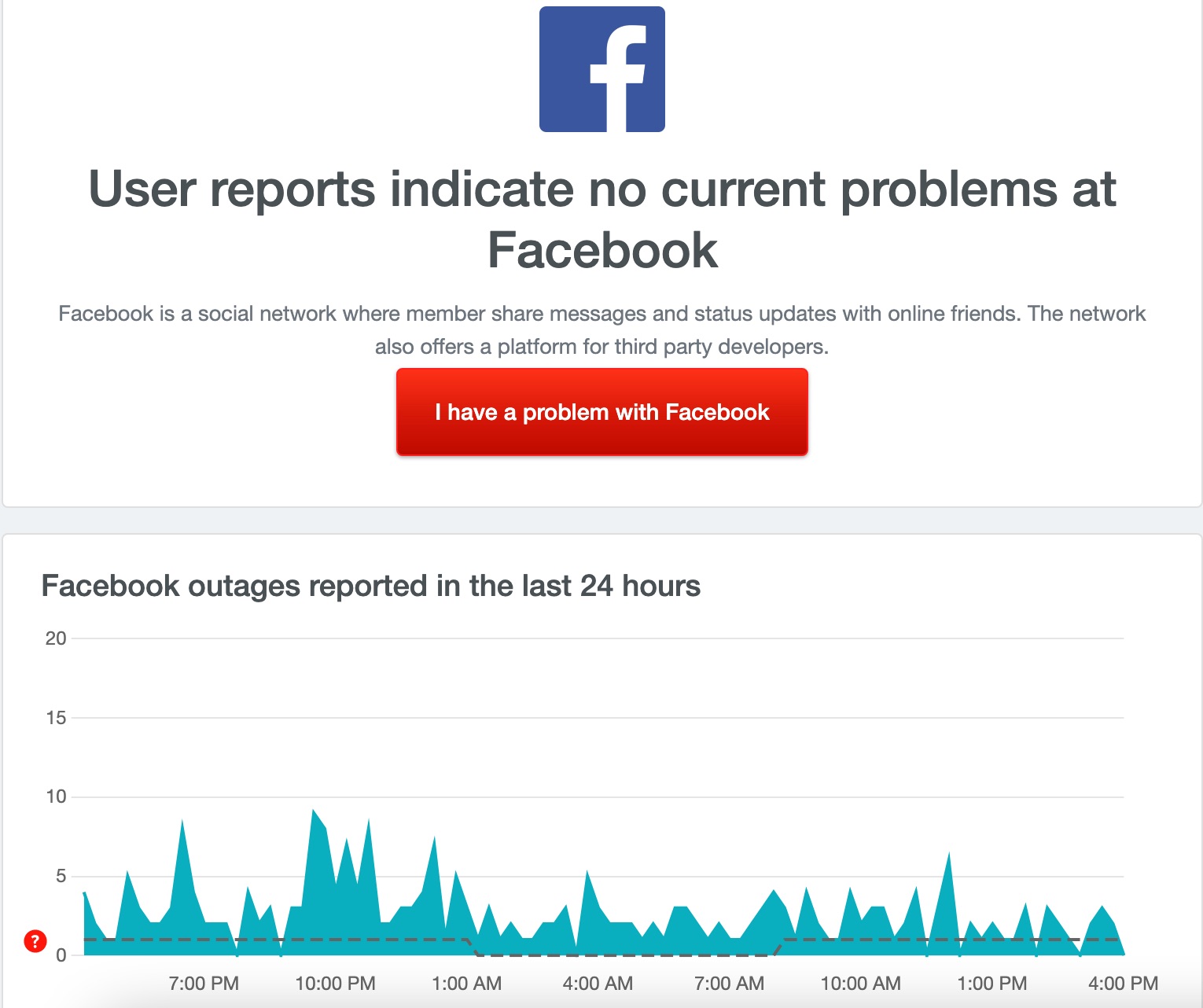
Google ChromeでFacebookが読み込まれない場合、必ずしもウェブブラウザのせいではありません。むしろ、問題を引き起こしているのはFacebookサーバーかもしれません。したがって、Facebookサーバーの問題かどうかを確認するために、IsItDownRightNowやDowndetectorなどのウェブサイトにアクセスして、Facebookが問題を抱えているかどうかを確認できます。もしそうであれば、あまりできることはなく、サーバーが復旧するのを待つ必要があります。
3. Google Chromeのキャッシュをクリアする
破損したキャッシュや一時データの存在も、ブラウザが期待通りに動作しない理由の1つです。このような問題を避けるために、ウェブブラウザのキャッシュを定期的にクリアすることをお勧めします。デスクトップのGoogle Chromeのキャッシュファイルをクリアするために従うべき手順は以下の通りです。
- Google Chromeブラウザを開きます。
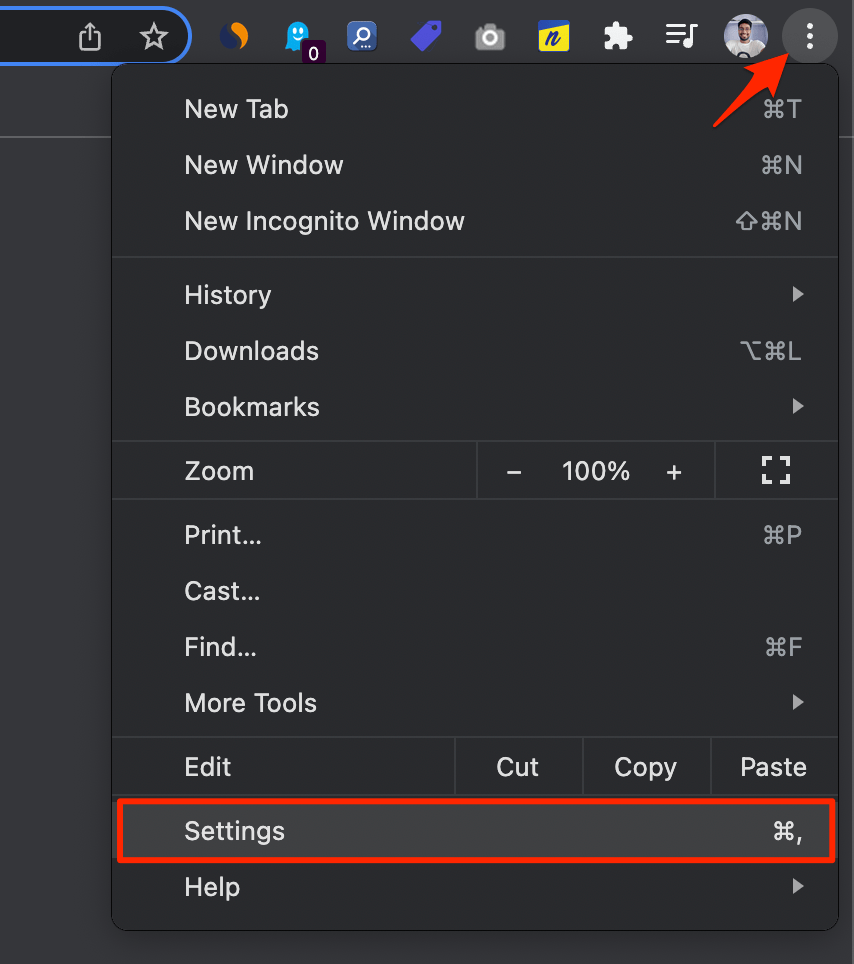
- 右上のメニューバーの3点メニューをクリックし、表示されるオプションのリストから設定を選択します。
- 設定ウィンドウの左ペインからプライバシーとセキュリティオプションを選択します。
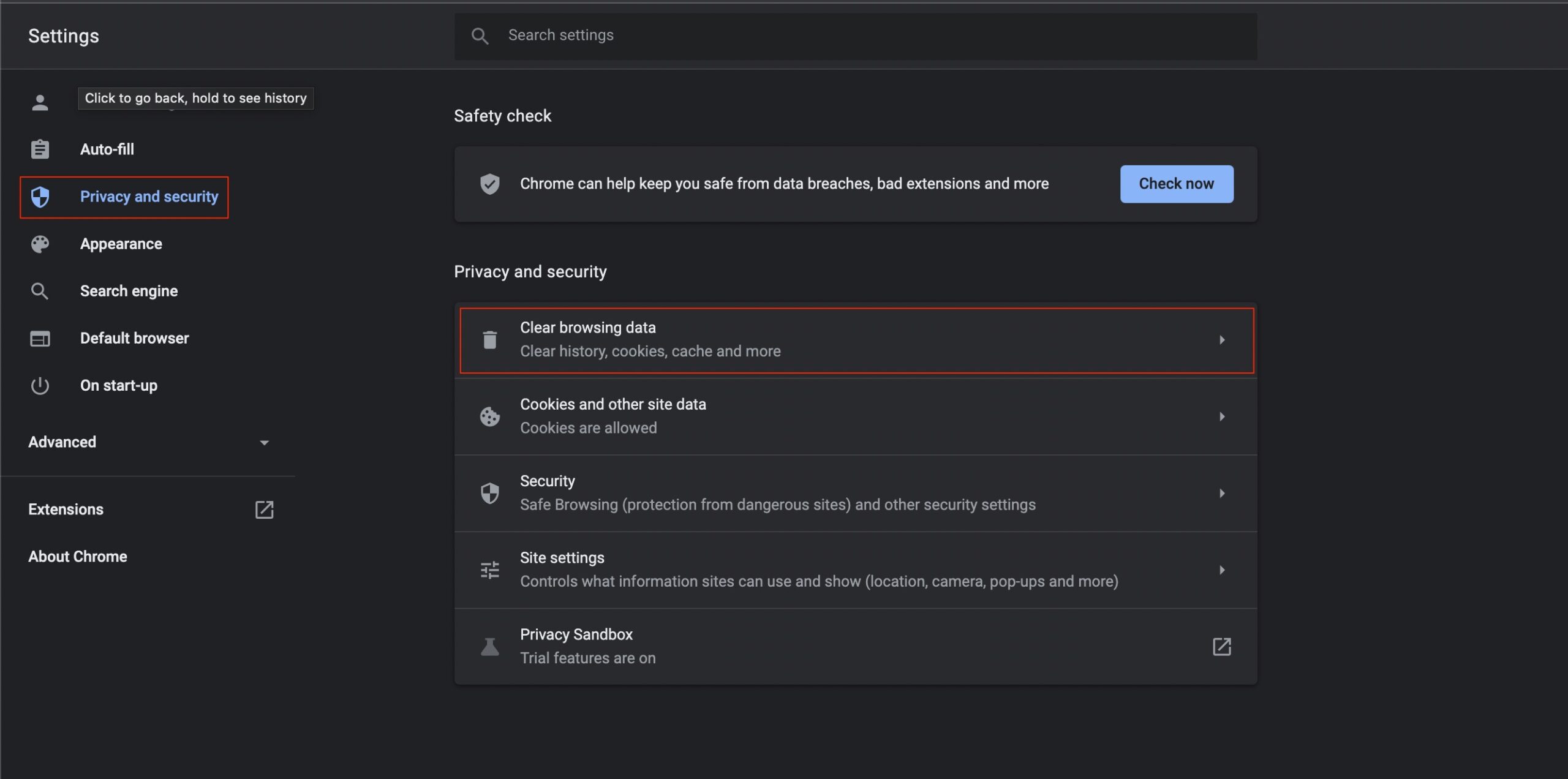
- 右側のプライバシーとセキュリティセクションの下で、閲覧データを消去をクリックします。
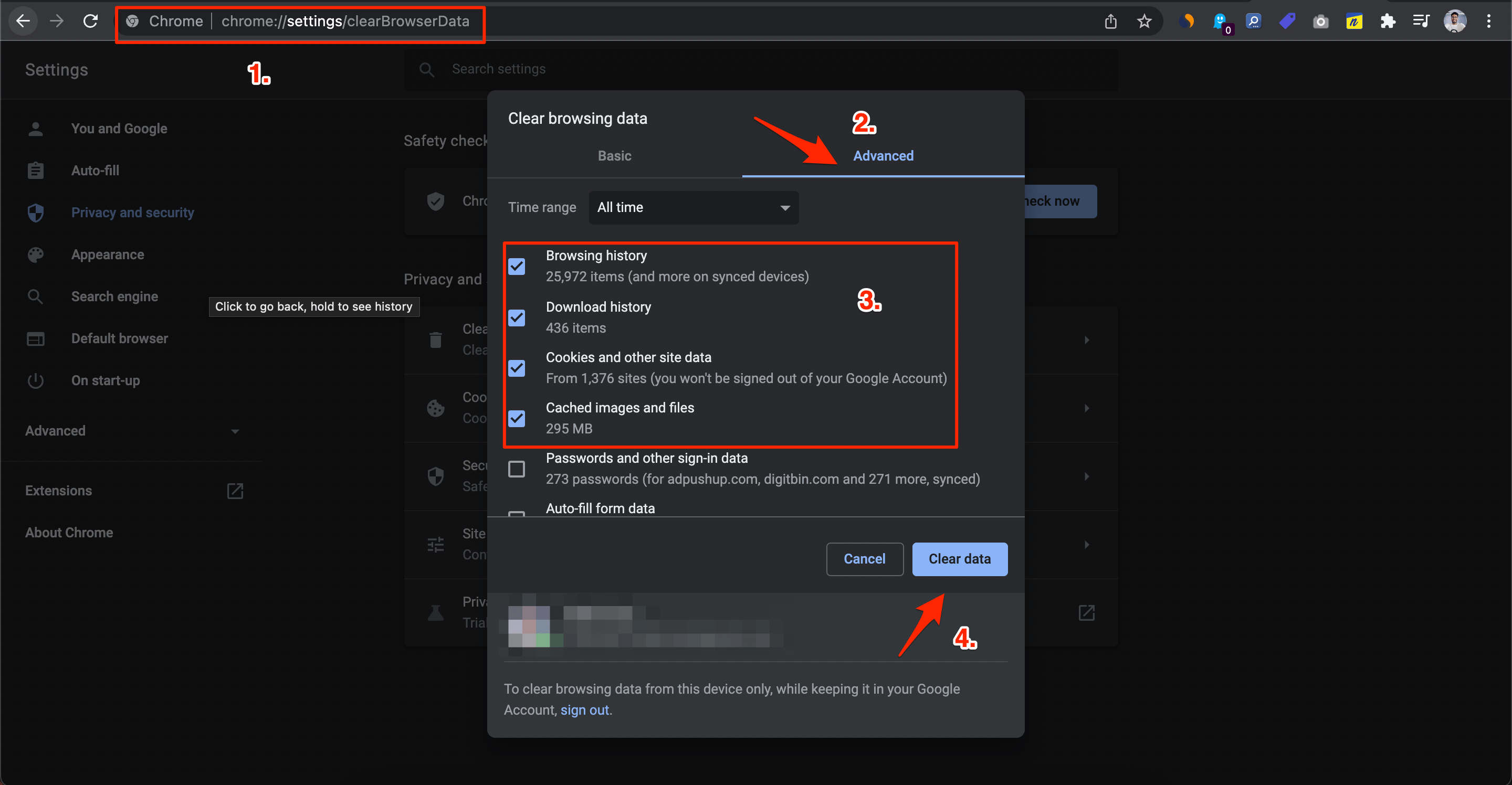
- 閲覧履歴、クッキーおよび他のサイトデータ、キャッシュされた画像およびファイルの隣にあるボックスにチェックを入れてください。完了したら、データをクリアボタンをクリックします。
4. DNS設定を変更する
DNSは、要求されたときにISPから取得されるレコードのリストです。Facebookを開くと、DNSはそのレコードからIPアドレスを探します。PCは自動的にDNSを設定しますが、ISPがFacebookのホストサーバーに接続できない場合があります。
MacBookで「このサイトにアクセスできません」エラーを修正する
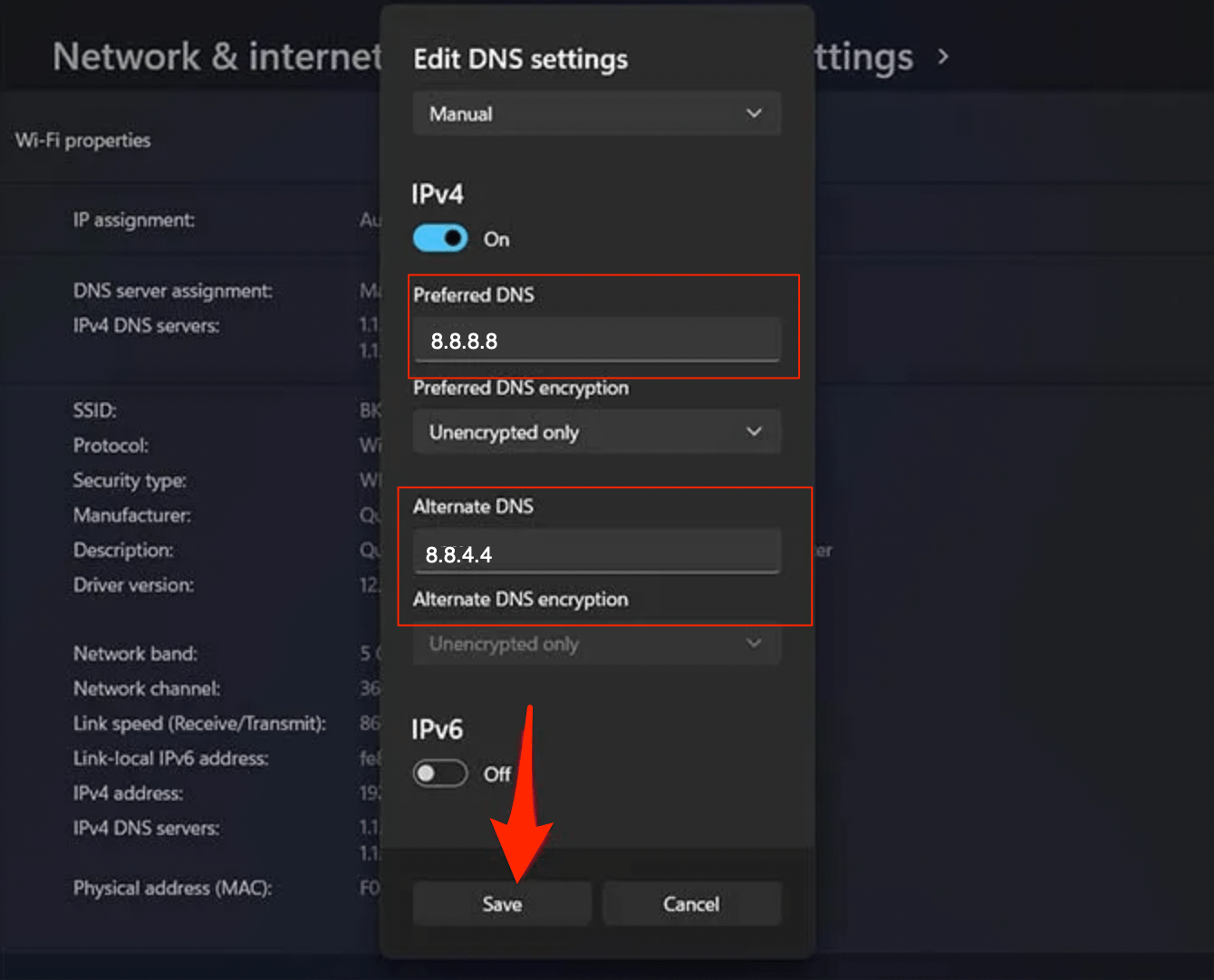
- Windowsキー + Iショートカットを押して、Windows 11の設定を開きます。
- 次に、左のメニューバーからネットワークとインターネットを選択し、高度なネットワーク設定に進みます。
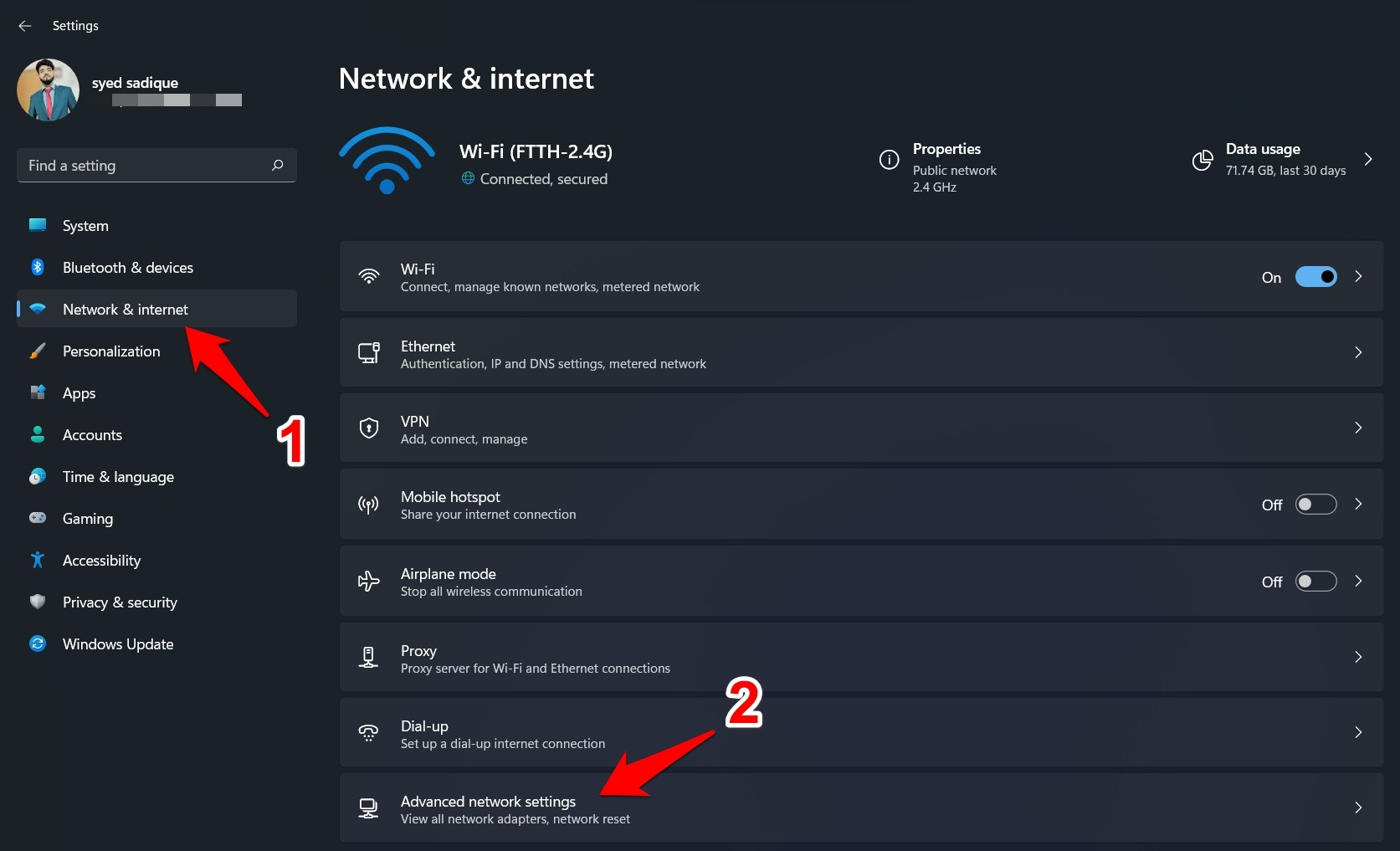
- インターネットに使用しているネットワーク(Wi-FiまたはEthernetなど)を選択します。
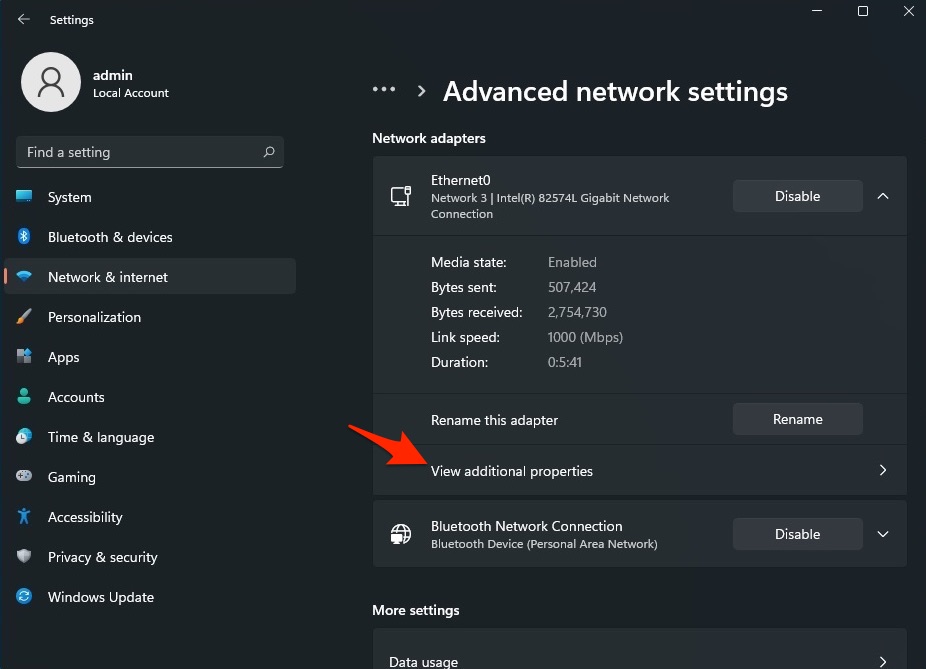
- 追加のプロパティを表示をクリックします。
- 編集をクリックします。
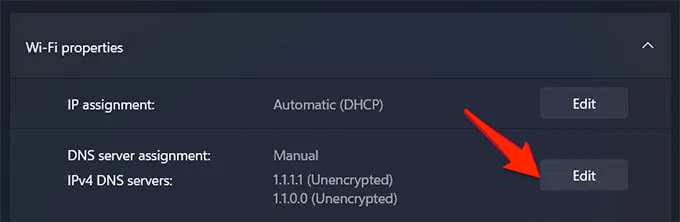
- DNSをGoogle DNSまたは以下にリストされた他のDNSプロトコルに変更します。
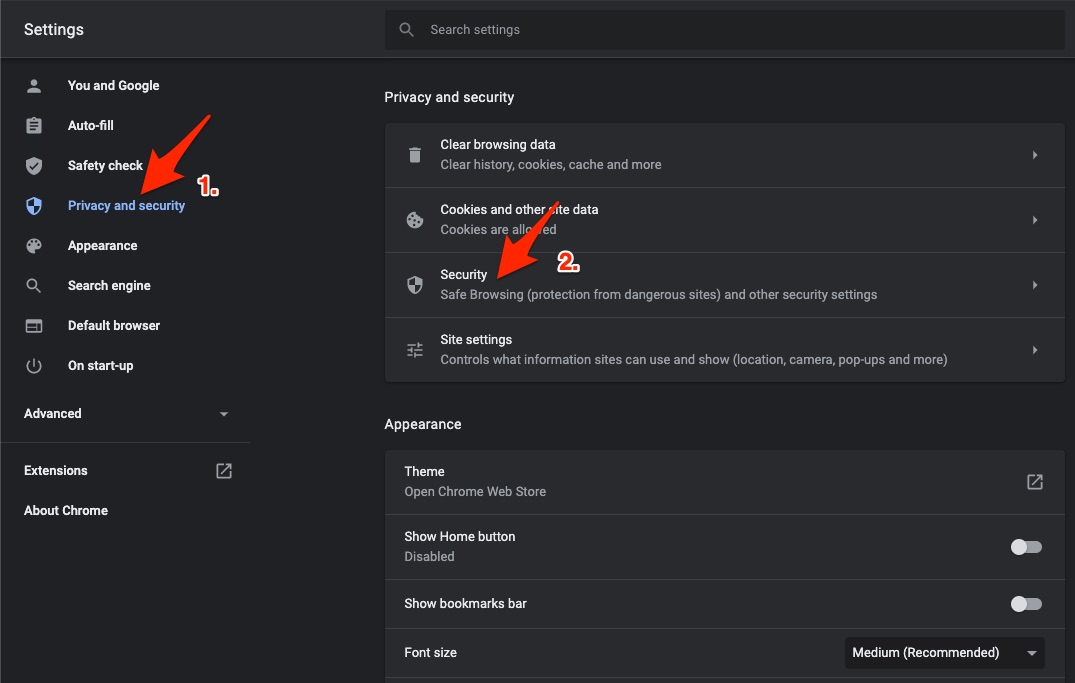
Chromeの設定でもDNSを変更できます。以下の簡単な手順に従ってください。
Chromeの設定を開きます。
セキュリティとプライバシーをクリックします。
セキュリティオプションをクリックします。
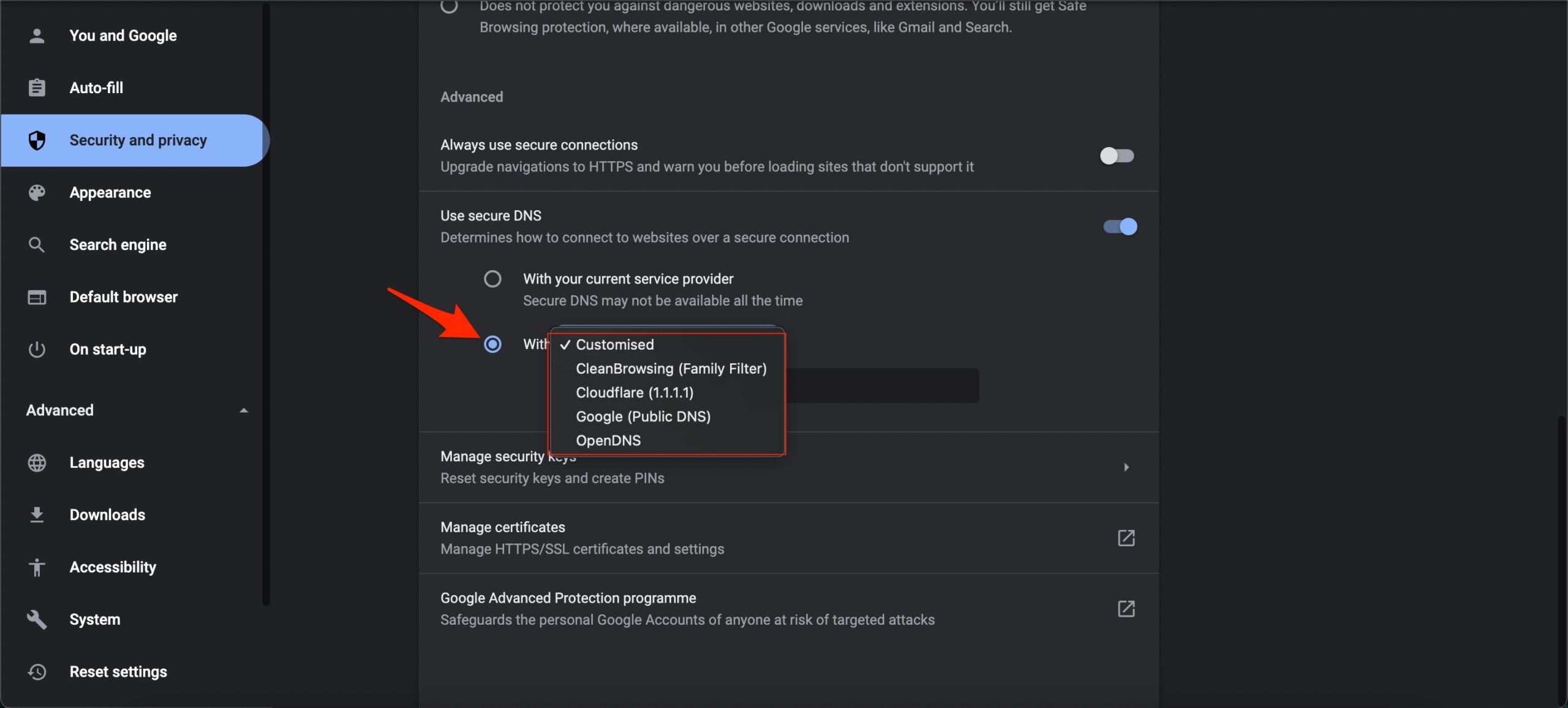
カスタマイズされたDNSを選択します。カスタムDNSを追加するか、ドロップダウンメニューからリストされたDNSを使用できます。
| DNSサーバー | DNS 1 | DNS 2 |
|---|---|---|
| Google Public DNS | 8.8.8.8 | 8.8.4.4 |
| Cloudflare DNS | 1.1.1.1 | 1.0.0.1 |
| Quad9 DNS (IPv4) | 9.9.9.9 | 149.112.112.112 |
| Quad9 DNS (IPv6) | 2620:fe::fe | 2620:fe::9 |
| OpenDNS | 208.67.222.222 | 208.67.220.220 |
5. 拡張機能を無効にするかアンインストールする
私たちはウェブブラウジングのタスクを容易にするためにブラウザ拡張機能を使用します。しかし、これらの拡張機能は時折、ウェブブラウザの実際の機能に干渉し、ChromeブラウザでFacebookが動作しないといった問題を引き起こすことがあります。
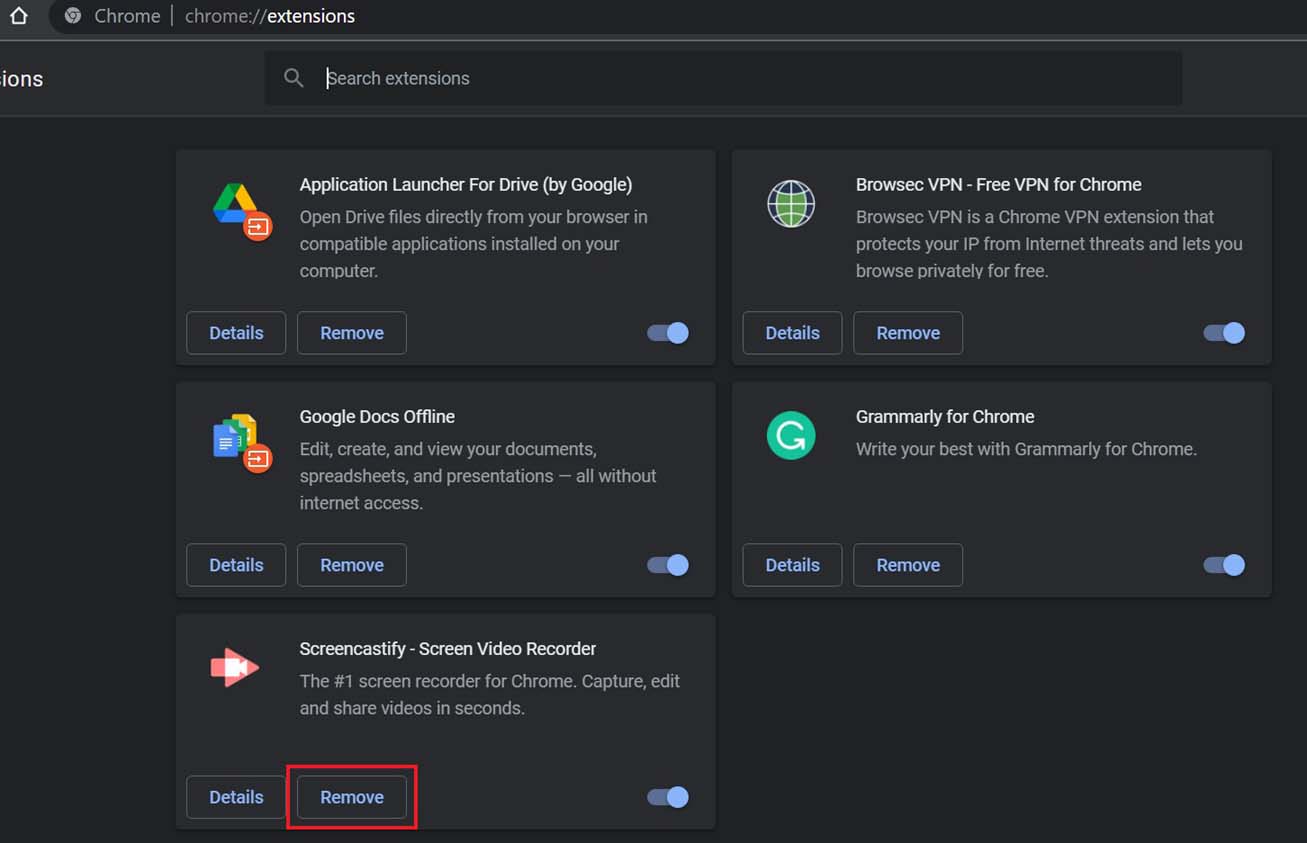
そのような場合、この問題を解決するために従うべき最良の方法は、すべての拡張機能を無効にするか、ブラウザからアンインストールし、どの拡張機能が問題を引き起こしているかを確認するために1つずつ再インストールすることです。
Google Chromeブラウザから拡張機能を無効にするかアンインストールするために従うべき手順は以下の通りです。
- Chromeブラウザを開き、右上の3点メニューアイコンをクリックします。
- その他のツール > 拡張機能を選択します。
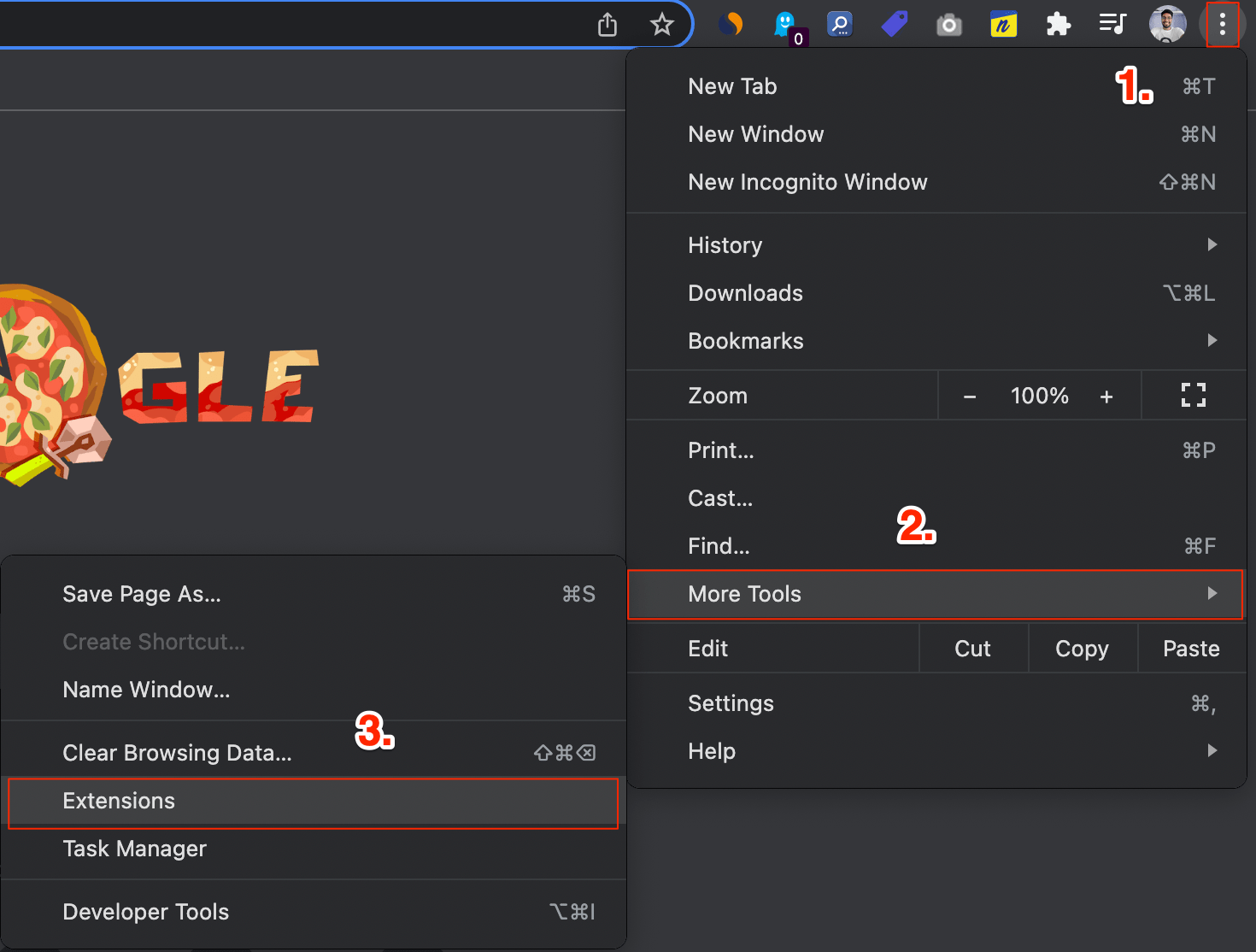
- 拡張機能のリストが読み込まれたら、隣のトグルをオフにして無効にするか、削除ボタンを押してブラウザからアンインストールします。
6. シークレットモードを使用する
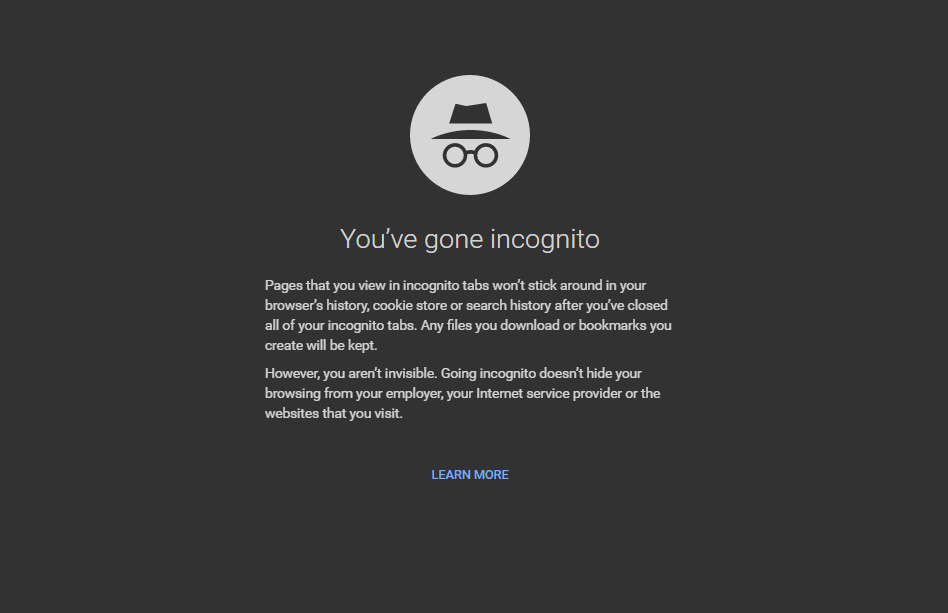
インストールされた拡張機能の干渉を受けずにウェブブラウザを使用する別の方法は、シークレットモードを使用することです。シークレットモードは、拡張機能の読み込みを防ぐだけでなく、インターネット上の存在を安全に保ちます。Chromeのシークレットモードを実行するには、単に3点メニューボタンをクリックし、表示されるオプションから新しいシークレットウィンドウを選択します。または、Ctrl+Shift+Nボタンを同時に押して新しいシークレットウィンドウを開くこともできます。
7. 設定をリセットする
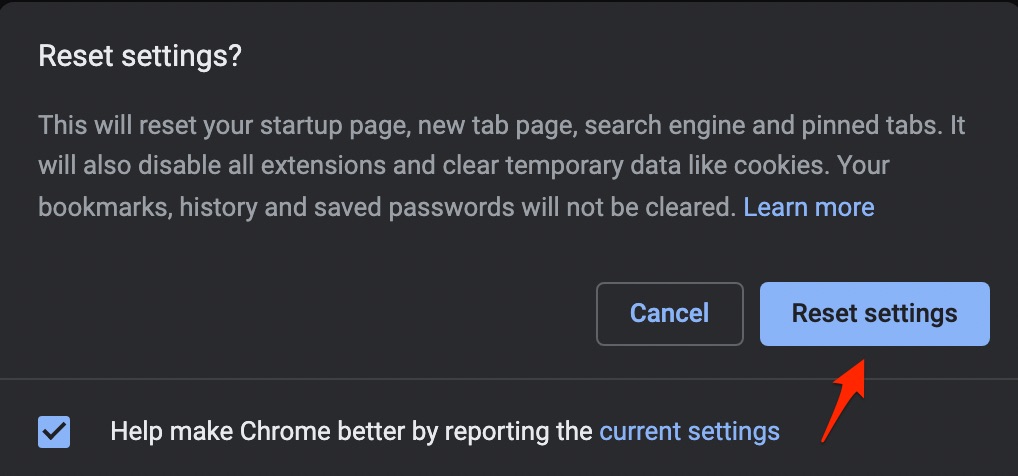
上記の設定がGoogle ChromeデスクトップでFacebookが動作しない問題を解決しなかった場合は、Chromeブラウザをデフォルト設定にリセットすることを試みることができます。設定をリセットすると、スタートページ、新しいタブページ、検索エンジン、ピン留めされたタブ、テンポラリファイルがクリアされ、すべての拡張機能が無効になります。したがって、リセット後の変更に問題がないことを確信している場合にのみ進んでください。
- Google Chromeブラウザを開き、右上の3点メニューアイコンをクリックします。表示されるオプションのリストから設定を選択します。
- 左ペインから高度なメニューを展開し、リセットとクリーンアップを選択します。
- 右側で、設定を元のデフォルトに戻すオプションを選択します。
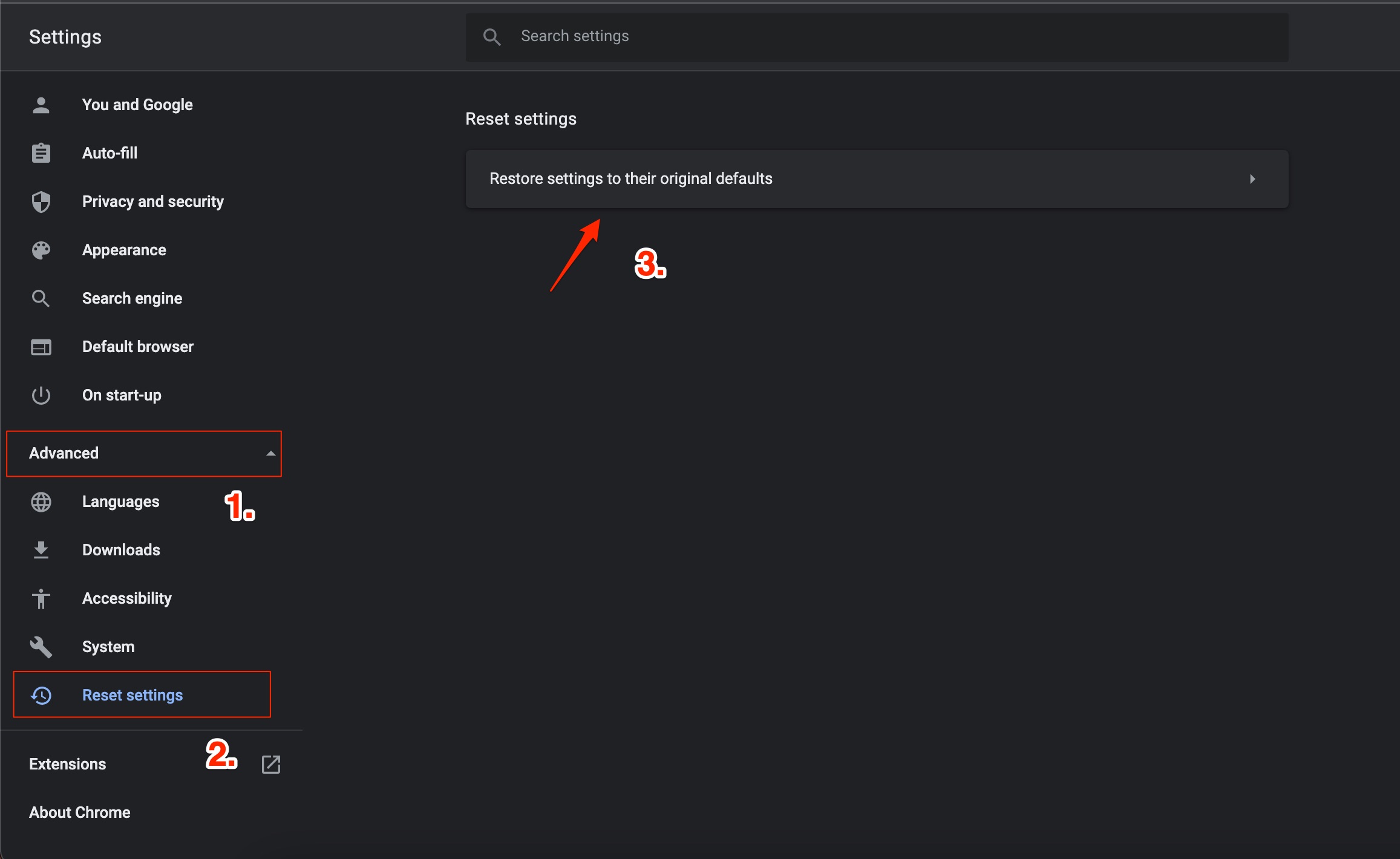
- 警告ポップアップが表示され、設定をリセットボタンをクリックする必要があります。
- これでFacebookを開いて、この問題が解決するかどうかを確認してください。
8. Chromeブラウザを更新する
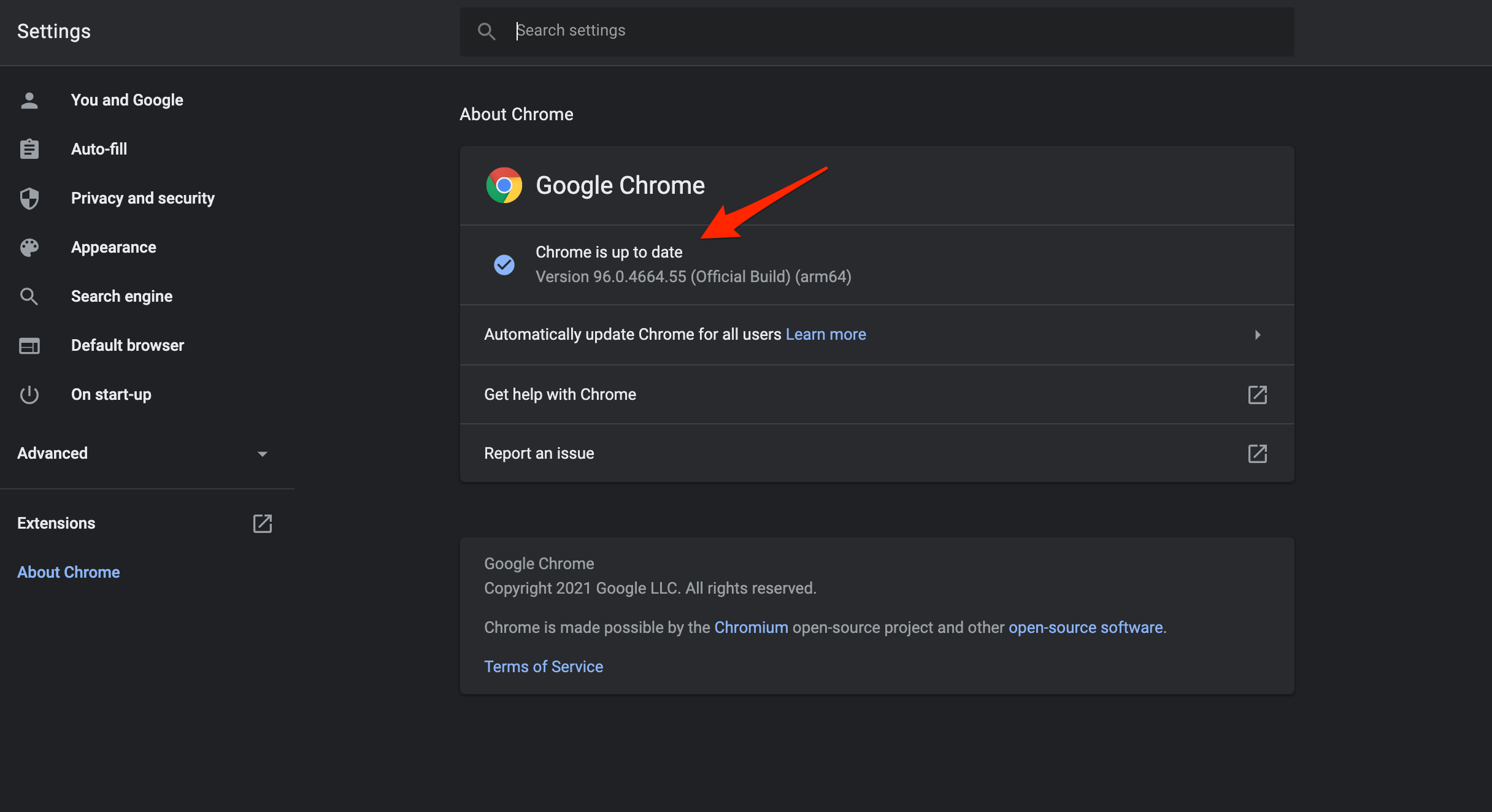
時には、バグの存在によりGoogle Chromeが最適に機能せず、Facebookが動作しないといったエラーが発生することがあります。ブラウザを最新バージョンに保つことをお勧めします。そのためには、単に3点メニューアイコンをクリックし、ヘルプ > Chromeについてに移動します。ブラウザは自動的に最新の更新を探し、利用可能な場合はインストールを促します。
9. インターネット接続を確認する
しばしば、遅いまたは不良なインターネット接続が複数の問題を引き起こす可能性があり、その1つがGoogle ChromeでFacebookが動作しないことです。したがって、Fast.comやSpeedtestなどのウェブサイトにアクセスして、データプランに応じた最適な速度が得られているかどうかを確認することをお勧めします。
10. 別のブラウザを試す
問題を修正するための複数の方法を試す必要がなく、別のウェブブラウザを選択してFacebookを楽しむことができます。Google ChromeがFacebookの使用を妨げていると思われる場合は、Opera、Firefox、DuckDuckGo、またはお好みの他のブラウザを試すことができます。デスクトップ用の10のベストウェブブラウザに関する専用ガイドがあり、別のブラウザを選択する際に役立ちます。
ChromeブラウザでFacebookが開かない場合の修正方法についてのご意見があれば、下のコメントボックスにお気軽にお寄せください。また、動画チュートリアルのために私たちのDigitBin YouTubeチャンネルを購読してください。よろしく!
新しい投稿を受信箱で受け取る
スパムはありません。いつでも購読を解除できます。