Facebook通知 · 1 min read · Jan 16, 2026
AndroidでFacebookの通知が機能しない問題を修正する方法
Facebookの問題は日々悪化しています。数週間前、彼らはメタバースという名前で訴えられ、現在ユーザーはMeta(Facebook)アプリがAndroidデバイスで動作しないと不満を訴えています。また、友達からメッセージが届いても通知が届かないこともあります。
残念ながら、この問題の原因はまだ不明です。しかし、Facebookはユーザーに対して、問題に取り組んでおり、すぐに解決策を見つけると保証しています。しかし、その間に何ができるでしょうか?幸いなことに、心配する必要はありません。ここでは、AndroidデバイスでFacebookの通知が表示されない問題を修正するいくつかの方法を説明します。
Facebookの通知が機能しない問題を解決するための最良の方法
このエラーを解決するのはそれほど難しくありません。問題があなたの側で発生している場合、以下に説明するいくつかのトリックを実行するだけです。それでは、確認してみましょう。
修正1: デバイスを再起動する
バックグラウンドで時間が経つにつれて作成された一時ファイルが、あなたのAndroidデバイスでFacebookの通知が表示されない理由かもしれません。したがって、最初の方法として、デバイスを再起動してこれらのシステム一時ファイルを削除し、その後、Facebookで新しいメッセージの通知が届くかどうかを再確認することをお勧めします。
その間に、問題がまだ存在し、あなたを悩ませ続けている場合は、この記事でさらに説明する他の修正を実行してください。
修正2: プッシュ通知を有効にする
Facebookアプリのプッシュ通知が有効になっているかどうかを確認すれば、Facebookの通知が再び機能する可能性が高くなります。
あなたは知らず知らずのうちにこの機能を無効にしてしまい、メッセージやフィードが投稿されるたびにFacebookアプリが通知を停止しているかもしれません。したがって、Facebookの通知を再度有効にするための手順を確認してください。
最初に、デバイスの設定アプリを開きます。
その後、下にスクロールして通知セクションを見つけ、クリックします。
その後、アプリ通知をタップします。
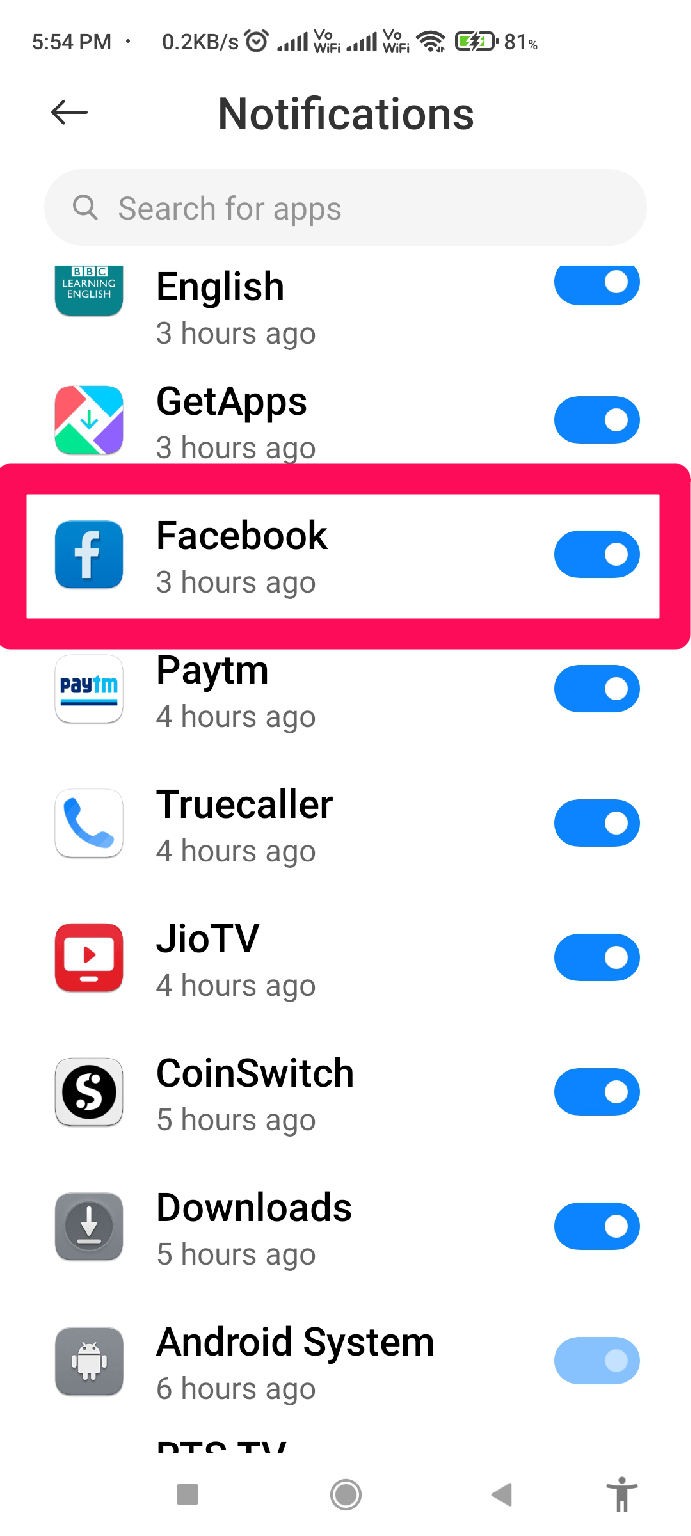
インストールされたアプリのリストが表示されますので、Facebookアプリを見つけてクリックします。
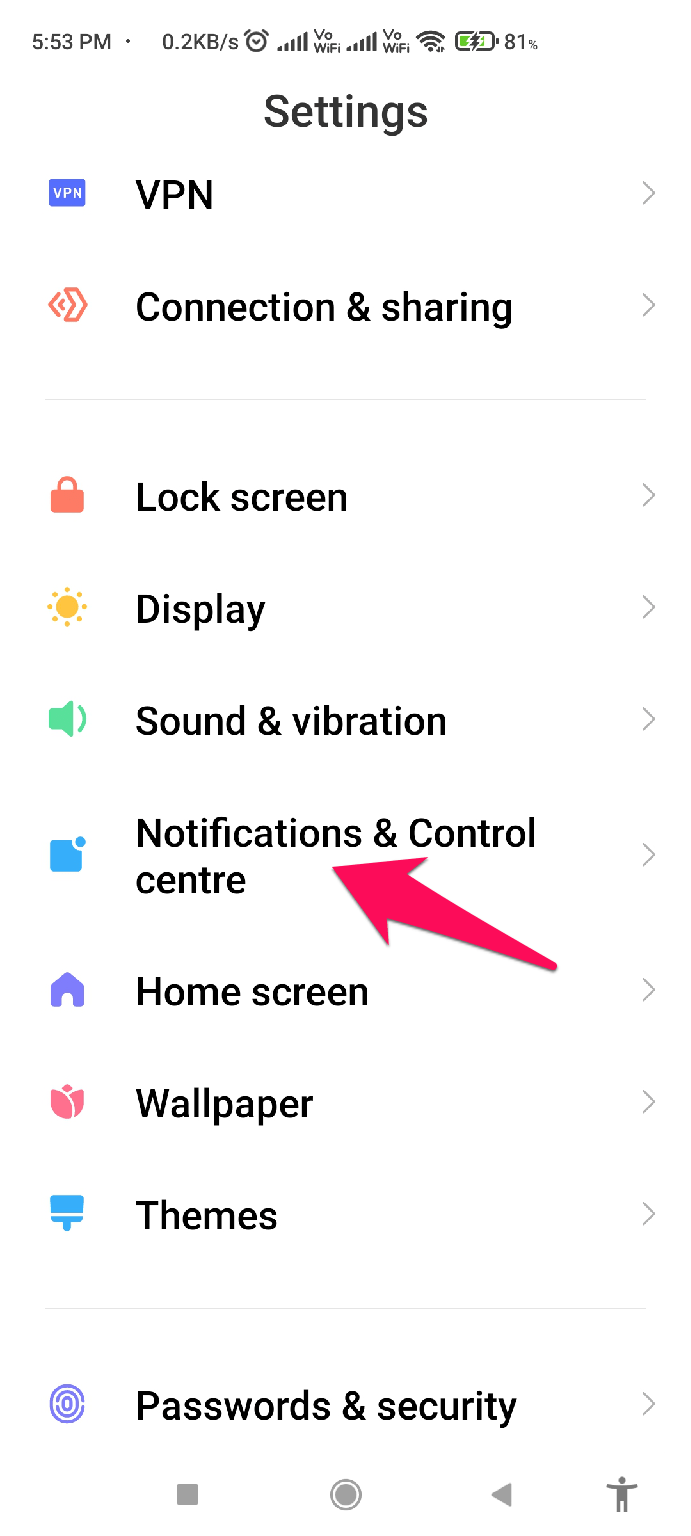 設定の下の通知オプション
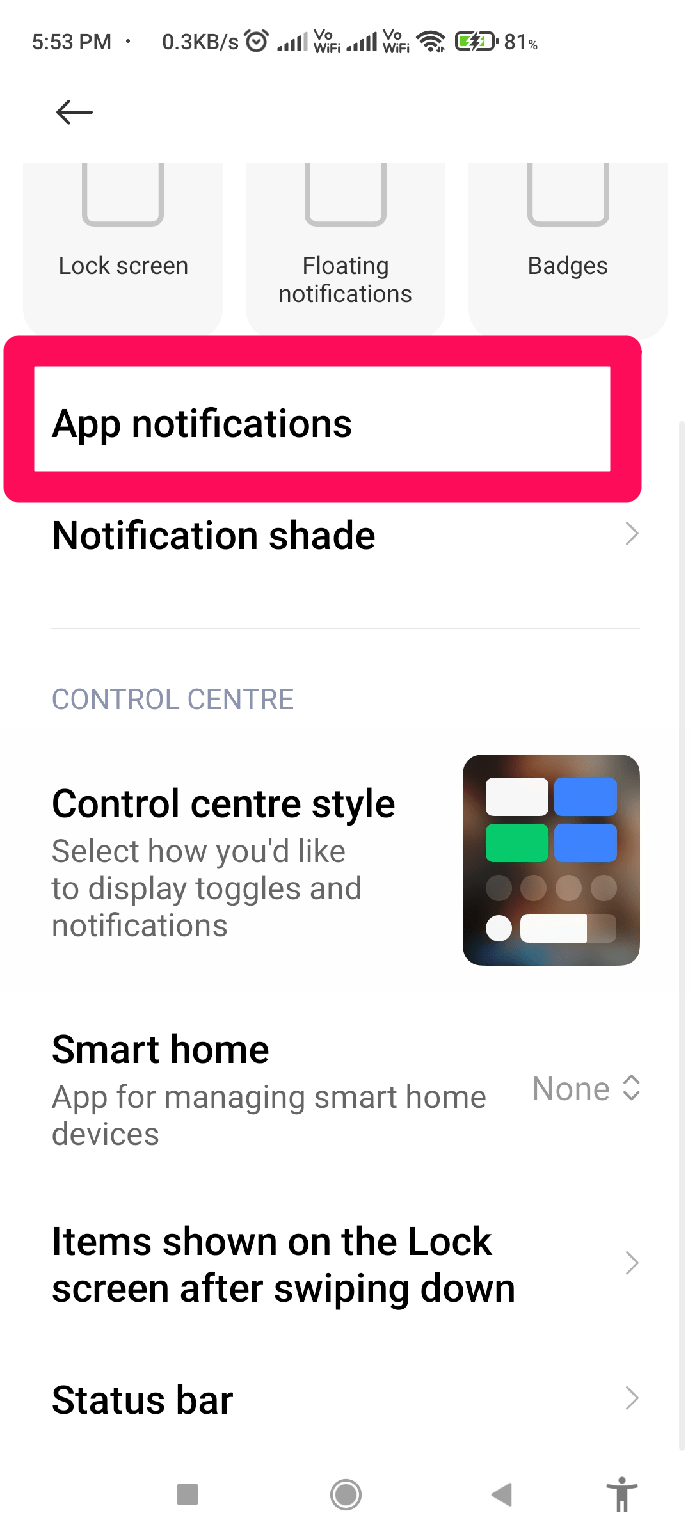 アプリ通知
アプリ通知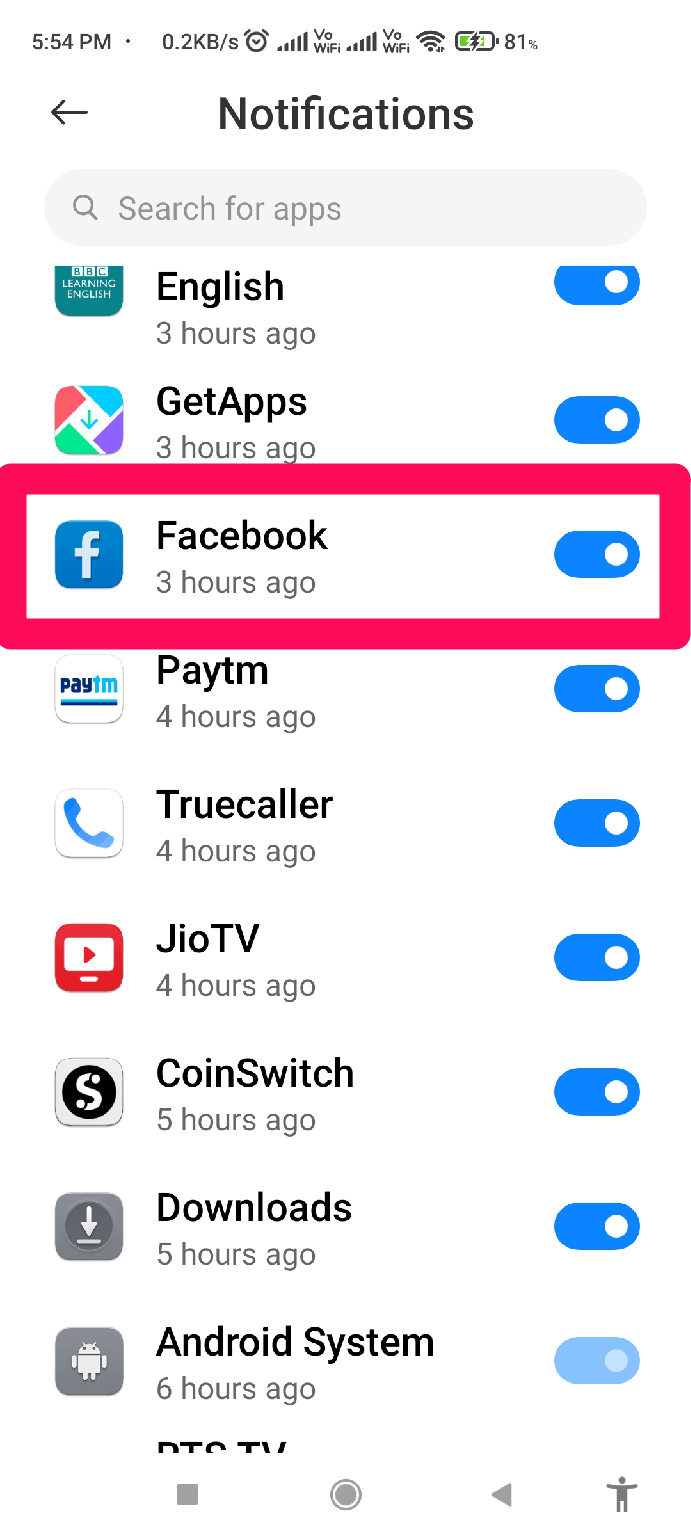 Facebookアプリを選択
それで終わりです。アプリに通知を許可したかどうかを確認してください。許可していない場合は、有効にすると、Facebookの通知が再び機能し始めるのがわかります。
修正3: キャッシュファイルをクリアする
時々、破損したキャッシュファイルがFacebookアプリの通知が表示されない理由にもなります。したがって、この問題を解決するためにキャッシュファイルをクリアすることを試みる必要があります。
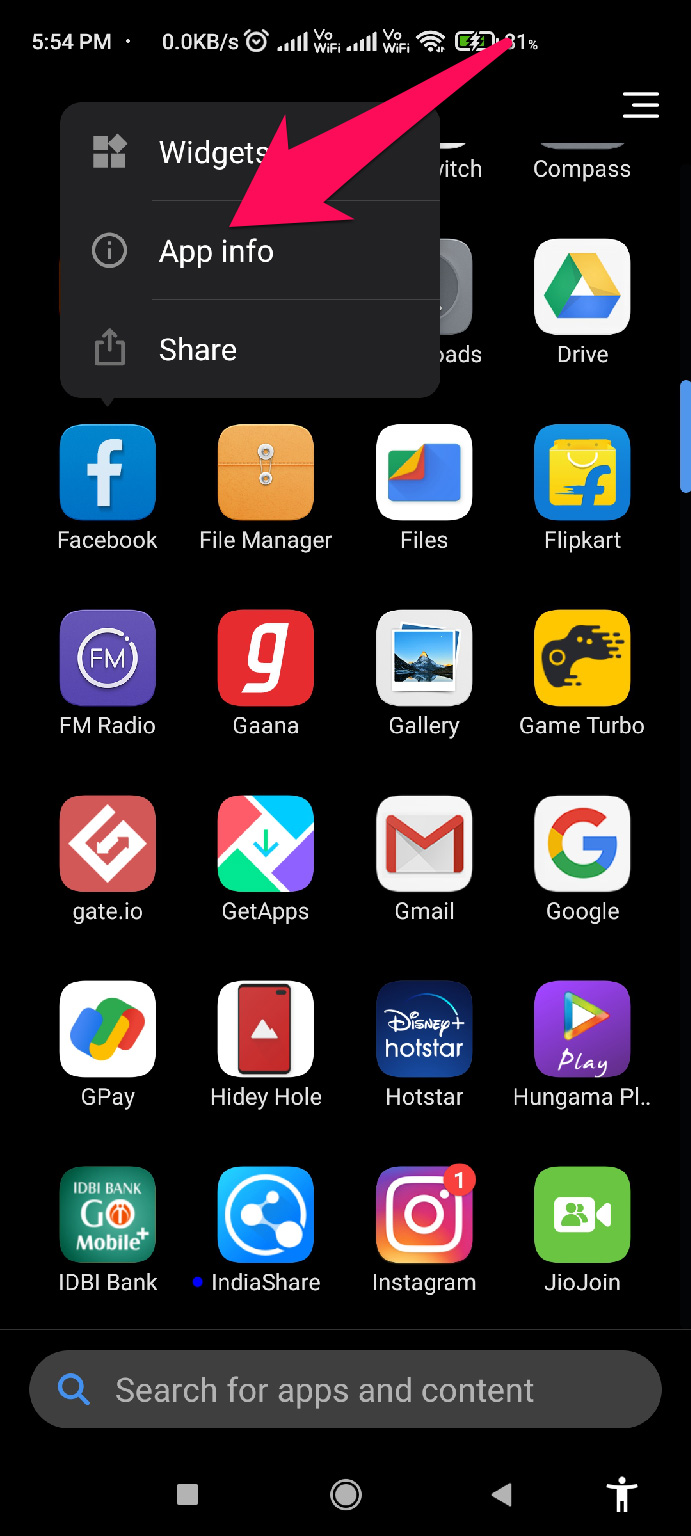
- 最初に、Facebookアプリをタップしてポップアップメニューを開きます。
- その後、情報アイコンをタップします。
- 次に、データをクリアボタンをタップします。
- その後、キャッシュをクリアボタンを押し、OKをクリックしてFacebookアプリのキャッシュデータをクリアします。
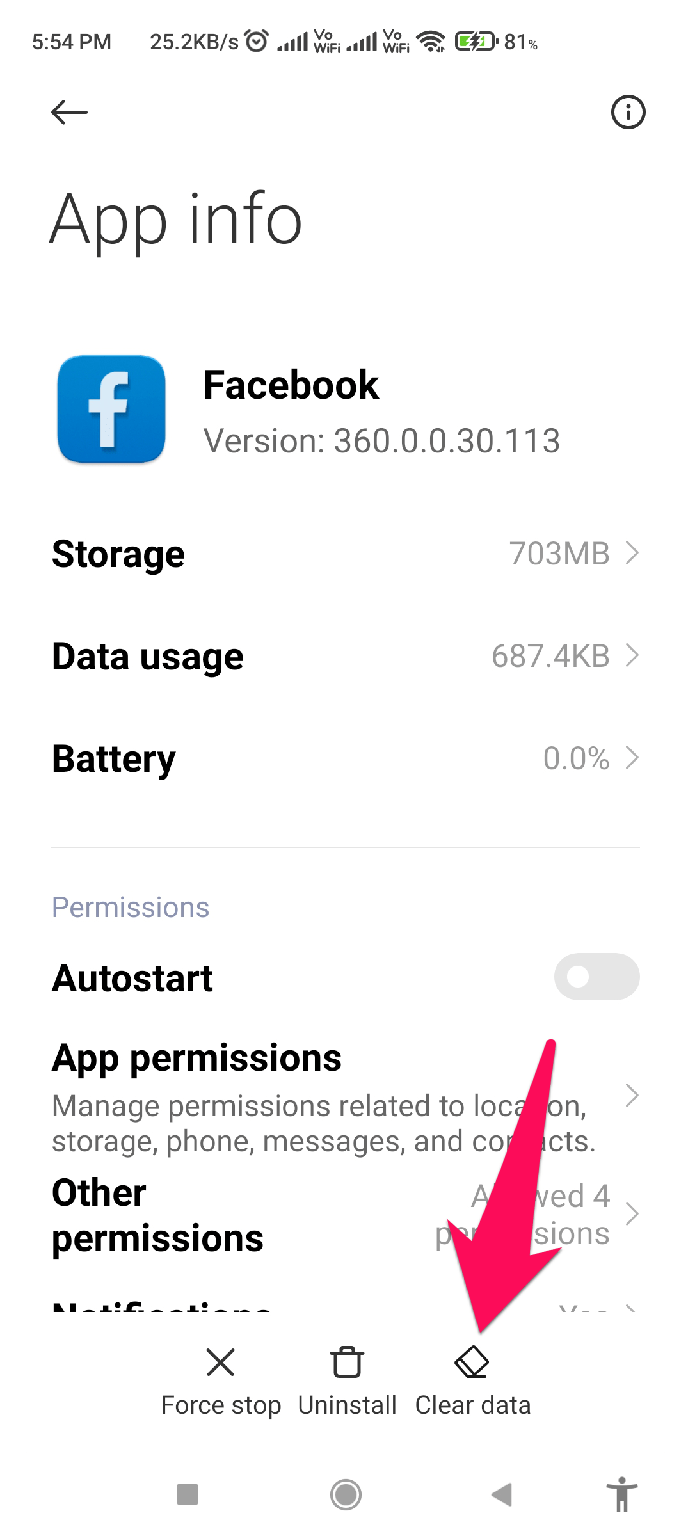 データをクリア
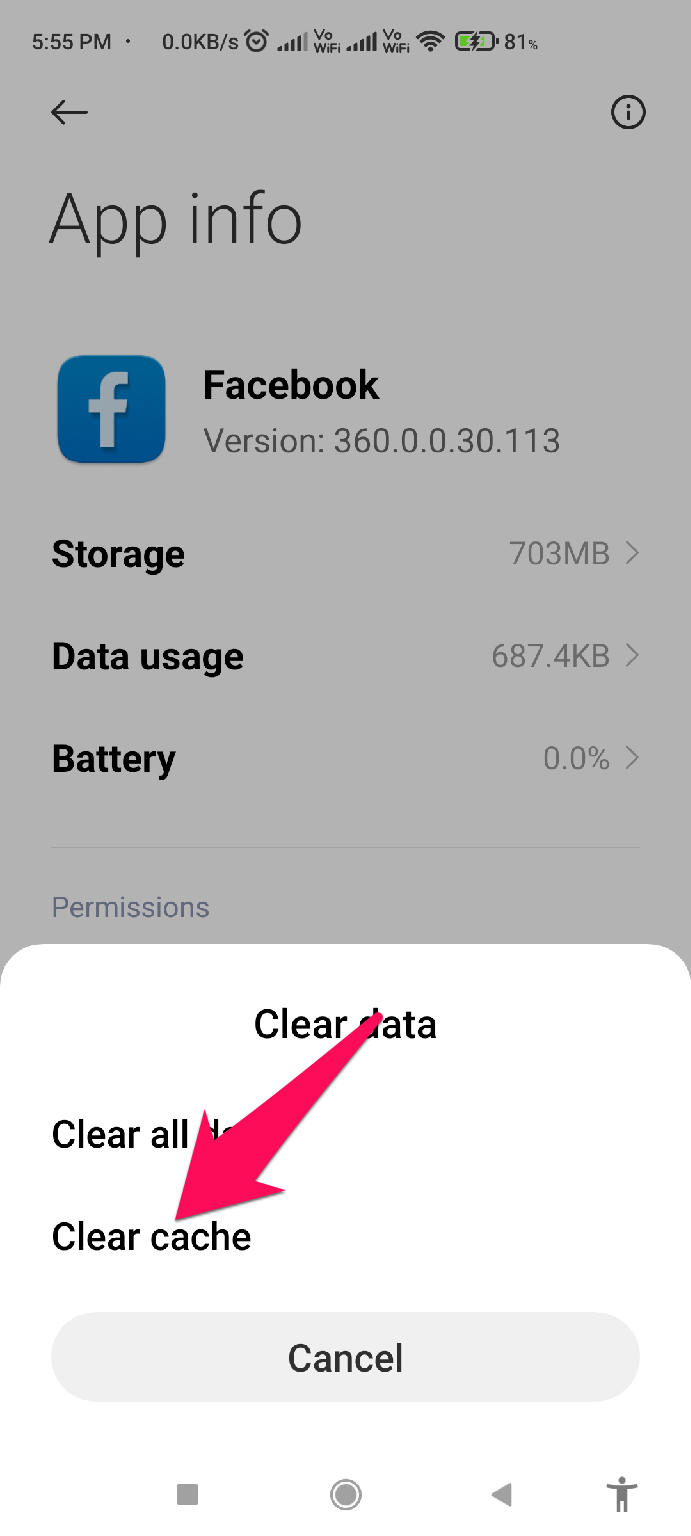 キャッシュをクリア
修正4: 同期オプションを使用する
Facebookアプリでこの機能を以前に使用していない場合、以下の手順を参考にして同期オプションを使用し、Facebookの通知が表示されない問題を修正できます。
最初に、Androidデバイスの設定ページを開きます。
その後、下にスクロールしてアカウントと同期を見つけ、クリックします。
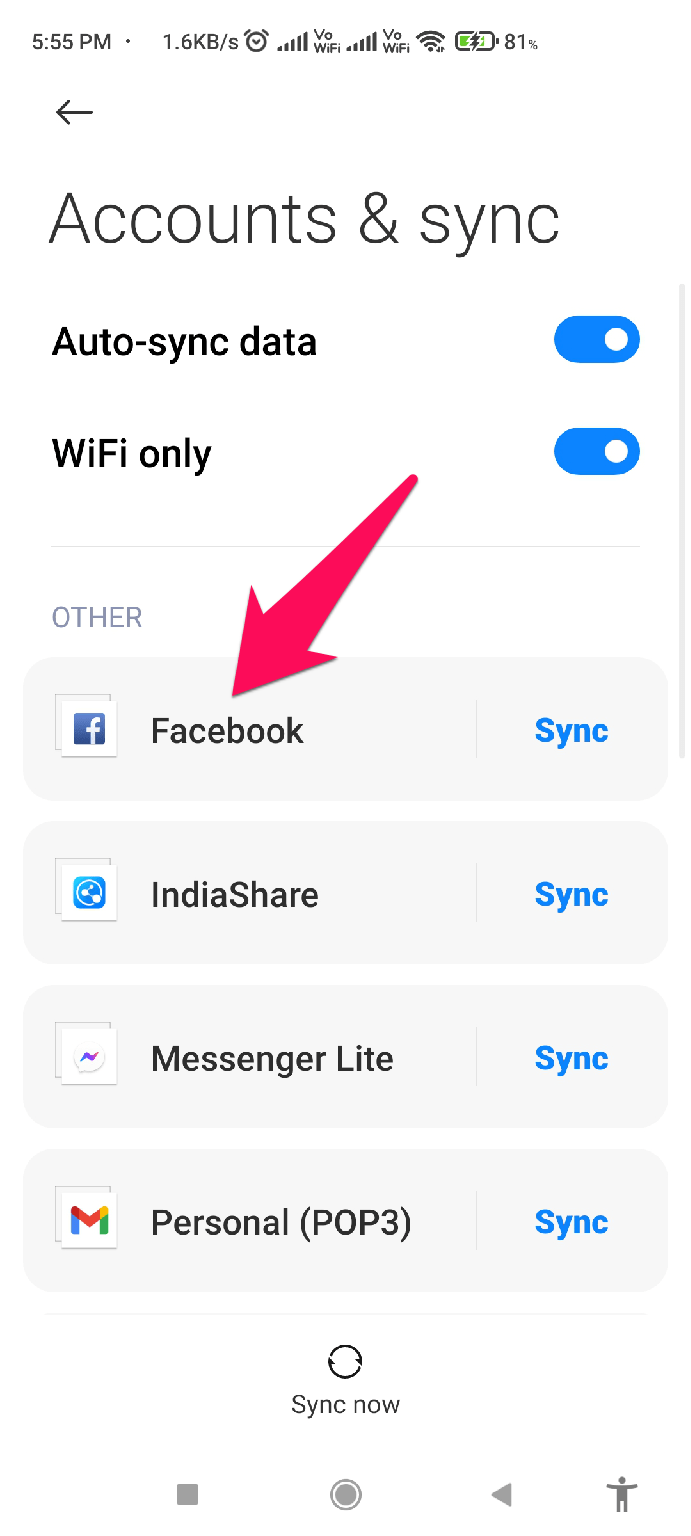
その後、Facebookアプリを見つけてタップします。
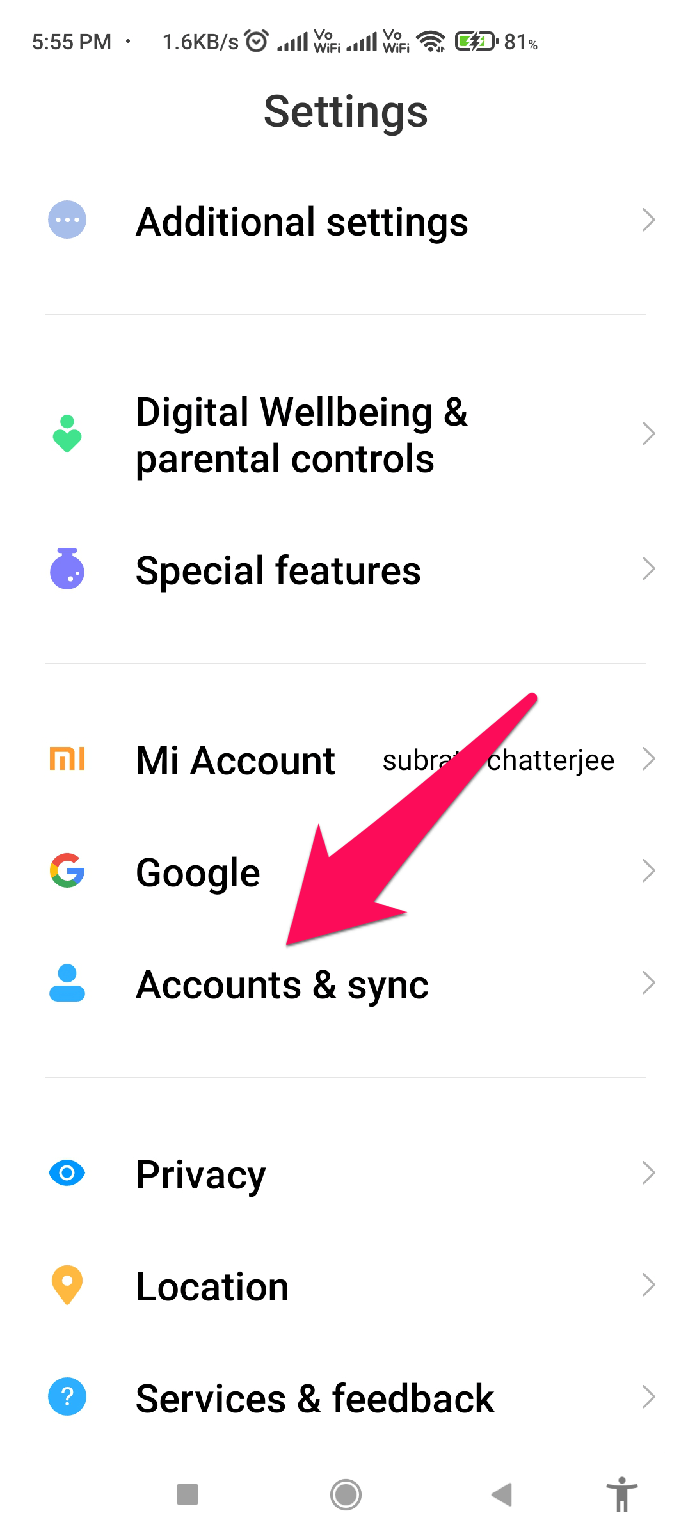 アカウントと同期
 Facebookアプリ
 同期を有効にする
次に、その他をタップし、次のページで今すぐ同期ボタンを押します。
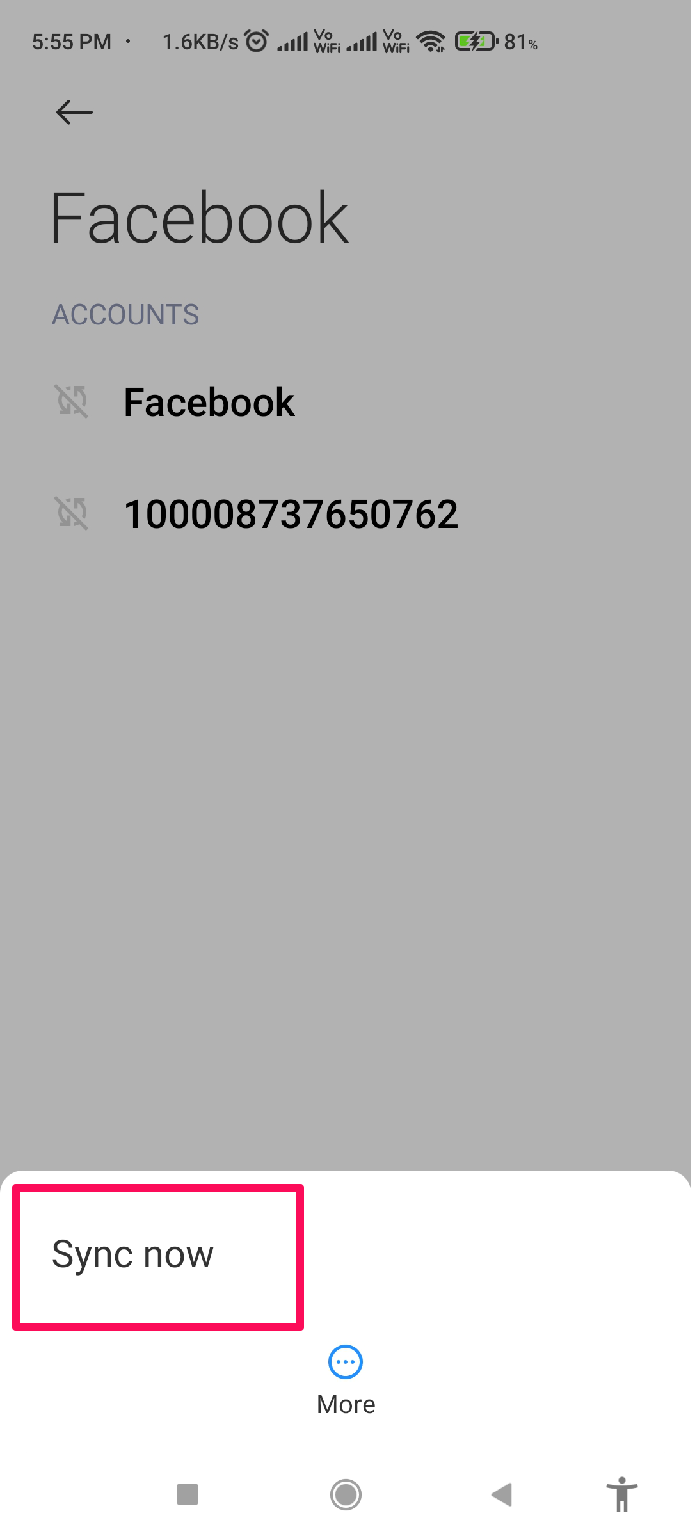
それで終わりです。同期プロセスが完了するまで待ちます。ただし、完了したら、デバイスを再起動し、問題が解決されたかどうかを確認できます。
修正5: アカウントに再ログインする
この修正もこの種の問題を解決する可能性があります。多くのユーザーが以前、Facebookアカウントに再ログインすると問題が解決したと報告しています。したがって、これを試してみて、本当に役立つかどうかを確認してください。
まず、Facebookアプリを開き、三本の縦線ボタンをタップします。これにより、設定ページが開きます。
その後、下にスクロールしてログアウトボタンを押します。
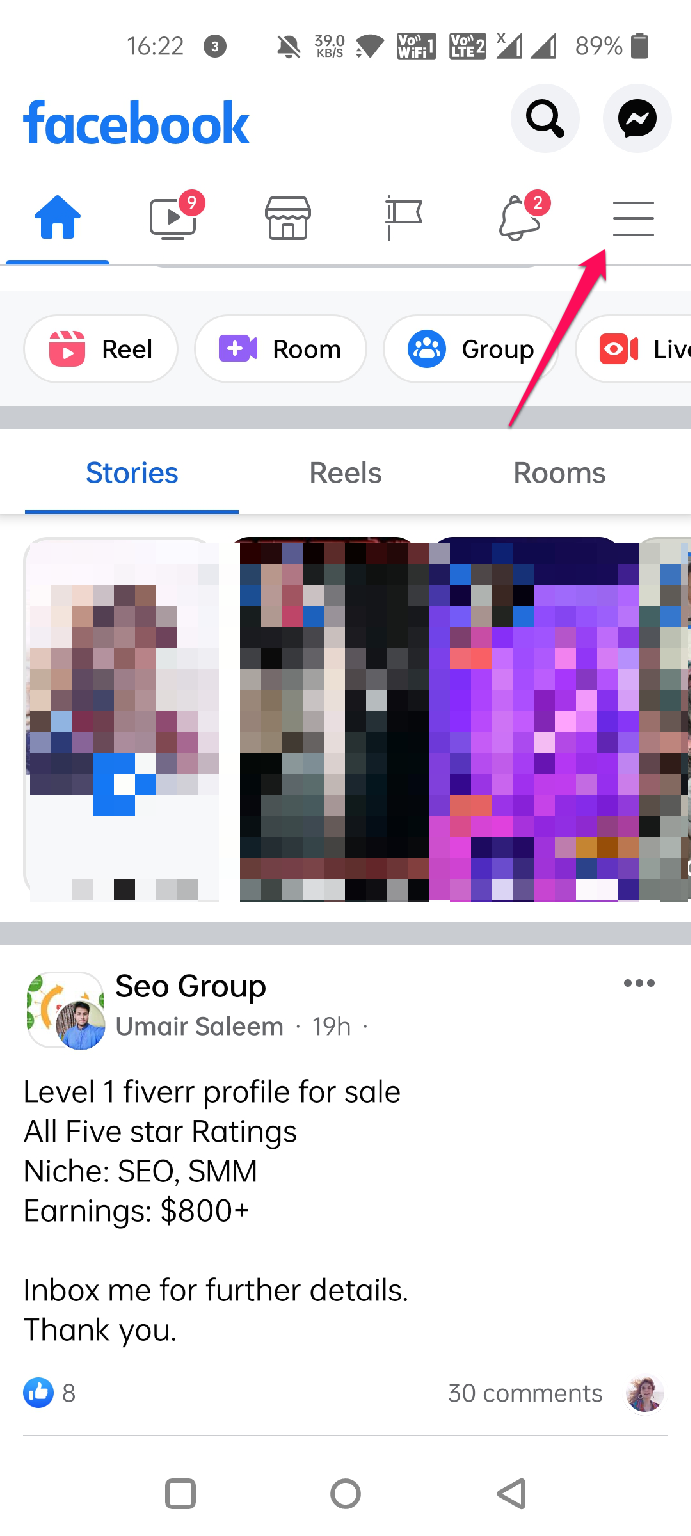 Facebookアプリ設定にアクセスするための三本の縦線
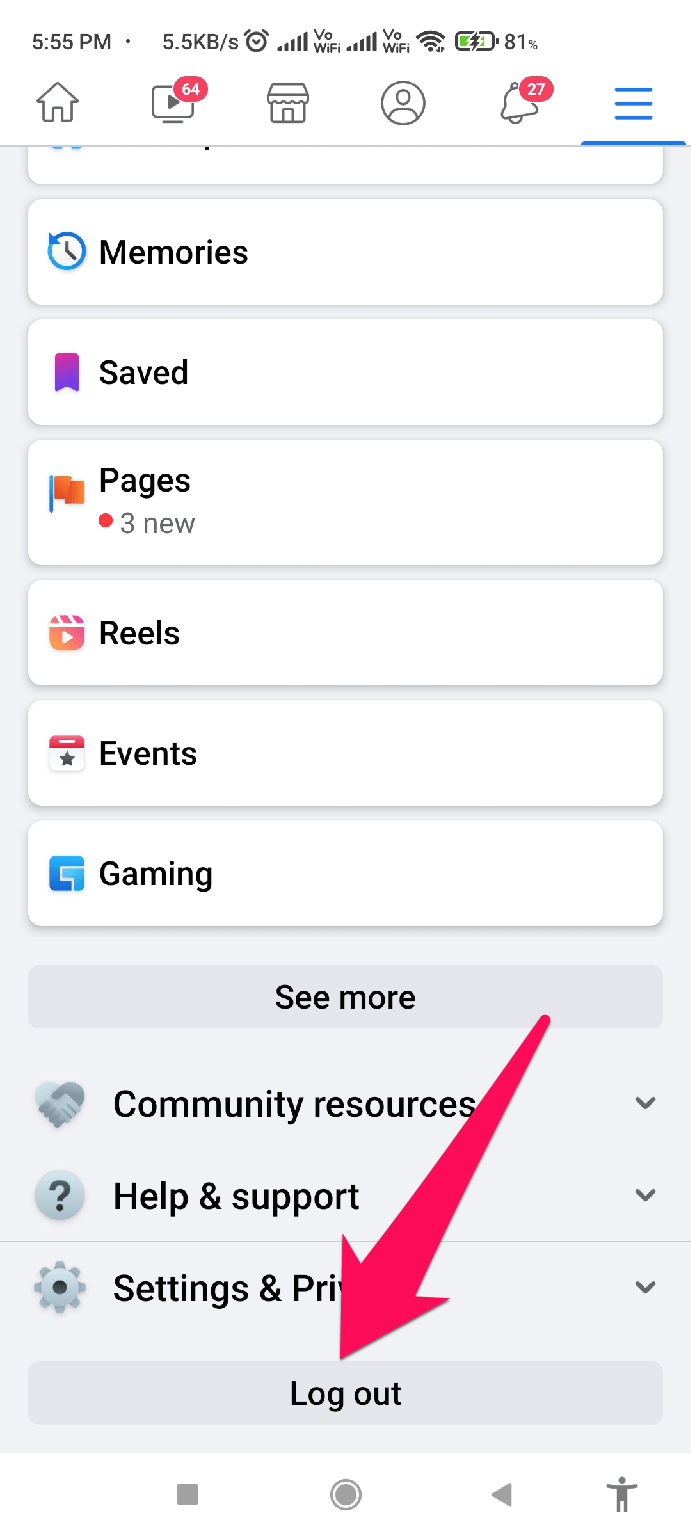 Facebookアプリからログアウト
それで終わりです。デバイスを再起動し、再度Facebookアプリを起動します。その後、資格情報を使用してアカウントにログインし、通知が届くかどうかを確認します。
修正6: Facebookアプリに保留中のアップデートがあるか確認する
アプリケーションには、パフォーマンスや使用に影響を与えるバグがしばしばあります。したがって、開発者はこれらの問題を修正するためにマイナーなアップデートをリリースします。したがって、今回はFacebookアプリの開発者がPlayStoreでこの通知エラーを修正するためのマイナーなアップデートを提供しているかもしれません。そのため、以下の手順を使用してPlayStoreでアップデートを確認することをお勧めします。
- まず、デバイスのPlayStoreを開きます。
- その後、プロフィールアイコンをタップします。
- 次に、アプリとデバイスの管理オプションを選択し、Facebookアプリを選択します。あるいは、PlayStoreの検索バーを使用してFacebookアプリを直接検索することもできます。
- 次の画面で、開くの代わりにアップデートボタンが表示された場合は、そのボタンを押し、アプリが更新されるまで待ちます。
完了したら、デバイスを再起動し、Facebookアプリを実行して、問題がまだ続いているかどうかを確認してください。
修正7: アプリを再インストールする
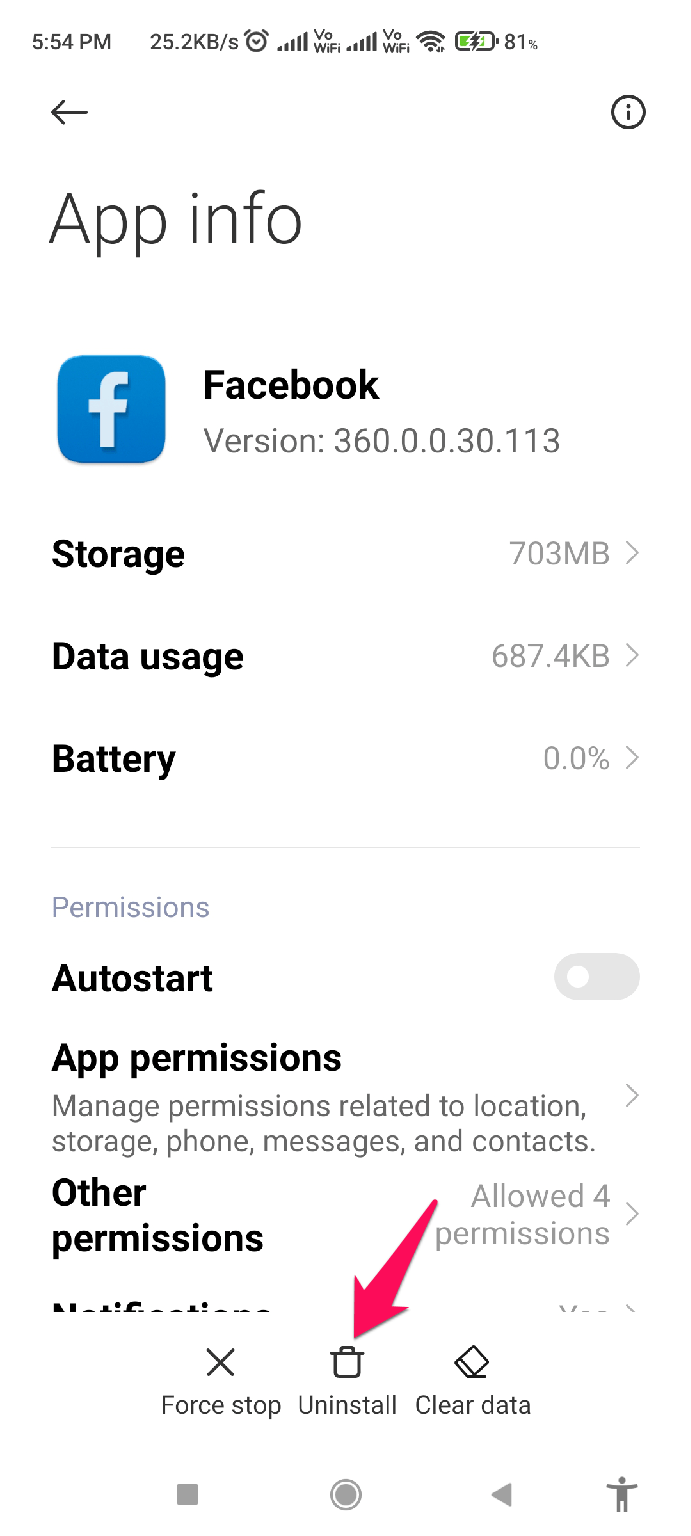
場合によっては、アプリを削除して再インストールすることが問題を解決する最も簡単な方法です。したがって、AndroidアプリでFacebookアプリを再インストールしてこのエラーを解決します。ただし、アプリを再インストールする際に問題が発生した場合は、以下の手順を実行してください。
- Facebookアプリのアイコンをタップし、アンインストールボタンを選択します。
- その後、PlayStoreを開き、Facebookを検索します。
- 適切なものをタップし、インストールボタンを押します。
それで終わりです。アカウントの資格情報を使用してログインし、Facebookの通知が表示されない問題が解決されたかどうかを確認してください。
注意: このエラーにまだ悩まされている場合は、Facebookの公式に連絡してこの問題について尋ねてみてください。その後、状況をどのように説明するかに応じて、公式がさらに修正を提案してくれるかもしれません。
AndroidでFacebookの通知が機能しない問題を修正する方法についての考えがあれば、下のコメントボックスに自由に書き込んでください。また、動画チュートリアルのために私たちのDigitBin YouTubeチャンネルを購読してください。よろしく!
新しい投稿を受信箱で受け取る
スパムはありません。いつでも購読を解除できます。