Facebook通知 · 1 min read · Oct 05, 2025
iPhoneでFacebook通知が表示されない問題の解決方法
ソーシャルメディアは、1日の中で多くの通知を意味します。時々、iPhoneユーザーはFacebookの通知が届かないと不満を言います。このガイドでは、この問題を解決し、iPhoneのFacebookアプリで通知を再び見る手助けをします。
なぜiPhoneでFacebookの通知が見えないのか、その可能性のある理由について説明しました。最近では、誰もが仕事やビジネスのためにFacebookなどのソーシャルメディアプラットフォームでネットワーキングを行っています。また、人々はFacebookで売買を行っています。したがって、Facebookの通知が届かないと、彼らの仕事に支障をきたします。
iPhoneでFacebook通知が機能しない理由
- iPhoneで「おやすみモード」が有効になっています。
- iPhoneで通知が無効になっています。
- Facebookのアプリ設定から通知が無効になっています。
- Facebookアプリのバグが通知を表示しない原因になっています。
- Facebookの通知がiPhoneに接続された別のデバイスにリダイレクトされています。
- インターネット接続の問題があり、ネットワークが遅くなっているため、デバイスに通知が表示されない可能性があります。
- iPhoneの設定に何らかの不具合があり、Facebookからの通知が見えない原因になっているかもしれません。
iOSでFacebook通知が見えない問題を解決するための主な方法
iPhoneで再び通知を受け取るために実行できるさまざまなトラブルシューティング方法を以下に示します。
1. Apple iPhoneを再起動してみる
iPhoneで何らかの作業を行うときは、再起動を試みることを常にお勧めします。ほとんどの場合、単純な再起動で問題がすぐに解決します。
- iPhoneの電源ボタンを長押しします。
- スライダーを左から右に移動してiPhoneの電源を切ります
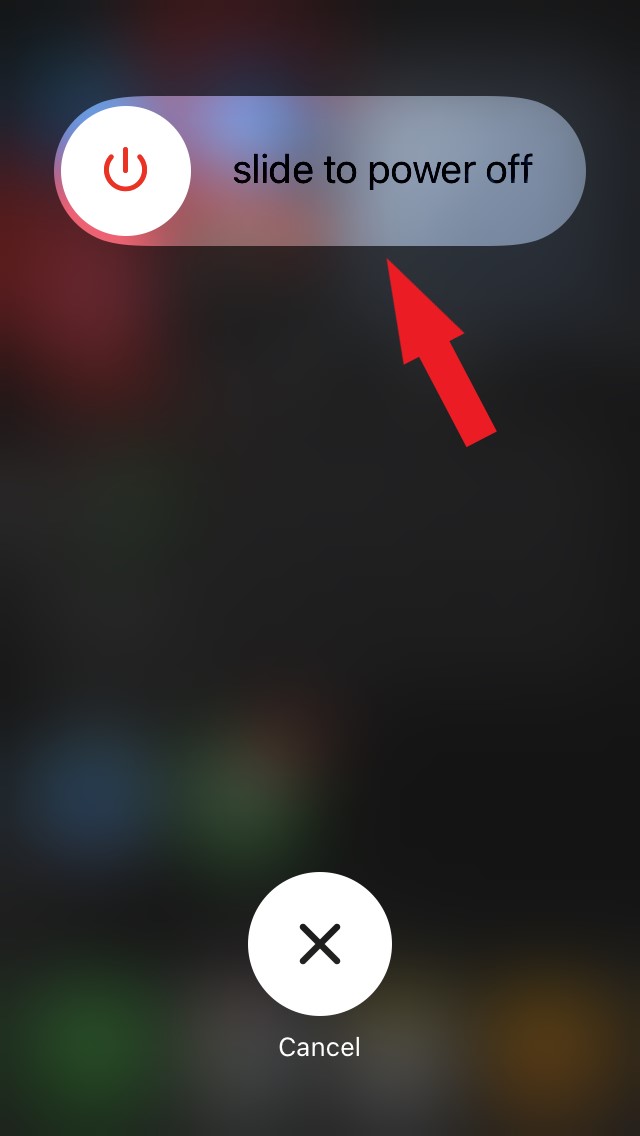
- 数秒後に電源ボタンを押してiPhoneを再起動します。
- Facebookを確認します。アプリ内またはiPhoneのホーム画面に通知が表示されるはずです。
2. 電話のインターネット接続を確認する
まず、iPhoneでセルラーデータが有効になっていることを確認してください。また、デバイスでフライトモードが有効になっていないことを確認してください。そうでないと、Facebookを含むアプリから新しい通知が表示されません。
インターネット接続が必要な他のアプリを確認してください。他のアプリから通知を受け取っているか、ウェブページが読み込まれているかどうかを確認します。
すべてのインストールされたアプリでiPhoneに完全なインターネットのブラックアウトが見られる場合は、ISPに連絡して接続の問題について確認し、解決を依頼することができます。
ISPでメンテナンス作業が行われている可能性があり、そのためにネットワーク接続が一時的に無効になっているかもしれません。
3. iPhoneで「おやすみモード」を無効にする
特定の期間にiPhoneで「おやすみモード」を有効にしている場合、その時間帯にFacebookや他のアプリからの通知が表示されないことがあります。
通知を受け取るには、「おやすみモード」を無効にする必要があります。iOS 15を使用している場合、「おやすみモード」は「フォーカス」オプションの下にあります。
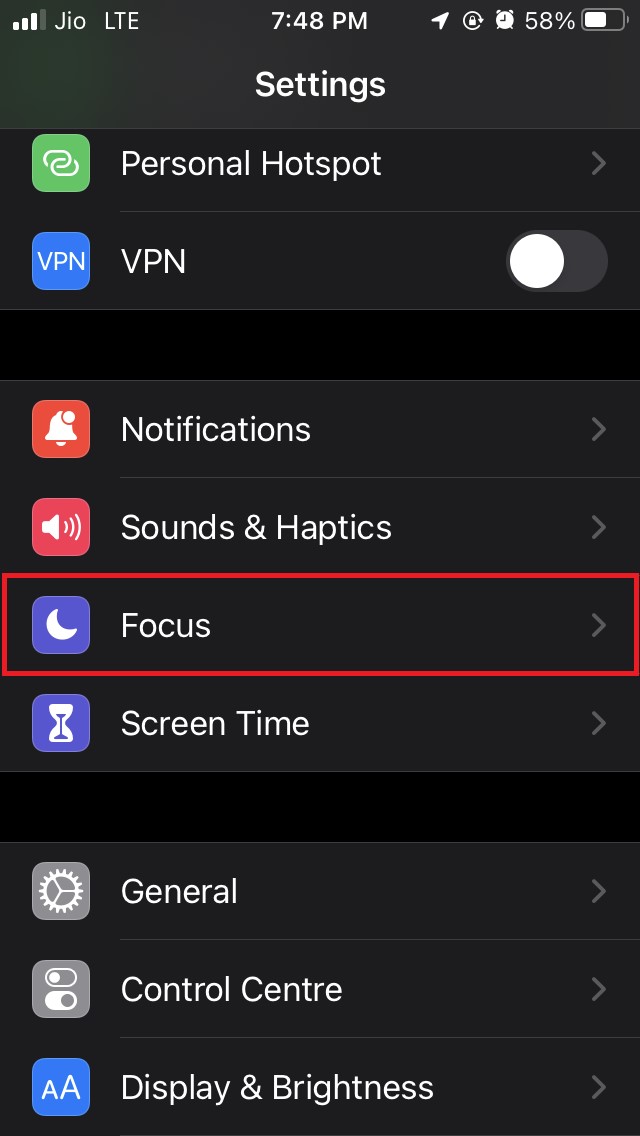
- 設定アプリを開きます。
- フォーカスに移動してタップします
- 次に、おやすみモードをタップします
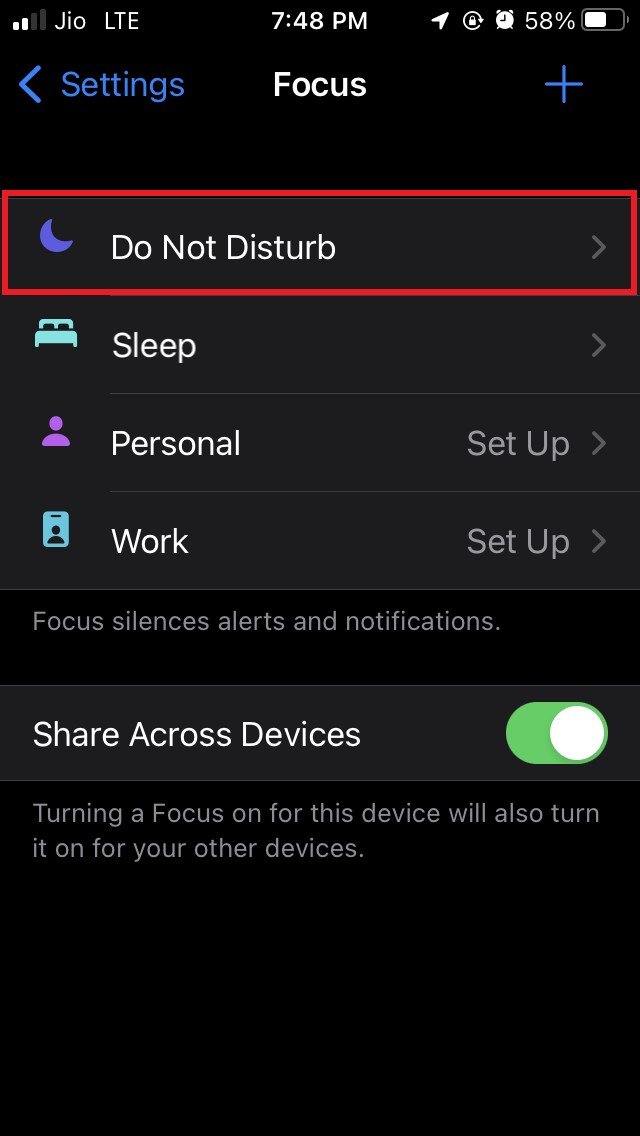
- おやすみモードを無効にするには、スイッチをタップします
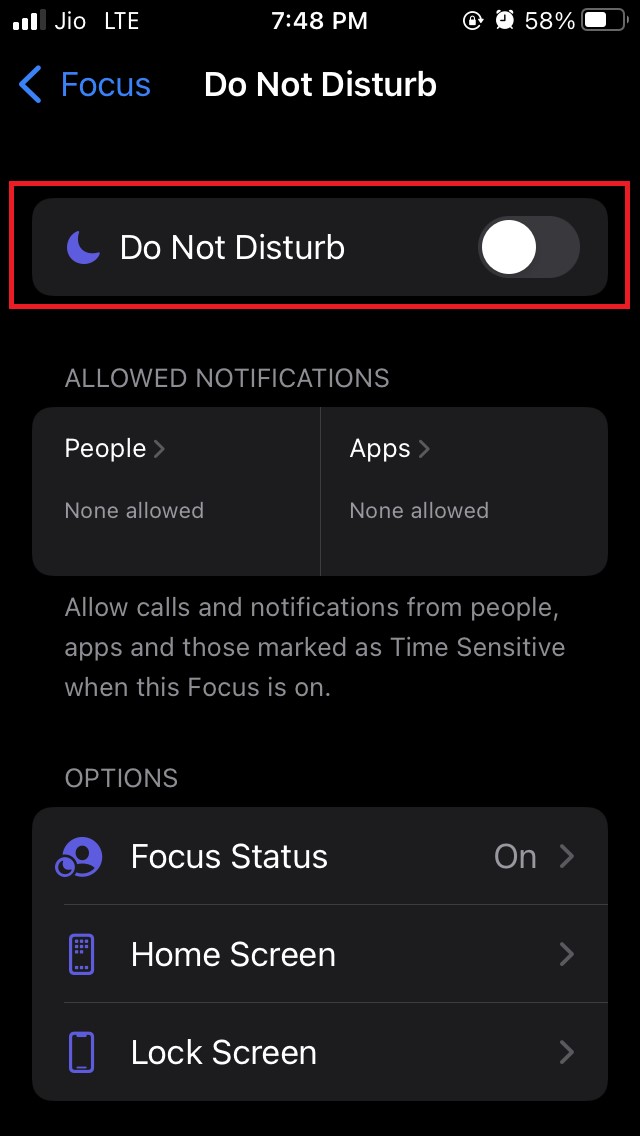
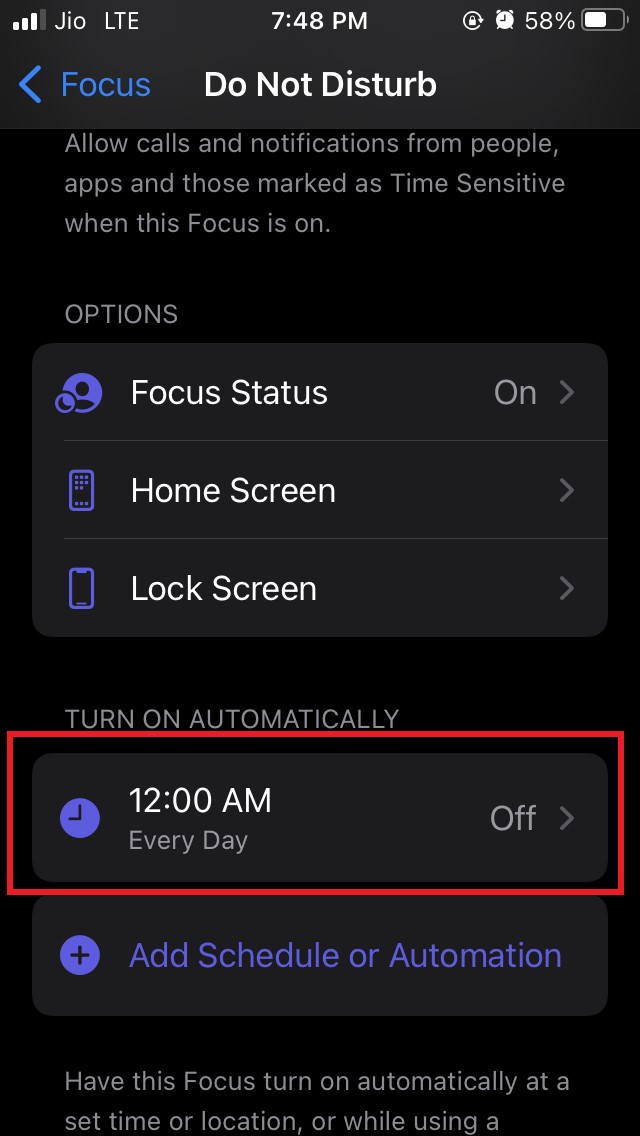
- 自動的にオンにするまでスクロールして、特定の期間のスケジュールされた「おやすみモード」も無効になっていることを確認します。
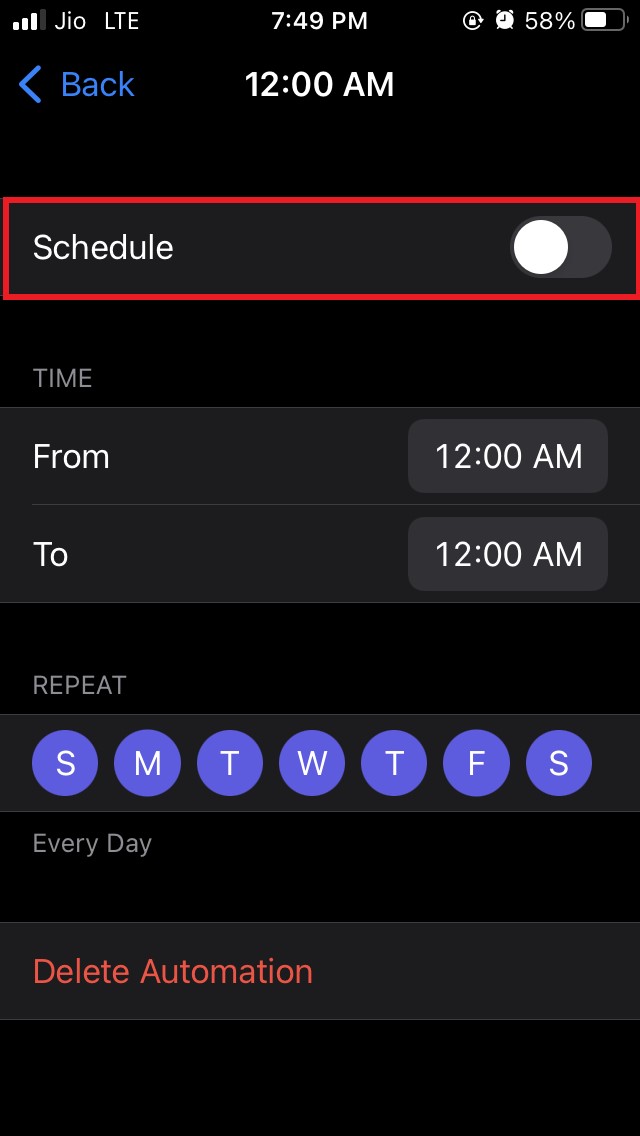
- スケジュールされた時間タブをタップします
- その下でスケジュールのオプションを無効にします
4. Facebookアプリを更新する
古いバージョンのFacebookに小さなバグがあり、新しい通知が表示されない原因になっている可能性があります。ユーザーはしばしばアプリを適時に更新することを忘れます。
したがって、App StoreでFacebookの新しい更新が利用可能かどうかを確認し、インストールします。
- App Storeアプリを開きます。
- 右上隅のプロフィール写真をタップします。
- 次に、最新のビルドに更新待ちのアプリのリストが表示されます。
- Facebookがリストにある場合は、単に更新ボタンをタップして、iPhoneに最新バージョンのFacebookをインストールします。
- インストール後、通知が届いているかどうかを確認します。
さらに、FacebookをiPhoneからアンインストールして再インストールすることもできます。この操作によってアカウントに影響はありません。
5. Facebookアプリで通知を有効にする
Facebookの写真、コメント、メッセージなどの任意の側面が通知を送信する際に、iPhoneで通知が表示されるように設定されていることを確認する必要があります。
- Facebookアプリを起動します。
- 右下隅のサンドイッチボタン(メニューボタン)をタップします
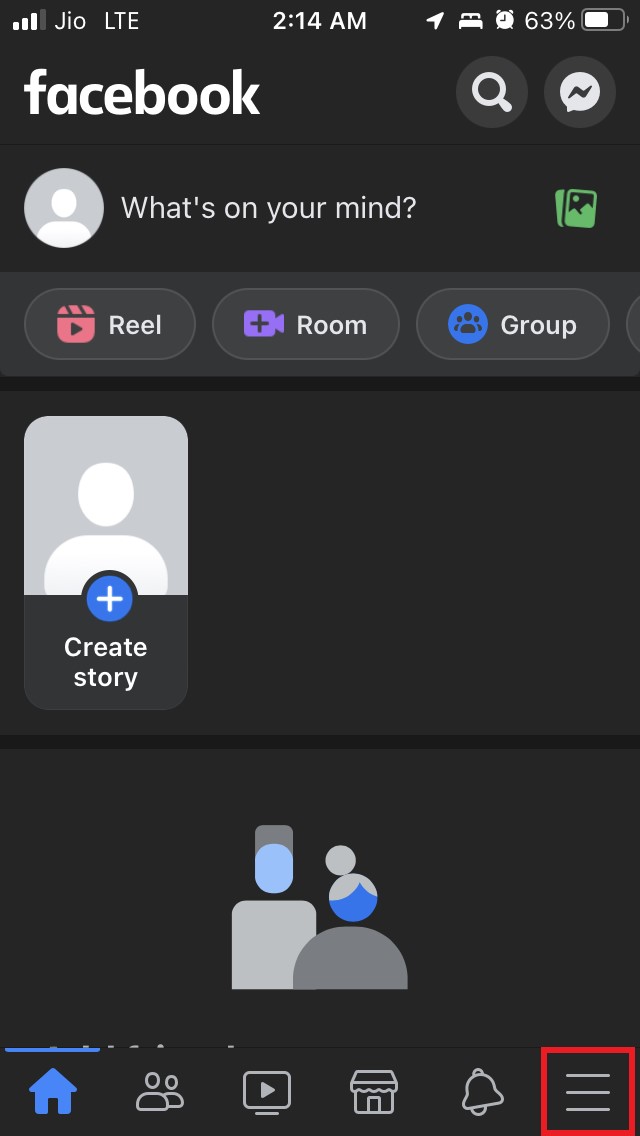
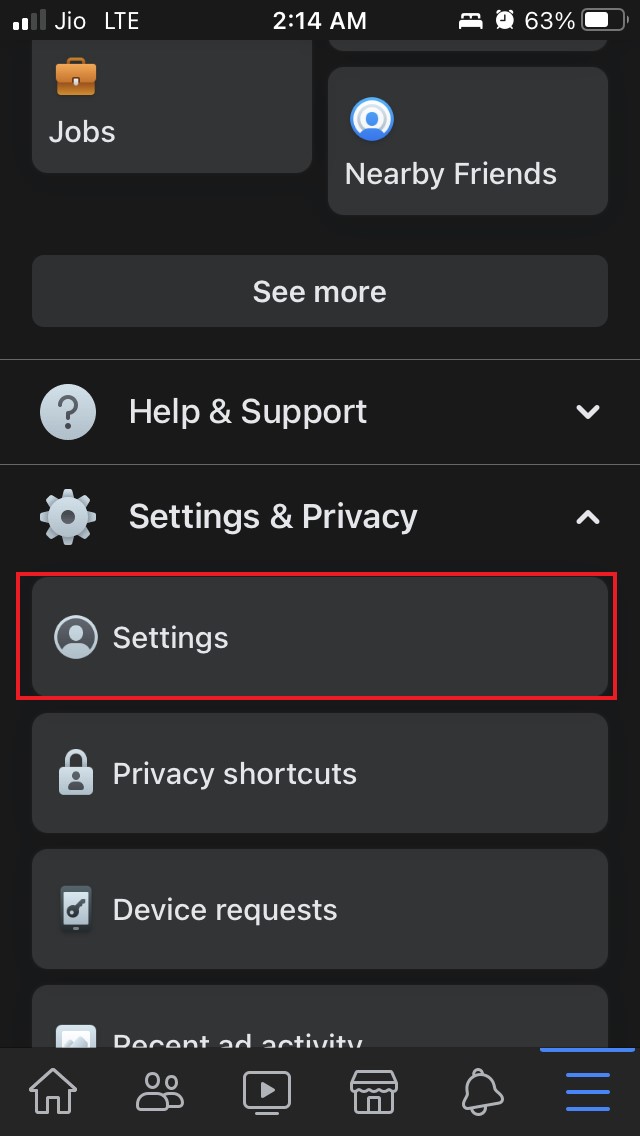
- 次に、下にスクロールして設定とプライバシーをタップして展開します。
- 設定をタップします
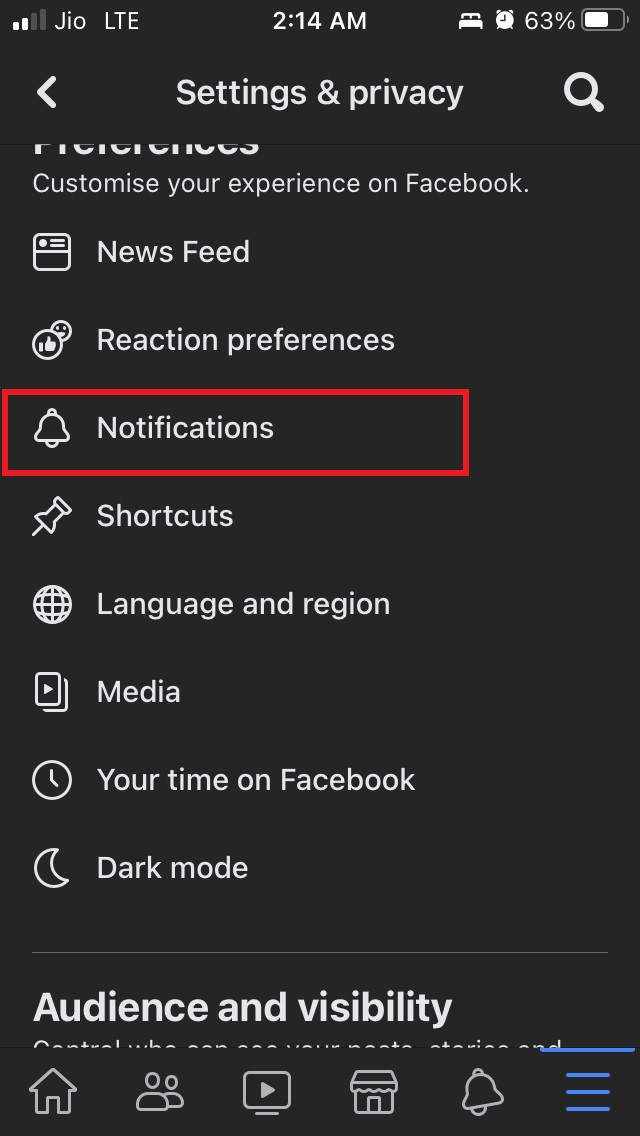
- 次に、設定の下の通知をタップします
- 受信する通知のセクションに移動します
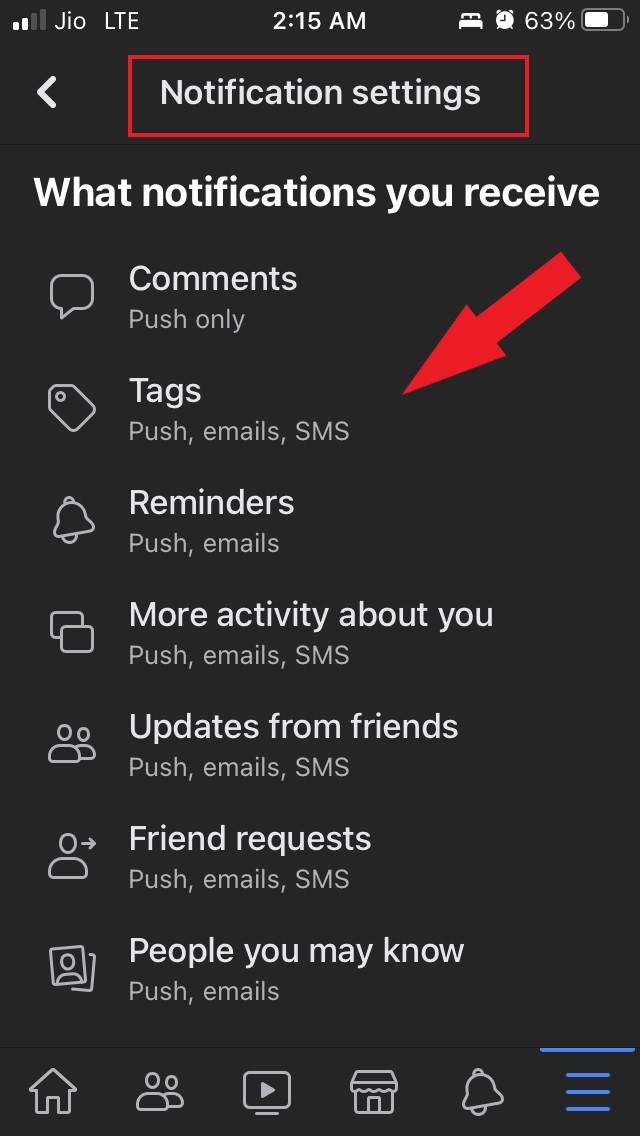
- コメント、タグ、更新、友達リクエスト、リマインダーなど、各側面のプッシュ通知が有効になっていることを確認します 。
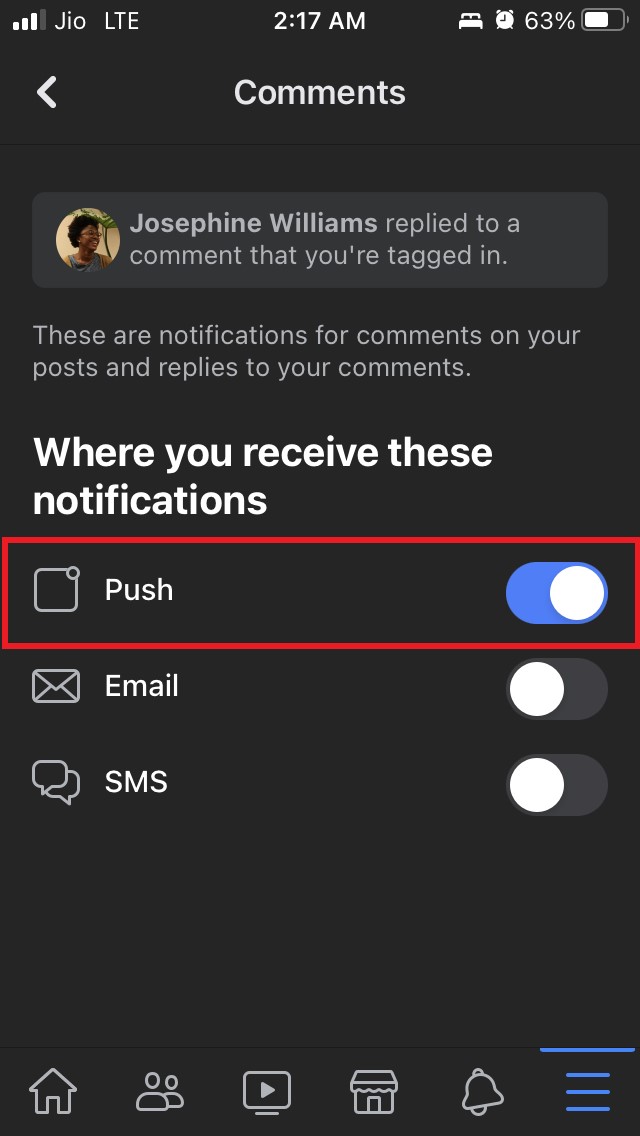
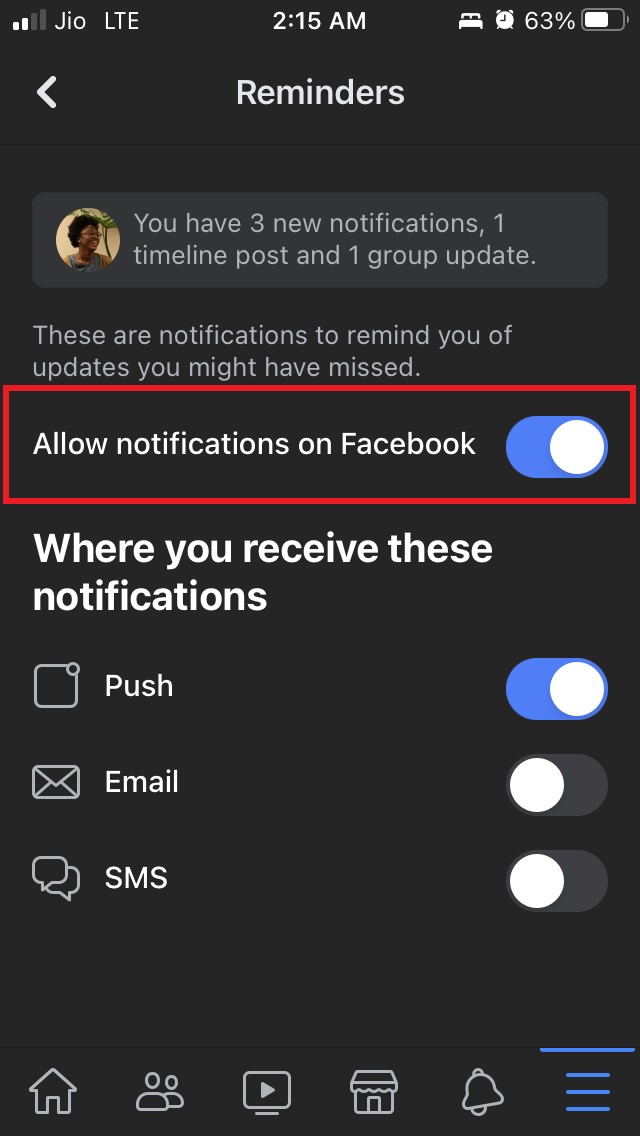
- リマインダーの下で、Facebookでの通知を許可のオプションを有効にします。
6. 通知が接続されたデバイスに転送されているか確認する
接続されたデバイスとは、iPhoneに接続されたApple Watchがある場合、通知がiPhoneに表示されるのではなくApple Watchに転送されている可能性があることを意味します。これは、iPhoneがロックされているときに発生します。
Apple Watchの通知設定を変更することで、この動作を変更できます。
7. iPhoneの設定をリセットする
他の解決策がFacebookからの通知を修正しない場合は、iPhoneをリセットしてみることができます。
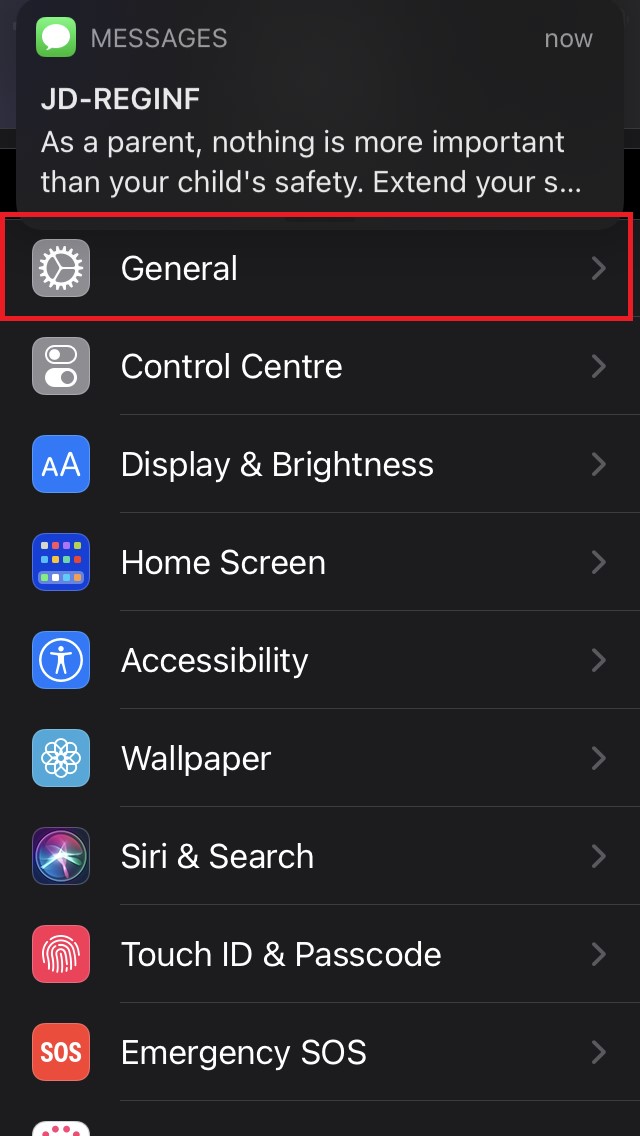
- 設定アプリを開き、一般に移動します。タップします。
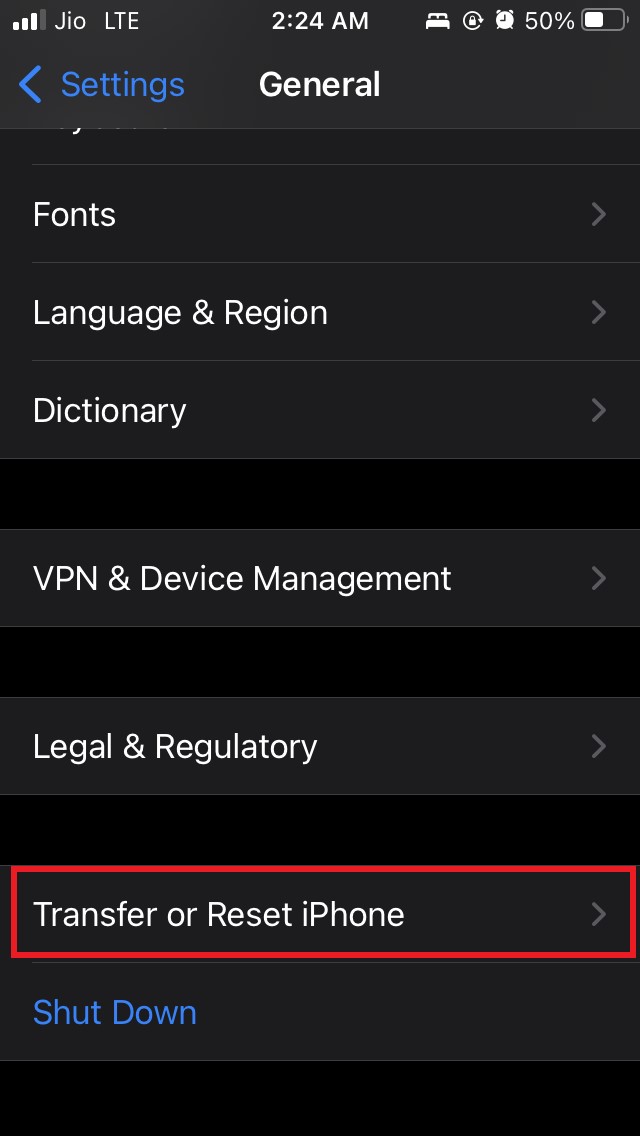
- その下でiPhoneを転送またはリセットまでスクロールしてタップします。
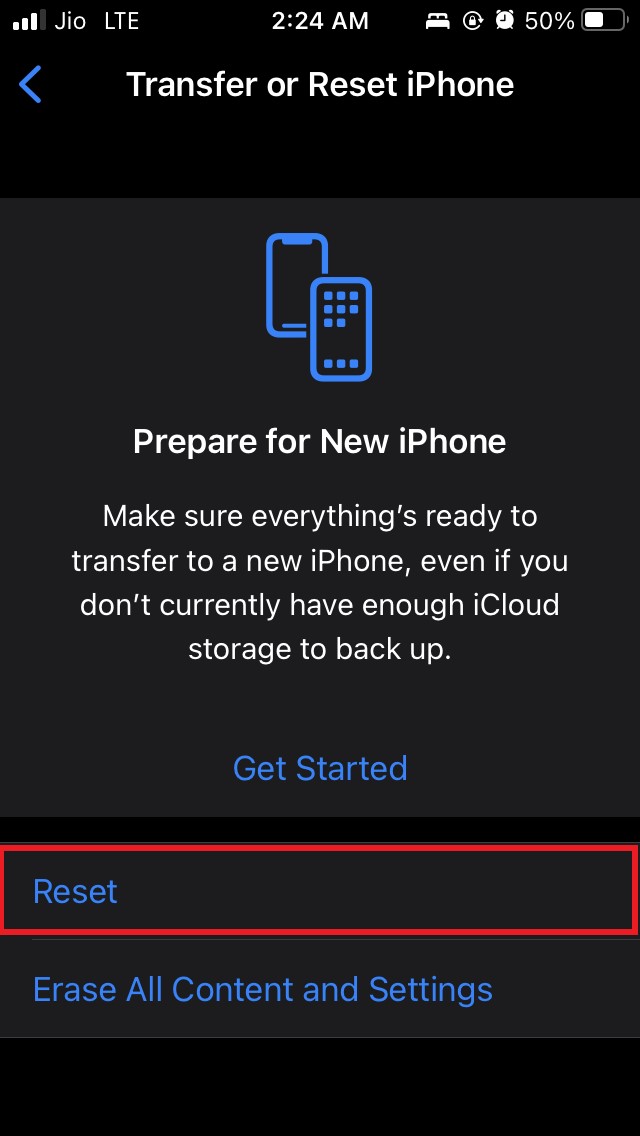
- 次に、リセットをタップします。
** - ポップアップメニューからすべての設定をリセットをタップします。
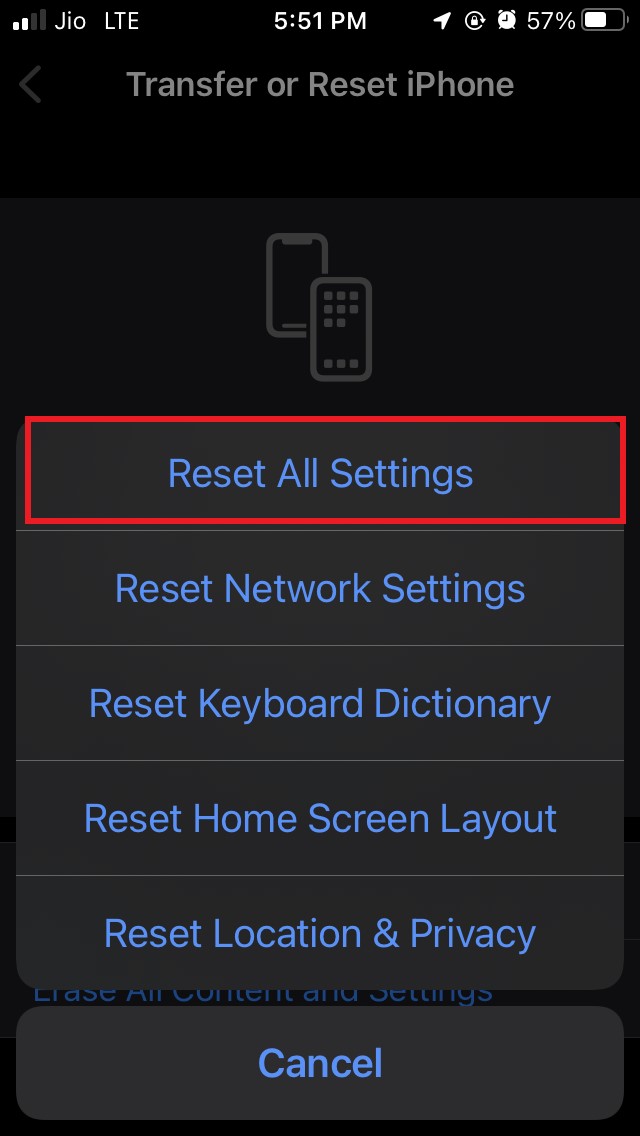
- アクションを確認するためにパスコードを入力します。リセット後、デバイスは再起動します。
- 設定してFacebookアカウントにログインします。
- 現在、iPhoneで保留中のすべての通知が表示されるはずです。
これらは、iPhoneのFacebookアプリで通知が表示されない場合に使用できるさまざまなトラブルシューティング方法です。試してみて、コメントセクションでお知らせください。
iPhoneでFacebook通知が表示されない問題の解決方法についてのご意見があれば、下のコメントボックスにお気軽にお寄せください。また、動画チュートリアルのために私たちのDigitBin YouTubeチャンネルを購読してください。よろしく!
新しい投稿を受信箱で受け取る
スパムはありません。いつでも購読を解除できます。