FaceTime · 1 min read · Sep 09, 2025
iOS 15でFaceTimeが動作しない問題を修正する方法

新しいiOS 15ベータをインストールした後、iPhoneでFaceTimeがクラッシュしていますか?このガイドでは、iPhoneのFaceTimeクラッシュ問題を修正するためのヒントをお伝えし、この問題をトラブルシューティングします。
デバイスに開発者ベータオペレーティングシステムをインストールすると、バグやグリッチが発生するのは非常に一般的です。したがって、iOSも例外ではありません。しかし、バグは修正可能です。FaceTimeがiPhoneでクラッシュする原因を特定する必要があります。そうすれば、同じ問題を修正し、FaceTimeを問題なく使用できるようになります。
iOS 15でのFaceTimeクラッシュの他の可能性のある理由
iPhoneに保存された連絡先の名前に絵文字が含まれている場合、それがFaceTimeのクラッシュを引き起こす可能性があることが観察されています。これは、FaceTimeを通じてその連絡先に接続しようとする際に主に発生します。
iOS 15でFaceTimeがクラッシュする他の理由も考えられます。インターネット接続に問題がある場合や、FaceTimeアプリ自体にバグがある場合、使用中にクラッシュすることがあります。また、iOSビルドにバグがあり、会議中にFaceTimeが途中でクラッシュすることもあります。
iPhoneのFaceTimeクラッシュ問題を修正するためのすべての可能なトラブルシューティング方法を確認しましょう。
iOS 15でのFaceTimeクラッシュを修正するトラブルシューティング方法
iPhoneを再起動する
デバイスを再起動するだけで、いくつかの小さな問題が簡単に修正されることがよくあります。
- 電源ボタンを押します。
- スライダーを動かして電源を切ります
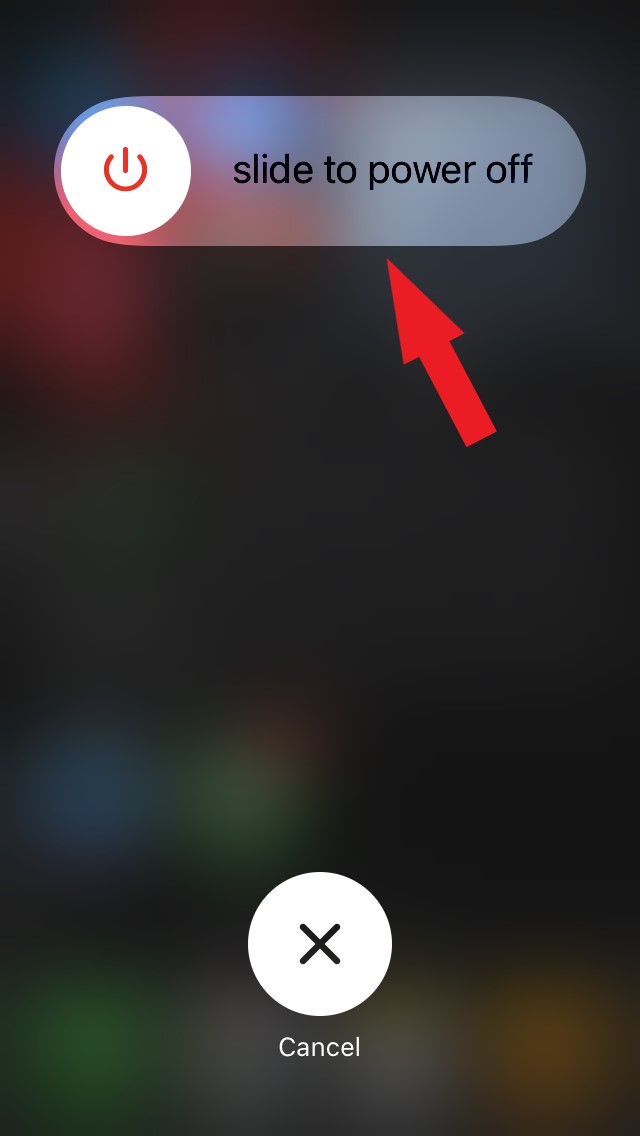
- 数秒後、電源ボタンを押してiPhoneの電源を入れます。
- その後、FaceTimeを起動し、連絡先にビデオ通話をかけて、クラッシュ問題が解決されたかどうかを確認します。
インターネット接続を確認する。
インターネット接続に問題があると、FaceTimeアプリがクラッシュすることがあります。他のアプリが正常に動作しているか、遅延しているかを確認してください。
インターネットサービスプロバイダーに連絡し、メンテナンスが行われているかどうかを確認することもできます。Wi-Fiを使用している場合は、手動でリセットしてみてください。
iPhoneの連絡先から絵文字を削除する
iOS 15でFaceTimeがクラッシュする主な理由に対処しましょう。
- 電話アプリを開きます。
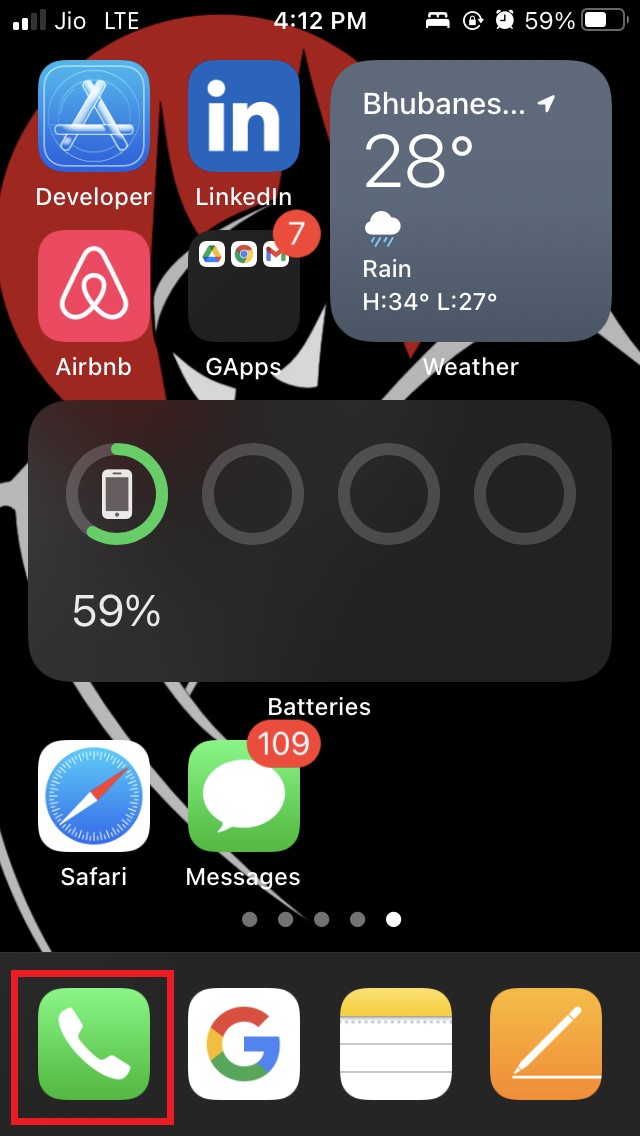
- 連絡先オプションをタップします。
- 名前に1つ以上の絵文字が含まれている連絡先をスクロールします。
- 連絡先名をタップします。
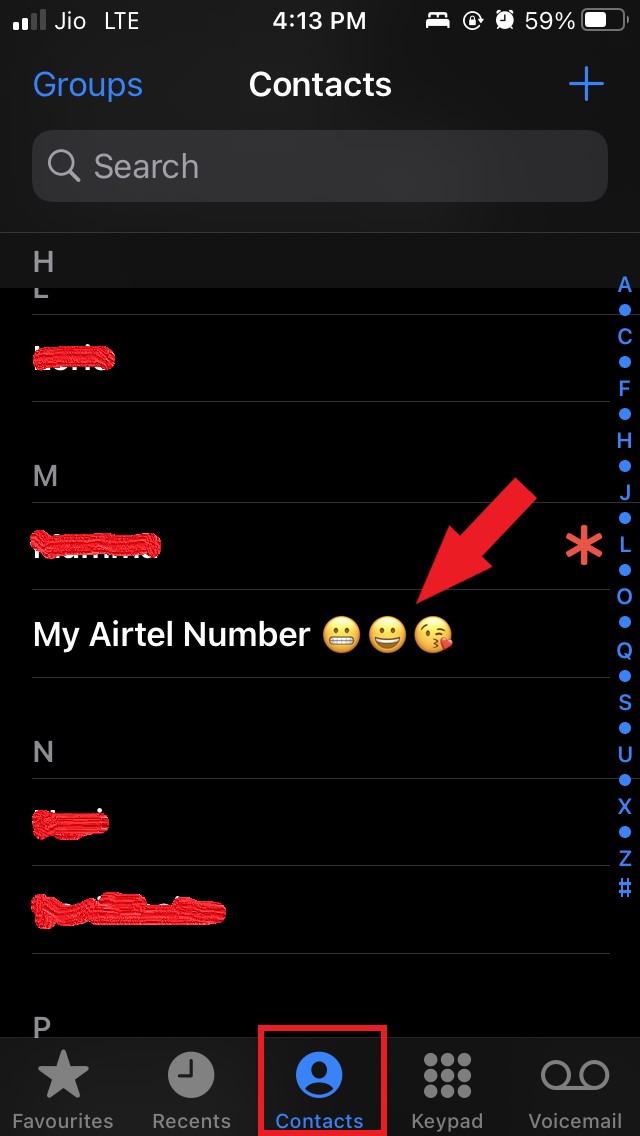
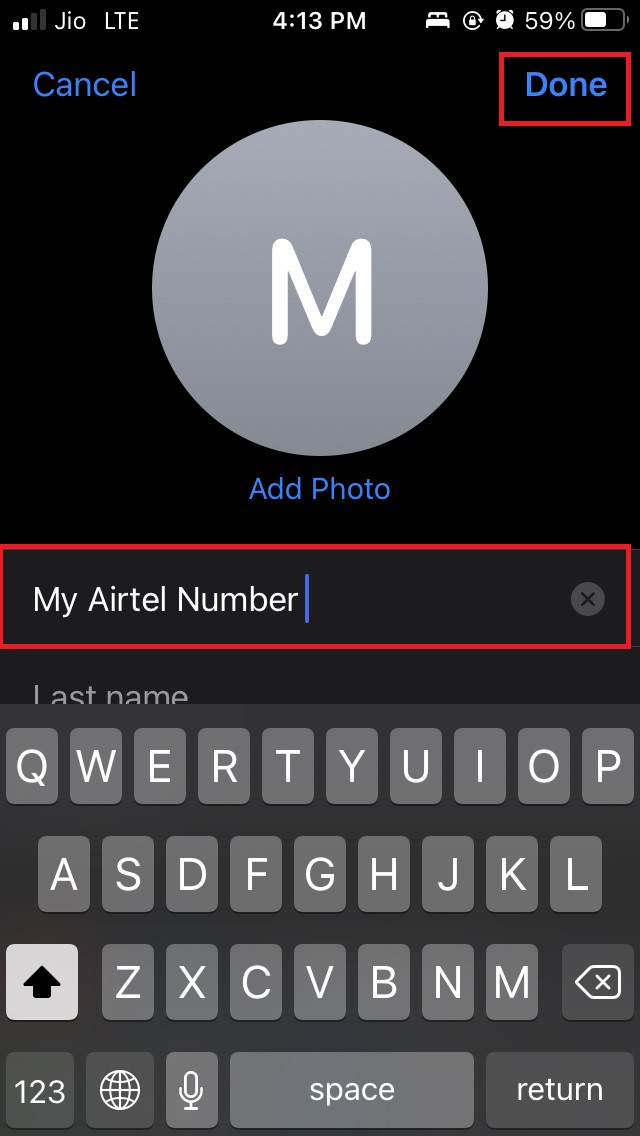
- 右上隅で編集オプションをタップします。
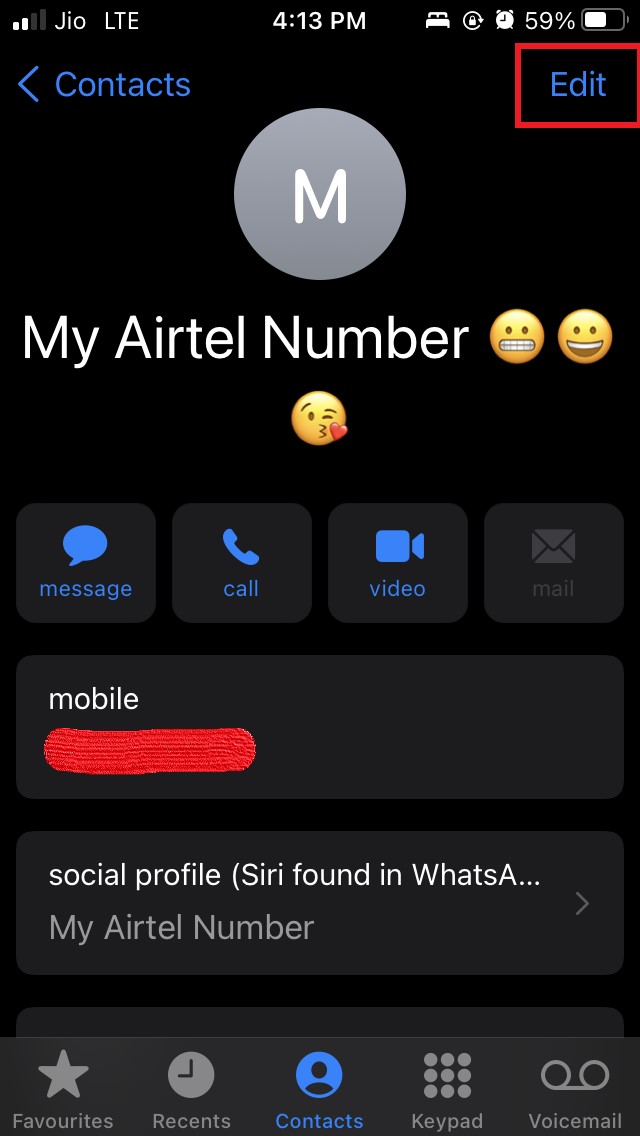
- 連絡先名から絵文字を削除します。
- プロセスを完了するために完了をタップします。
FaceTimeアプリを更新する
iOS 15ベータに更新したが、FaceTimeアプリを更新するのを忘れていた場合、古いソフトウェアビルドで実行されている可能性があります。
したがって、FaceTimeアプリを最新のiOSビルドと同期させるために更新することで、FaceTimeのクラッシュ問題を修正できるかもしれません。
- AppStoreアプリを起動します。
- 右上隅でプロフィール写真をタップします。
- 下にスクロールして、更新を待っているアプリを確認します。
- FaceTimeが更新を待っているアプリの中に表示されている場合は、更新ボタンをタップしてインストールを開始します。
iPhoneに最新のiOS 15ベータをインストールする
バグのあるiOSシステムビルドを使用している場合は、最新のiOSビルドが利用可能になったらすぐにインストールするのが良いです。
通常、開発者は現在のシステムビルドにバグやグリッチが多いことを知ると、すぐにそれらの問題を修正し、新しいビルドをユーザーにリリースして、iPhoneで発生するバグを修正します。
- 設定アプリを起動します。
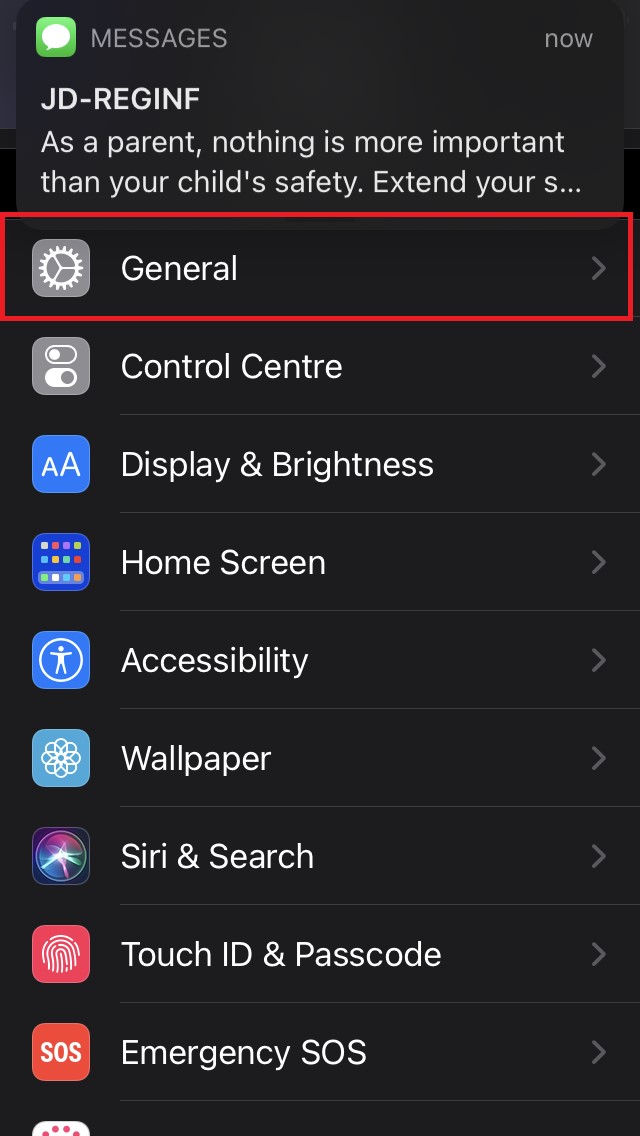
- 一般に移動してタップします。
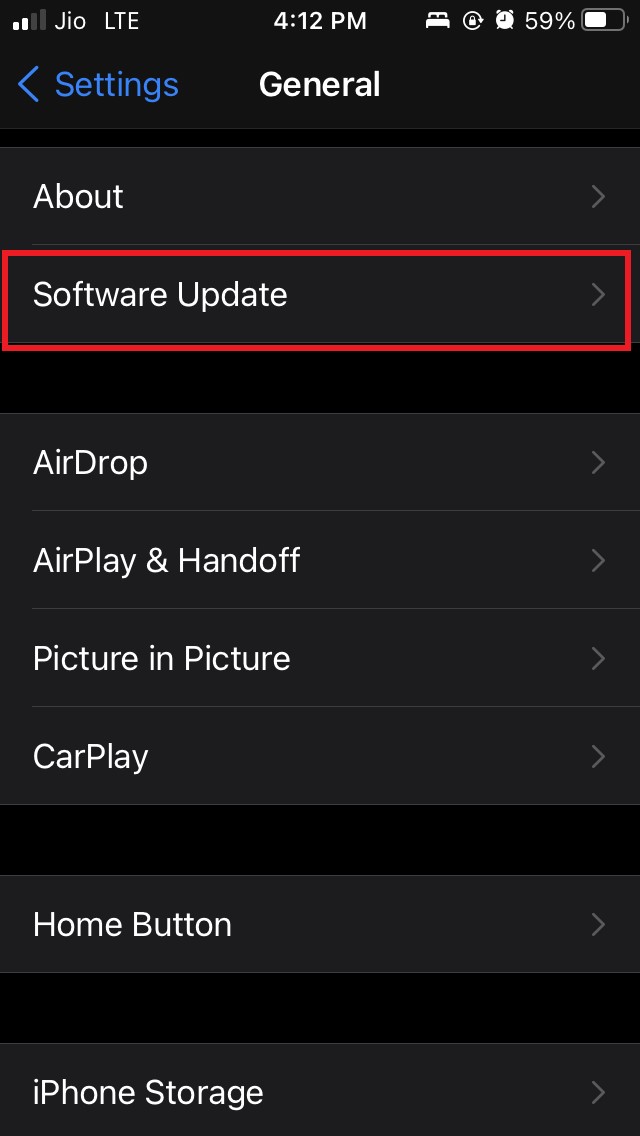
- その下で、ソフトウェアアップデートオプションをタップします。
- iOS 15ベータの新しいビルドが利用可能な場合は、ダウンロードしてインストールをタップします。
- iOSビルドはファイルサイズが大きいため、Wi-Fiに接続して更新をダウンロードします。
これらは、iOS 15でのFaceTimeクラッシュ問題を修正するためのいくつかの効果的なトラブルシューティング方法です。試してみて、上記の解決策のいずれかが機能したかどうか教えてください。
iOS 15でFaceTimeが動作しない問題を修正する方法についてのご意見があれば、下のコメントボックスにお気軽にお寄せください。また、動画チュートリアルのために私たちのDigitBin YouTubeチャンネルを購読してください。よろしく!
新しい投稿を受信箱で受け取る
スパムはありません。いつでも購読を解除できます。