Snapchatエラー · 1 min read · Oct 27, 2025
Snapchatでの送信失敗エラーを修正する方法

もしあなたがアクティブなソーシャルメディアユーザーであれば、Snapchatアプリケーションについてよく知っていることでしょう。Snapchatは、機能や写真共有に関して最高のアプリケーションの一つです。
しかし、Snapchatで友達に写真やメッセージを送信できない場合、このソーシャルメディアアプリの目的は達成されません。
最近「Snapchat送信失敗」エラーに直面している場合は、心配しないでください!この問題を修正し、Snapchatでの会話を簡単に再開するための複数の方法を紹介します。
Snapchat送信失敗エラーを修正する方法
ユーザーと友達であるか確認する
Snapchatでは、メッセージや写真を友達にのみ送信できます。ユーザーにメッセージを送信できない場合は、彼らがあなたの友達リクエストを承認したかどうかを確認してください。オプションが「保留中」と表示されている場合は、ユーザーがあなたと友達になるまで待つ必要があります。
インターネット接続を確認する
自宅やオフィスで適切なインターネット接続がない場合、「Snapchat送信失敗」エラーが発生する可能性があります。
さらに、インターネット接続が不良だと、大きなメディアファイルを一度に送信できません。ファイルを再送信するために再度タップすることはできますが、まずは自宅のインターネット速度を確認することをお勧めします。
インターネット接続の帯域幅を確認するには、fast.comやspeedtest.netのようなウェブサイトを訪れることをお勧めします。インターネット速度が問題ない場合は、次の方法に進んで「送信失敗」エラーを修正する方法を確認してください。

ログアウトして再ログインする
時々、ユーザーはアカウントからログアウトして再ログインすることでメッセージや他のメディア形式を送信できるようになります。Snapchatアプリケーションからログアウトするには、以下の手順に従ってください:
- Snapchatのロゴをクリックし、「設定」オプションに移動して「ログアウト」オプションを探します。
- ログアウトした後、再ログインする前に少なくとも5〜10分待ちます。
- その後、他のユーザーにメディアファイルやメッセージを再送信して、「送信失敗」エラーが修正されたかどうかを確認します。
Snapchatアプリケーションを強制終了する
時々、既存のキャッシュや不明なエラーのために、Snapchatがユーザーにメディアファイルを送信できないことがあります。アプリケーションを強制終了して再度ログインすることを試みることができます。
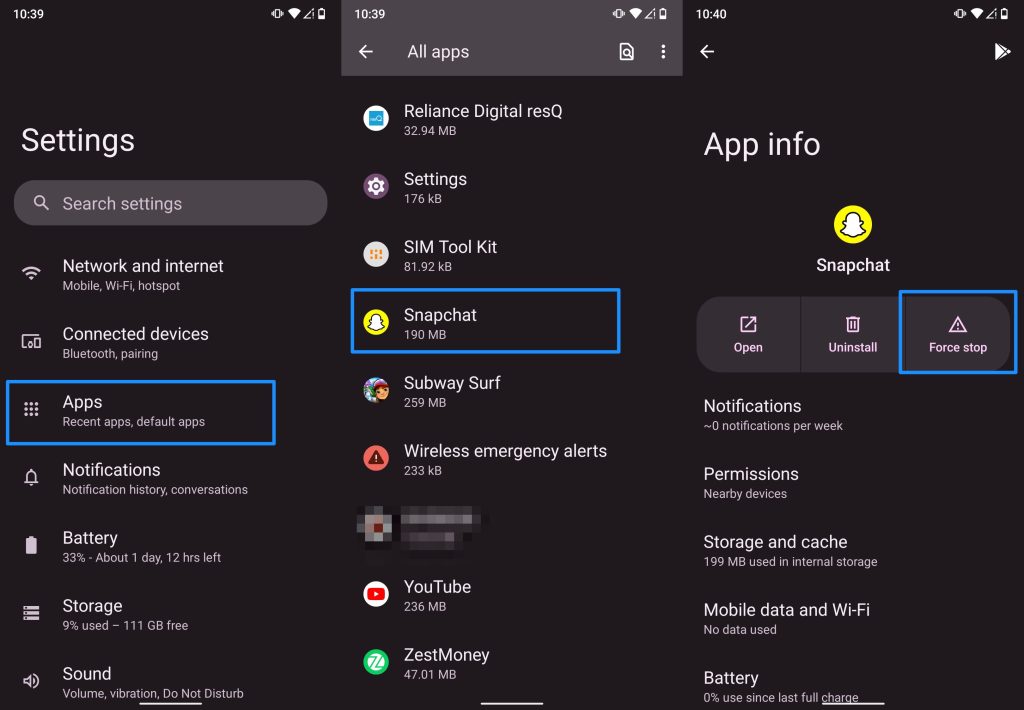
アプリケーションを強制終了するには、以下の手順に従ってください:
- デバイスの設定に移動します。
- アプリケーションセクションに移動し、Snapchatまでスクロールします。
- その後、Snapchat設定ページにある「強制終了」オプションをクリックします。
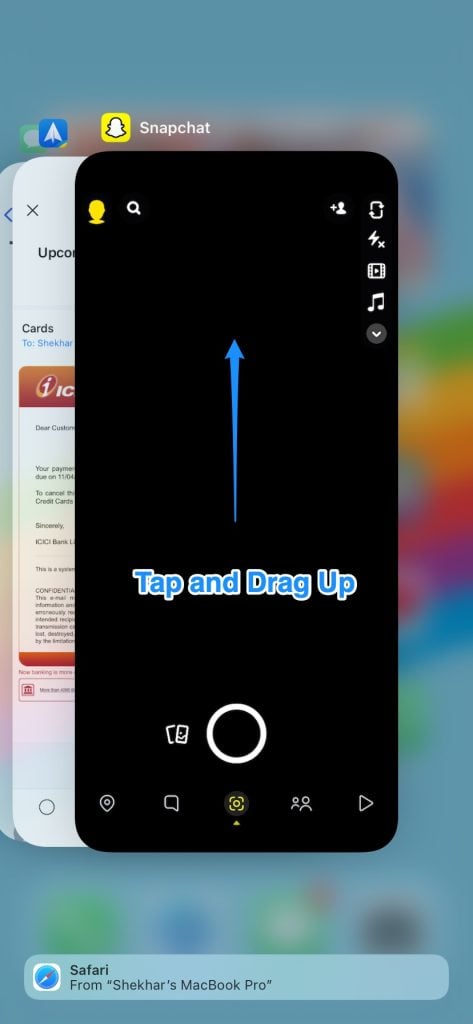
iOSデバイスを使用している場合は、アプリスイッチャーを使用してSnapchatアプリケーションを停止できます。画面の下からSnapchatアプリケーションをスワイプアップして開きます。次に、Snapchatアプリケーションをクリックし、アプリスイッチャーからドラッグしてアプリケーションを停止します。
デバイスを再起動する
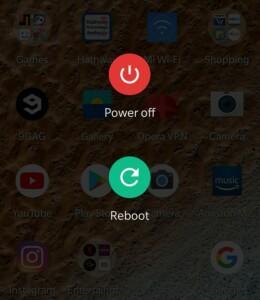
時々、電話を再起動すると、ほとんどのエラーが自動的にクリアされます。デバイスがシャットダウンすると、Snapchatでエラーを引き起こしているすべてのバックグラウンドプロセスが停止します。
電話を再起動した後、Snapchatアプリケーションを開き、「送信失敗」エラーが修正されたかどうかを確認します。
アプリのキャッシュをクリアする
「送信失敗」エラーが常に発生する場合は、Snapchatアプリのキャッシュをクリアすることを試みることができます。このエラーを引き起こしているすべての一時キャッシュファイルが、アプリのキャッシュをクリアすると削除されます。
さらに、キャッシュをクリアするたびに、アプリケーション内のバグ(一時的なもの)がクリアされ、アプリのパフォーマンスが最適化されます。
VPNをオフにする
時々、VPNがバックグラウンドで実行されていると、アプリが正しく機能しないことがあります。Snapchatアプリケーションを再度使用する前に、VPNを無効にしてみてください。
アプリの更新を確認する
アプリ開発者がリリースする各更新により、古いバージョンのバグが修正され、新しい機能も追加されます。
デバイスでSnapchatアプリがしばらく更新されていない場合は、Apple Play Store(iOSを使用している場合)またはGoogle Play Store(Androidを使用している場合)に移動して、最新のアプリ更新があるかどうかを確認してください。
Snapchatアプリの更新オプションが見つかった場合は、更新ボタンをクリックして最新バージョンをインストールします。これにより、「送信失敗」問題が修正されるはずです。
Snapchatアプリケーションを再インストールする
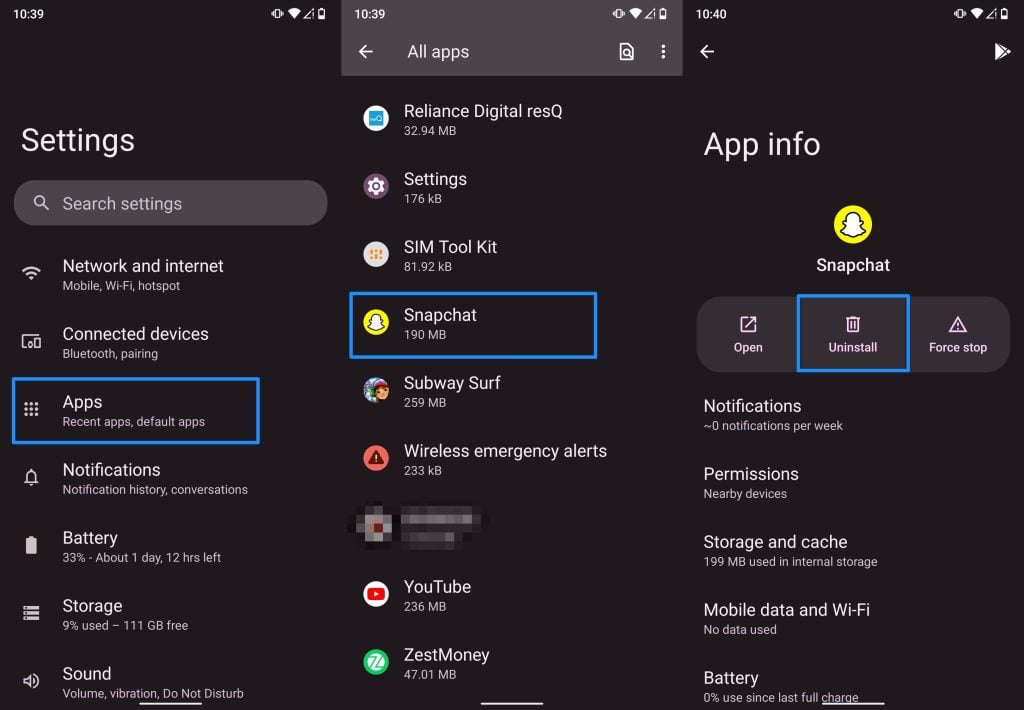
上記の方法がどれも効果がなかった場合は、デバイスからSnapchatアプリケーションをアンインストールし、再インストールしてみてください。Snapchatアプリケーションを再インストールするための手順は以下の通りです:
- デバイスのロックを解除し、ホーム画面に移動します。
- その後、Snapchatアプリケーションに移動し、アプリケーションをタップして保持します。
- アプリケーションアイコンにポップアップが表示されます。「アンインストール」オプションを選択します。
iOSモバイルを使用している場合は、以下の手順に従ってください:
- ホーム画面でSnapchatアプリケーションを見つけます。
- アプリケーションアイコンをタップして保持します。
- Snapchatアイコンにポップアップが表示されます。「アプリを削除」をクリックして、電話からアプリケーションを削除します。
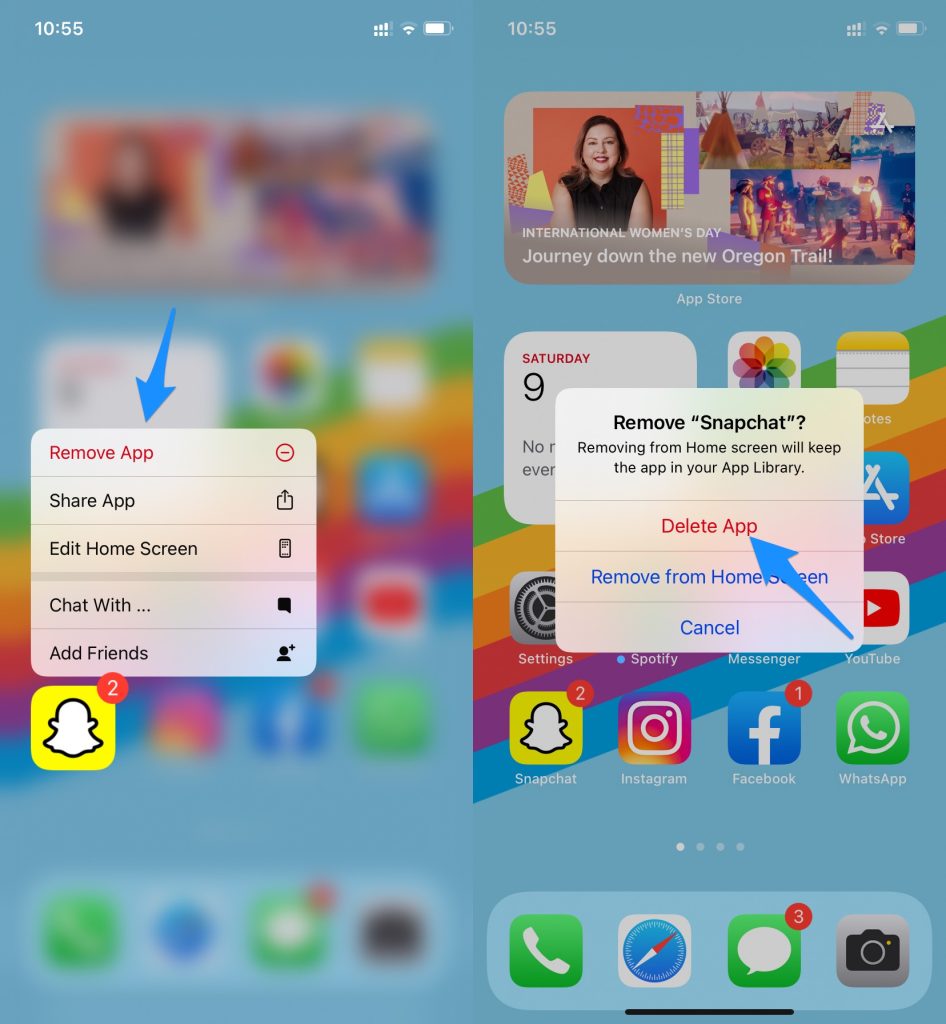
電話からアプリケーションを削除した後、各アプリストア(Androidの場合はGoogle Play Store、iOSの場合はApple Store)に戻り、検索バーに「Snapchat」と入力します。
今、アプリケーションをインストールし、資格情報でログインします。
Snapchatサポートチームに連絡する
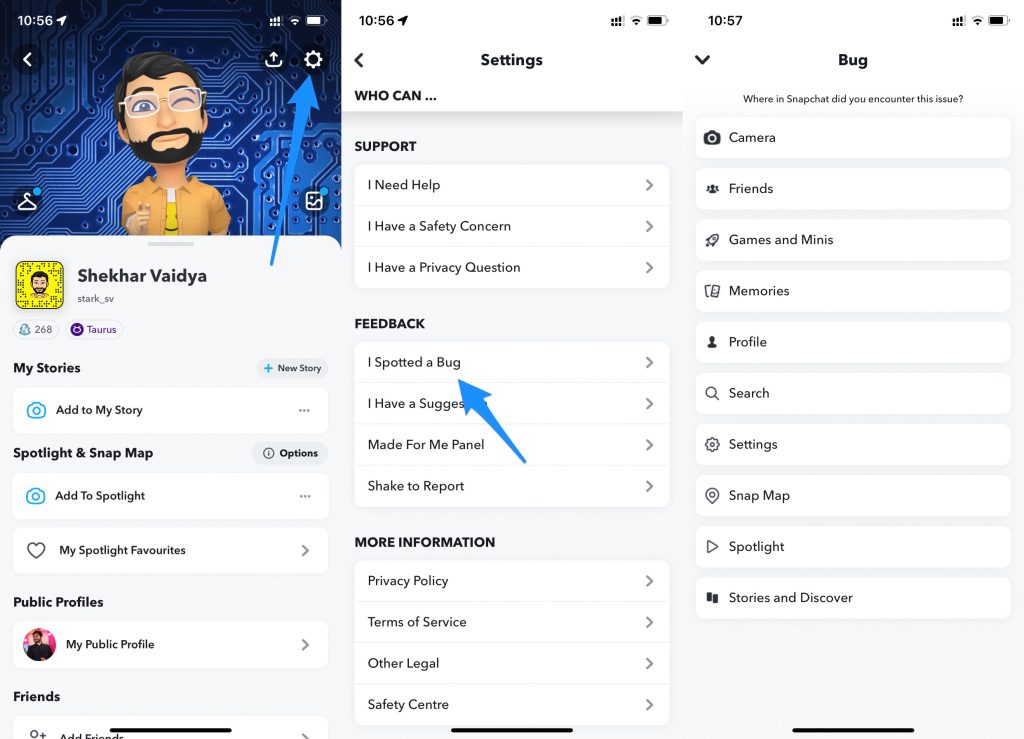
上記の手順がどれも効果がなかった場合は、Snapchatサポートチームに連絡してみてください。そのためには、以下の手順に従ってください:
- Snapchatプロフィールセクションに移動します。
- その後、設定をクリックします。
- 「バグを見つけました」オプションを選択します。メッセージボックスに問題を説明し、Snapchatサポートチームに送信します。
結論
この記事が、Snapchat送信失敗エラーが発生するさまざまな理由と、それを修正する方法を見つけるのに役立ったことを願っています。上記の方法のどれが効果があったか、コメントセクションで教えてください。
新しい投稿を受信箱で受け取る
スパムはありません。いつでも購読を解除できます。