トラブルシューティング · 1 min read · Dec 08, 2025
WindowsでのFAT FILE SYSTEM (fastfat.sys) BSoDの修正方法
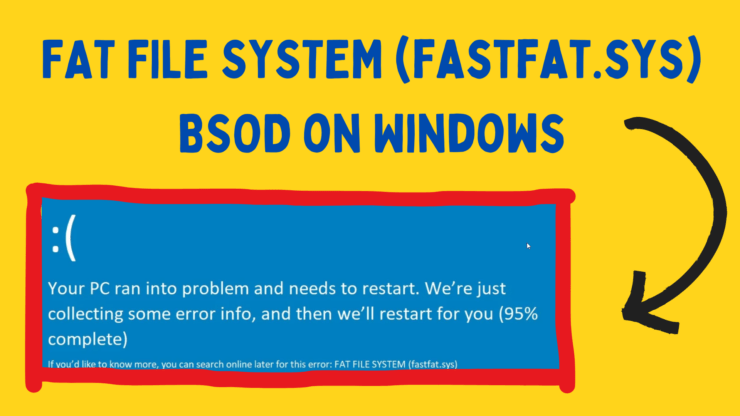
BSoDエラーは非常に解決が難しい場合があります。特に、欠落したシステムファイルが原因である場合はなおさらです。このようなエラーの1つが、FAT FILE SYSTEM (fastfat.sys) BSoDです。このエラーは、欠落または破損したfastfat.sysファイルによって引き起こされます。システムファイルであるため、ファイルが置き換えられるまでエラーは再発し続けます。
PCのFAT FILE SYSTEMエラーを修正するための主な方法
Windows 11でfastfat.sys BSoDエラーを修正するために、次の解決策を順番に試してください。
1. SFCスキャンを実行する
最初の解決策は、SFCスキャンを実行することです。エラーの主な原因は、欠落(または破損)したfastfat.sysファイルです。SFCスキャンはそれを検索し、必要に応じて置き換えます。
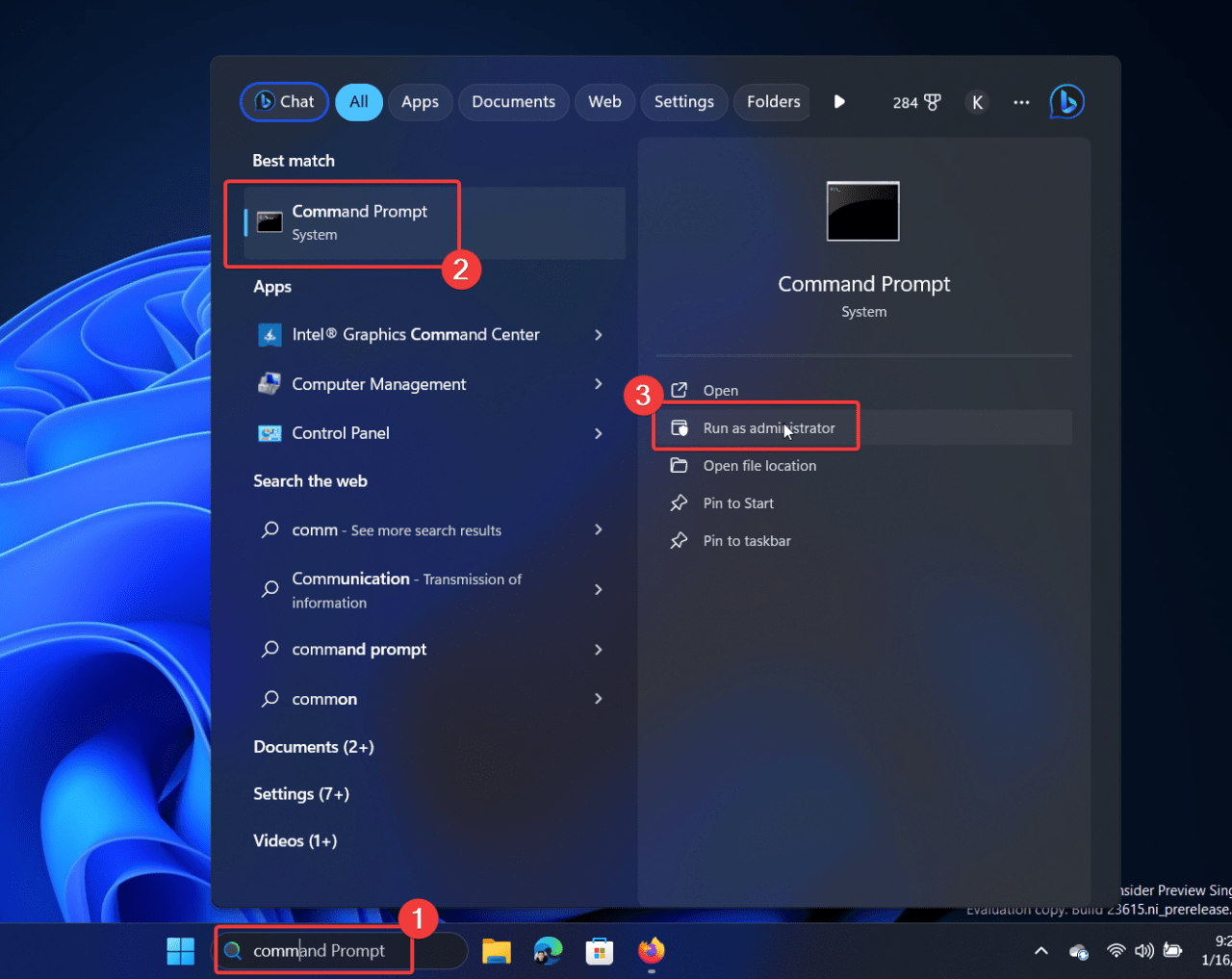
- Windows Searchバーでコマンドプロンプトを検索します。
- 右ペインで管理者として実行を選択して、昇格したコマンドプロンプトウィンドウを開きます。
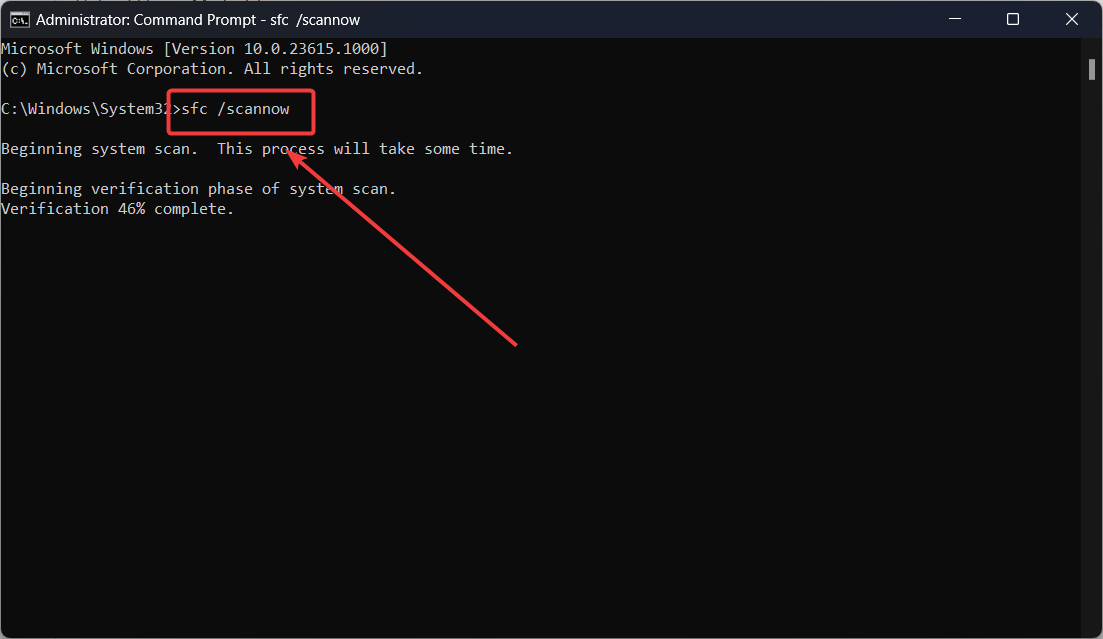
- コマンドSFC /SCANNOWを入力し、Enterを押してSFCスキャンを実行します。
2. 故障したハードウェアを確認する
時には、独自のドライバーをプッシュする外部ハードウェア製品(スキャナーやプリンターなど)が、システムに競合するドライバーを追加することがあります。この場合、ハードウェアのドライバーが元のデバイスドライバーと競合します。この原因を特定するために、すべての外部周辺機器を1つずつ取り外してください。
3. Windowsとドライバーを更新する
競合するドライバーがBSoDを引き起こす場合、ドライバーを更新することを検討できます。ドライバーを更新する最も簡単な方法は、オプションの更新をインストールすることです。
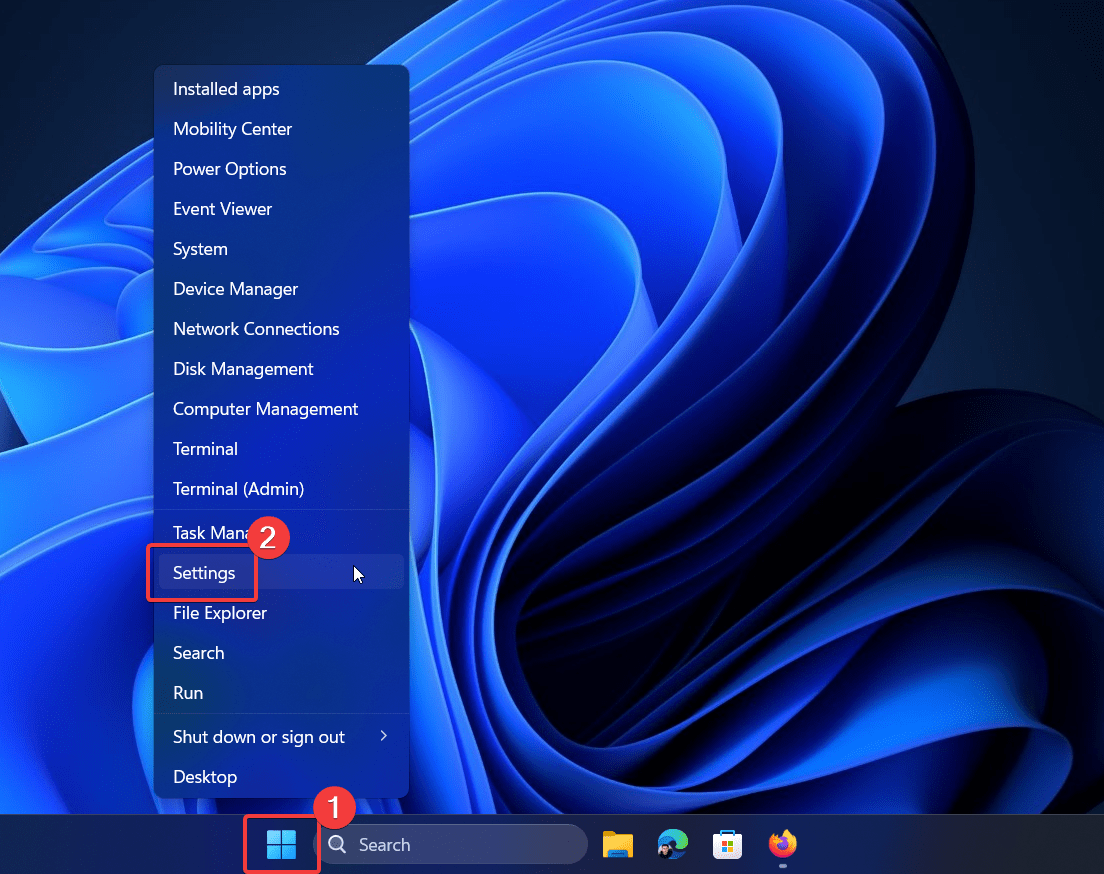
- スタートボタンを右クリックし、メニューから設定を選択します。
- Windows Update >> 詳細オプション >> オプションの更新に移動します。
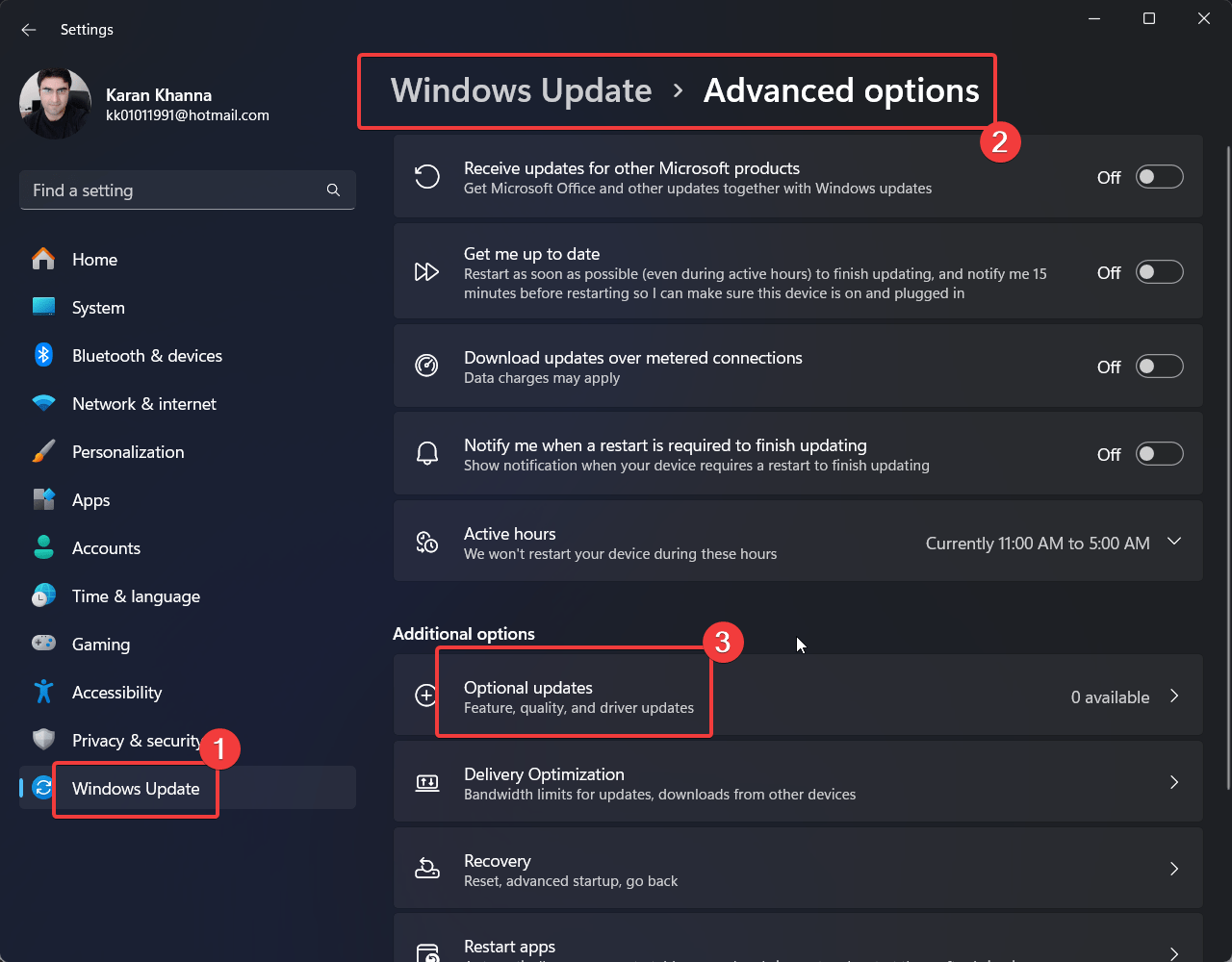
- 利用可能なオプションの更新をインストールします。
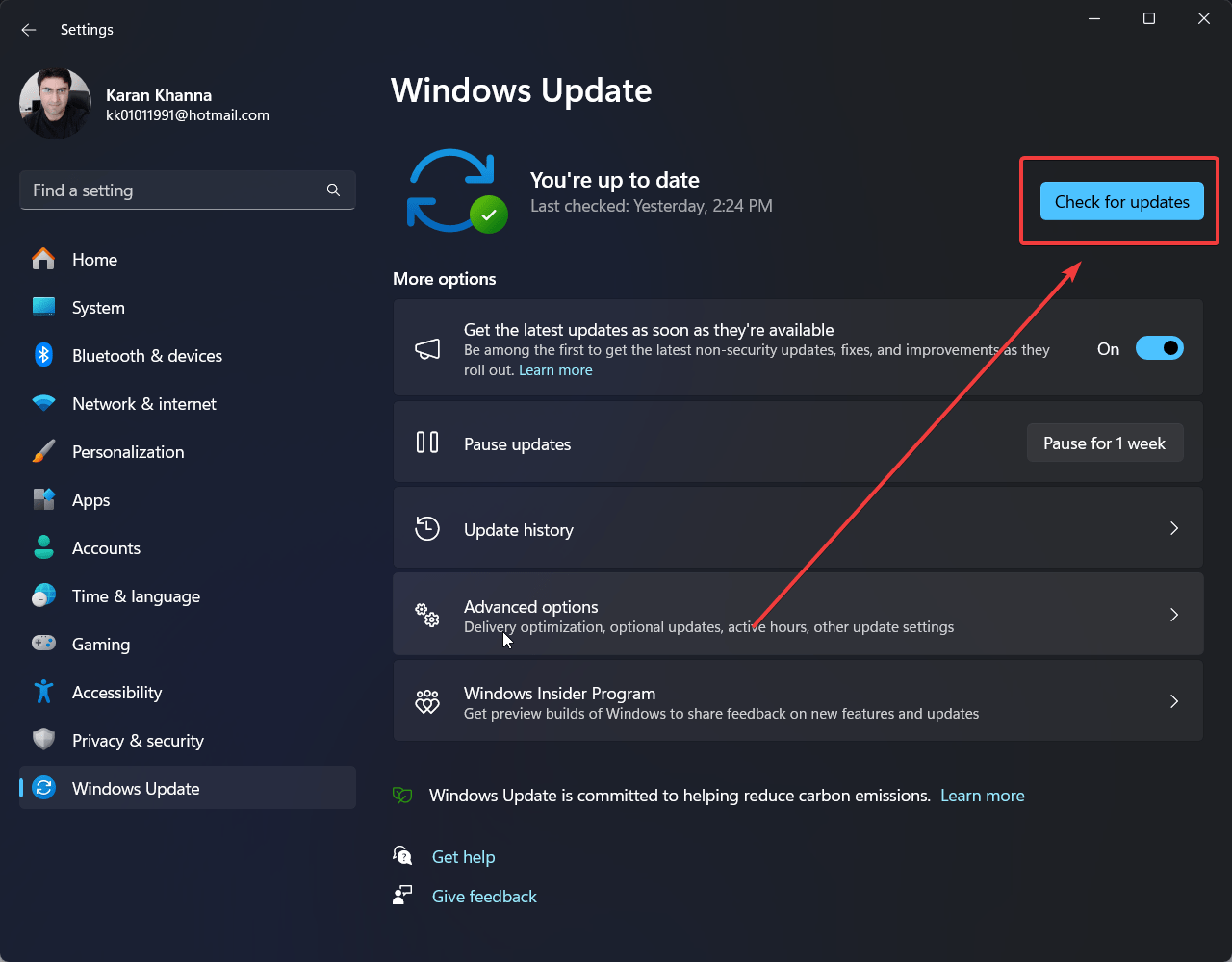
- その後、Windows Updateページに戻ります。
- 更新を確認をクリックします。
4. ドライバー検証ツールを実行する
ドライバー検証ツールは、署名されていないドライバーをチェックします。これにより、原因を特定するのに役立ちます。
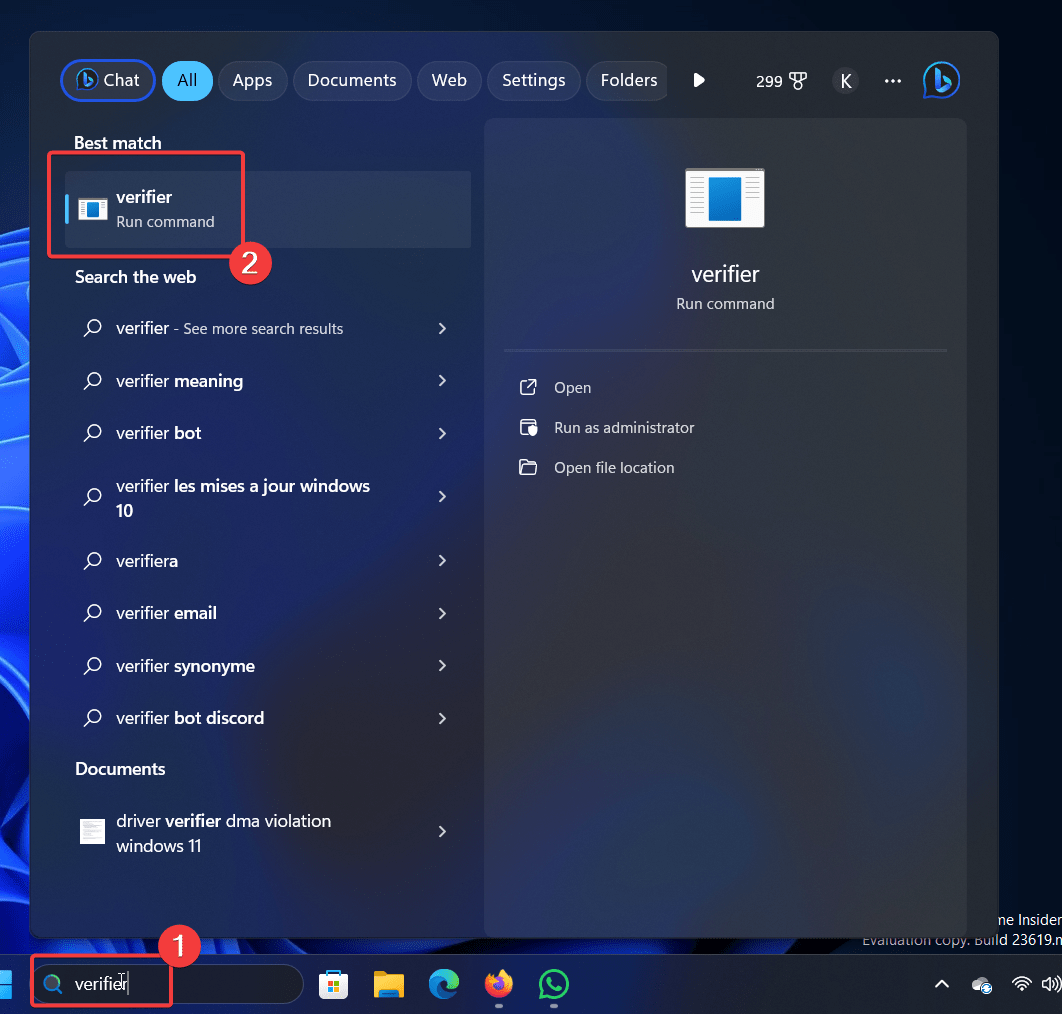
- Windows SearchバーでVerifierを検索します。
- Verifierアプリケーションを開きます。
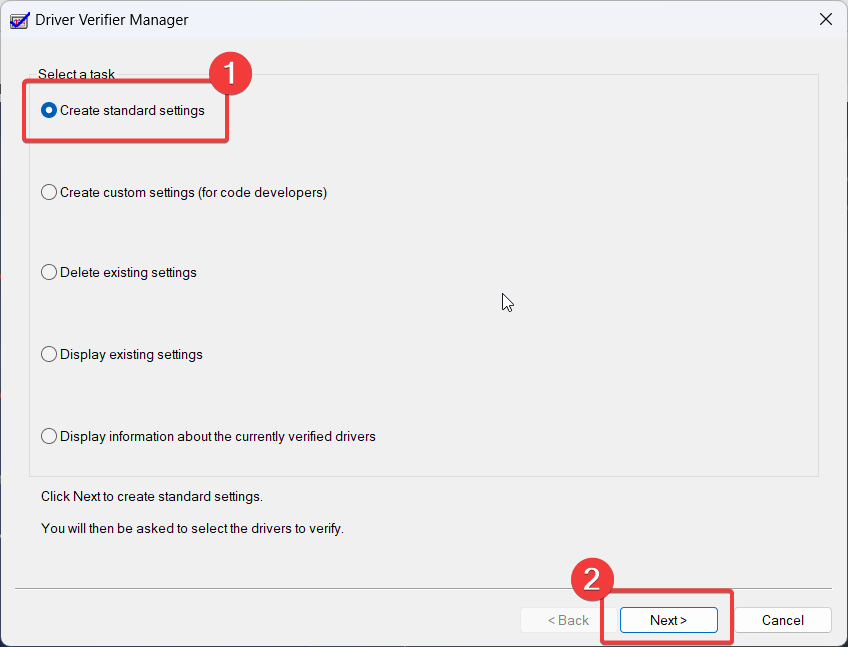
- “標準設定を作成”がチェックされていることを確認します。
- 次へをクリックします。
- “署名されていないドライバーを自動的に選択”にチェックを入れます。
- 次へをクリックします。
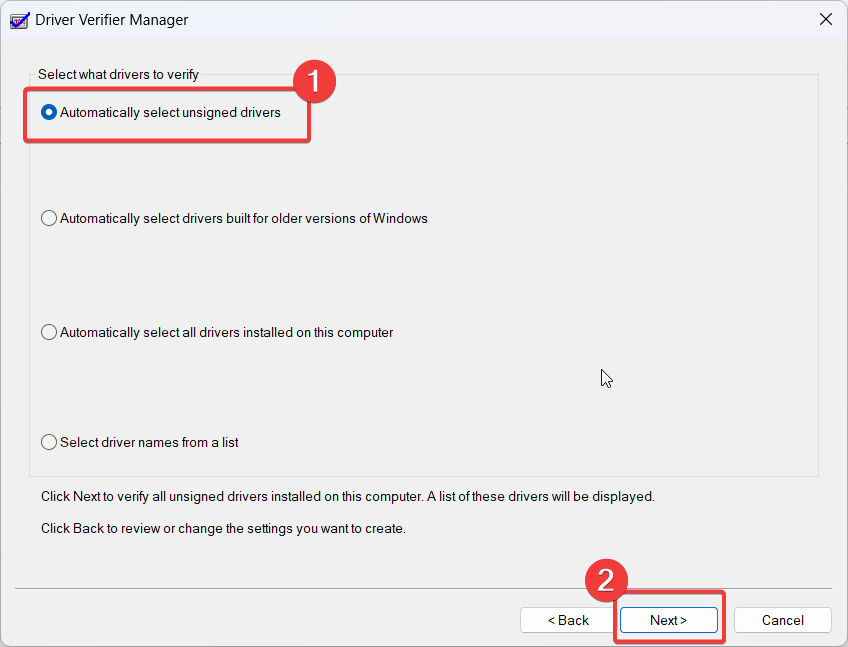
- ツールが署名されていないドライバーをチェックします。
5. CHKDSKスキャンを実行する(HDDのみ)
システムでHDDドライブを使用している場合、BSoDエラーはHDD内の不良セクターによっても引き起こされる可能性があります。この場合、CHKDSKスキャンはハードドライブ内の不良セクターをチェックし、可能であれば修正します。
- コマンドプロンプトを検索し、右ペインで管理者として実行をクリックして昇格したコマンドプロンプトウィンドウを開きます。
- コマンドCHKDSK /f /rを入力し、Enterを押してCHKDSKスキャンを開始します。
- スキャンを完了するには、システムを再起動します。
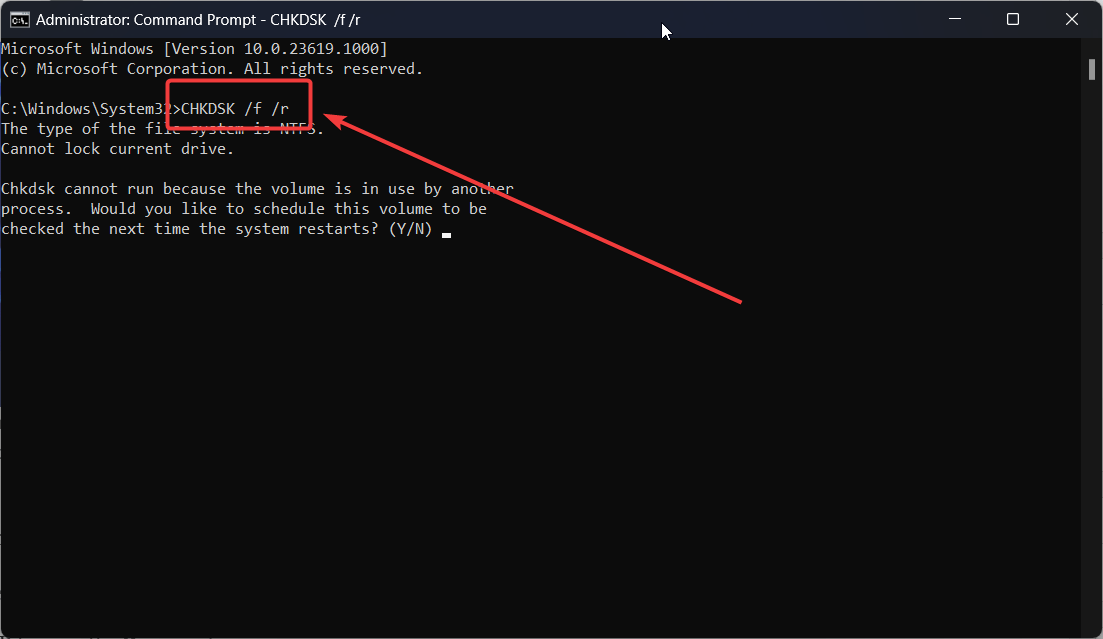
- スキャンはHDDのすべてのセクターをチェックするため、完了までにかなりの時間がかかります。
6. 最近インストールしたソフトウェアをアンインストールする
BSoDが新たに発生し、最近ソフトウェアをインストールした後に発生した場合は、最近インストールしたソフトウェアをアンインストールしてください。
- Windows + Rを押して実行ウィンドウを開きます。
- コマンドAPPWIZ.CPLを入力し、Enterを押してプログラムと機能ウィンドウを開きます。
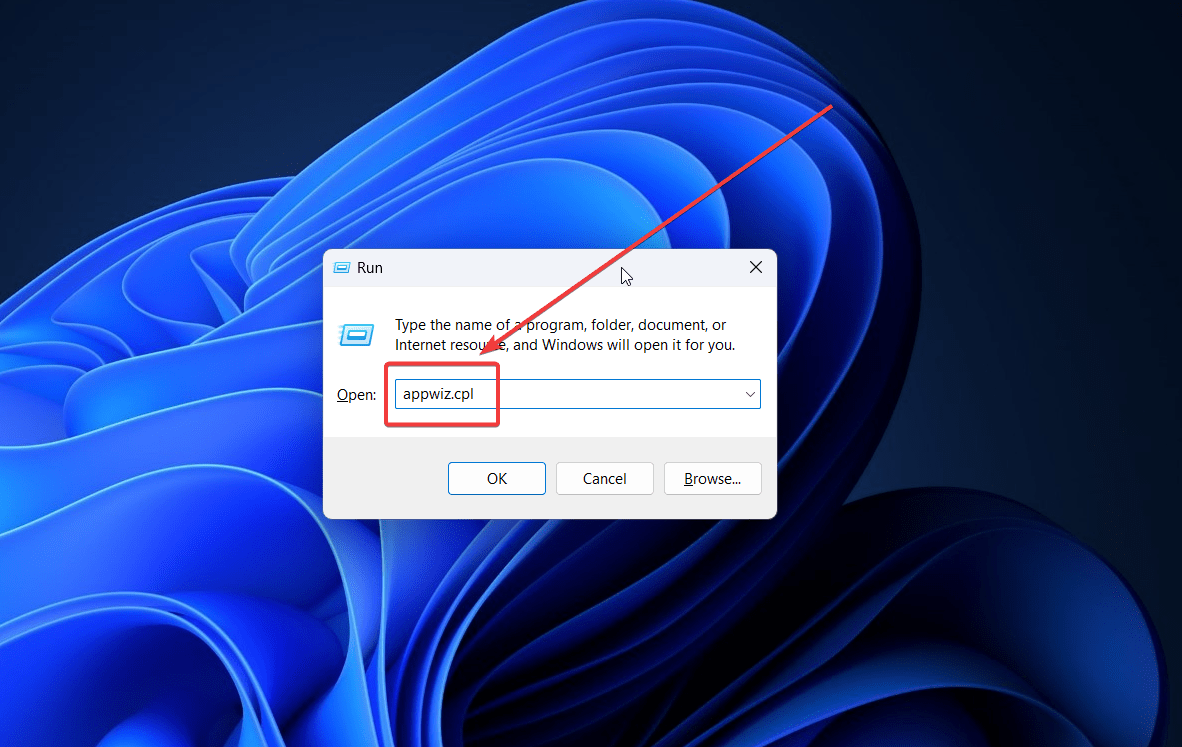
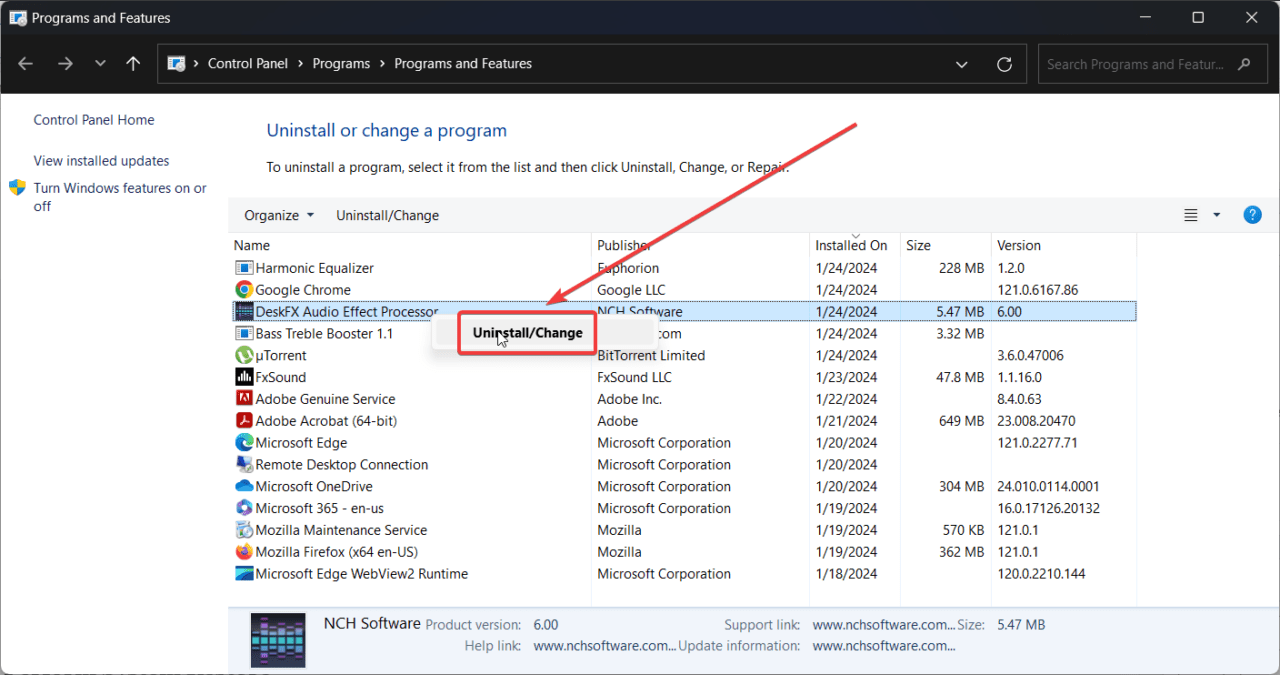
- インストール日をクリックして、プログラムを最新のものから順に並べ替えます。
- 最新のプログラムを右クリックし、アンインストールをクリックします。
7. システムの復元を実行する
システムが以前は正常に動作しており、問題が最近のものであれば、システムを以前の復元ポイントに戻すことで解決できる場合があります。
- Windows + Rを押して実行ウィンドウを開きます。
- コマンドRSTRUI.EXEを入力し、Enterを押してシステムの復元ウィンドウを開きます。
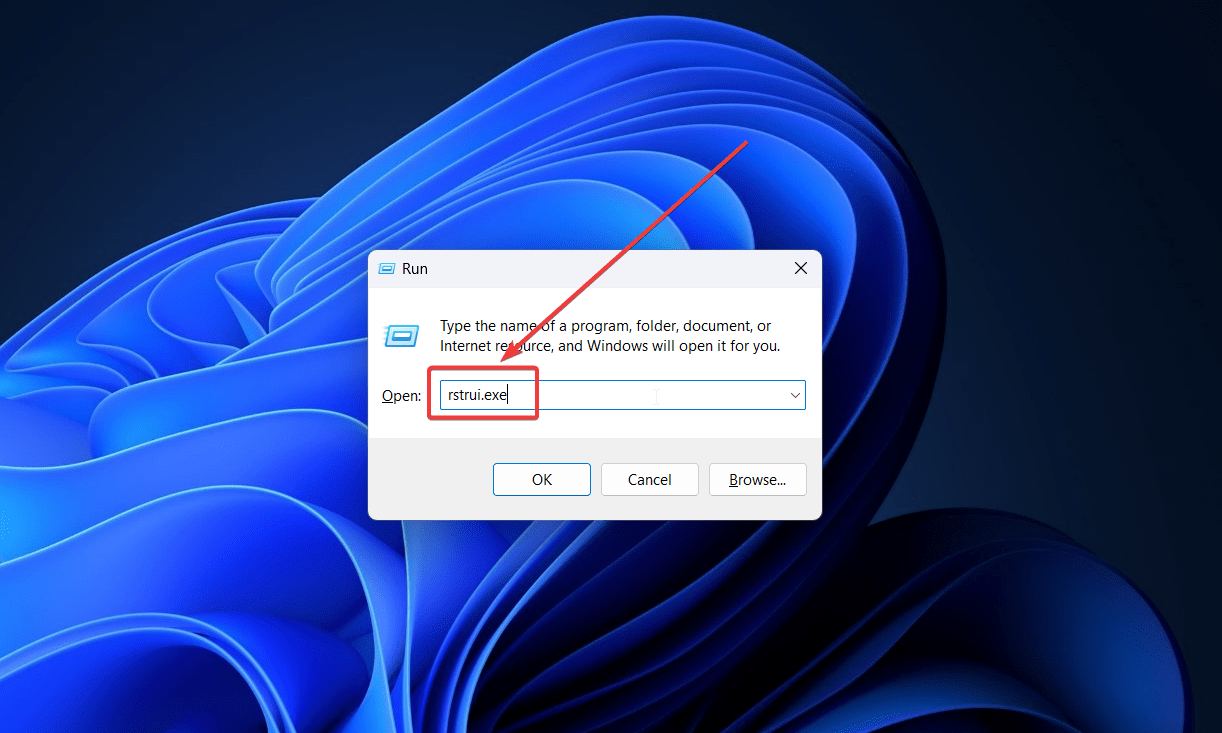
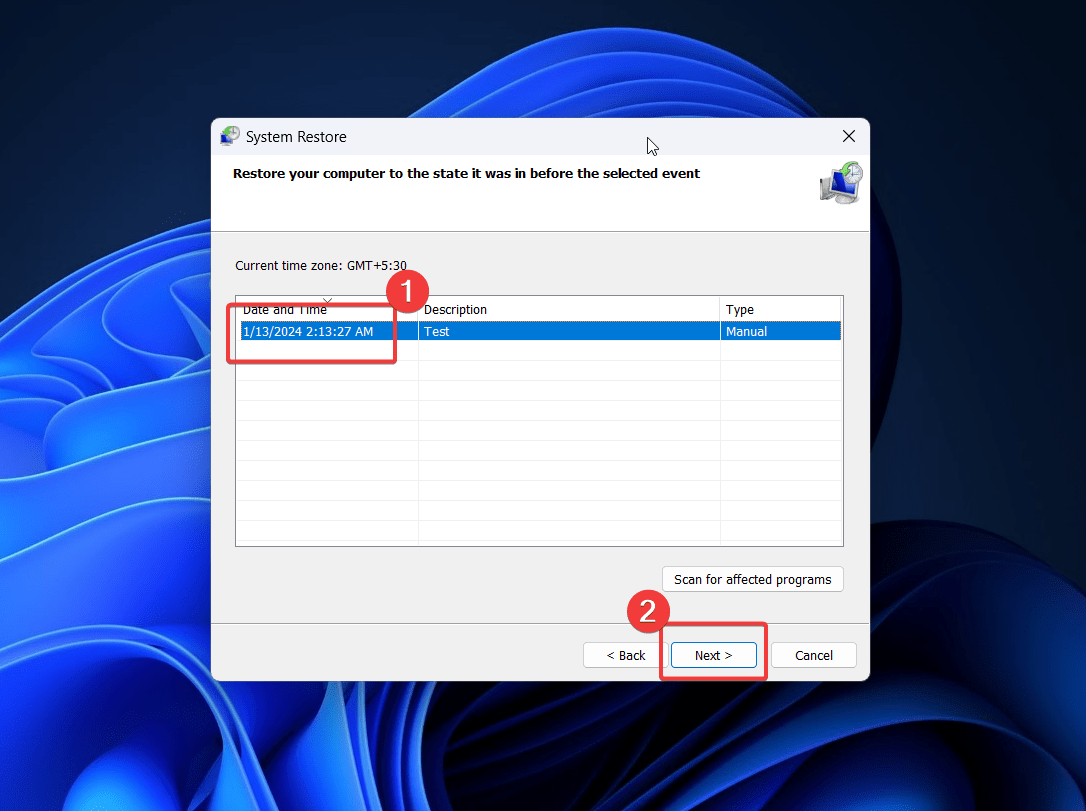
- 次へをクリックします。
- 復元ポイントを選択し、次へをクリックします。
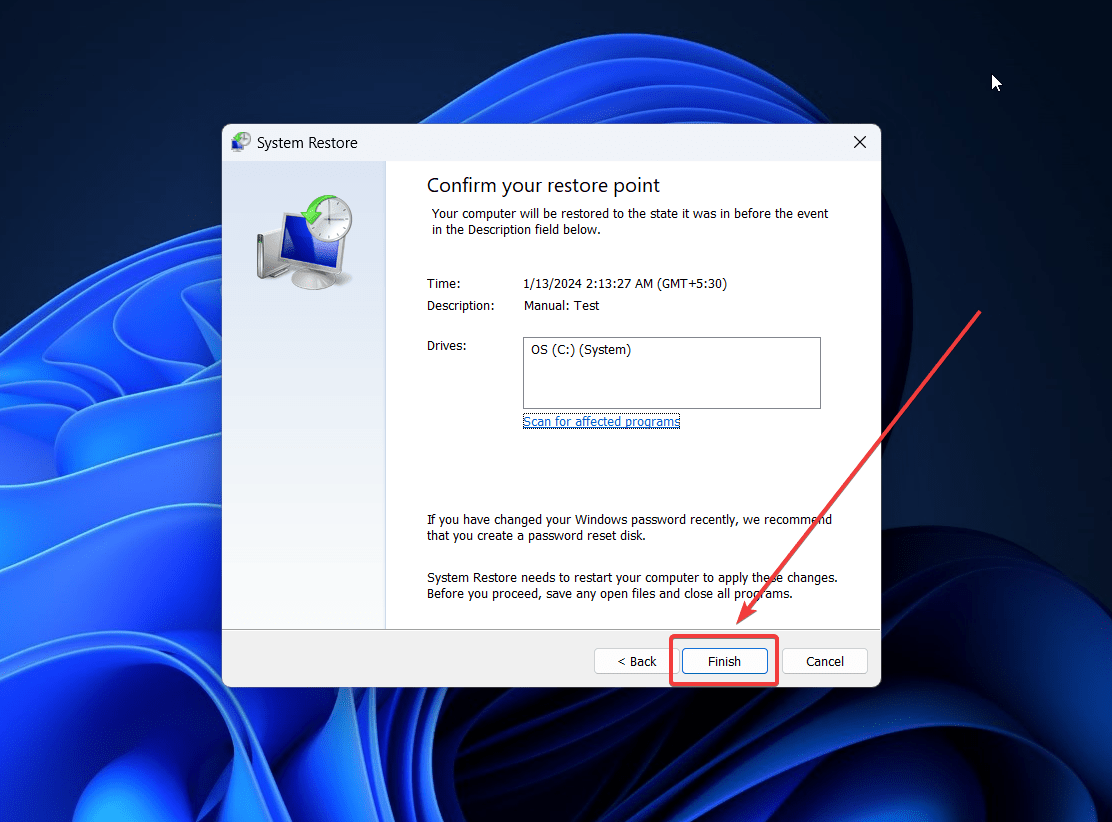
- 完了をクリックしてシステムの復元プロセスを開始します。
FAT FILE SYSTEM (fastfat.sys) BSoDエラーは、欠落したfastfat.sysファイルによって引き起こされます。可能な原因と解決策について説明しました。これが問題解決に役立つことを願っています。下のコメントセクションでご意見をお聞かせください。
WindowsでのFAT FILE SYSTEM (fastfat.sys) BSoDの修正方法についてのご意見があれば、下のコメントボックスにお気軽にお寄せください。また、動画チュートリアルのために私たちのDigitBin YouTubeチャンネルを購読してください。よろしく!
新しい投稿を受信箱で受け取る
スパムはありません。いつでも購読を解除できます。