ゲーム修正 · 1 min read · Jan 17, 2026
FIFA 23キャリアモードが動作しない場合の修正方法

FIFA 23がFIFAフランチャイズの最後の作品であることは事実ですが、それはフランチャイズのビデオゲームが終了することを意味するわけではありません。FIFAとEA Sportsは2022年5月に、20年以上のパートナーシップが2023年に終了することを発表しました。両者は、現在のパートナーシップの延長に関する数ヶ月の交渉の後、将来の条件について合意できませんでした。2023年7月と8月に、FIFAとEA SportsはFIFA女子ワールドカップの最終版を開催し、現在の契約は2022年ワールドカップの後に終了します。
最近のFIFA 23の新しいアップデートにより、ゲームは複数のバグに直面し、ユーザーは思うようにゲームをプレイできなくなっています。はい、ゲーマーたちはFIFA 23のキャリアモードが動作しないと不満を言っています。しかし、すでに述べたように、このガイドはFIFA 23のキャリアモードが動作しない問題を修正することに関するものです。それでは、ガイドを見てみましょう。
FIFA 23キャリアモードが動作しない問題を修正するための主な方法
FIFA 23のキャリアモードが動作しない問題を解決するのはそれほど難しくありません。このガイドで述べた簡単な修正をいくつか実行するだけです。それでは、修正を始めましょう。
修正1: デバイスを再起動する
FIFA 23のキャリアモードが動作しない場合は、問題を解決するためにデバイスを再起動することをお勧めします。バグやグリッチの結果として問題が発生することが多くあります。デバイスが再起動されない限り、FIFAキャリアモードは動作しないかもしれません。再起動後にゲームを再実行すれば、問題なくプレイできるはずです。
修正2: インターネット接続を確認する
遅いまたは不安定なインターネット接クションのためにこのエラーが発生する可能性があります。FIFA 23のキャリアモードをプレイするには、少なくとも3 Mbpsのダウンロード速度、2 Mbpsのアップロード速度、60ms以下のpingが必要です。SpeedTestを使用してインターネット接続の速度を確認できます。不安定なインターネット接続をトラブルシューティングするには、以下の手順に従ってください:
- まず、ネットワークから切断し、再接続します。
- モバイルホットスポットをオフにするには、機内モードに切り替えます。問題が続くかどうかを確認するために、ネットワークに再接続してください。
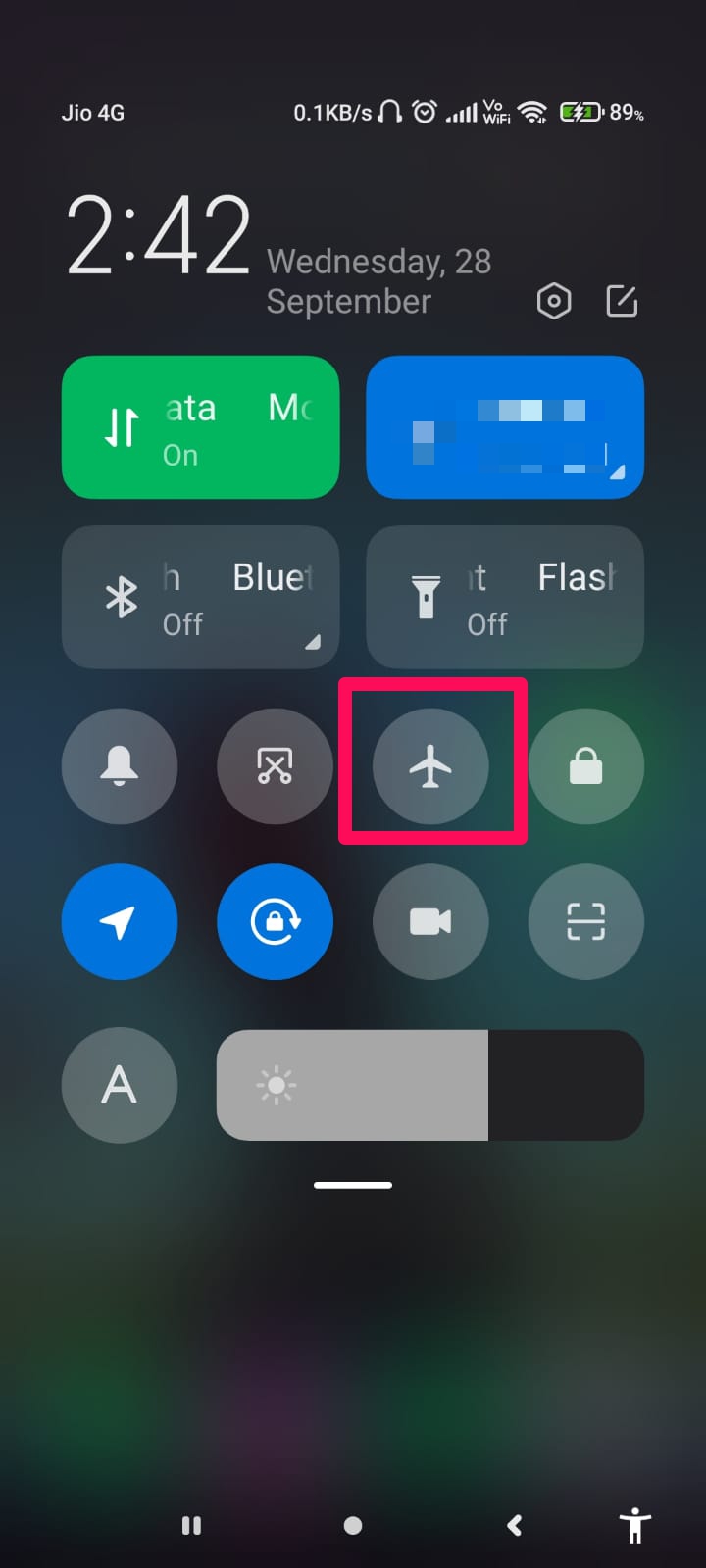
- ルーターをデバイスの近くに持ってくるのが最良の方法です。あるいは、イーサネットケーブルを使用してルーターをデバイスに接続することもできます。
修正3: ゲームファイルの整合性を確認する(Windows PCの場合)
破損したゲームファイルが原因でこの問題が発生している可能性もあります。ゲームファイルの整合性を確認することで修正できます。これにより、破損したファイルがスキャンされ、新しいファイルに置き換えられます。以下の手順に従ってください:
- コンピュータでSteamクライアントを開きます。
- ライブラリセクションに移動し、FIFA 23を検索します。
- FIFA 23を右クリックし、プロパティを選択します。
- プロパティセクションに移動し、ローカルファイルをクリックします。
- 右側のゲームファイルの整合性を確認ボタンをクリックします。
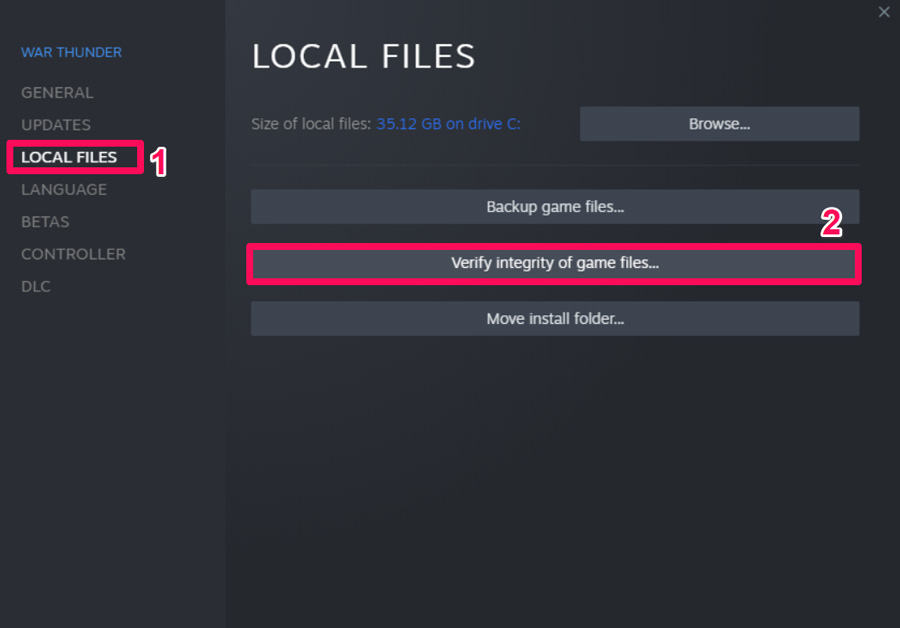
この方法では、破損したファイルをチェックして修復し、FIFA 23のキャリアモードが動作しない問題を解決するのに役立ちます。
修正4: 手動保存インターフェースを使用する
FIFA 23のキャリアモードには、保存モードに深刻な問題があります。プレイヤーは、ファイルが破損しているために保存されたキャリアを開くのが難しい場合があります。この場合、問題は解決できません。その間、問題が発生している場合は、新しいキャリアを開始することをお勧めします(EAが最終的に問題を解決するまで)。
一部のプレイヤーは、保存メニューが一瞬だけ表示されて消えてしまうため、ゲームを保存できません。この2番目の問題が発生している場合、コミュニティは解決策を考案しました。PlayStation、Xbox、PCで四角、Xを押すか、保存をクリックすることで手動保存インターフェースにアクセスできます。この方法を使用すれば、自動保存機能が動作しない場合でも問題を回避できます。
修正5: FIFA 23のキャッシュをクリアする
最初の2つの修正が機能しない場合は、ゲームキャッシュの破損の可能性をトラブルシューティングする必要があります。同様の問題を抱えている複数のユーザーによって、ゲームのキャッシュをクリアすることで問題が解決されることが確認されています。この修正は、特にコンソールで成功するようです。
各コンソールでキャッシュをクリアする手順は異なります。PlayStationコンソールでは、直接的な方法がないため、電源サイクルを使用してキャッシュをクリアできます。以下に、Xboxコンソールの具体的な手順を示します:
Xbox One、Xbox Series X、またはXbox Series Sでこれらの問題が発生している場合、ゲームのキャッシュをリセットすることでFIFA 23のキャリアの問題を解決できる可能性が高いです。
- まず、コントローラーのXboxボタンを押します。
- 表示されたコンテキストメニューからマイゲームとアプリメニューに移動します。
- 次のコンテキストメニューからすべてを選択します。
- ゲームタブをクリックし、右側のゲームリストからFIFA 23を選択します。
- オプションをクリックし、次にゲームとアドオンの管理を選択します。
- コントローラーでダウンロードをナビゲートし、保存データを強調表示してXを押します。
- FIFA 23の保存データメニューに入ったら、すべて削除をクリックし、アクションを確認し、プロセスが完了するまで待ちます。
- FIFA 23を起動すると、再びキャリアモードにアクセスできるようになるはずです。
修正6: ‘コーチが失望している’バグを修正する
FIFA 23で‘コーチが失望している’バグを経験している場合、プレイヤーのパフォーマンスが受け入れられないというエラーメッセージが表示される可能性があります。これにより、プレイヤーまたはコーチとしてのキャリアモードに影響を与えることができます。
トレーニングを行い、ゴールを決め、素晴らしいパフォーマンスを平均しても、コーチからパフォーマンスを改善するように言われ続けます。試合が始まるときは、プレシーズンをすべてシミュレートするだけです。これがこの問題を経験している場合の最も簡単な解決策です。
修正7: FIFA 23を再インストールする
最後に、FIFA 23をアンインストールして再インストールすることで、FIFA 23のキャリアモードが動作しないエラーを修正できます。これにより、エラーを引き起こす可能性のある破損したバージョンのゲームをインストールするのを避けることができます。コンソールでもPCでも成功したようですが、特に以前にFIFA 23のモッドを実行していたシステムで成功したようです。
FIFA 23キャリアモードが動作しない場合の修正方法についてのご意見があれば、下のコメントボックスにお気軽にお寄せください。また、動画チュートリアルのために私たちのDigitBin YouTubeチャンネルを購読してください。よろしく!
新しい投稿を受信箱で受け取る
スパムはありません。いつでも購読を解除できます。