トラブルシューティング · 1 min read · Dec 11, 2025
Windowsでファイルエクスプローラーが応答しないエラーを修正する方法
ファイルエクスプローラーは、Windowsユーザーがハードディスク上のフォルダーやファイルにアクセスするための最良の機能です。しかし、多くのユーザーが、Windowsシステムで「ファイルエクスプローラーが応答しない」エラーに直面していると報告しています。
この記事では、システムのファイルエクスプローラーエラーを修正するためのいくつかの有効な解決策をリストアップしました。
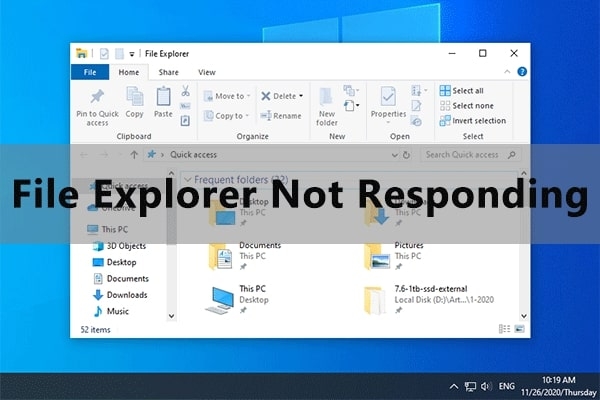
ファイルエクスプローラーが応答しないエラーを修正する方法
解決策1: タスクマネージャーでファイルエクスプローラーを再起動する
- まず、‘Ctrl + Shift + Del’ショートカットを押してタスクマネージャーアプリケーションを開きます。
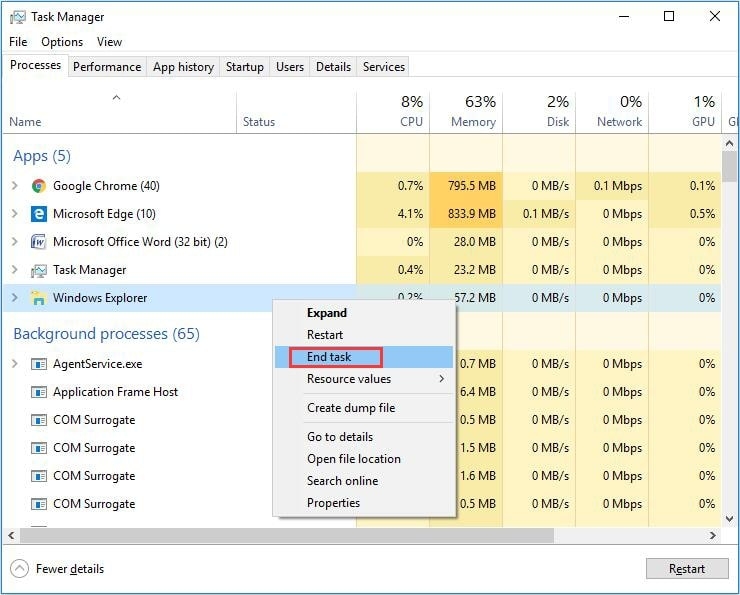
- 次に、プロセスのリストでバックグラウンドで実行されている‘ファイルエクスプローラー’アプリケーションを見つけます。
- ‘ファイルエクスプローラー’を選択し、‘タスクの終了’オプションをクリックします。
- 次に、右上隅にあるメニューバーの‘ファイル’オプションを見つけます。それをクリックし、‘新しいタスクの実行’オプションを選択します。
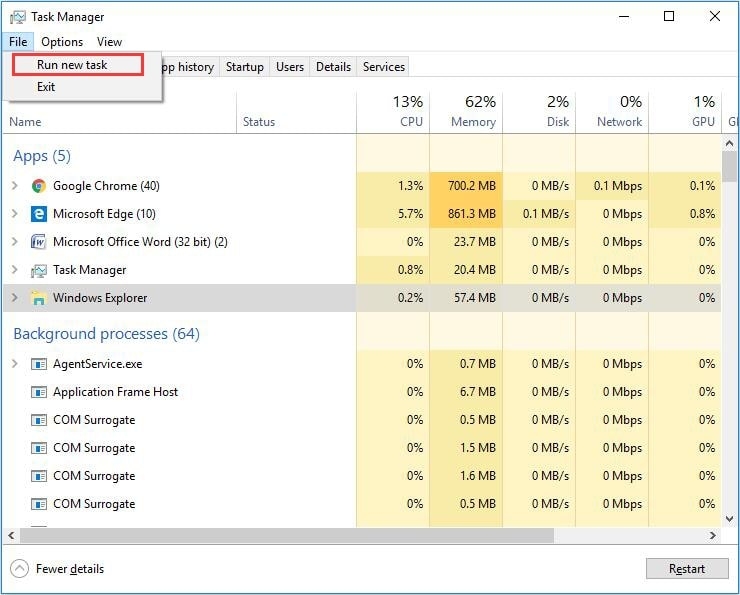
- ‘explorer.exe’と入力し、キーボードの‘Enter’ボタンを押します。
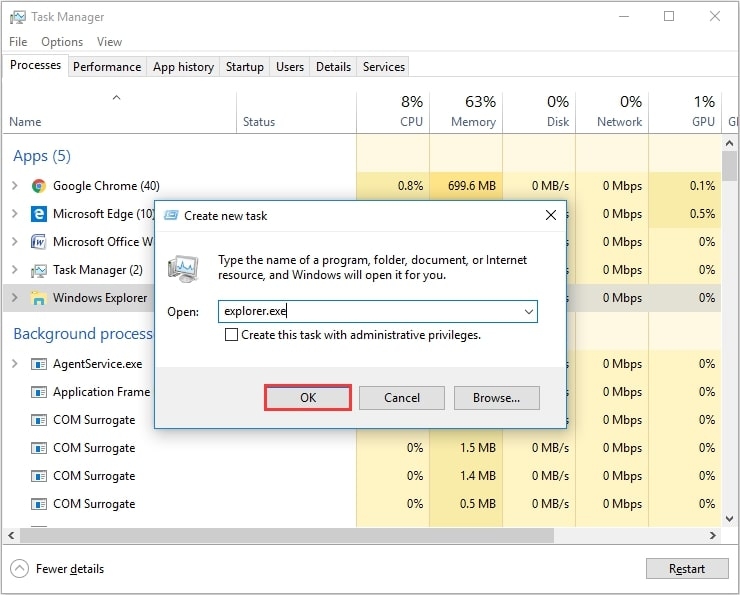
理想的には、このプロセスでWindows 10システムのファイルエクスプローラーの問題が解決されるはずです。
タスクバーから‘ファイルエクスプローラー’オプションを終了することもできます。これを行うには、‘Ctrl + Shift’キーを同時に押し、タスクバーを右クリックします。そこにファイルエクスプローラーを終了するオプションがあります。
解決策2: 不要なアプリをアンインストールする
時々、不要なアプリがWindowsシステムプロセスに干渉することがあります。したがって、コントロールパネルを通じてそれらを削除することをお勧めします。以下の手順に従ってください。
- まず、Windowsシステムの検索バーを開き、‘コントロールパネル’と入力します。それをクリックしてプログラムを起動します。
- 次に、コントロールパネルから‘プログラムのアンインストール’オプションをタップします。アプリのリストに移動します。
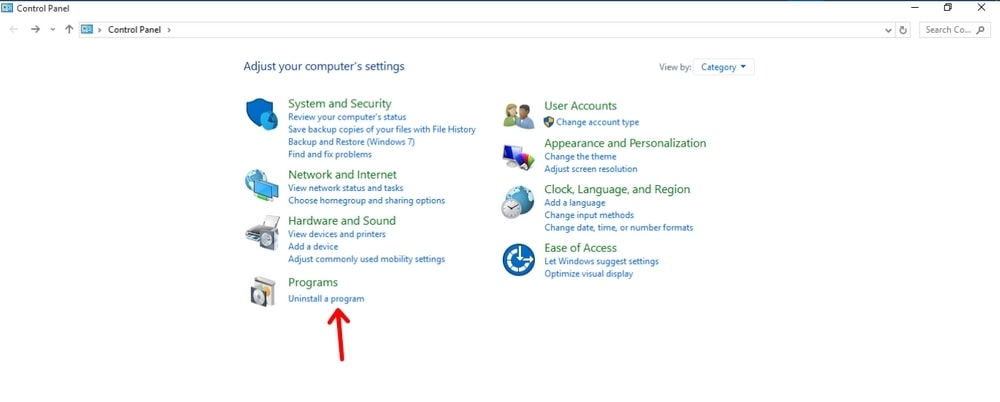
- すでにインストールされているアプリのリストをスクロールします。次に、未使用または不要なアプリを選択し、右クリックします。アプリケーションをアンインストールするオプションが表示されます。それをクリックします。
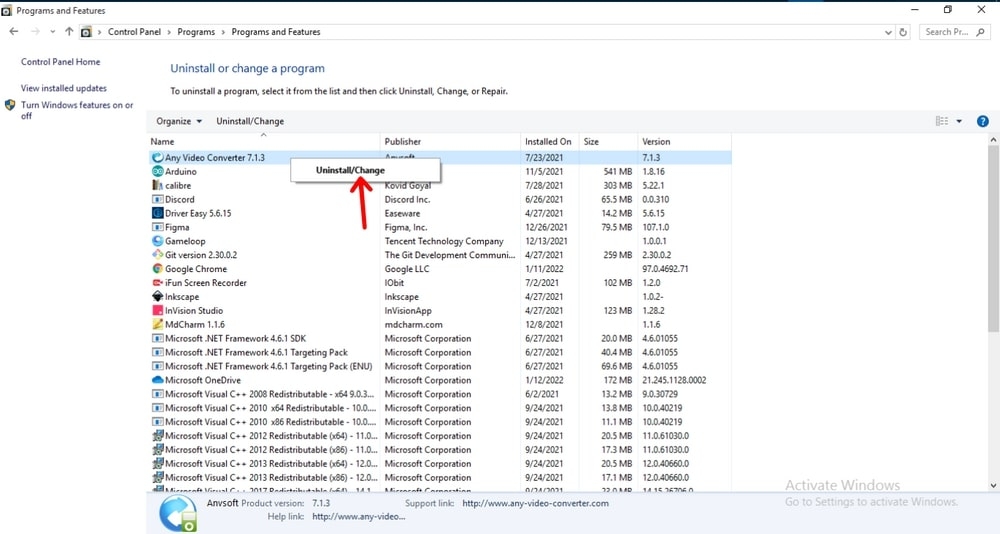
アプリのアンインストールが完了したら、変更を適用するためにPCを再起動することをお勧めします。
解決策3: コマンドプロンプトからExplorer.exeを再起動する
以下の手順に従って、コマンドプロンプトからファイルエクスプローラーを再起動することもできます。
- まず、Windows検索バーに移動し、‘実行’と入力して実行コマンドボックスを開きます。
- 次に、‘実行’コマンドに‘cmd’と入力してコマンドプロンプトを開きます。
- 次に、コマンドプロンプトに“taskkill /f /im explorer.exe”と入力し、‘Enter’キーを押します。このコマンドを入力すると、ファイルエクスプローラーが閉じ、バックエンドで画面が黒くなります。
- 次に、コマンドプロンプトからファイルエクスプローラーを再起動するには、“start explorer.exe”コマンドを入力し、‘Enter’キーを押します。
解決策4: ファイルエクスプローラーの履歴をクリアする
ファイルエクスプローラーの履歴をクリアすることは、多くのWindowsユーザーに効果があります。上記の解決策を試してもファイルエクスプローラーが開かない場合は、以下の手順を試して履歴をクリアしてください。
- まず、Windowsシステムの検索バーを開き、‘コントロールパネル’と入力します。
- ダッシュボードで‘ファイルエクスプローラーオプション’を見つけることができます。そのオプションが見つからない場合は、右上の検索バーに‘ファイルエクスプローラーオプション’と入力します。
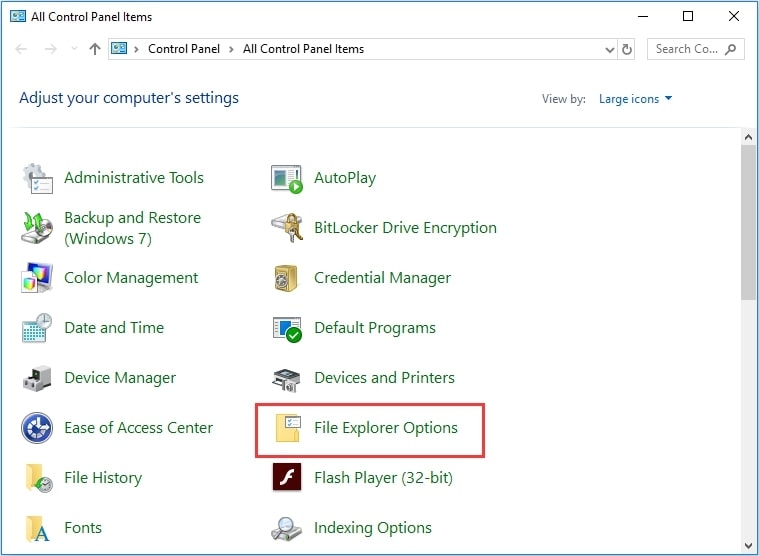
- ポップアップが表示されます。‘プライバシー’オプションの下に、キャッシュをクリアするボタンがあります。‘クリア’オプションをクリックします。
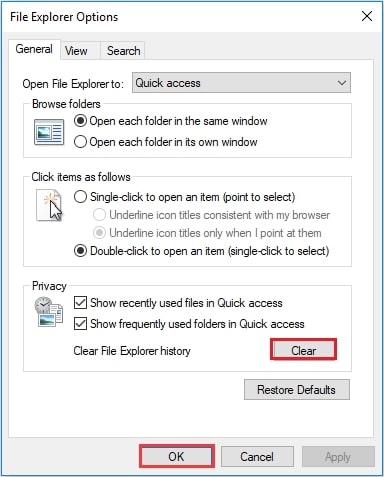
上記の設定を適用した後、システムを再起動してファイルエクスプローラーが正常に動作しているかどうかを確認することをお勧めします。ほとんどの場合、この解決策でファイルエクスプローラーのエラーが修正されるはずです。
解決策5: ディスプレイ設定を変更する
ディスプレイ設定がファイルエクスプローラーに影響を与えないように見えるかもしれませんが、実際にはそうではありません。受け入れられない画面サイズやディスプレイ設定は、ファイルエクスプローラーにエラーを引き起こし、時にはクラッシュを引き起こすことがあります。
ディスプレイ設定を変更するには、以下の手順に従ってください。
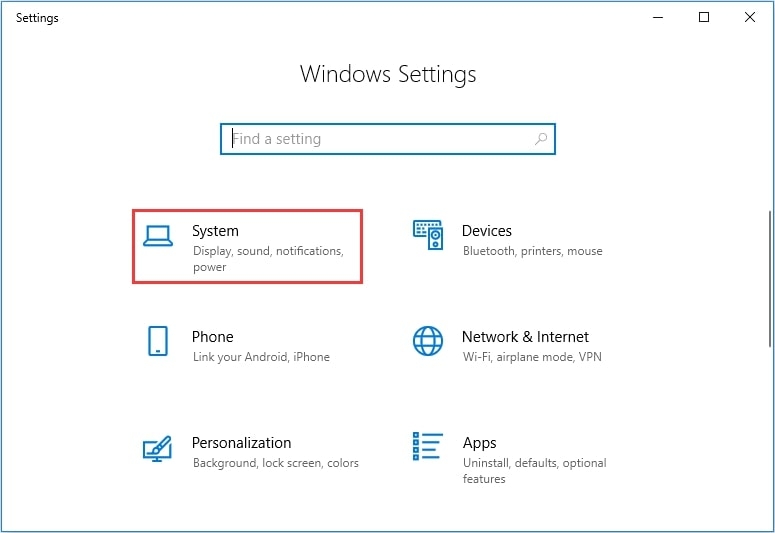
- まず、スタートボタンをクリックし、‘設定’オプションに移動します。次に、‘システム’オプションを選択します。
- 次に、テキストのサイズを100%(推奨)に変更します。
- システムを再起動し、ファイルエクスプローラーの問題が解決されたかどうかを確認します。
解決策6: 新しいユーザーアカウントを作成する
ユーザーは、新しいアカウントを作成することでファイルエクスプローラーのエラーが修正されたと報告していますが、古いユーザーアカウントではファイルエクスプローラーに多くのエラーが発生していました。
新しいユーザーアカウントを作成することで、古いキャッシュやクイックアクセスなどが削除されます。この方法が機能する場合は、古いアカウントから新しいユーザーアカウントにデータを移動することをお勧めします。
また、ファイルエクスプローラーアプリケーションがスムーズに動作するために十分なスペースがあることを確認するために、ディスクパーティションを試すこともできます。
結論
上記のいずれかの方法に従うことで、Windows 10システムの‘ファイルエクスプローラーが応答しない’エラーを簡単に修正できます。また、Windowsシステムが最新であることを確認してください。
新しい投稿を受信箱で受け取る
スパムはありません。いつでも購読を解除できます。