トラブルシューティング · 1 min read · Nov 09, 2025
WindowsでのFile Explorer NTDLL.dllクラッシュ問題の修正方法
あなたのWindows PCのFile Explorerが最近クラッシュしていますか?通常、NTDLL.dllファイルがクラッシュしたというメッセージが表示されます。このガイドでは、問題を修正するのに役立ついくつかのトラブルシューティングのヒントを紹介します。通常、PCに1つ以上のシステムファイルが破損しているときに発生します。
時には、現在インストールされているWindowsのバージョンにバグがあると、奇妙なエラーが発生し、ファイルエクスプローラーがクラッシュすることがあります。グラフィックドライバーが破損している場合、Windows OSがFile Explorer NTDLL.dllクラッシュエラーを表示する原因となることがあります。
PCのFile Explorer NTDLL.dllクラッシュ問題を修正するための主な方法
File Explorer NTDLL.dllは深刻な問題のように見えるかもしれませんが、簡単に解決できます。以下は、利用できるいくつかの効果的な修正方法です。
1. Windows OSを更新する
まず、Windows PCに保留中のソフトウェアアップデートをインストールします。コンピュータが高速で安定したWiFiネットワークに接続されていることを確認してください。
- Windows + Iを押してWindows設定に移動します。
- 左側のパネルでWindows Updateまでスクロールし、クリックします。
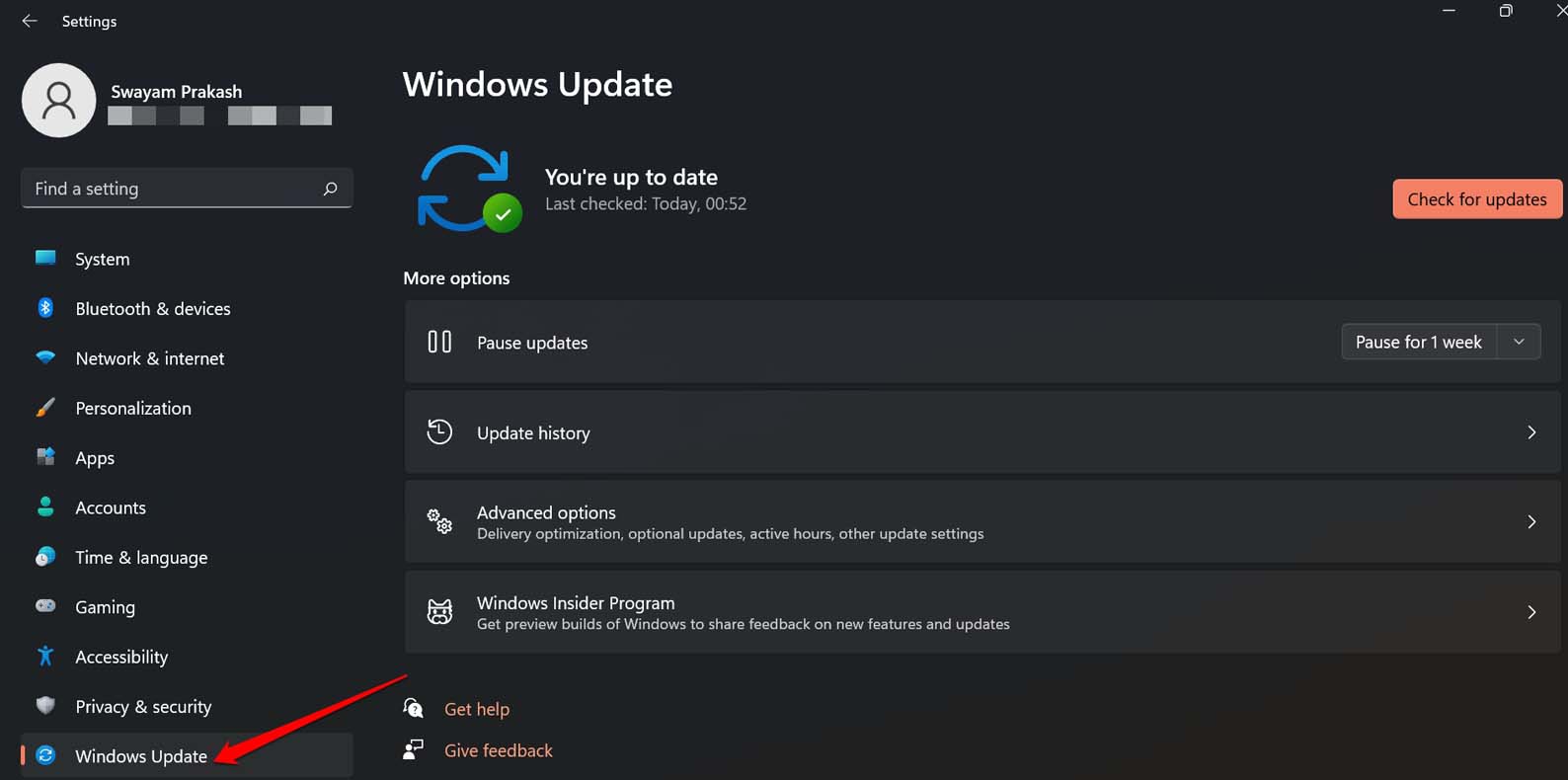
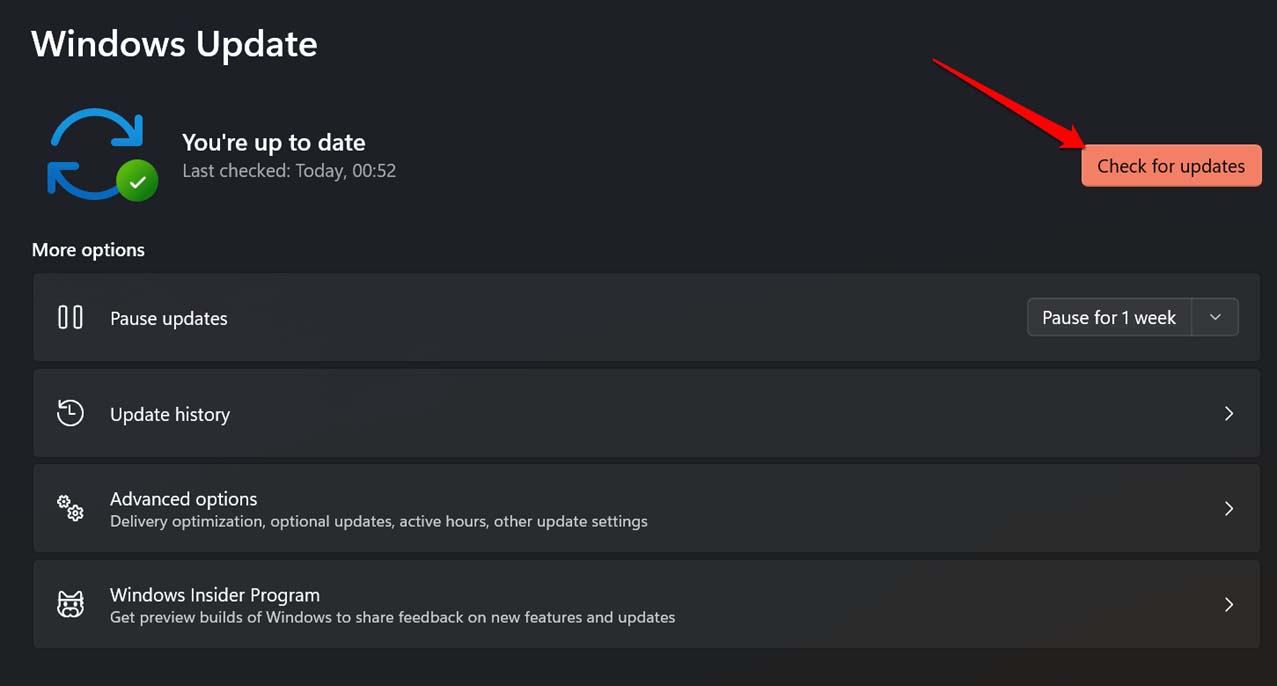
- 次に、更新プログラムの確認をクリックします。コンピュータが新しい更新を検索し始めます。
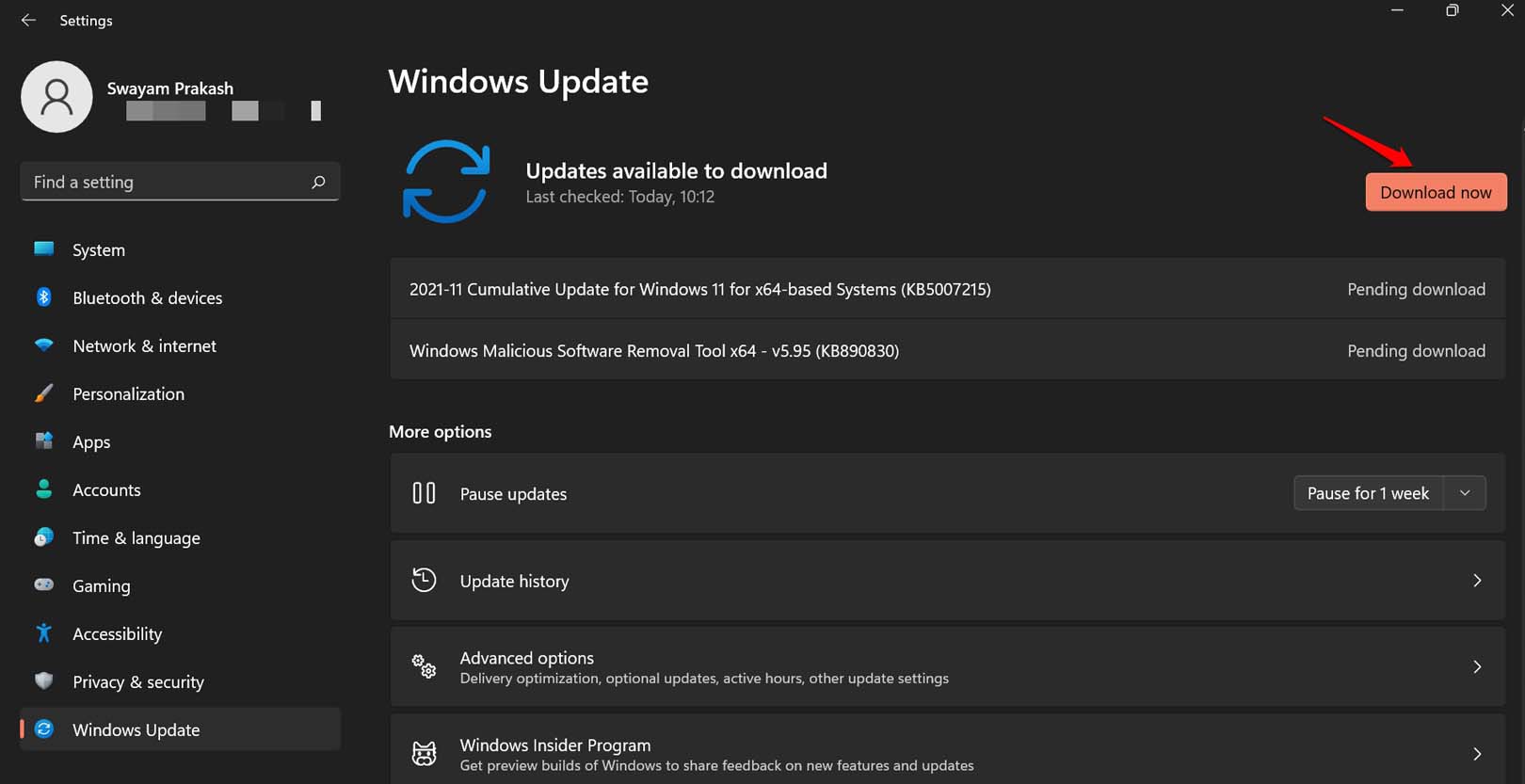
- 検索が終了すると、利用可能な更新に関する情報が表示されます。
- 今すぐダウンロードをクリックして更新を取得します。
ほとんどの場合、ソフトウェアアップデートの自動ダウンロードを有効にしている場合、インターネットに接続されているときにPCにダウンロードされます。
2. グラフィックドライバーの更新を手動でインストールする
PCのグラフィックドライバーを手動でアップグレードして、File Explorer NTDLL.dllクラッシュ問題に対処できます。
- Windows検索を使用してデバイスマネージャーにアクセスします。[Windows + S]
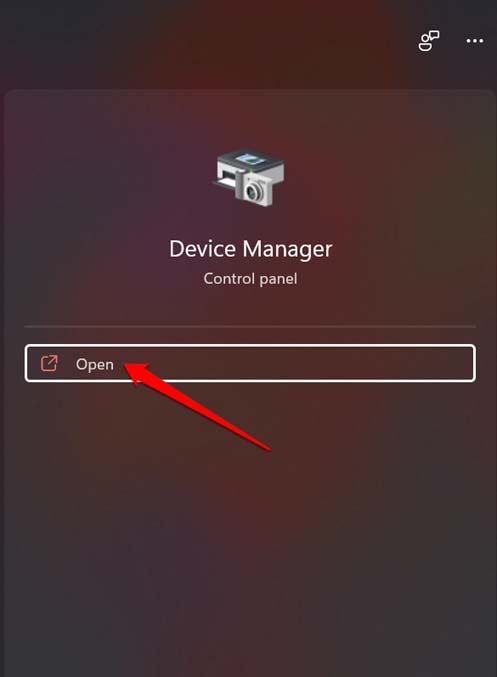
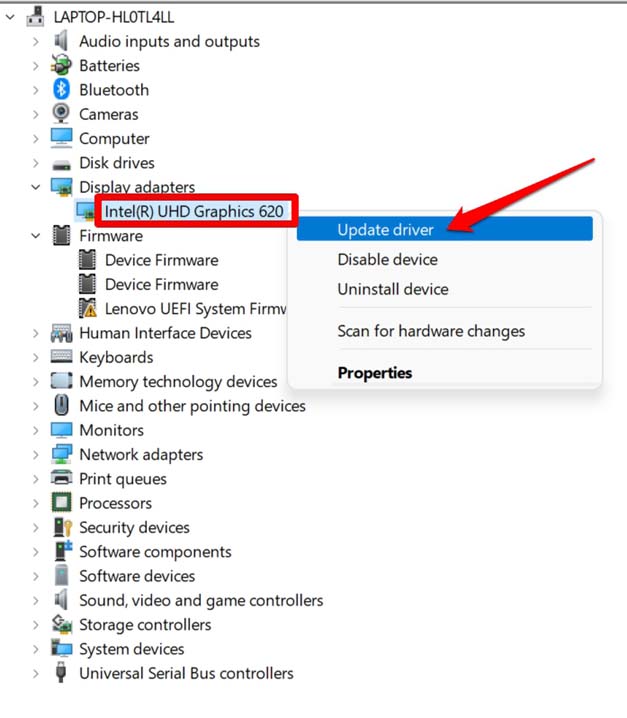
- ディスプレイアダプターまでスクロールし、クリックして展開します。
- PCにインストールされているグラフィックドライバーを右クリックします。
- ドライバーの更新を選択します。
- 次に、ドライバーを自動的に検索を選択します。
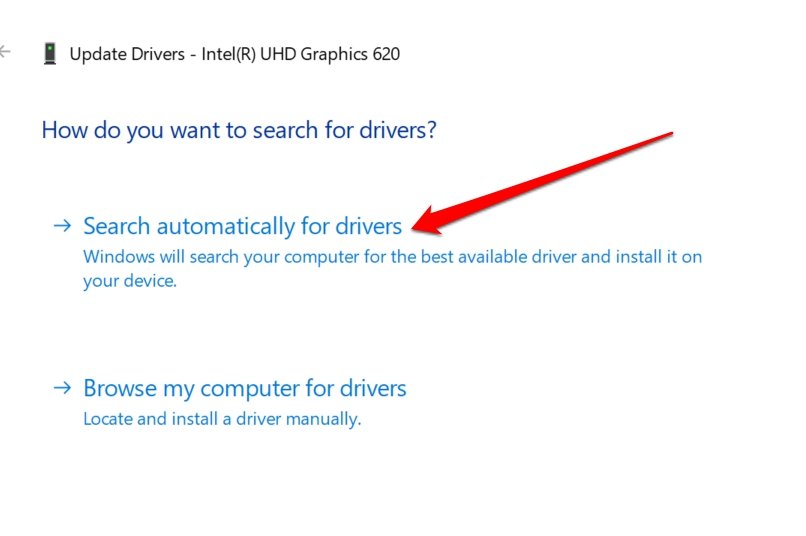
そうでない場合、別の方法があります。
- インストールしたPC/グラフィックドライバーのブランドの公式ウェブサイトにアクセスします。
- 最新のドライバーをPCにダウンロードします。
- 上記の手順を実行しますが、ステップ5では「ドライバーをコンピュータで参照」を選択します。最新のドライバープログラムを選択し、手動でインストールします。
3. File Explorerを再起動する
ファイルエクスプローラーを再起動することで、ユーザーがFile Explorer NTDLL.dllクラッシュ問題を解決するのに役立つことがよくあります。
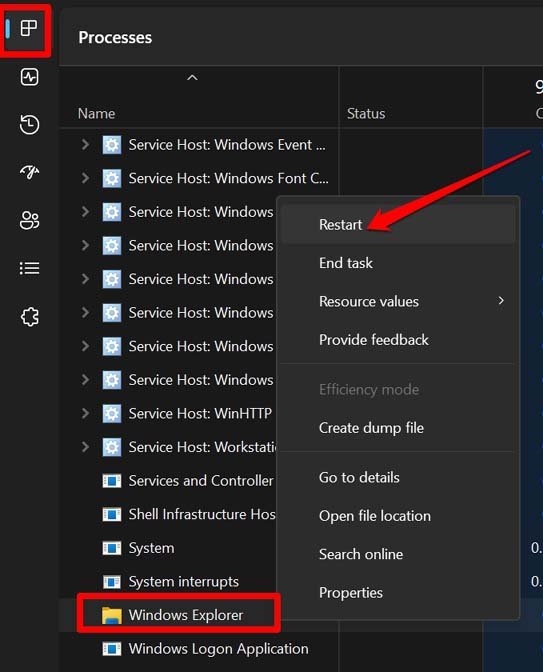
- “Ctrl + Shift + Esc”キーを押してタスクマネージャーを開きます。
- プロセスタブの下で、Windows Explorerプロセスまでスクロールし、右クリックして再起動を選択します。
- または、“Windows + R”キーを押して実行ダイアログボックスを開きます。
- ボックスにexplorer.exeと入力し、Enterを押します。
4. 破損したシステムファイルを確認する
コマンドプロンプトを使用してシステムスキャンコマンドを実行することで、破損したシステムファイルを確認できます。以下はその手順です。
- 管理者権限でコマンドプロンプトを起動します。
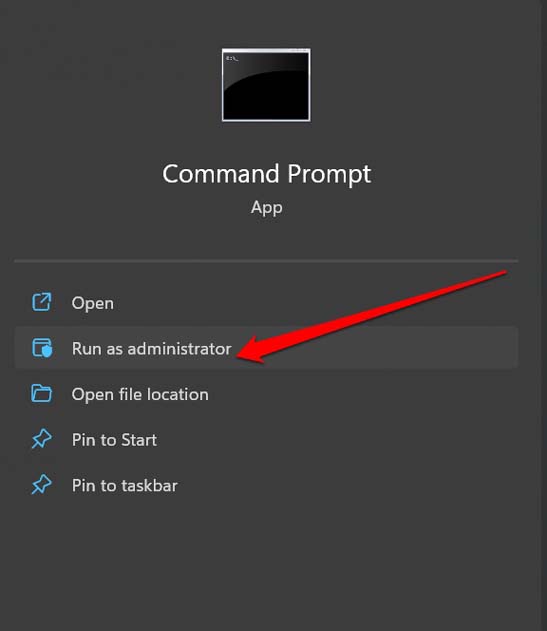
- コマンドを入力します
sfc /scannow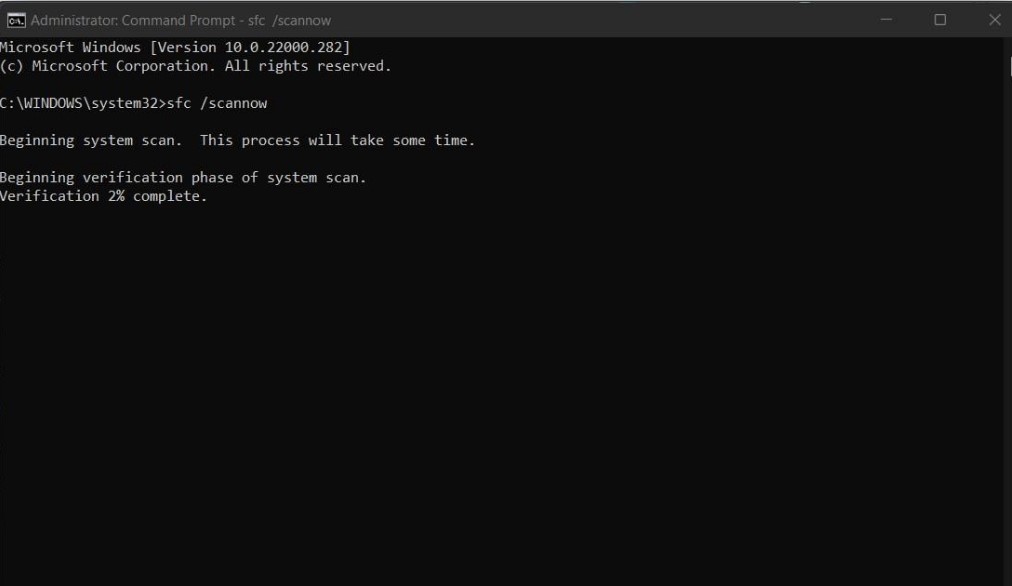
- プロセスが完了するまで待ち、破損したシステムファイルを見つけます。それらを最新のバージョンに置き換えて修正します。
- プロセスが完了したら、コンピュータを再起動し、File Explorerを実行してみてください。問題なく動作するはずです。
5. クリーンブートを実行する
これは、最小限のドライバーとサービスでWindowsを起動するプロセスです。これにより、サードパーティのサービスやアプリケーションが問題を引き起こしているかどうかを特定できます。以下は、Windows PCをクリーンブートするための簡単な手順です。
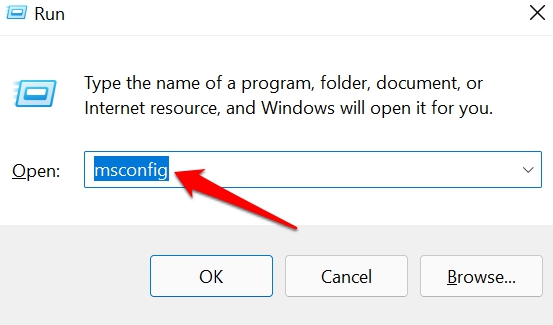
- Windows + Rを押して実行ダイアログボックスを表示します。
- msconfigと入力し、Enterを押します。
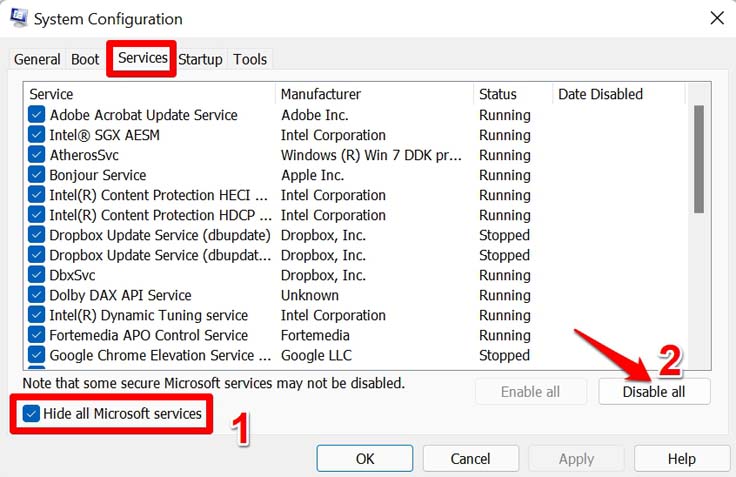
- サービスタブをクリックします。
- すべてのMicrosoftサービスを隠すに移動し、チェックボックスをクリックします。
- すべて無効にするをクリックします。
- スタートアップタブをクリックし、タスクマネージャーを開くをクリックします。
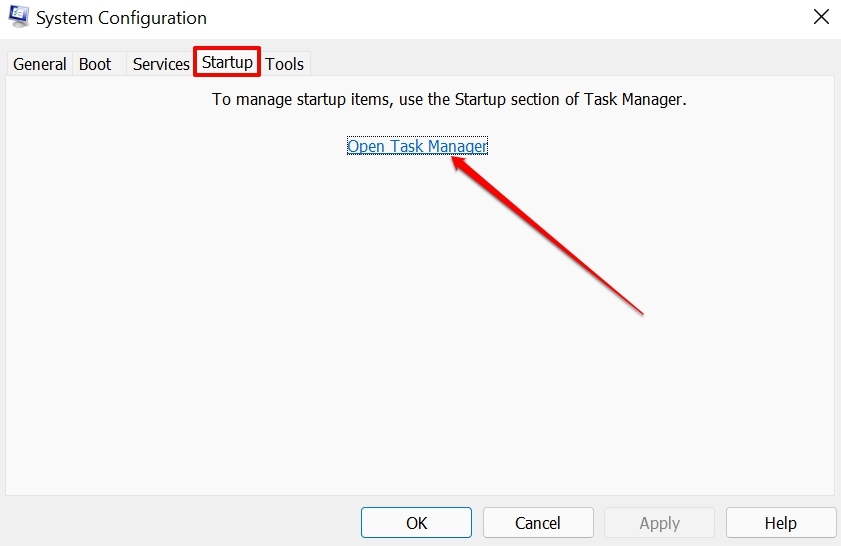
- これで、PCにインストールされているサードパーティアプリのリストにアクセスできます。
- 右クリックして、ポップアップメニューで無効にするをクリックします。
- 他のサードパーティアプリについても同様の手順を繰り返すことができます。
- 上記の手順が完了したら、PCを再起動します。
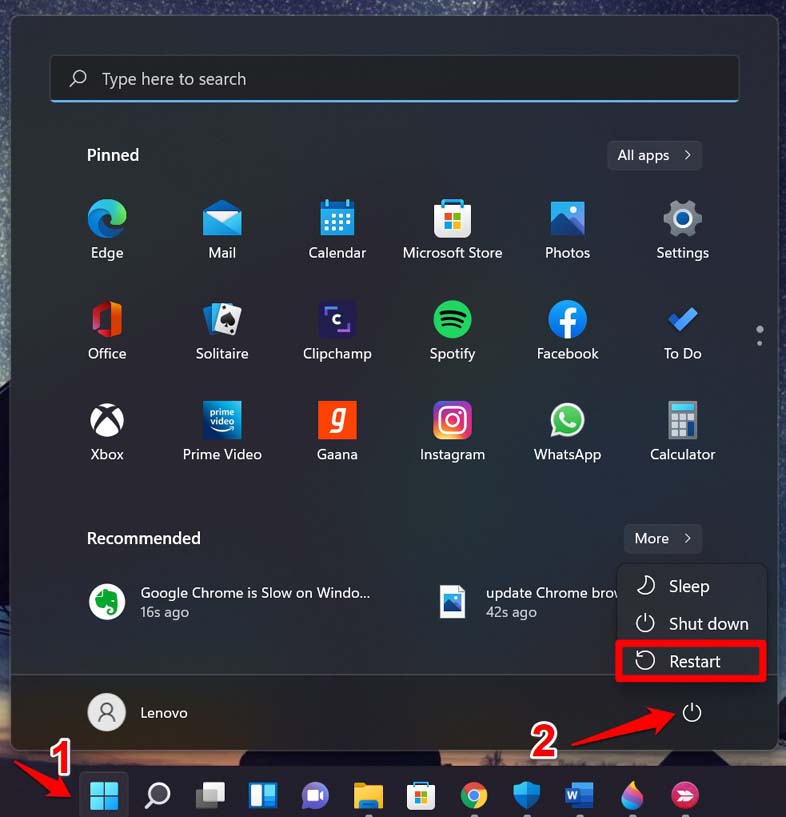
6. システムメンテナンストラブルシューティングツールを使用する
名前が示すように、このツールはWindows OS内の組み込み機能です。一度実行すると、ツールはWindows OSのシステムファイル内の可能性のある問題を探し、それを修正します。
- WindowsキーまたはWindows + Sを押して検索コンソールを表示します。
- 検索フィールドにシステムメンテナンスと入力します。
- 検索結果にすぐに「定期的に推奨されるメンテナンスタスクを実行」というオプションが表示されます。開くをクリックします。
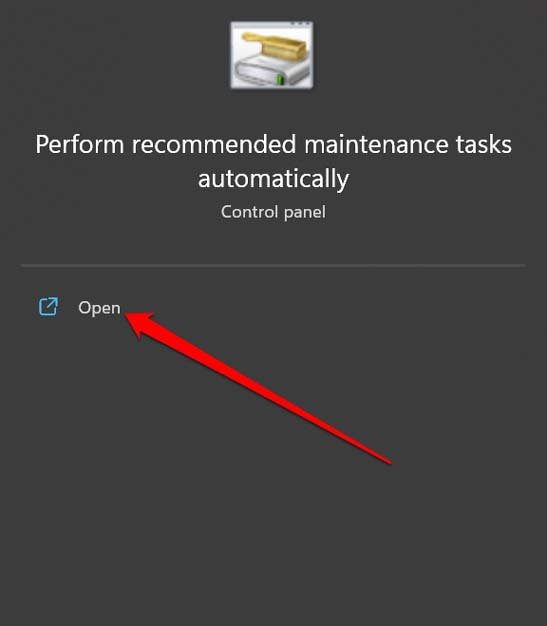
- 次へをクリックすると、ツールが問題を探し始めます。
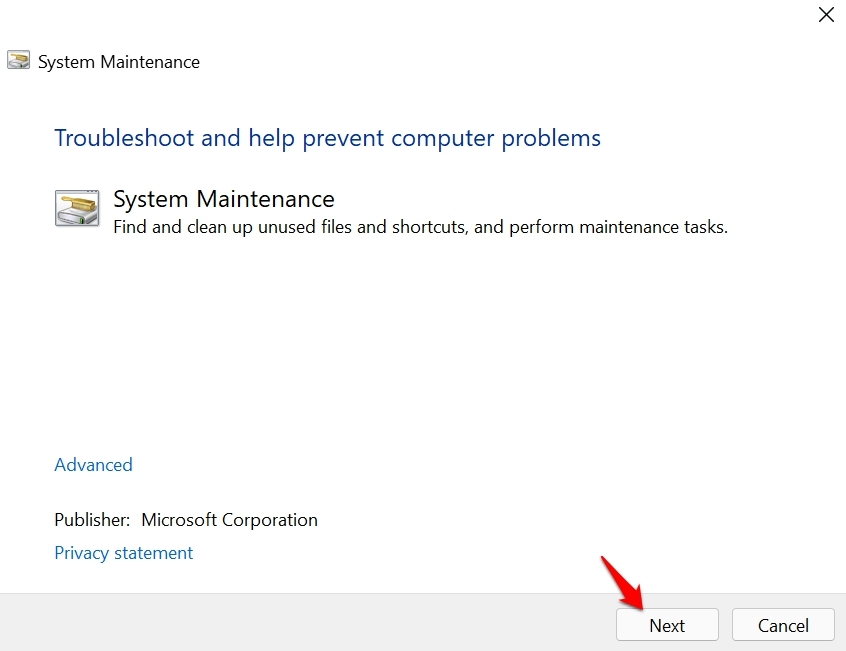
- 問題が見つかった場合は、画面の指示に従って修正します。
結論
これらのヒントやコツが、PCのFile Explorerを再起動し、File Explorer NTDLL.dllクラッシュ問題を修正するのに役立ったことを願っています。ファイルエクスプローラーはWindows OSの重要なコンポーネントであり、これがなければファイルにスムーズにアクセスすることはできません。したがって、関連する問題を迅速に修正することが不可欠です。
WindowsでのFile Explorer NTDLL.dllクラッシュ問題の修正方法についてのご意見があれば、下のコメントボックスにお気軽にお寄せください。また、動画チュートリアルのために私たちのDigitBin YouTubeチャンネルに登録してください。よろしく!
新しい投稿を受信箱で受け取る
スパムはありません。いつでも購読を解除できます。