Photoshopエラー · 1 min read · Jan 07, 2026
Photoshopで「ファイル形式モジュールがファイルを解析できません」エラーを修正する方法

Adobe Photoshopを使用している場合、「ファイル形式モジュールがファイルを解析できません」というエラーに遭遇したことはありますか?このガイドでは、このエラーの原因と修正方法について説明します。Adobe Photoshopは、高品質のプロフェッショナルな画像を編集および作成するための人気のあるツールです。「ファイル形式モジュールがファイルを解析できません」エラーは、Photoshopでサポートされていないファイルを開こうとした場合に表示されることがあります。
他にも理由があるかもしれません。画像を編集する際に古いバージョンのPhotoshopを使用している場合、「ファイル形式モジュールがファイルを解析できません」エラーが発生することがあります。時には、Photoshopで使用しようとしている画像ファイルが破損している可能性もあります。
信頼できないソースからPhotoshopアプリをダウンロードした場合、マルウェアも一緒にダウンロードしてしまうことがあります。それが原因で、画像ファイルがサポートされていても、PCでPhotoshopを実行する際に特定のエラーが発生することがあります。
「ファイル形式モジュールがファイルを解析できません」エラーを修正するためのヒント
Photoshopでのファイル形式解析エラー警告を克服するためのトラブルシューティングのヒントをいくつか紹介します。
1. ファイルタイプがPhotoshopでサポートされているか確認する
開こうとしているファイルがPhotoshopでサポートされているファイルタイプであることを確認してください。以下は、Photoshopでサポートされているさまざまなファイルタイプのリストです。Photoshopで開こうとしている画像ファイルの拡張子と照らし合わせて確認できます。
- Photoshopファイル (PSD, PSB)
- TIFF (TIF)
- JPEG (JPG)
- PNG
- BMP
- GIF
- DICOM (医療におけるデジタル画像と通信)
- デジタルネガティブ (DNG)
- カメラRAW (CRW, CR2, NEF, RAW, PEF, RAF, SRF, SR2, ARW, RW2, ORF, MRW)
- Adobe Illustrator (AI, EPS)
- Adobe PDF
- Adobe Photoshop Lightroom (XMP)
- Adobe Photoshop Elements (PDD)
- 大型文書形式 (PSB)
2. 編集している画像ファイルが破損していないか確認する
他のデバイスやインターネットから画像ファイルをコピーまたはダウンロードする際に、ファイルが破損することがあります。通常、これはダウンロード中の中断やネットワークまたは電源の障害によって発生します。Photoshopで画像ファイルを開こうとすると、「ファイル形式モジュールがファイルを解析できません」エラーが表示されます。
ファイルが破損していない場合は、他のプログラムで開いて確認してください。基本的な画像ファイルは、Paint 3D、Windowsフォト、またはPhotoScapeXなどの他のツールで開くことができます。他のツールで正常に開くがPhotoshopでは開かない場合は、Photoshopのアップグレード版を使用する必要があります。
一方、画像がどの画像表示/編集ツールでも開かない場合は、再度画像を取得してみてください。画像をコピーまたはダウンロードする際に、プロセスが中断されないようにしてください。
3. 最新版のPhotoshopを使用する
コンピュータ上のソフトウェアを使用する際の基本的なルールです。常にアプリの最新バージョンを使用して、すべての便利な機能を利用し、バグを最小限に抑えることを目指してください。Photoshopも同様です。初めてインストールする場合は最新バージョンを使用してください。しばらく使用している場合は、使用しているオペレーティングシステムに応じて、Microsoft StoreまたはApp Storeからアプリを更新してください。
4. Adobe Photoshopをアンインストールして再インストールする
ユーザーを助けるためにしばしば効果的な修正は、PCにインストールされている現在のPhotoshopバージョンをアンインストールすることです。その後、再インストールします。
- コントロールパネルを開く。
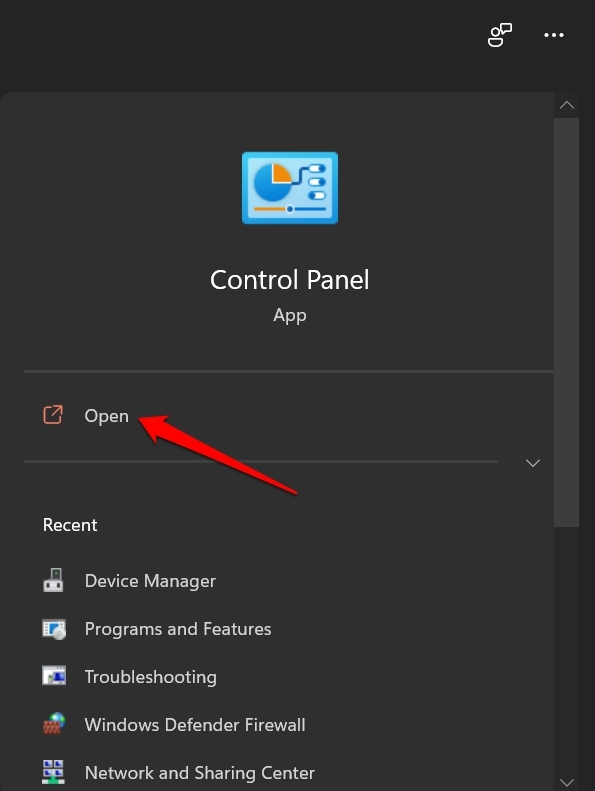
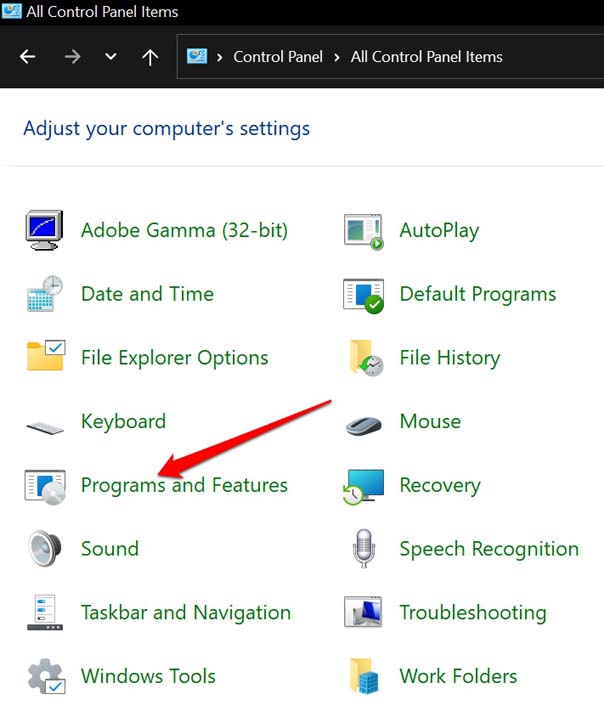
- 次に、プログラムと機能をクリックします。
- 現在インストールされているアプリのリストからAdobe Photoshopを探します。
- Adobe Photoshopを右クリックし、アンインストールを選択します。
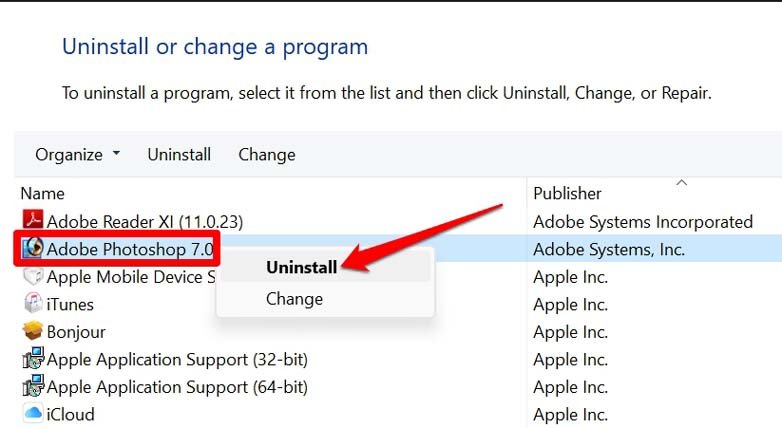
その後、公式ソースからAdobe Photoshopを再インストールします。Photoshopを起動し、画像を編集してみてください。ファイル形式解析エラーが発生しなくなるはずです。
5. Adobe Bridgeを使用して画像ファイルを開く
Adobe Bridgeは、Photoshopに付属するファイル管理ツールです。これを使用してファイルを開き、その後Photoshopで編集できます。これは、クリエイティブリソースを集中管理するためのツールです。

Adobe Bridgeを使用すると、メタデータを編集したり、画像にキーワードやラベルを追加したりできます。コレクションを使用してアセットを整理し、強力なフィルターや高度なメタデータ検索機能を使用してアセットを見つけることができます。また、ライブラリとコラボレーションしたり、Bridgeから直接Adobe Stockに公開したりすることもできます。
6. Adobe Camera Rawを使用して画像ファイルを開く
Adobe Camera Rawは、Photoshop用のプラグインで、RAW画像ファイルを開いて編集できます。これを使用してファイルを開き、その後Photoshopで編集できます。RAW写真は撮影後すぐには使用できません。適切に表示および処理するには、RAW画像コンバータおよびエディタが必要です。
ここでAdobe Camera Rawが役立ちます。PhotoshopでRAW画像ファイルを開く/編集する際にファイル形式解析の問題が発生している場合は、これを使用してください。それが問題を解決するはずです。
7. Adobeサポートに連絡する
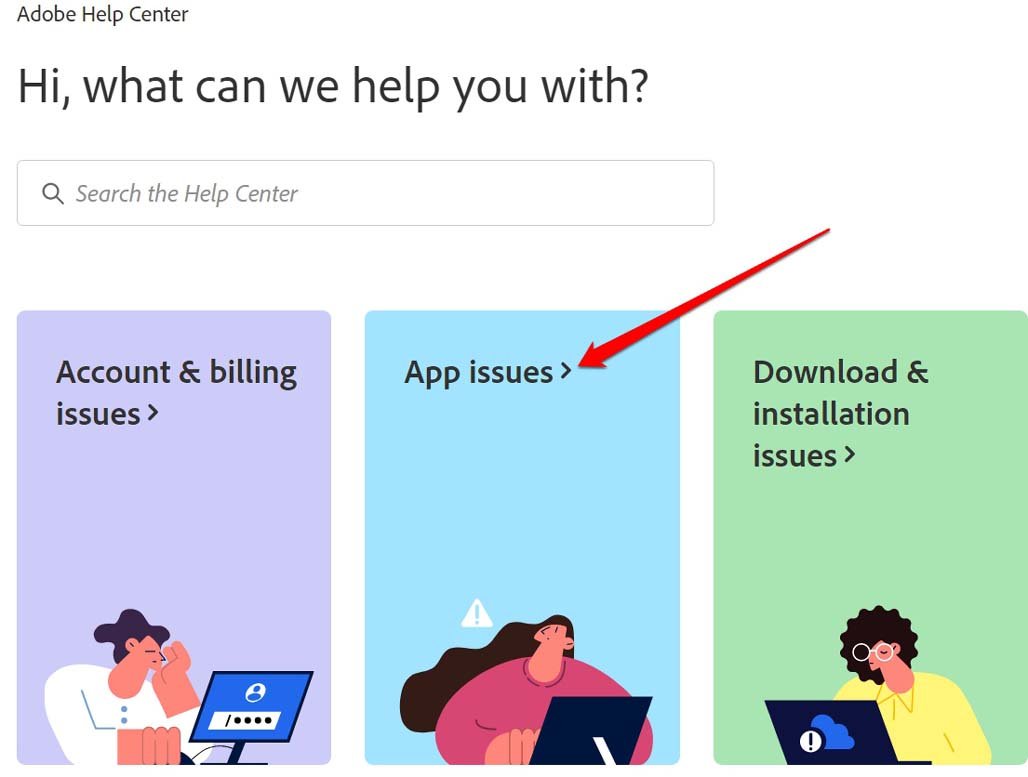
上記の手順がどれも機能しない場合は、さらなる支援のためにAdobeサポートに連絡する必要があります。このリンクをクリックしてAdobeヘルプセンターにリダイレクトされます。アプリの問題タブをクリックして、さまざまな技術的問題に関するAdobeからのさまざまな迅速なトラブルシューティングのヒントを学んでください。
さらに、Adobe Photoshopフォーラムを訪れることもできます。これは、Photoshopユーザーがオンラインで情報や知識を交換するコミュニティです。フォーラムに参加し、さまざまな問題に関する質問をし、プロフェッショナルがヒントやトリックで解決してくれるのを待ちましょう。
結論
Photoshopを画像編集およびデザインの主要なツールとして使用している場合、エラーに遭遇することは作業の流れを妨げる可能性があることを理解しています。これは非常に望ましくありません。今、このガイドの助けを借りて、Photoshopで「ファイル形式モジュールがファイルを解析できません」エラーを修正し、スムーズに画像を編集できると確信しています。
「Photoshopで「ファイル形式モジュールがファイルを解析できません」エラーを修正する方法」についての考えがあれば、下のコメントボックスに自由に書き込んでください。また、私たちのDigitBin YouTubeチャンネルに登録して、ビデオチュートリアルをご覧ください。よろしく!
新しい投稿を受信箱で受け取る
スパムはありません。いつでも購読を解除できます。