トラブルシューティング · 1 min read · Nov 15, 2025
Androidデバイスでファイルマネージャーが停止し続ける問題を修正する方法

ここでは、ファイルマネージャーがAndroidデバイスでクラッシュする場合の簡単なトラブルシューティングガイドを紹介します。通常、この問題が発生すると、「残念ながらファイルマネージャーが停止しました」というポップアップメッセージが表示されます。これに続いて、Androidのネイティブファイルマネージャーアプリがクラッシュします。
ファイルマネージャーは、デバイスストレージ内のさまざまなファイルを整理するための優れたツールです。ほとんどのAndroidユーザーは使いにくいサードパーティのファイルマネージャーアプリを好みますが、私は使いやすさからAndroidファイルマネージャーを信頼しています。もしあなたもAndroid OSの標準ファイルマネージャーを使用することを好むなら、ファイル操作を行っているときにこのアプリがクラッシュするのは望ましくありません。
「残念ながらファイルマネージャーがクラッシュしました」というエラーメッセージとアプリのクラッシュにつながる理由をいくつか挙げました。まずはそれを確認してみましょう。
Androidファイルマネージャーアプリがクラッシュする理由
- ファイルマネージャー内に1つ以上の破損したAPKファイルがあり、アプリがクラッシュする原因となっている。
- ファイルマネージャーアプリのキャッシュに不要な情報が多すぎる。
- Android OSにバグがあり、ファイルマネージャーがクラッシュする可能性がある。
- Androidデバイスのメモリが少なく、バックグラウンドでリソースを多く消費するアプリが複数実行されている場合、ファイルマネージャーの操作に影響を与え、アプリがクラッシュする可能性がある。
1. Android OSを更新する
AndroidデバイスがAndroid OSの開発者ベータ版にある場合、デバイスにいくつかのバグがもたらされ、そのうちの1つがファイルマネージャーアプリのクラッシュを引き起こす可能性があります。
安定版のAndroid OSでもバグが発生する可能性があります。したがって、最善の策は、ファイルマネージャーの新しい更新が利用可能かどうかを確認し、同様にインストールすることです。
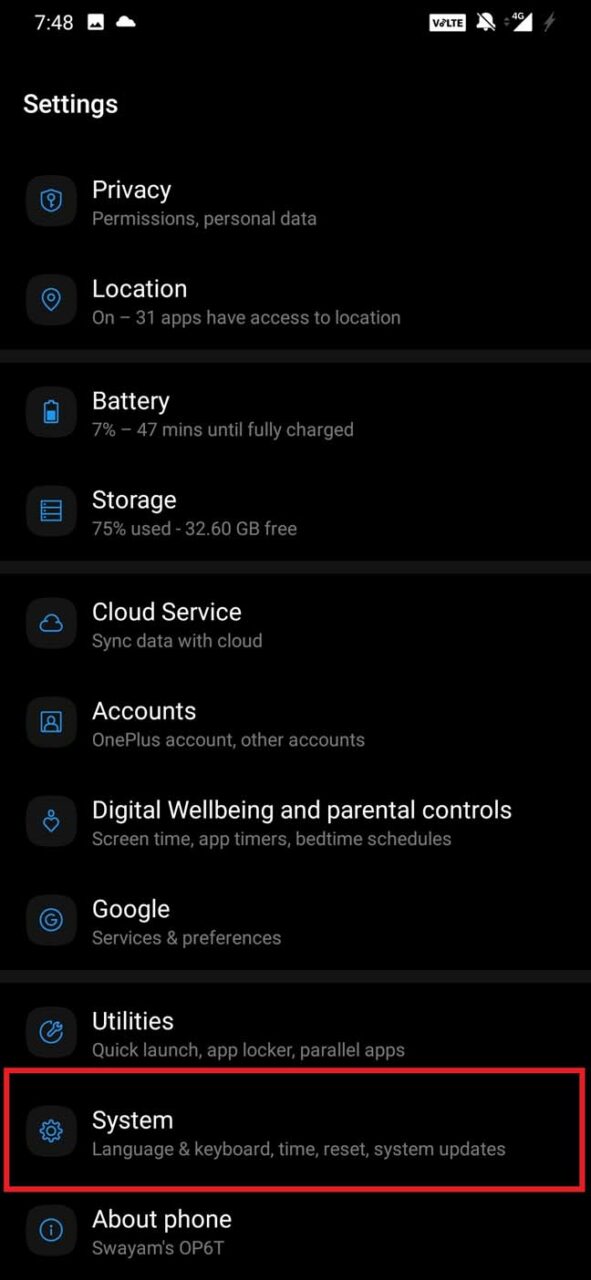
- 設定アプリを開きます。
- システムに移動します。
- その下で、システム更新をタップします。
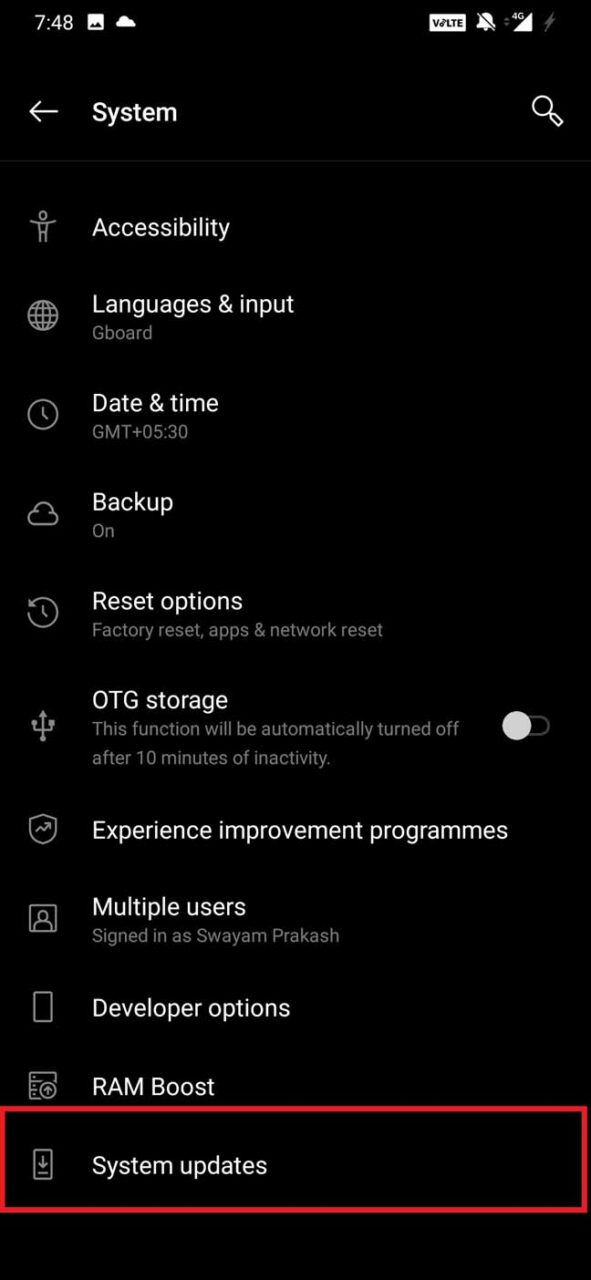
- デバイスが新しい更新を探し、ダウンロードを促します。
- WiFiネットワークを使用して、迅速に更新をダウンロードしてインストールします。
最新のAndroid OSビルドをインストールした後、デバイスの標準ファイルマネージャーを使用して、使用中にクラッシュしないか確認してください。アプリがクラッシュする場合は、次のトラブルシューティングのヒントを試してください。
2. デバイスを再起動する
Androidデバイスを更新すると、自動的に再起動します。ただし、更新が利用できない場合は、Androidデバイスを再起動するだけを試みることができます。
- デバイスの電源ボタンを押します。
- 再起動をタップします。
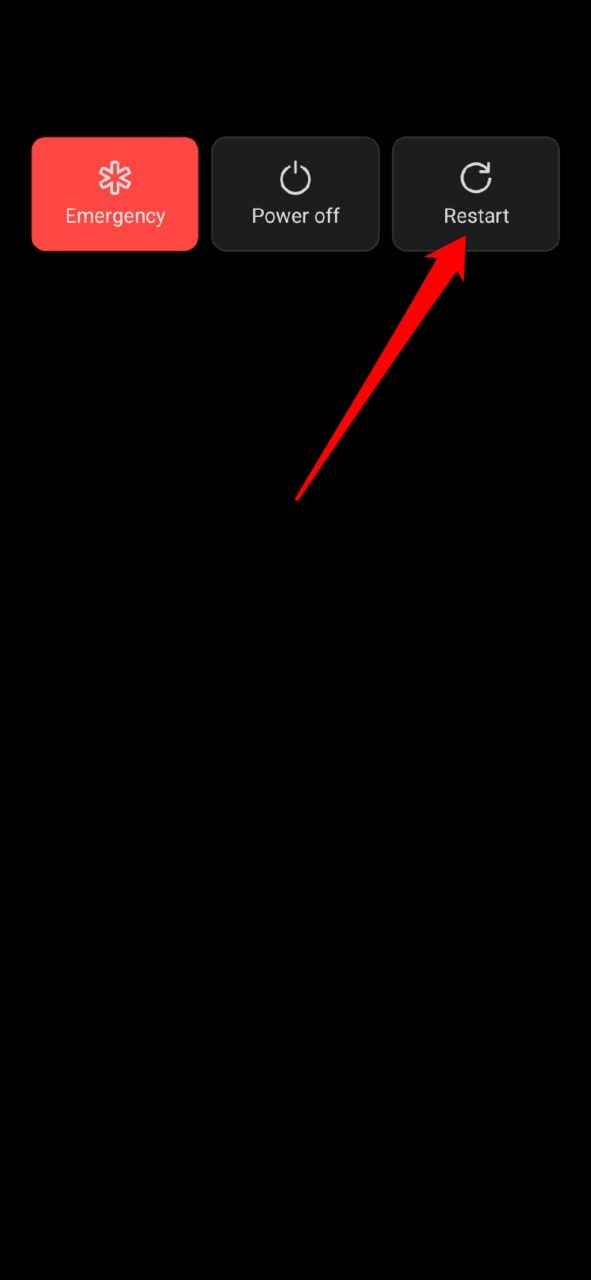
デバイスが再起動した後、ファイルマネージャーが問題なく動作しているか確認してください。
3. ファイルマネージャーアプリのキャッシュをクリアする
ファイルマネージャーアプリのキャッシュをクリアするには、
- ファイルマネージャーアプリアイコンを長押しします。
- ショートカットメニューからアプリ情報をタップします。
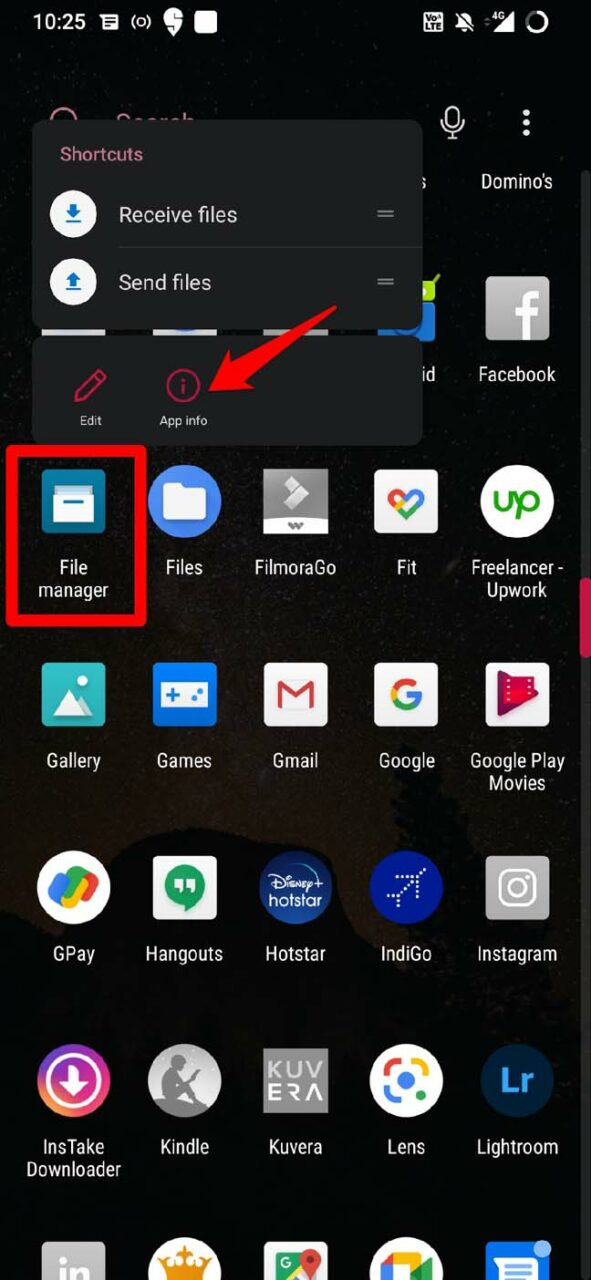
- 次に、ストレージとキャッシュをタップします。
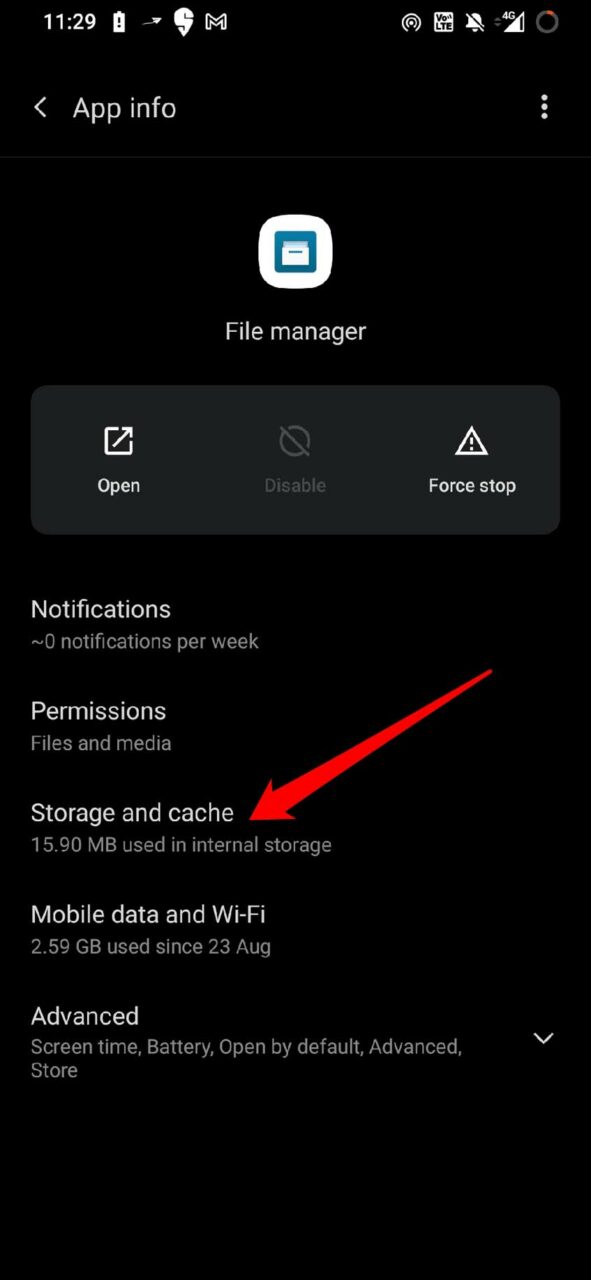
- その下で、キャッシュをクリアをタップします。
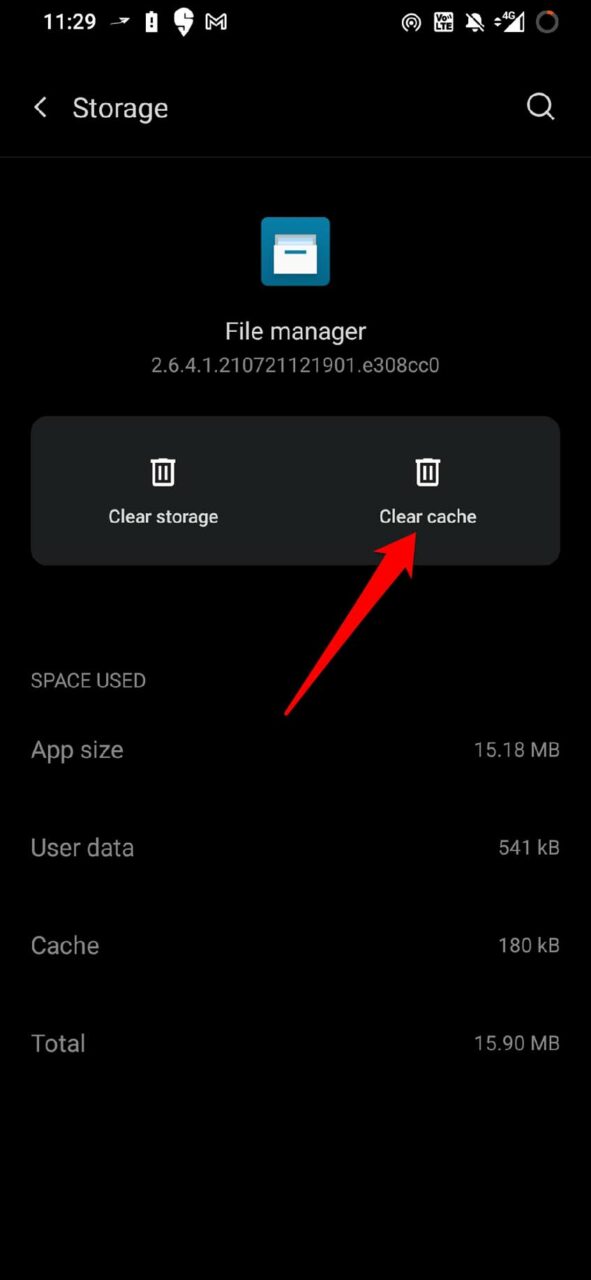
ファイルマネージャーを再起動し、必要なファイル操作を続けます。ほとんどのユーザーにとって、このトラブルシューティング方法は「残念ながらファイルマネージャーが停止しました」というエラーメッセージを修正しました。
4. 使用していないアプリを閉じる
2GBまたは3GBのメモリを持つAndroidデバイスを使用している場合、一度に多くのアプリを使用すると、多くのリソースを消費する可能性があります。これにより、デバイスが遅くなります。
同時に、ファイルマネージャーアプリを使用している場合や、ファイル関連の操作を行っている場合、ラグが発生し、最も可能性が高いのはクラッシュします。このとき、「残念ながらファイルマネージャーが停止しました」というエラーメッセージが表示されます。
したがって、ファイルマネージャーアプリがアクティブにファイルのバッチをコピーしている場合や、同様の操作を行っている場合は、バックグラウンドで実行されている他のアプリを閉じる必要があります。これにより、メモリが他のアプリではなくファイルマネージャーで作業できるようになります。そうすれば、使用中にファイルマネージャーがクラッシュしなくなります。アプリを閉じるには、
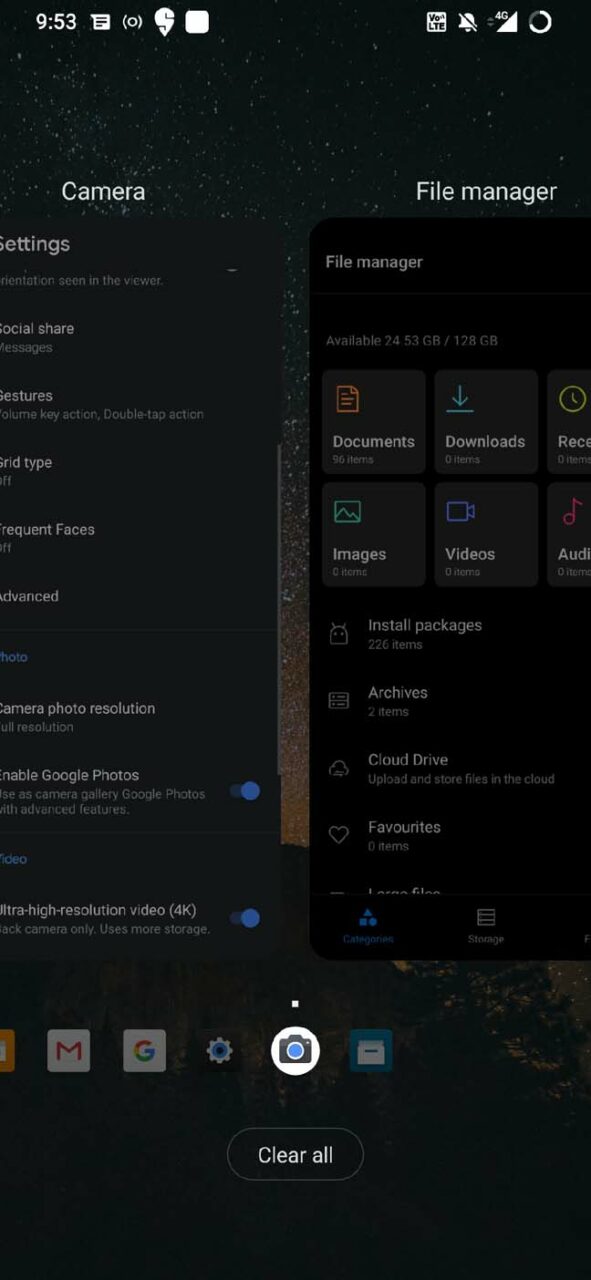
- デバイス画面の下から上にスワイプしてアプリスイッチャー画面を呼び出し、すべてのアクティブなアプリのリストを表示します。
- 次に、アプカードをナビゲートするために右から左にスワイプします。
- アプリを保持して上にスワイプして削除します。
5. ファイルマネージャーを強制停止する
ファイルマネージャーアプリがラグを引き起こしているか、何度もクラッシュしている場合は、アプリを強制停止してみてください。この修正は、アプリのクラッシュ問題を解決するのにほとんどの場合に効果があります。
ファイルマネージャーアプリを長押しします。
ショートカットメニューからアプリ情報をタップします。
次に、強制停止を選択します。
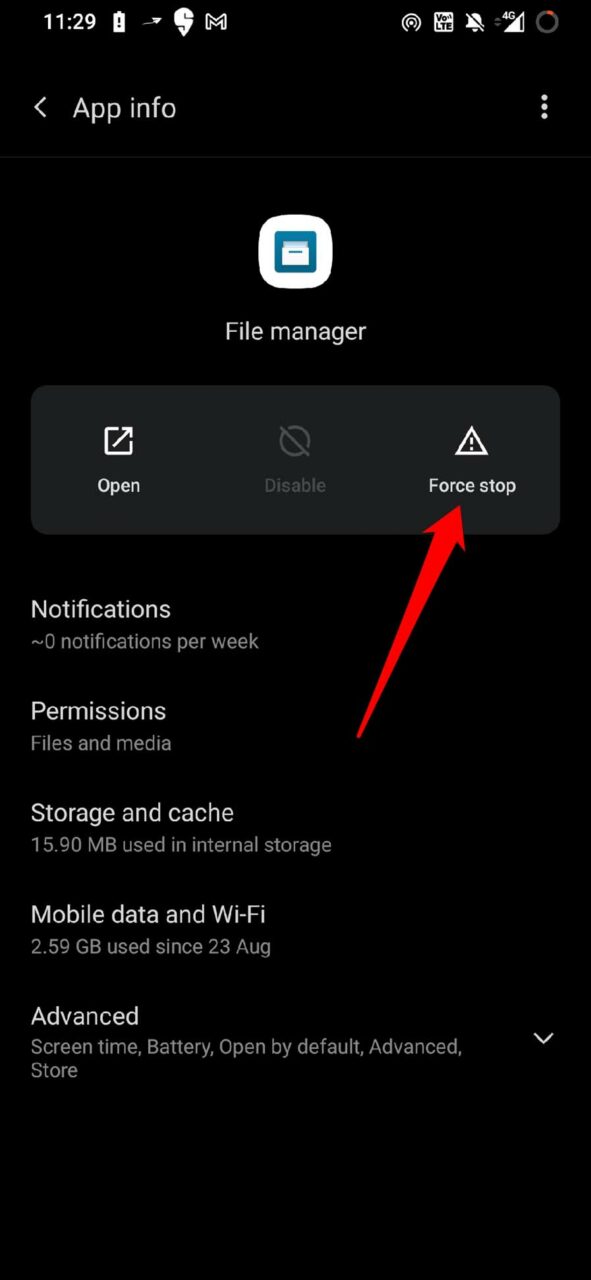
ファイルマネージャーを再起動し、クラッシュの問題が解決されているはずです。
6. 信頼できないAPKファイルを削除する
サードパーティのソースからAPKファイルのダウンロードとインストールを有効にしている場合、信頼できないソースからAPKをダウンロードしている可能性があります。これにより、ファイルマネージャーアプリがクラッシュする可能性があります。
これらのAPKファイルを見つけて削除する必要があります。
- ファイルマネージャーを開きます。
- 信頼できないサードパーティのソースからダウンロードしたAPKファイルを削除します。
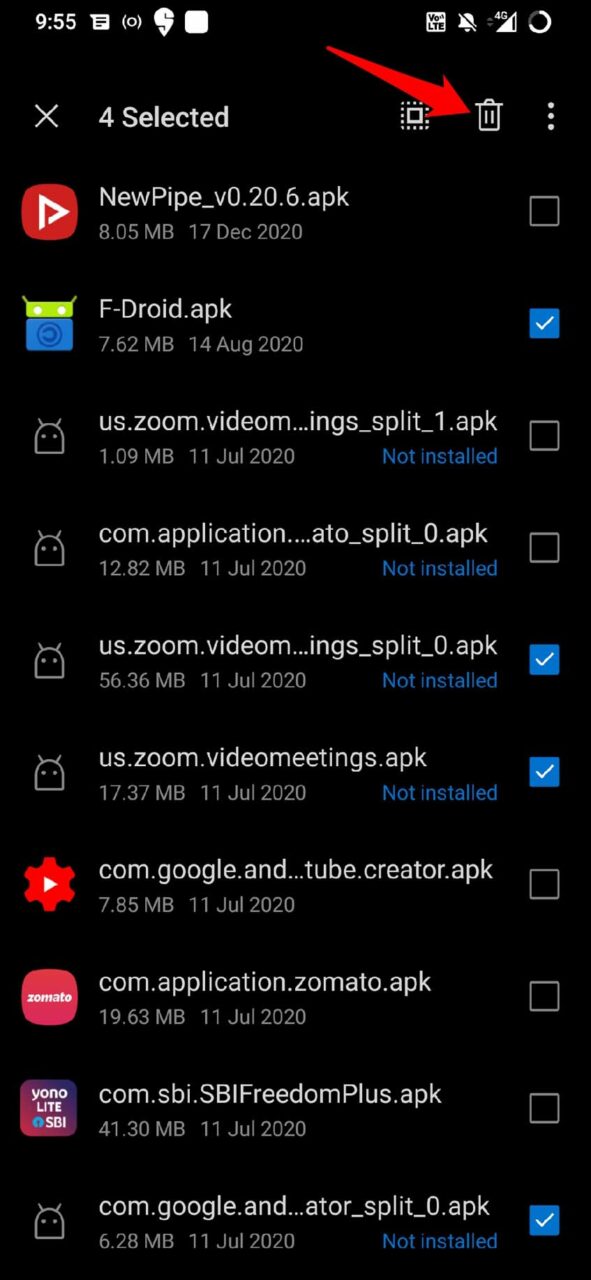
- APKファイルを削除した後、ファイルマネージャーを再起動し、正常に動作しているか、まだエラーメッセージが表示されているか確認できます。
これらは、Androidデバイスで「残念ながらファイルマネージャーが停止しました」というエラーを修正するために実施できるさまざまな修正です。
Androidデバイスでファイルマネージャーが停止し続ける問題を修正する方法についてのご意見があれば、下のコメントボックスにお気軽にお寄せください。また、動画チュートリアルのために私たちのDigitBin YouTubeチャンネルを購読してください。よろしく!
新しい投稿を受信箱で受け取る
スパムはありません。いつでも購読を解除できます。