USBドライブ · 1 min read · Jan 13, 2026
USBドライブからPCでファイルが削除できない問題の解決方法
USBドライブから1つまたは複数のファイルを削除できますか?つまり、ファイルを削除しようとすると、一時的に削除されます。しかし、USBドライブのフォルダーに戻るか、USBドライブを直接開くと、削除されたファイルが再び存在します。
これは、USBドライブに新しいファイルのためのスペースを作るためにいくつかのファイルを削除したいときに問題です。しかし、古いファイルは削除されません。このガイドでは、USBドライブでこの問題が発生する理由と、その問題を解決するためにできることを説明します。
USBドライブからファイルが削除できない理由
ファイルを削除できない一般的な理由は次のとおりです。
- 削除しようとしているファイルが書き込み保護されています。つまり、それらを表示および使用することはできますが、削除を含めて変更することはできません。
- 削除しようとしているファイルがアプリケーションで開かれています。
- 削除しようとしているファイルが破損しています。
- USBドライブがマルウェアに感染しています。そのため、ファイルが複製され続け、削除されません。
- 特定のコンピューターに接続しているすべてのUSBドライブのファイルまたはファイルシステムを変更する権限がない場合があります。
USBドライブからファイルを完全に削除するために実行できるさまざまなトラブルシューティング方法を以下に示します。
1. 削除する前にアプリケーションからファイルを閉じる
ファイルを削除する前に、それが閉じられていて、アプリケーションで開かれていないことを確認してください。
たとえば、削除したいJPEGファイルの画像ファイルがUSBドライブにある場合、その画像ファイルがAdobe Photoshop、Paint 3D、または画像ファイルを扱うための類似のアプリで開かれていないことを確認してください。
ファイルがもう開かれていないことを確認したら、USBドライブを開き、削除したいファイルを選択し、Shift + Deleteを押して完全に削除します。
2. USBドライブのマルウェアの存在をスキャンする
ほとんどの場合、USBドライブがマルウェア攻撃を受けると、その中のファイルが不正に動作し始めることを経験しました。これらのファイルは、対応するアプリで開かないか、USBドライブから直接削除できないことがあります。
また、USBドライブをコンピューターに接続すると、ウイルスがコンピューターに侵入する可能性が高くなります。したがって、USBドライブをコンピューターに接続した直後にマルウェアのスキャンを実行することが重要です。
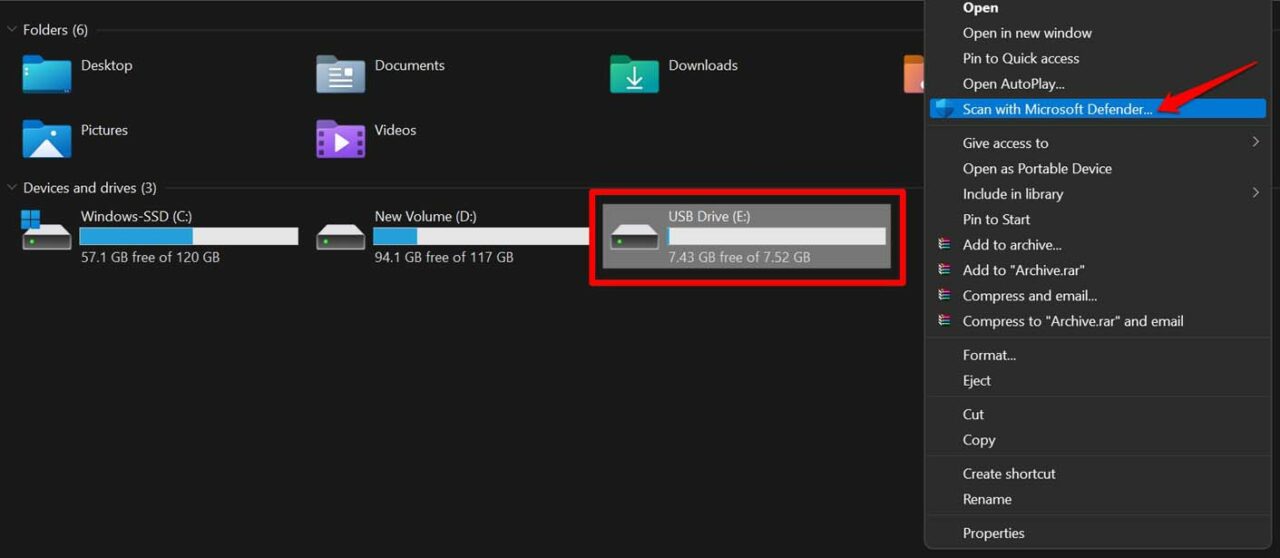
- USBドライブをコンピューターに接続します。
- これで、USBドライブが「このPC」セクションに表示されます。
- スクリーンショットに示されているように右クリックし、Microsoft Defenderでスキャンオプションを選択します。
- スキャンを開始すると、USBドライブに多くのファイルがあるか少ないファイルがあるかに応じて、スキャンが完了します。
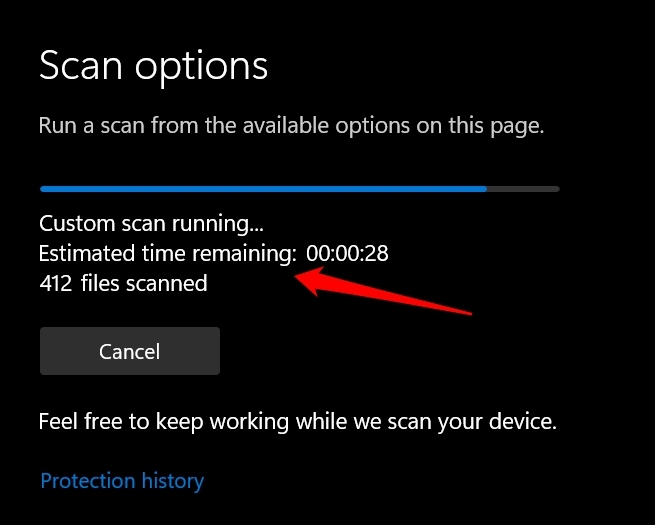
USBドライブにマルウェアが見つかった場合、アンチウイルスアプリが自動的にそれを削除します。手動で確認して削除することもできます。
他のアンチウイルスアプリケーションをインストールしている場合は、それを使用してマルウェア攻撃のスキャンを実行することもできます。
3. USBドライブをフォーマットしてすべてのファイルを削除する
このトラブルシューティング方法は、USBドライブを完全にフォーマットし、USBドライブに含まれるすべてのファイルを永久に削除します。フォーマットを行うと、1つまたは2つのファイルを選択的に削除することはできません。USBドライブに存在するすべてのファイルが完全に削除されます。
- USBドライブをコンピューターに挿入します。
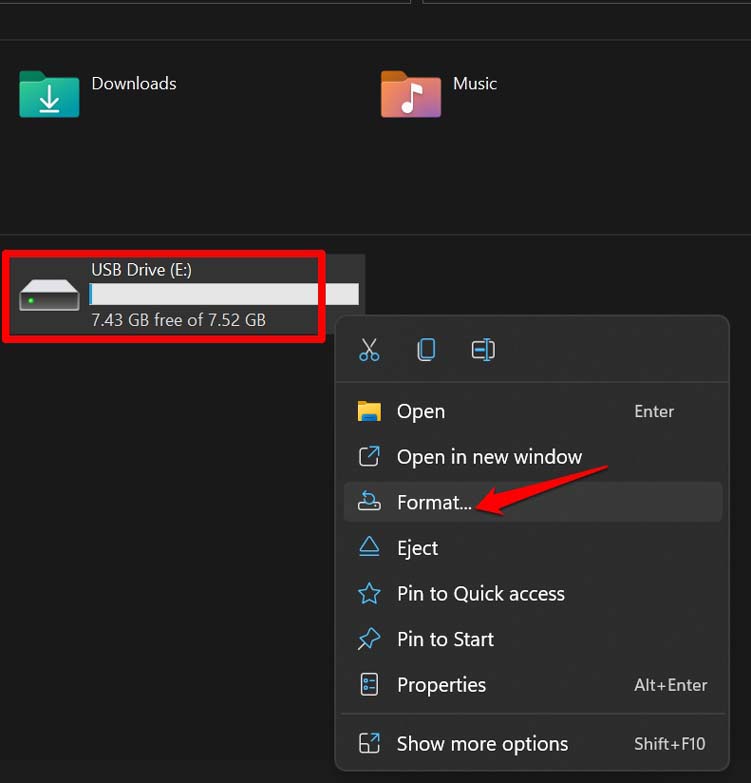
- 「このPC」セクションで、USBドライブを右クリックします。
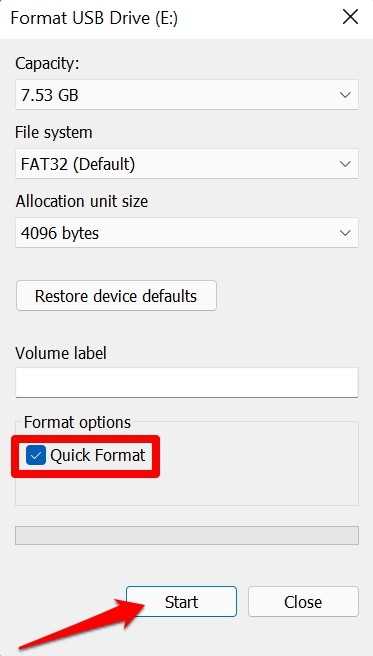
- メニューからフォーマットを選択します。
- フォーマットダイアログボックスが表示されたら、フォーマットオプションの下のクイックフォーマットチェックボックスをクリックします。
- 次に、開始ボタンをクリックします。
4. セーフモードでコンピューターにアクセスし、USBドライブからファイルを削除する
ユーザーは、USBドライブからファイルを削除できない場合、セーフモードを使用してコンピューターにアクセスし、USBスティックからファイルを削除しようとすると成功したと報告しています。
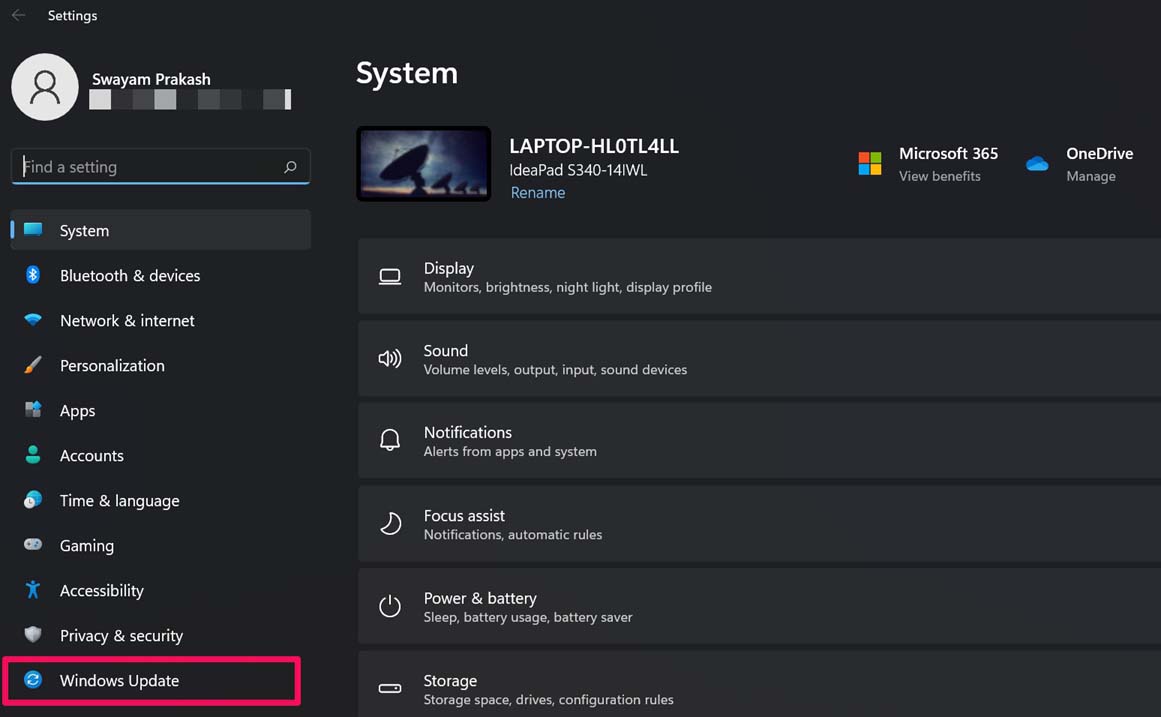
- Windows + Iを押して設定にアクセスします。
- 左側のパネルでWindows Updateをクリックします。
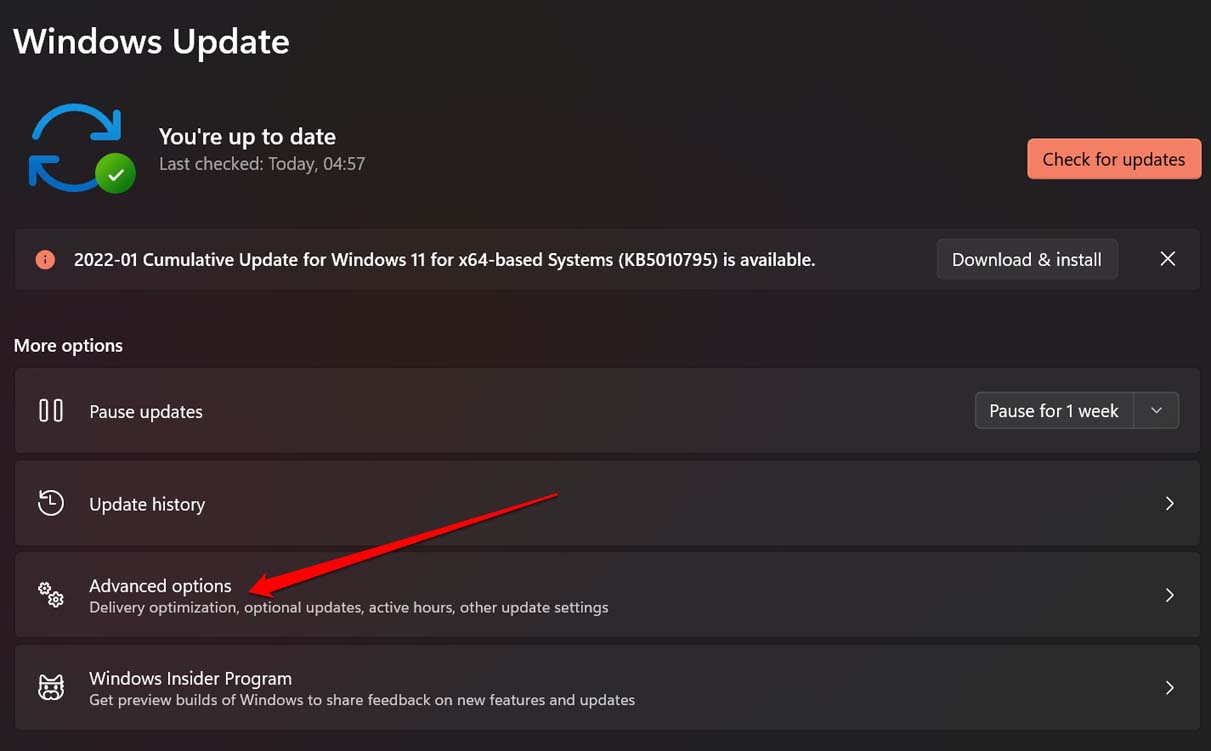
- 詳細オプションに移動します。
- 次に、回復をクリックします。
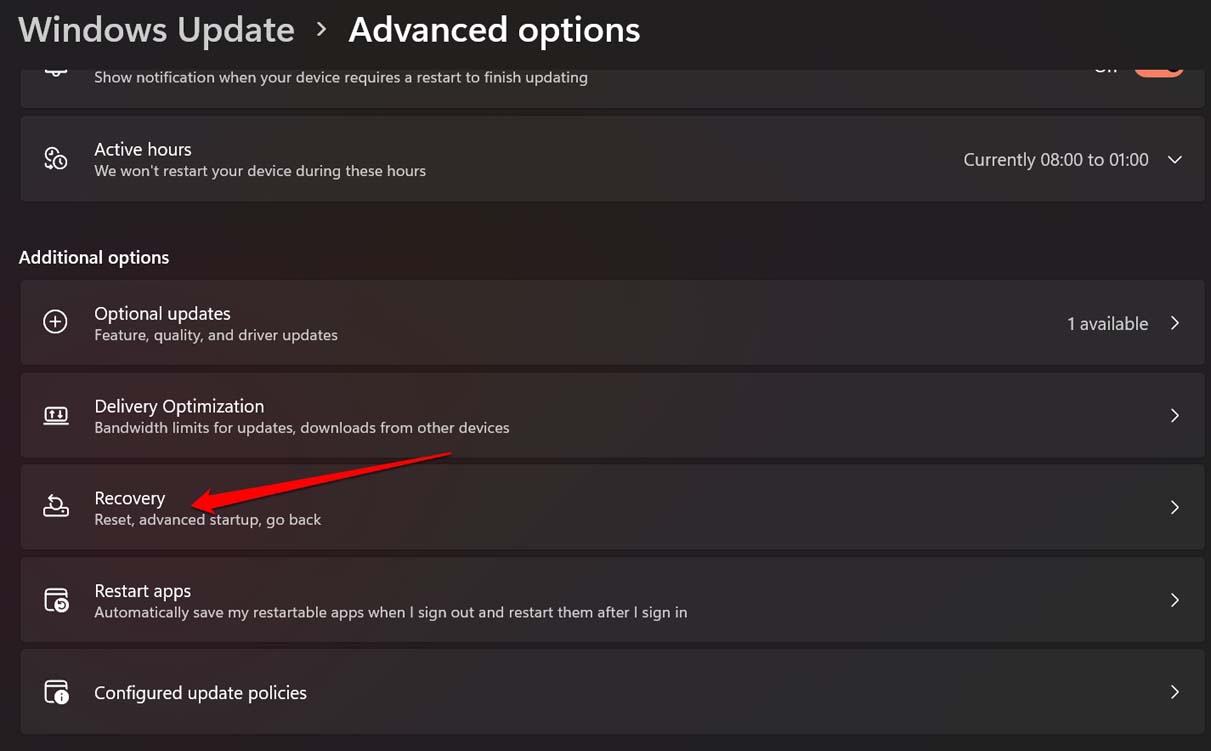
- 高度なスタートアップの下にある今すぐ再起動オプションをクリックします。
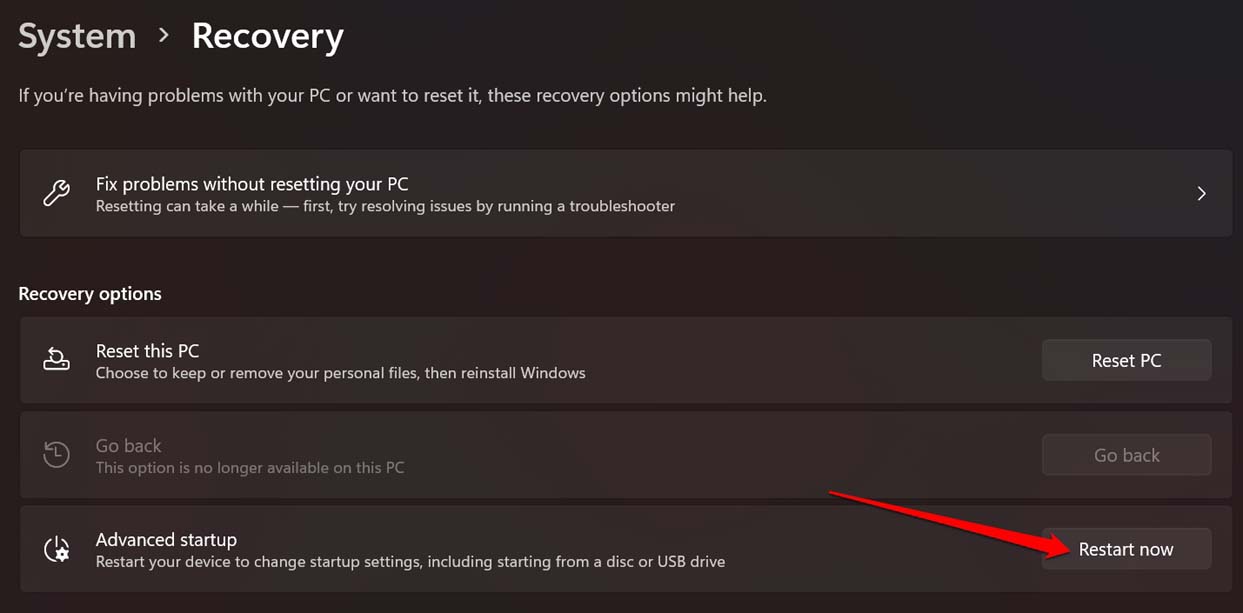
- PCが再起動したら、F4を押してセーフモードに入ります。
- USBドライブにアクセスし、ファイルを削除します。
- USBドライブからファイルを削除したら、コンピューターを再起動してセーフモードを終了します。
5. コマンドプロンプトを使用してUSBドライブからファイルを削除する
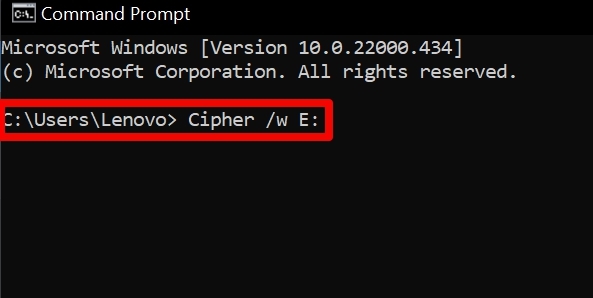
コマンドプロンプトを使用すると、Cipherというコマンドを使用してUSBドライブからファイルを完全に削除できます。
- コンピューターでコマンドプロンプトを開きます。
- 次のコマンドを入力します。
*Cipher /wE:\filename* - 上記のコマンドでは、「E」は私のコンピューターのEドライブを示し、接続されているUSBドライブを表します。
- さもなければ、単にCipher /wE:と入力してEnterキーを押すことで、ドライブを完全に消去し、その上に存在するすべてのファイルを永久に削除できます。
6. チェックディスクツールを使用してUSBドライブの破損ファイルを修正する
Windows OSにある無料のツールを使用して、ファイルの問題をチェックし、自動的に修正できます。
- USBドライブをコンピューターに挿入します。
- 次に、コマンドプロンプトを開きます。
- 次のコマンドを入力します。
*chkdsk e: /f /x* - Windowsがファイルの問題をチェックしたというメッセージが表示されます。スクリーンショットからわかるように、私のPCに接続されているUSBドライブには問題が見つかりませんでした。
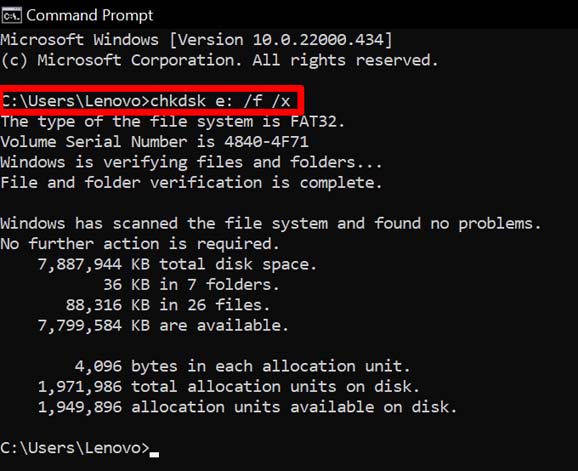
- USBドライブ内のファイルに問題がある場合、システムは自動的に修正します。その間、待ってプロセスを中断しないでください。
7. ファイルの属性をクリアする
これは、ファイルの状態を読み取り専用から書き込み可能に変更する必要があることを意味します。これにより、ファイルを変更できるようになります。その後、USBドライブからファイルを完全に削除できるようになります。
- コマンドプロンプトを開きます。
- 次のコマンドを入力し、Enterを押します。 disk part
- 次に、DISKPART list diskと入力し、Enterを押します。
- これにより、USBドライブを含むコンピューター上のすべての利用可能なディスクがリストされます。
- Select disk 1と入力し、Enterを押します。
注意:ディスク1またはディスク2は、PC上でディスクがリストされる方法に応じて、ユーザーによって異なります。正しいディスクを確認する良い方法は、「このPC」を訪れて、ドライブが占めるストレージを確認することです。これはUSBドライブを示します。
- 次に、次のコマンドを入力します。
*Attributes disk clear readonly* - Enterを押します。
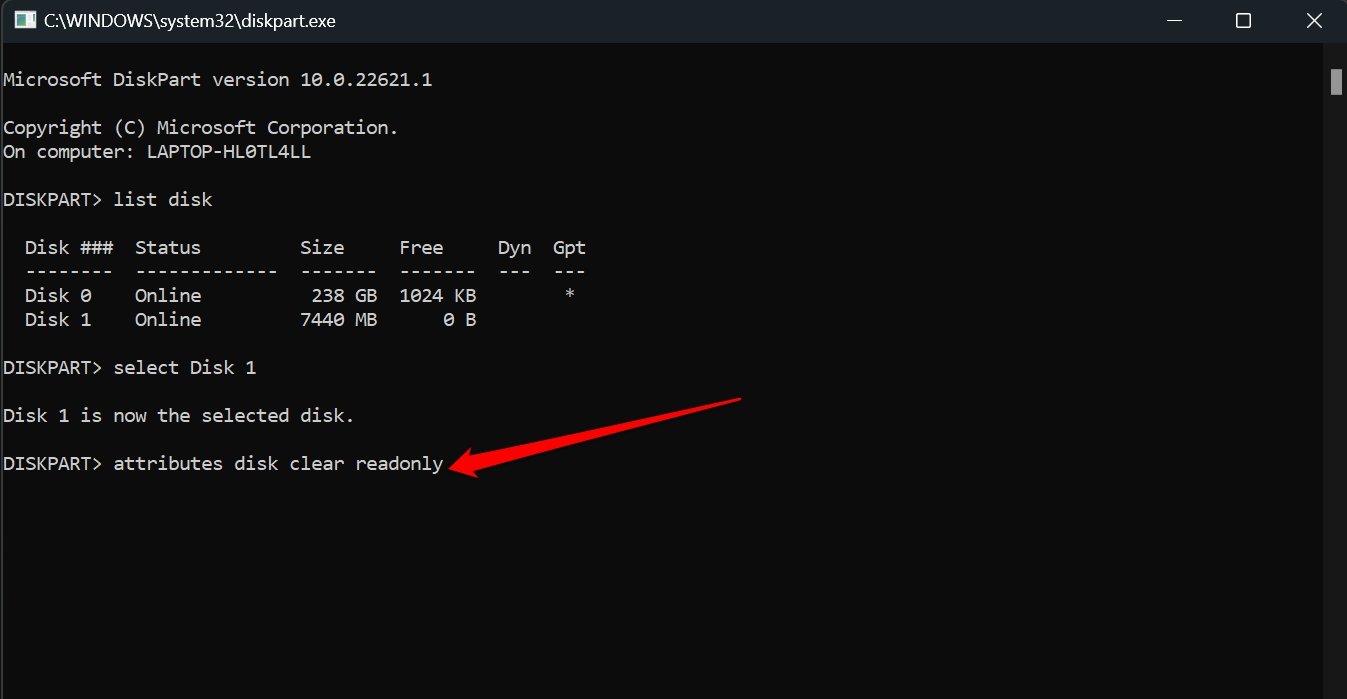
- 属性がクリアされた後、exitと入力してEnterを押すことでコマンドプロンプトを閉じます。
- これで、USBドライブの内容にアクセスし、ファイルを削除してみてください。正常に削除されるはずです。
これらは、コンピューターに接続されたUSBドライブでファイルが削除できない問題を解決するためのさまざまな方法です。
8. USBドライブのエラーをチェックする
PCに接続されているフラッシュドライブにエラーがある可能性があります。ファイル構成や何らかのフィールドに問題があるかもしれません。USBドライブのプロパティにあるツールを使用してエラーをチェックしてください。
USBがPCに接続されていることを確認してください。
- Windows + Eを押してファイルエクスプローラーを起動します。
- このPCをクリックします。
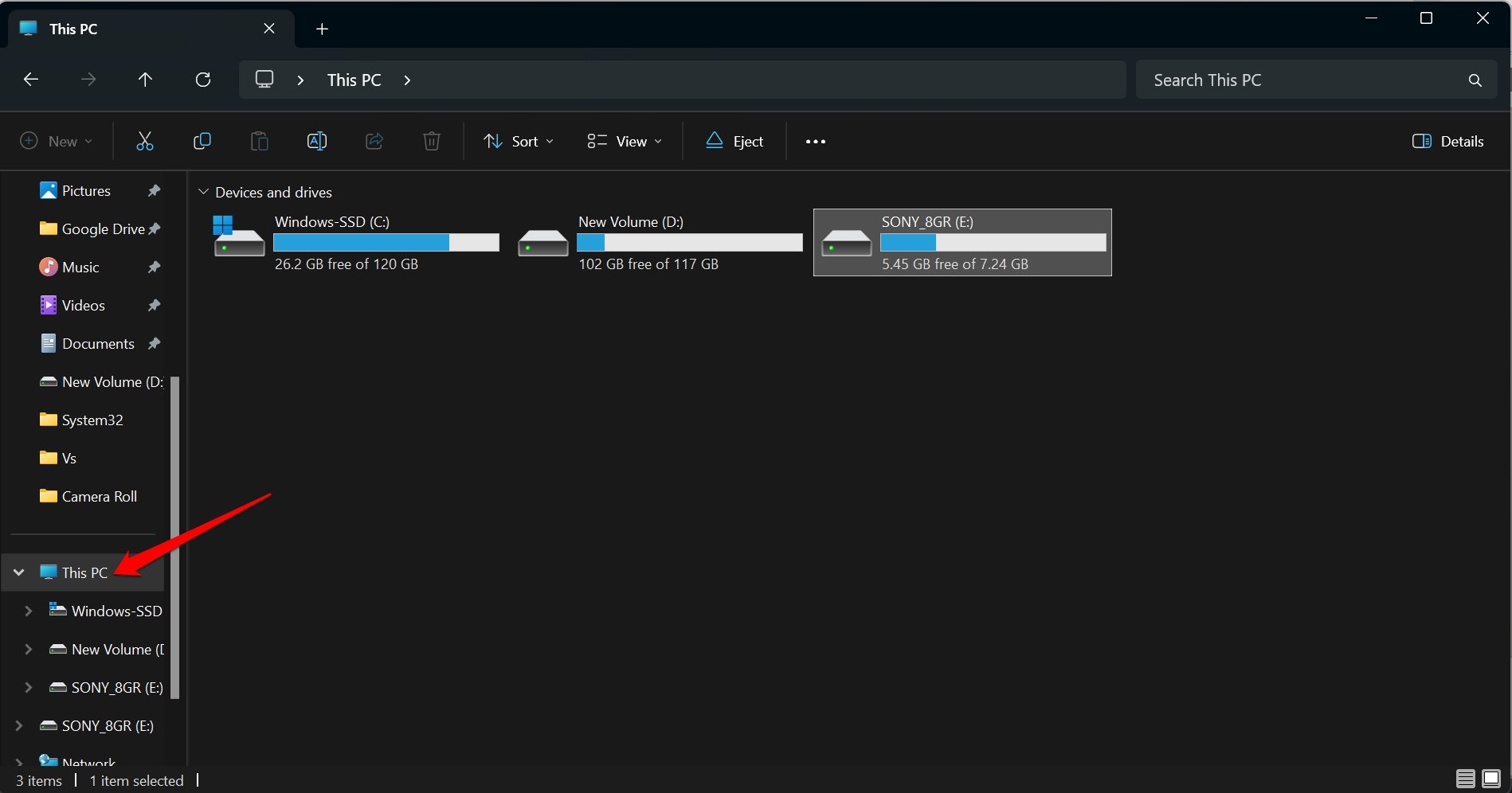
- USBドライブを右クリックし、プロパティを選択します。[Alt + Enterを押すこともできます]
- ツールタブに移動し、エラーチェックセクションの下でチェックを押します。
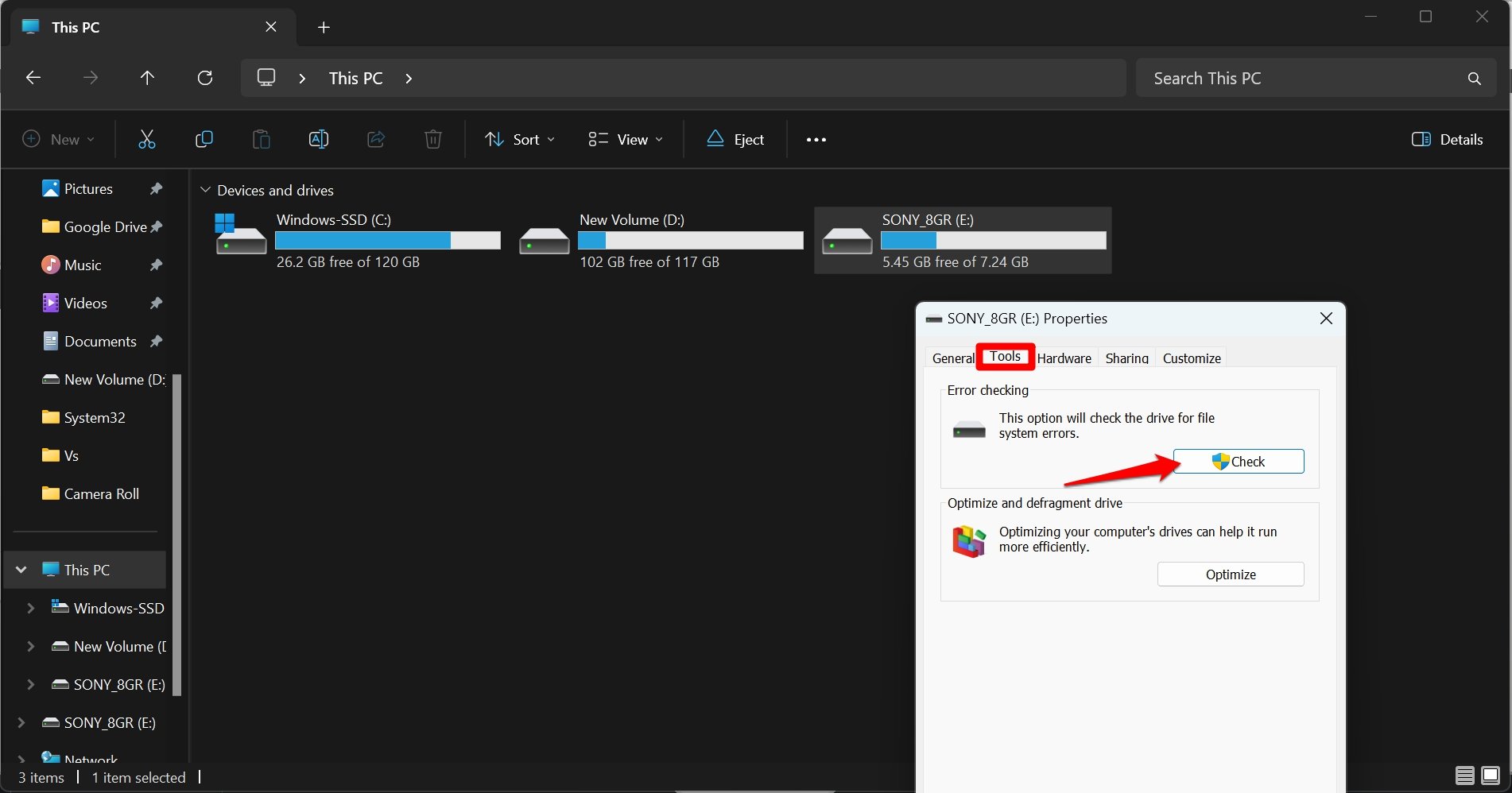
エラーがある場合、このツールが修正するはずです。このトラブルシューティングを完了した後、USBドライブ上のファイルを削除してみてください。
9. USBドライブからファイルを強制的に削除する
コマンドプロンプトを使用してUSBドライブからファイルを強制的に削除することができます。
- USBドライブをPCに接続します。
- ショートカットWindows + Rを押して実行ボックスを起動します。
- cmdと入力し、Enterを押してコマンドプロンプトを起動します。
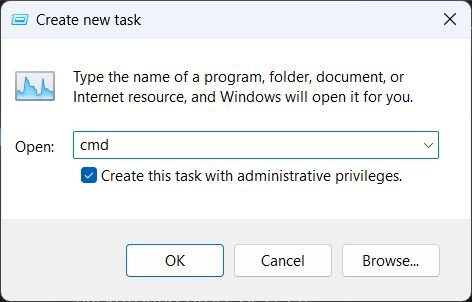
- ファイルを削除するためにドライブにアクセスします。USBドライブがEというドライブにある場合、このコマンドを入力してEnterを押します。
E: - 次に、削除したいファイルがあるフォルダーにアクセスします。このコマンドを入力します。
cd フォルダー名 - コマンドライン画面で、このコマンドを入力します。
del filename.extension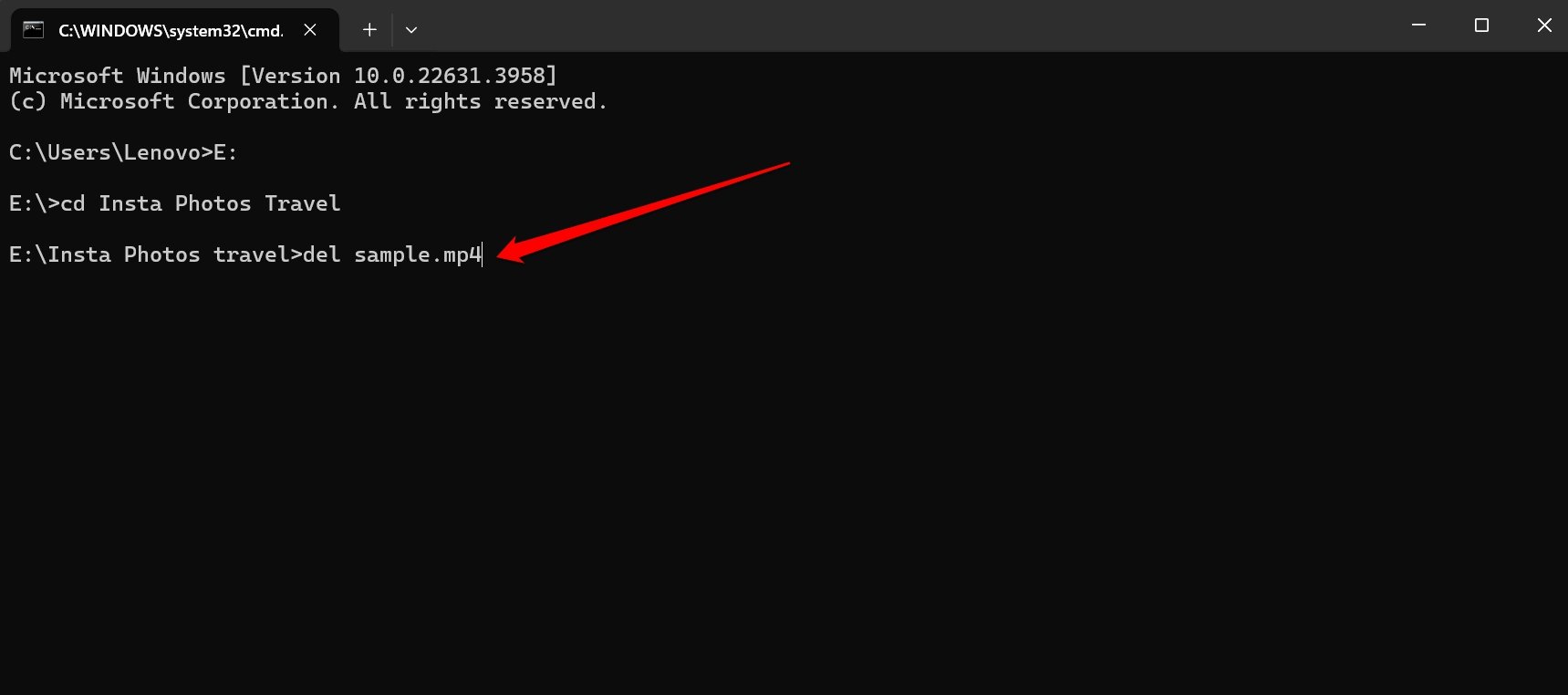
- USBドライブに存在するすべてのファイルについて上記の手順を繰り返します。
「filename」をファイル名とその対応する拡張子に置き換えてください。
注意: これは時間のかかるプロセスです。多くのファイル/フォルダーがあり、フラッシュドライブを従来の方法でフォーマットできない場合は、この方法を検討してください。
結論
USBドライブからファイルを削除する際に問題が発生している場合、書き込み保護、アプリケーションで開いているファイル、ファイルの破損、マルウェア感染、または権限の問題が原因である可能性があります。これらの問題を解決するために、いくつかのトラブルシューティング方法を実行できます。これらの手順に従うことで、問題に対処し、USBドライブからファイルを正常に削除できます。
USBドライブからファイルが削除できない問題の解決方法についてのご意見があれば、下のコメントボックスにお気軽にお寄せください。また、動画チュートリアルのために私たちのDigitBin YouTubeチャンネルを購読してください。よろしく!
新しい投稿を受信箱で受け取る
スパムはありません。いつでも購読を解除できます。