iPhoneサポート · 1 min read · Nov 26, 2025
‘Find My iPhone’が動作しない場合の修正方法
‘Find My iPhone’は、紛失または盗難にあったiPhone、iPad、またはiPod touchを見つけるのに役立つ便利な機能です。しかし、この機能が動作しない場合は、イライラすることや心配になることがあります。
‘Find My iPhone’を使用すると、デバイスを見つけたり、デバイスで音を鳴らしたり、ロストモードを使用したり、デバイスを消去したり、デバイスを削除したりできます。この問題を修正するために試すべきことがいくつかあります。始めましょう!
Find My iPhoneが動作しない場合の修正方法
Find My iPhoneが動作しない場合は、デバイスがインターネットに接続されており、位置情報サービスが有効になっていることを確認してください。
そうでない場合は、それらをオンにしてください。問題が解決しない場合は、iCloudアカウントからサインアウトして再度サインインする、デバイスを再起動する、またはネットワーク設定をリセットしてみてください。
この問題の詳細な解決策は以下の通りです。
1. 位置情報サービスをオンにする
デバイスで位置情報サービスを誤って無効にしてしまうことがあります。これにより、他の人とリアルタイムの位置情報を共有できなくなります。
Find My iPhoneを機能させるためには、電話で位置情報サービスを有効にする必要があります。
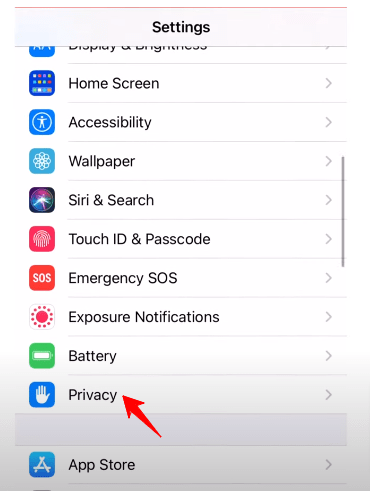
ステップ1: 設定アプリに移動し、プライバシーに進みます。
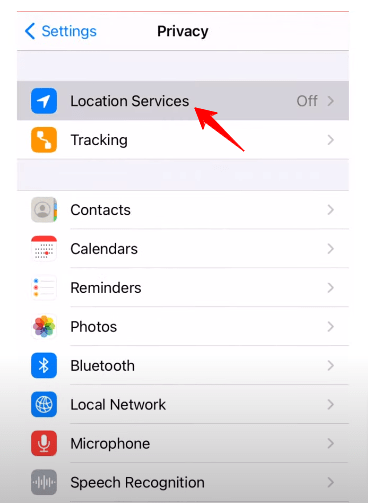
ステップ2: 位置情報サービスを選択します。
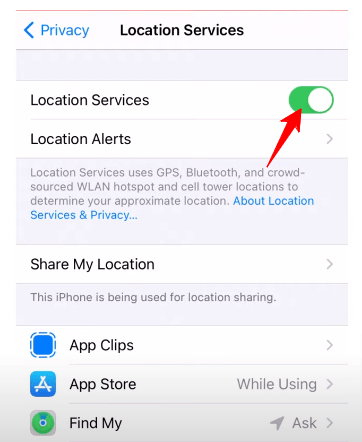
ステップ3: その後、位置情報サービスをオンにします。
2. インターネット接続を確認する
Find My機能は、インターネット接続を通じて現在の位置を報告します。Find My iPhoneが機能しないのは、WiFiの範囲外にいるためかもしれません。機内モードをオンにするか、携帯ネットワークをオフにしてください。
Find My iPhoneが機能するために、iPhoneが強力なインターネットに接続されているか確認してください。
3. iCloud設定を確認する
iCloud設定が問題の原因である可能性があります。Find My iPhoneオプションを誤って無効にしてしまったかもしれません。Apple IDがiCloudにアクセスするために使用しているものと同じであることを確認してください。
iCloudアカウントがFind My iPhoneにリンクされていない場合、機能は動作しません。以下の手順を実行してください。
ステップ1: 設定アプリを起動します。
ステップ2: iCloudプロファイルを選択します。
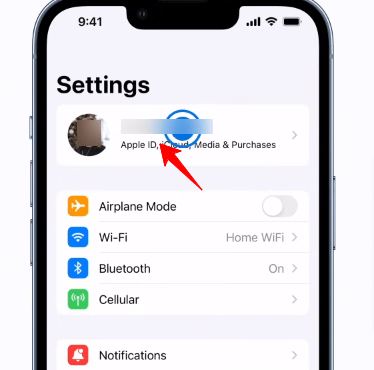
ステップ3: Find Myをタップします。
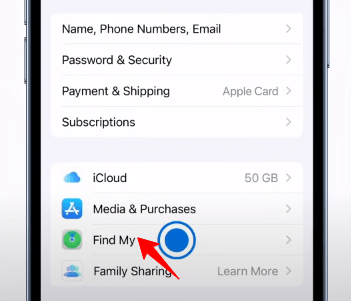
ステップ4: Find My iPhoneを選択します。
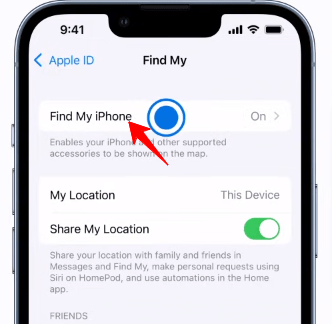
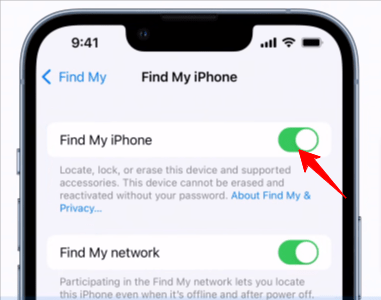
ステップ5: Find My iPhoneをオンにします。
4. デバイスを再起動する
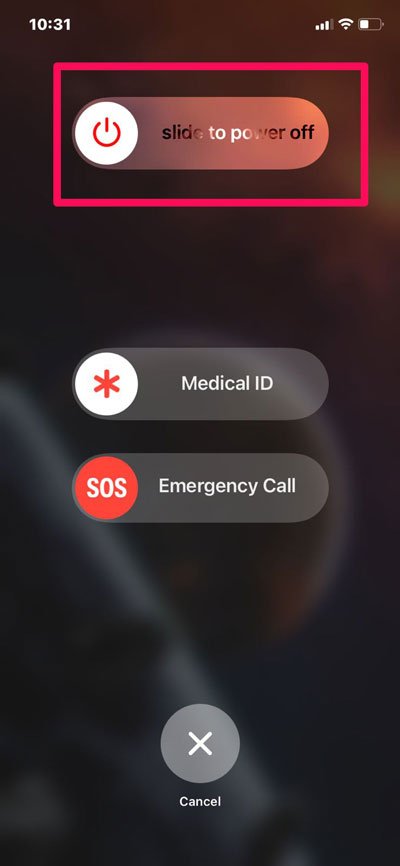
Find My iPhoneが動作しない場合、再起動で修正できる短期的なグリッチである可能性があります。スマートフォンをオフにするには、スライドして電源をオフにするオプションが表示されるまで、上部のボタンを押し続けます。
次に、画面をスライドします。同じ上部のボタンを押し続けて、電話が再起動するまで待ちます。
5. 同じApple IDでサインインする
Apple製品を使用してiPhoneを見つける場合、使用しているデバイスがiPhoneにサインインしているのと同じApple IDでログインしていることを確認してください。AppleはApple IDを使用してデバイスを見つけます。別のApple IDを使用すると、Find My iPhone機能へのアクセスが制限されます。
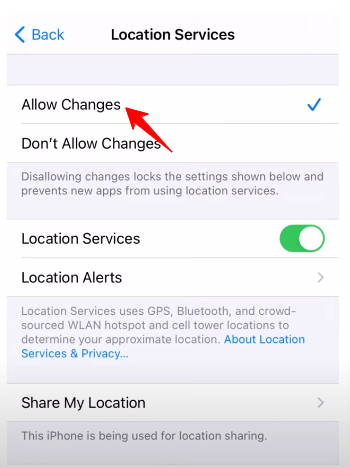
6. 変更を許可しないをオフにする
デフォルトのiPhone設定がFind My機能をブロックすることがあります。変更を許可しないをオフにすると、iOSデバイスを見つけることができます。
ステップ1: 設定に移動し、スクリーンタイムを選択します。
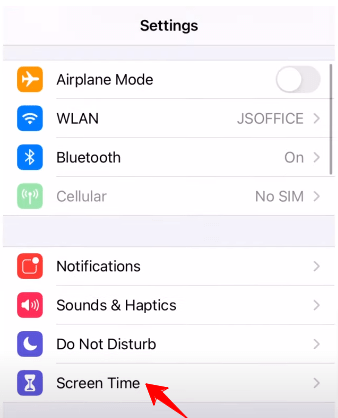
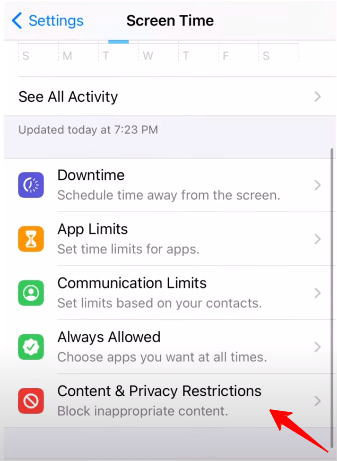
ステップ2: コンテンツとプライバシーの制限に移動します。
ステップ3: 位置情報サービスを選択します。
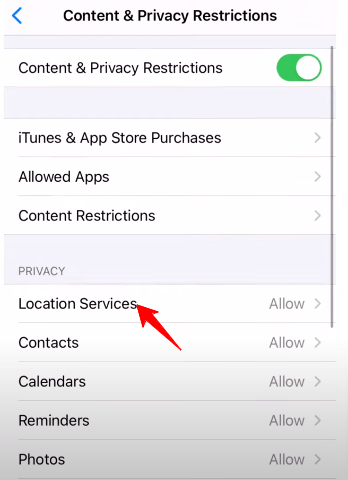
ステップ4: 変更を許可を確認します。
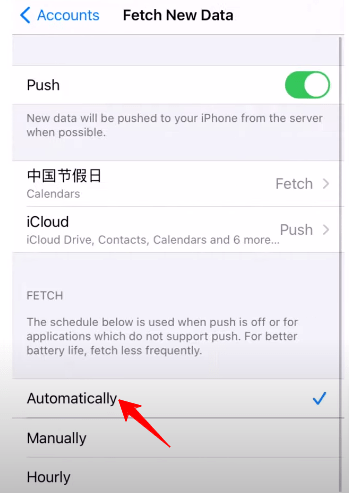
7. プッシュまたは新しいデータを取得を有効にする
新しいデータの取得のタイミングを調整して、盗難または紛失したiOSデバイスの最新の位置情報更新を有効にできます。
ステップ1: 設定に移動し、メールをタップします。
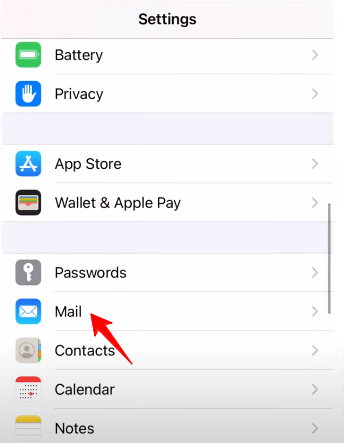
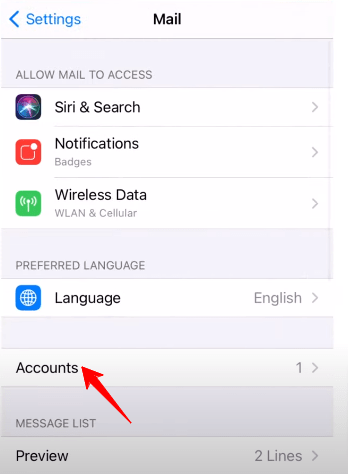
ステップ2: アカウントを選択します。
ステップ3: 新しいデータを取得を選択します。
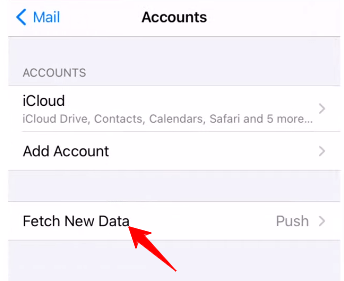
ステップ4: プッシュを有効にし、自動的に選択します。
8. iPhoneをiOS 15以降に更新する
Find My iPhoneを使用する際には、最新のソフトウェアバージョンを利用することが重要です。多くの人々が位置追跡の問題を修正しようとしますが、解決策を見逃すことがあります。
ただし、最新または最も現在のバージョンがないと、Find My iPhoneを監視することはできません。
修正方法は以下の通りです。
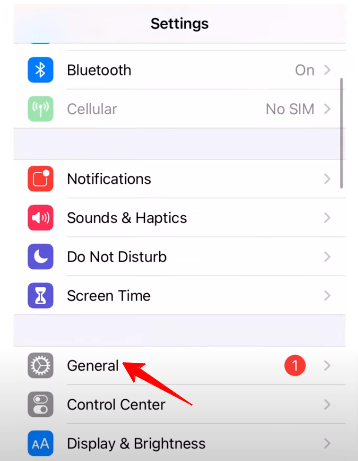
ステップ1: 設定を開き、一般に移動します。
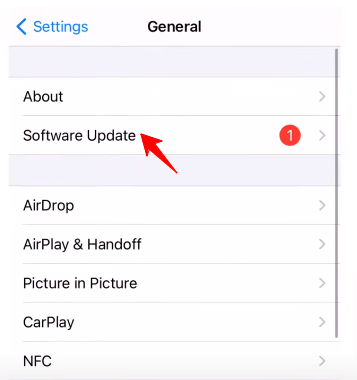
ステップ2: ソフトウェアアップデートをタップして、新しいiOSバージョンが利用可能か確認します。
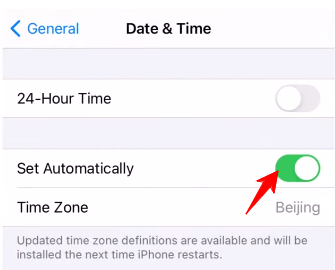
9. 日付と時刻を自動的に設定する
Find My iPhoneは、日付または時刻の設定が正しい場合にのみ機能します。この機能は、正確な追跡を送信できないためです。リアルタイムで正しい位置を表示するには、正しい日付と時刻に調整する必要があります。
ステップ1: 設定をタップし、一般に移動します。
ステップ2: 日付と時刻をクリックします。
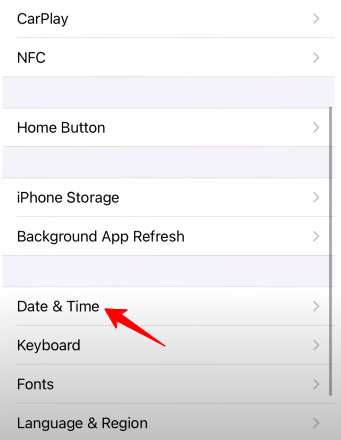
ステップ3: 自動的に設定を選択します。
10. Find My iPhoneへのアクセスを許可する
位置情報サービスがiPhoneで設定されていても、すべてのアプリがそれにアクセスできるわけではありません。したがって、Find My iPhoneアプリが位置情報サービスを使用できるかどうかを確認する必要があります。
ステップ1: 設定に移動し、プライバシーを選択します。
ステップ2: 位置情報サービスをタップします。
ステップ3: Find My iPhoneを選択します。
ステップ4: 常にまたは使用中のオプションを選択します。
よくある質問
なぜ「Find My Friends」が動作しないのですか?
Find My Friendsが動作しないのは、デバイス設定、インターネット接続、古いソフトウェア、アカウント設定、または友人のデバイス設定に問題があるためかもしれません。
問題を修正するには、デバイス設定を確認し、安定したインターネット接続を確保し、デバイスを再起動し、ソフトウェアを更新し、位置情報共有が有効になっていることを確認してください。
なぜ「Find My iPhone」が位置を表示しないのですか?
Find My iPhoneが位置を表示しない理由はいくつかあります。インターネット接続が不良、位置情報サービスがオフ、デバイスがオフラインまたはオフになっている、またはデバイスのハードウェアまたはソフトウェアに問題がある可能性があります。
この問題をトラブルシューティングするには、デバイスのインターネット接続と位置情報サービスを確認し、デバイスを再起動し、Find My iPhoneが有効になっていることを確認してください。
なぜ「Find My iPhone」がサーバーに接続できないのですか?
Find My iPhoneがサーバーに接続できない場合、いくつかの問題が考えられます。一時的なサーバーの問題、インターネット接続の問題、またはデバイスのソフトウェアの問題が原因かもしれません。
この問題を解決するには、デバイスが安定したインターネット接続に接続されていることを確認し、利用可能なソフトウェアアップデートを確認し、デバイスを再起動してみてください。
最後の言葉
Find My iPhoneは、デバイスが紛失または盗難にあった場合に追跡するための重要な機能です。しかし、修正が必要な場合は、イライラすることがあります。
‘Find My iPhone’が動作しない場合は、デバイス設定を確認し、安定したインターネット接続を確保し、デバイスを再起動し、ソフトウェアを更新し、Find My iPhoneを有効にしてください。
問題が解決しない場合は、Appleサポートに連絡してさらなる支援を受けてください。これらのヒントを参考にすれば、‘Find My iPhone’が再び正しく動作するはずです。
‘Find My iPhone’が動作しない場合の修正方法についてのご意見があれば、下のコメントボックスにお気軽にお寄せください。また、私たちのDigitBin YouTubeチャンネルに登録して、ビデオチュートリアルをご覧ください。よろしくお願いします!
新しい投稿を受信箱で受け取る
スパムはありません。いつでも購読を解除できます。