トラブルシューティング · 1 min read · Oct 27, 2025
FirefoxのアドオンがPCで動作しない場合の修正方法
PCでFirefoxのアドオンが動作しないですか?それなら、この簡単なトラブルシューティングガイドをお届けします。ブラウザはさまざまなウェブサイトへのアクセスを可能にしますが、ブラウザのアドオンを使用することで、ウェブブラウジングに関連する特定の問題を解決できます。たとえば、Firefox用のダウンローダーアドオンを統合して、PCに動画や音声を取得できます。同様に、さまざまな目的のためのアドオンがあります。
一部のFirefoxウェブブラウザユーザーによると、PCにインストールしたアドオンが意図した通りに動作していないとのことです。これにより、不完全なブラウジング体験が生じます。アドオンが動作しない理由はさまざまです。ユーザーとして、アドオンが正常に機能することを妨げる特定のブラウザ設定を構成していない可能性があります。
アドオンがブラウザで無効になっている場合があります。有効にしない限り、利用することはできません。また、Firefoxブラウザは更新が必要な場合があります。古いバージョンのブラウザは、最新のビルドのアドオンと互換性がない場合があります。時には、DOMストレージを介して保存された多くのブラウジング情報も、Firefoxブラウザのアドオンが動作しない原因となることがあります。
Windows PCでアドオンを再び動作させるために実施できる修正を見てみましょう。
1. コンピュータを再起動する
Firefoxをブラウジングしているときに、アドオンがフリーズしたりクラッシュしたりする問題に遭遇したことがあります。時には、単にアドオンが応答しなくなることもあります。コンピュータを再起動することで問題が解決することに気付きました。あなたも試してみるべきです。
- WindowsのタスクバーでWindowsキーをクリックします。
- 表示されたコンソールの右下隅にある電源アイコンをクリックします。
- メニューから再起動を選択します。
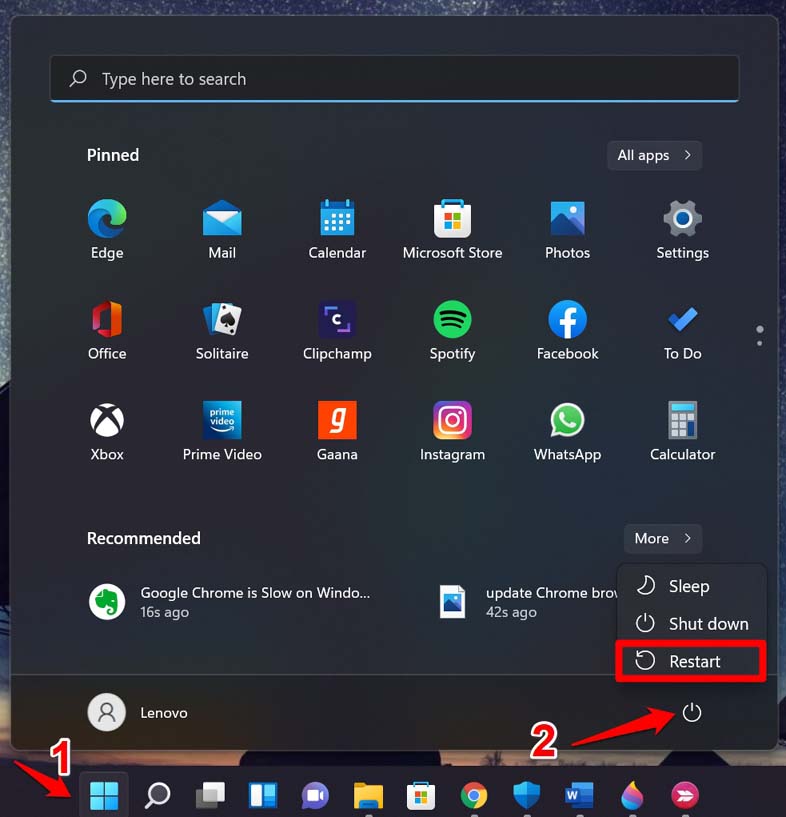
- コンピュータが再起動した後、Mozilla Firefoxを起動し、アドオンが動作しているかどうかを確認します。
2. Firefoxを閉じて再起動する
PCを完全に再起動する代わりに、タスクマネージャーからFirefoxブラウザを単に閉じて再起動することができます。これを行うことで、ブラウザとインストールされたアドオンの問題も解決します。
- Ctrl + Alt + Deleteキーを押してタスクマネージャーを呼び出します。
- プロセスに移動し、コンピュータで実行中のアクティブなプロセスを確認します。
- Firefoxにスクロールし、右クリックしてタスクの終了を選択します。
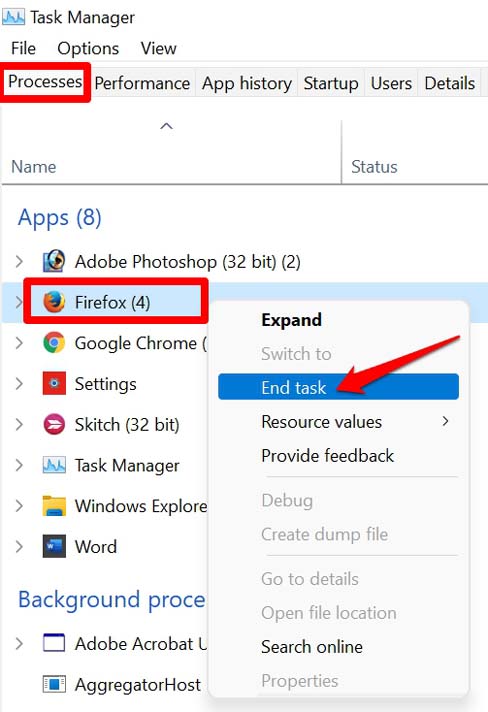
- 数秒後、Firefoxを開きます。
- インストールされたアドオンを使用してみて、今度はそれぞれのタスクを実行できるかどうかを確認します。動作しない場合は、ここに記載されている他のトラブルシューティング方法を試してください。
3. Firefoxブラウザを最新ビルドに更新する
通常、ユーザーはコンピュータにさまざまなブラウザをインストールしています。そのため、主に1つのブラウザを使用し、他のブラウザはそのままにしておくことが多いです。もしFirefoxを主要なブラウザとして使用していない場合、アプリを開かない可能性があります。
ブラウザを使用しないと、すぐにバージョンの更新が行われます。そのため、機能が破損する可能性があります。ある日Firefoxを起動すると、アドオンやブラウザに問題が発生することがあります。したがって、Firefoxのバージョンを最新のビルドにアップグレードして、シームレスに動作させることを確認してください。
- コンピュータでFirefoxブラウザを起動します。
- 右端にあるサンドイッチボタンをクリックして、オプションのメニューを展開します。
- 開いたメニューから設定を選択します。
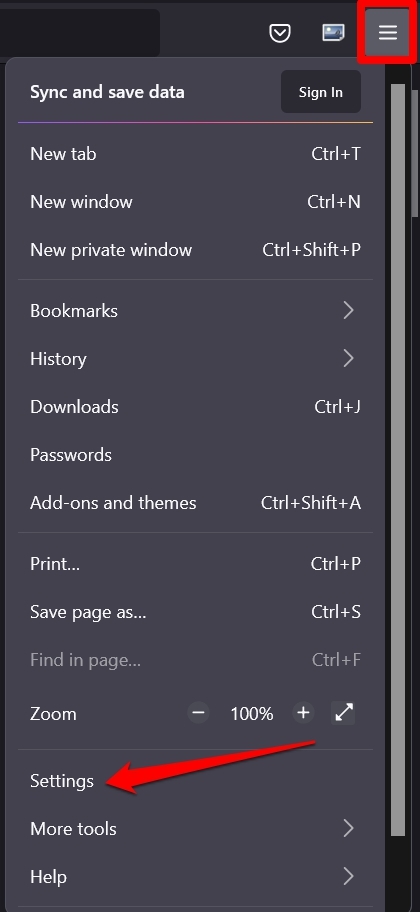
- 左側のパネルで一般タブをクリックします。
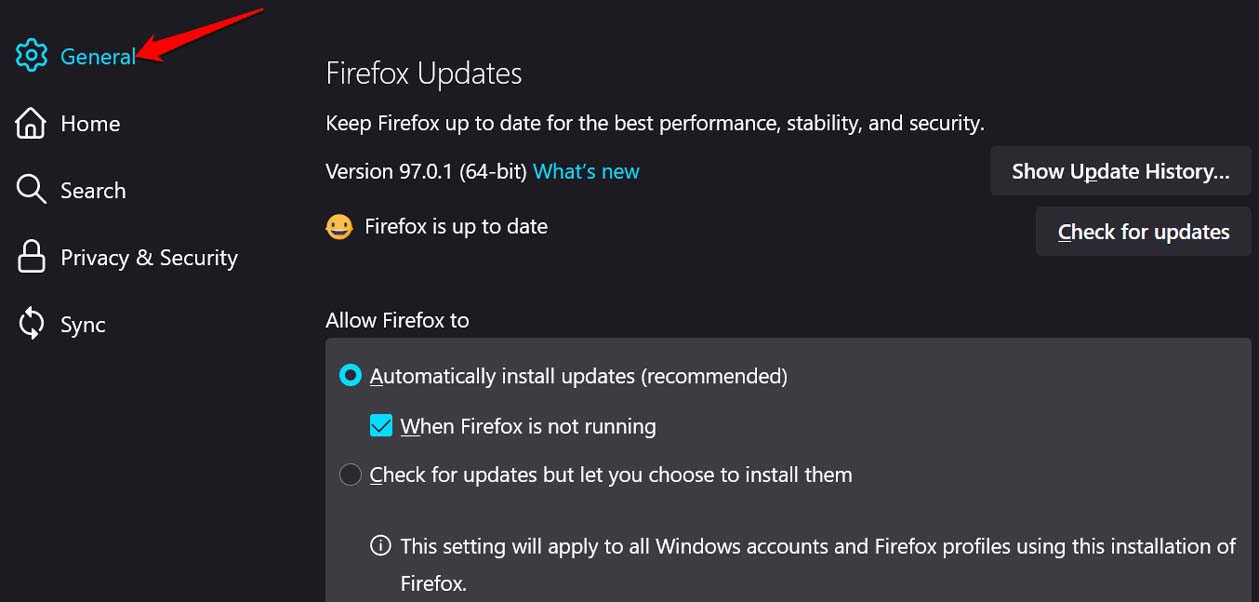
- 次に、Firefoxの更新に移動します。
- 更新を確認というオプションが表示されます。それをクリックして、利用可能な更新を検索します。
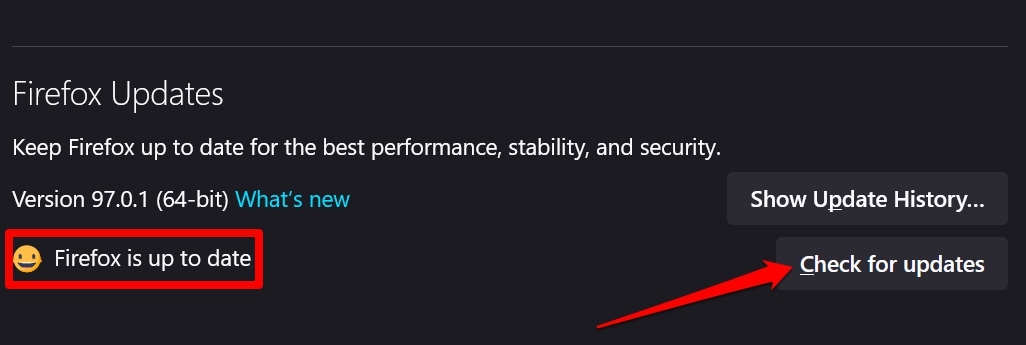
- ブラウザが最新のビルドであれば、Firefoxは最新ですというメッセージが表示されます。
- 更新が利用可能な場合、Firefoxを更新するために再起動というオプションが表示されます。それをクリックすると、PCがインターネットに接続されている限り、ブラウザが自動的に更新を開始します。
4. FirefoxでDOMストレージを無効にする
DOMストレージは通常、セッション中にブラウザがどのように使用されたかに関する情報を保持します。主に、開発者がブラウザに展開します。もしDOMストレージに存在する情報が混乱している場合、ブラウザやそのアドオンの動作に影響を与える可能性があります。
Firefoxの設定からDOMストレージを無効にすることを試みることができます。
- Firefoxブラウザを開きます。
- アドレスバーにabout:configと入力し、Enterキーを押します。
- 警告メッセージが表示された場合は、リスクを受け入れて続行をクリックします。
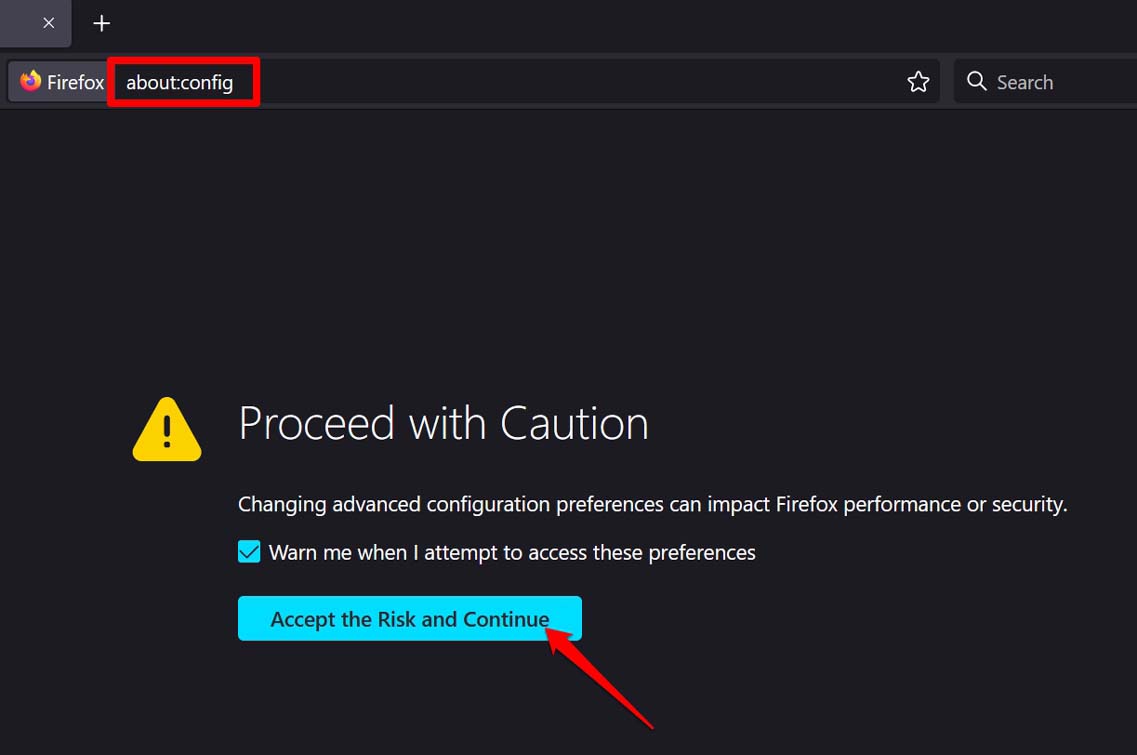
- 次のページに表示される検索バーに、以下のコードを入力します。
*dom.quotaManager.useDOSDevicePathSyntax* - 上記の用語が表示されたら、その値がTrueに設定されていることがわかります。
- トグルをクリックして、一時的にコンポーネントを無効にし、Falseに設定します。

- 設定変更を実行するためにブラウザを再起動します。
5. Firefoxブラウザでアドオンが有効になっていることを確認する
アドオンを無効にしてから再度有効にすることで、Mozilla Firefoxのブラウザキャッシュを切り替えてみてください。以下の手順で行います。
- PCでFirefoxを起動します。
- 次に、Ctrl + Shift + Aを押してアドオンページに移動します。
- 左側のパネルで拡張機能をクリックして、Firefoxにインストールされているすべてのアドオンを表示します。
- インストールした各アドオンに移動し、隣のトグルをクリックして無効にします。
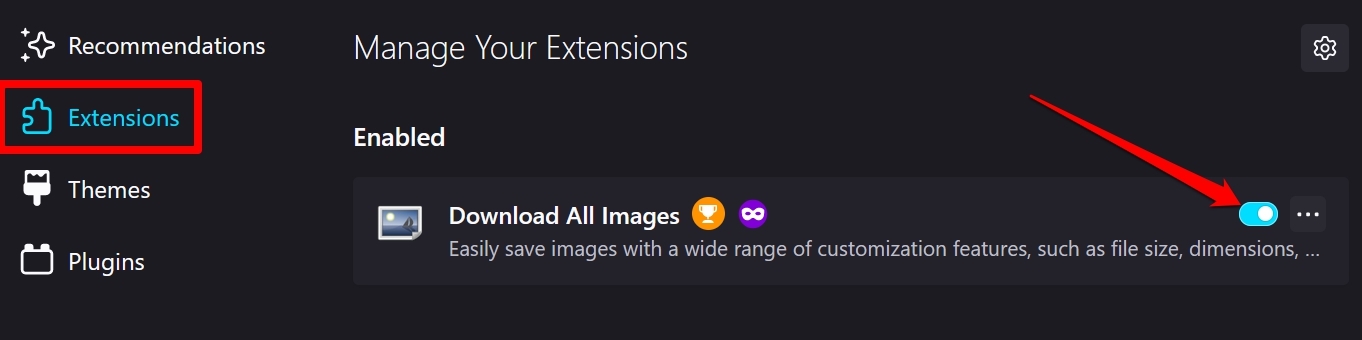
- 再度トグルをクリックしてアドオンを再度有効にします。これでアドオンが動作するはずです。
6. コンピュータが自動時間システムに従っていることを確認する
時には、コンピュータシステムの日付と時刻が混乱していると、アプリケーションやアドオンが異常に動作することがあります。したがって、コンピュータがあなたの地域に応じた自動時間システムに従っていることを確認してください。
- デスクトップに表示されている時刻を右クリックします。
- ポップアップした短いメニューから日付と時刻の調整を選択します。
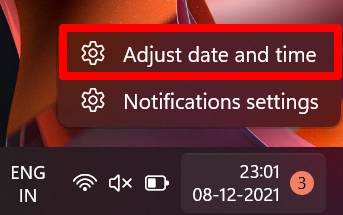
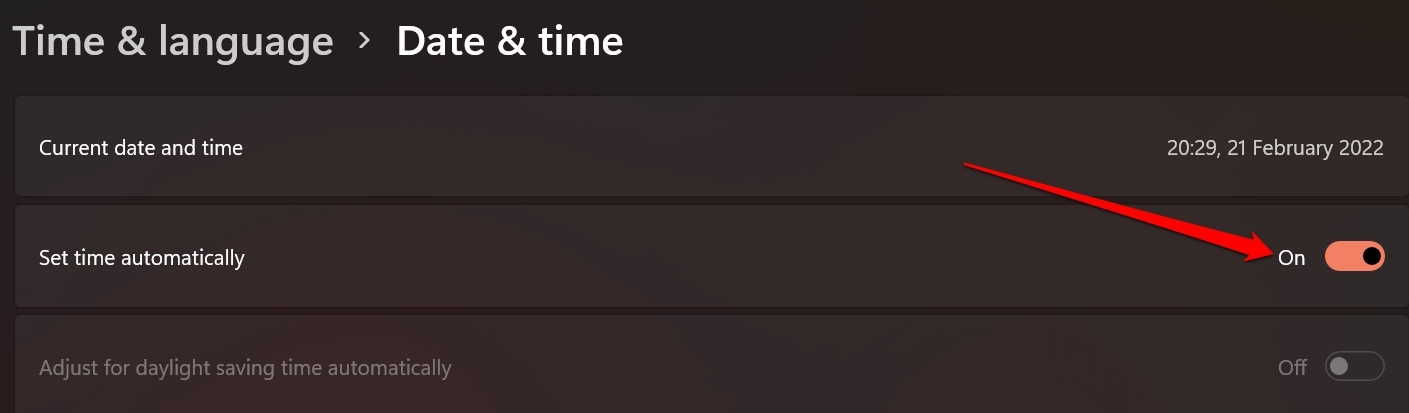
- PCの日付と時刻の設定にリダイレクトされます。
- 自動的に時間を設定というオプションがあります。それを有効にするために、隣のトグルをクリックします。
7. Firefoxで拡張機能の設定を無効にしてみる
時には、アドオンが正常に動作していても、ブラウザ(この場合はFirefox)が技術的な問題によりアドオンをプロセス外と見なすことがあります。それを修正するために、ブラウザで拡張機能の設定を無効にすることができます。以下の手順で行います。
Mozilla Firefoxを開きます。
URLバーにabout:configと入力し、Enterキーを押します。
警告メッセージが表示されるので、リスクを受け入れて続行をクリックします。
次のページに検索ボックスが表示されます。
その検索ボックスにextensions.webextensions.remoteと入力します。
上記の用語が表示され、その値がTrueに設定されていることがわかります。
トグルボタンをクリックして、オプションの値をFalseに変更します。

Mozilla Firefoxを再起動することを確認してください。
8. Mozilla Firefoxをリセットする
他の方法がすべて機能しない場合に選択できる最後のトラブルシューティングは、PC上のMozilla Firefoxをリフレッシュすることです。これは、ブラウザをリセットすることを意味します。以下の手順に従ってください。
- Mozilla Firefoxを起動します。
- 右上隅の3つの水平バーのボタンをクリックします。
- メニューからヘルプを選択します。
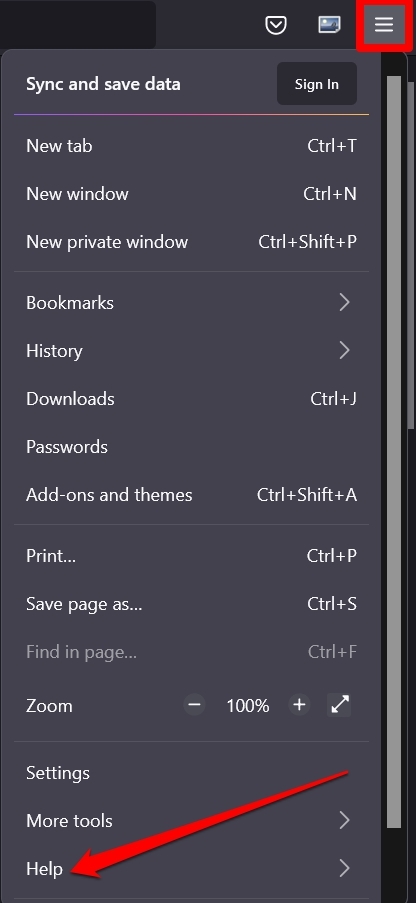
- その下に新しいサブメニューが開き、トラブルシューティング情報の詳細というオプションを選択します。
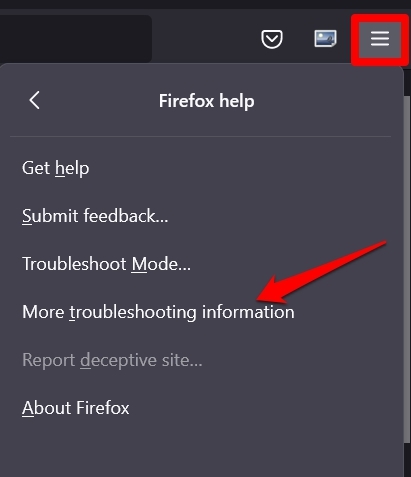
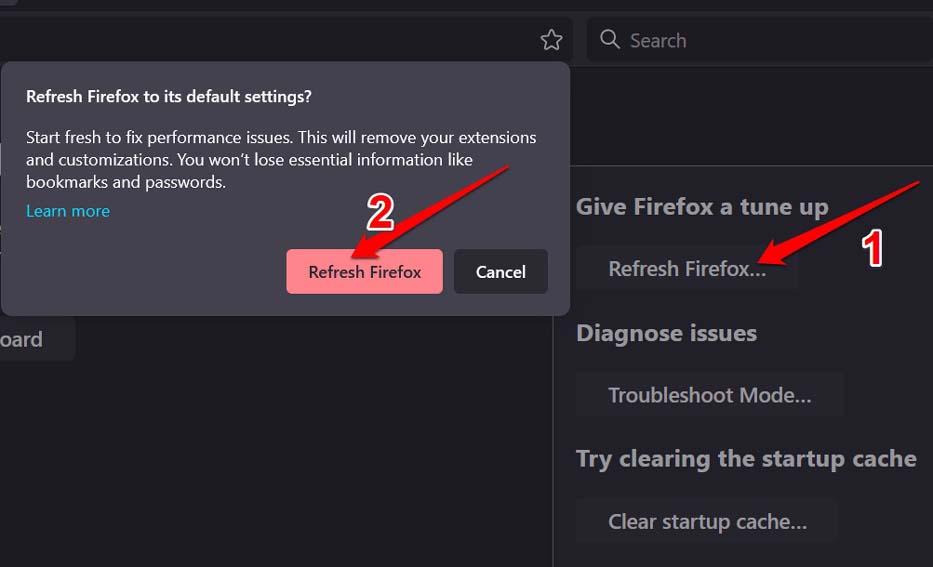
- 新しいウィンドウが開き、Firefoxをリフレッシュというオプションが表示されます。それをクリックします。
- アクションを確認するために、ポップアップダイアログボックスが表示されたときに再度Firefoxをリフレッシュをクリックします。
これらのトラブルシューティング方法を試して、コンピュータ上でFirefoxアドオンが動作しない問題を修正してください。
FirefoxのアドオンがPCで動作しない場合の修正方法についてのご意見があれば、下のコメントボックスにお気軽にお寄せください。また、動画チュートリアルのために私たちのDigitBin YouTubeチャンネルを購読してください。よろしく!
新しい投稿を受信箱で受け取る
スパムはありません。いつでも購読を解除できます。