iOS 15 · 1 min read · Nov 15, 2025
iOS 15でフォーカスモードが機能しない場合の修正方法
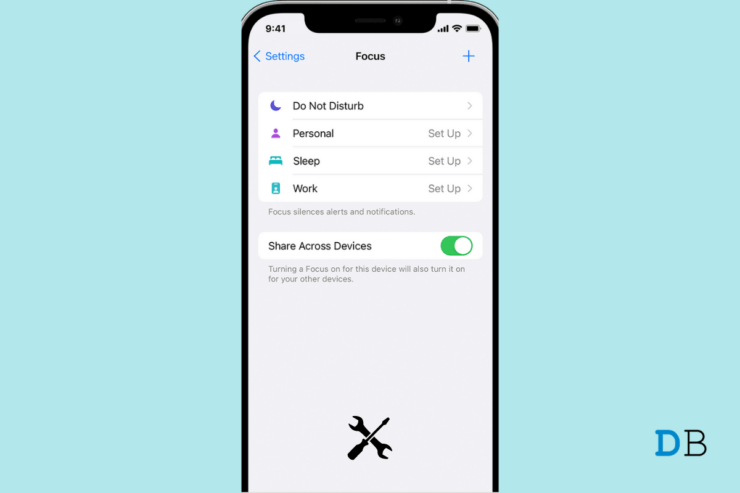
iOS 15にアップデートした後、新機能のフォーカスモードに出会ったことでしょう。フォーカスモードは、集中したいときやiPhoneから離れたいときに、現在の瞬間に留まることを可能にします。この機能に問題を報告している少数のユーザーの一人であれば、このガイドはあなたのためのものです。Appleは、効率的な使用を促進し、通知を優先順位によって管理できるように、iOS 15にフォーカスモードを導入しました。
問題は、機能を有効にし、特定の通知を制限しても、それらが引き続き表示されることです。これは、生活の中で中断を望まないユーザーにとって望ましくありません。興味深いことに、逆のことも起こり、ユーザーの優先順位に従って表示されるように設定されているにもかかわらず、通知が表示されないこともあります。通常、iOS 15の開発者ベータ版を使用しているユーザーは、フォーカスモードにバグがある可能性があります。
フォーカスモードがiOS 15で機能しない理由
以下は、フォーカスモードがiOS 15で機能しない可能性のある他の理由です。
- フォーカスモードのスケジュールが正しく設定されていない。
- フォーカスモードがアクティブなときに連絡先からの繰り返しの呼び出しを許可している可能性がある。
- 時間に敏感な通知が有効になっており、iPhoneの画面にポップアップ表示され続ける。
- フォーカスモードが、通知を受け取り続けるアプリをホワイトリストに登録していない可能性がある。
- フォーカスモードの「デバイス間で共有」機能が有効になっており、通知が混在してしまい、見逃したり、必要ないときに表示されたりする。
以下は、iOS 15のフォーカスモードの問題を修正するためのトラブルシューティング方法です。
1. アプリがホワイトリストに登録されているか確認する
通知を受け取っているアプリがホワイトリストに登録されているか確認します。アプリが通知を表示することを許可されていない限り、フォーカスモードは指定された無干渉の時間にそれを許可しません。したがって、制限したいアプリが通知を表示しないように設定されていることを確認する必要があります。
- 設定アプリを開きます。
- 次に、フォーカスに移動してタップします。
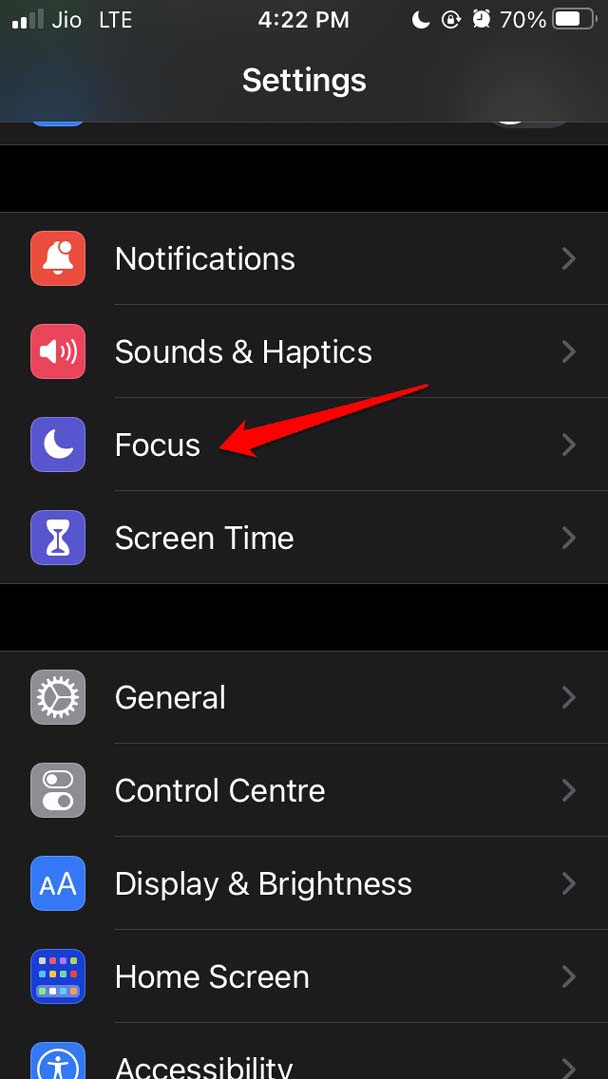
- フォーカスの種類を選択します。
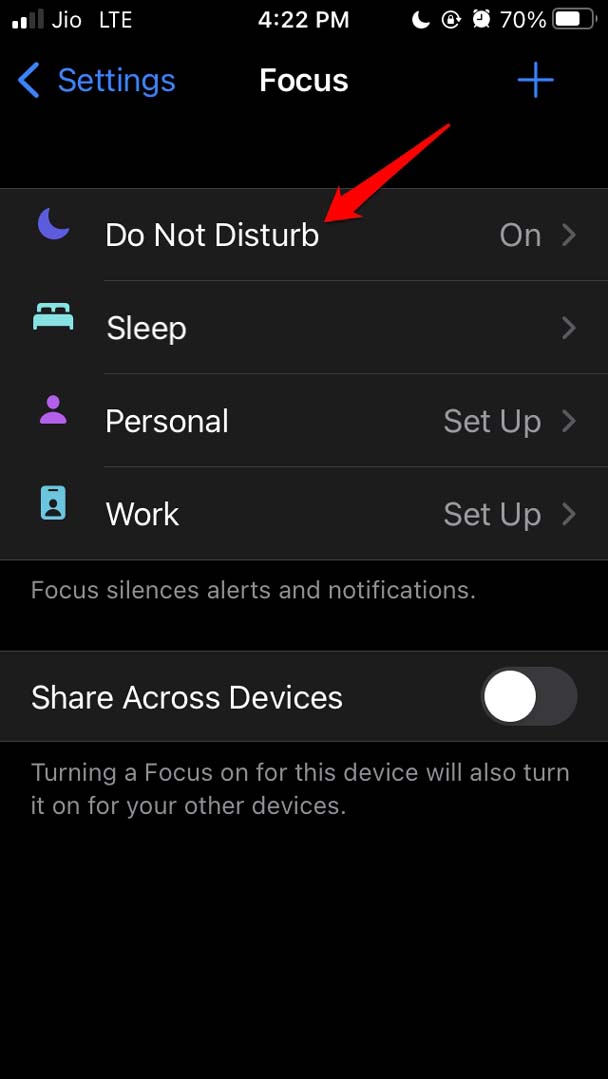
- 許可された通知タブの下で、アプリをタップします。許可なしに設定されていることを確認します。
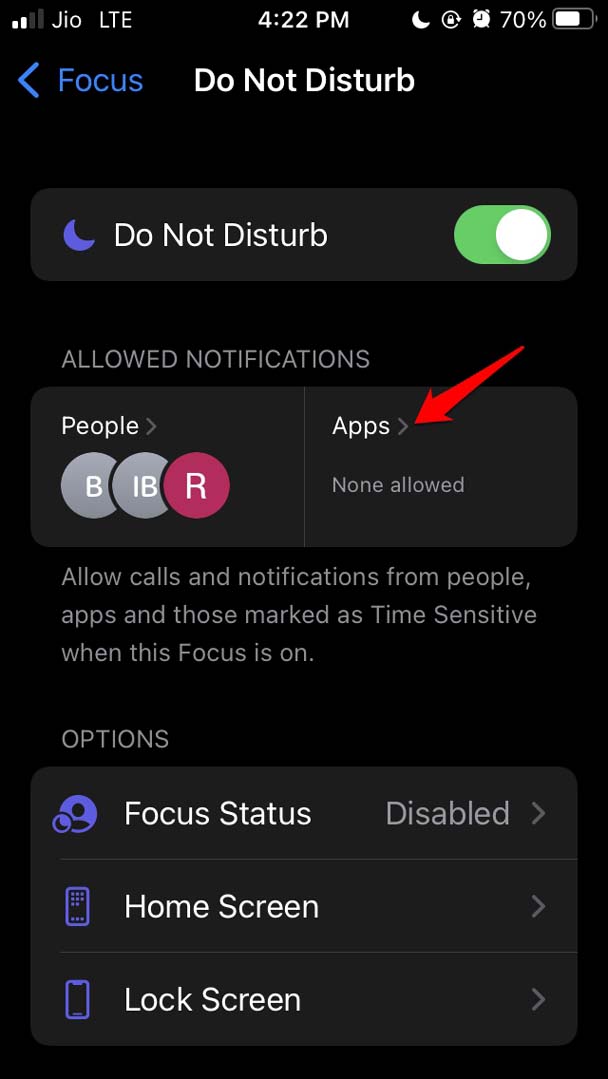
- 同様に、連絡先を意味する他のオプション、人々についても、許可なしに設定します。
2. 繰り返しの呼び出しを無効にする
親しい人々が「おやすみモード」中でも電話をかけられるように許可している場合、彼らが繰り返し電話をかけてくると、繰り返しの呼び出し機能を無効にすることを検討できます。そうでなければ、フォーカスモードやおやすみモードを使用する意味がありません。
設定に移動します。
フォーカスの種類を開きます。たとえば、私はおやすみモードを開きました。
許可された通知の下で、私はおやすみモードが有効なときに電話をかけることを許可した3人の人々がいます。
彼らの電話を繰り返し受け取らないように、繰り返しの呼び出しを無効にできます。
そのためには、人々をタップします。許可された連絡先のリストが表示されます。
また フォロータブの下で、呼び出し元をタップします。
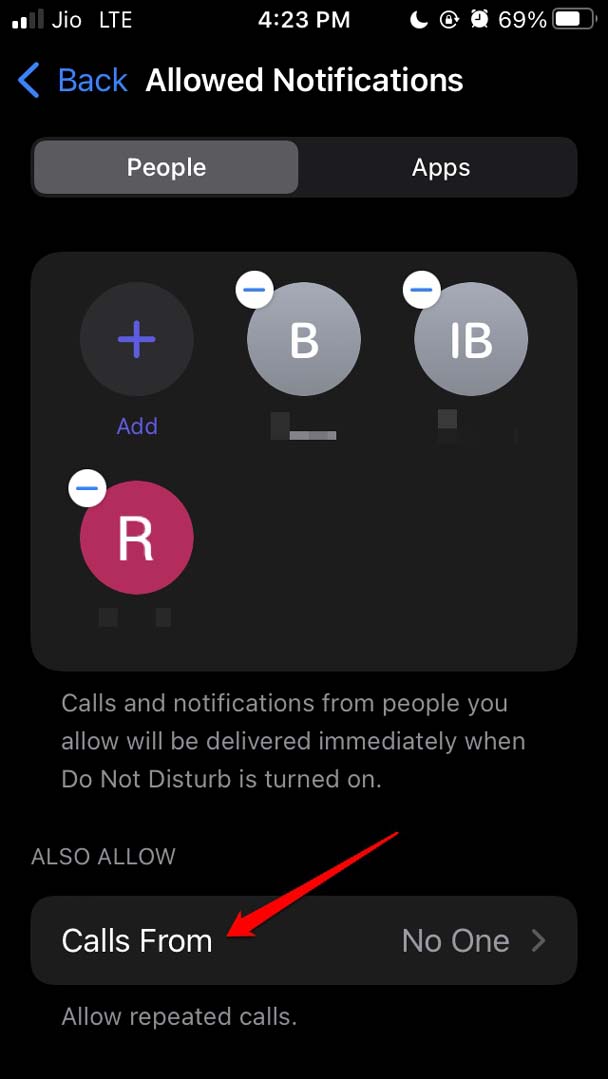
呼び出し元を誰もに設定します [ 許可された連絡先を除く ]
繰り返しの呼び出しを許可のオプションに移動します。スイッチを切り替えてオプションを無効にします。
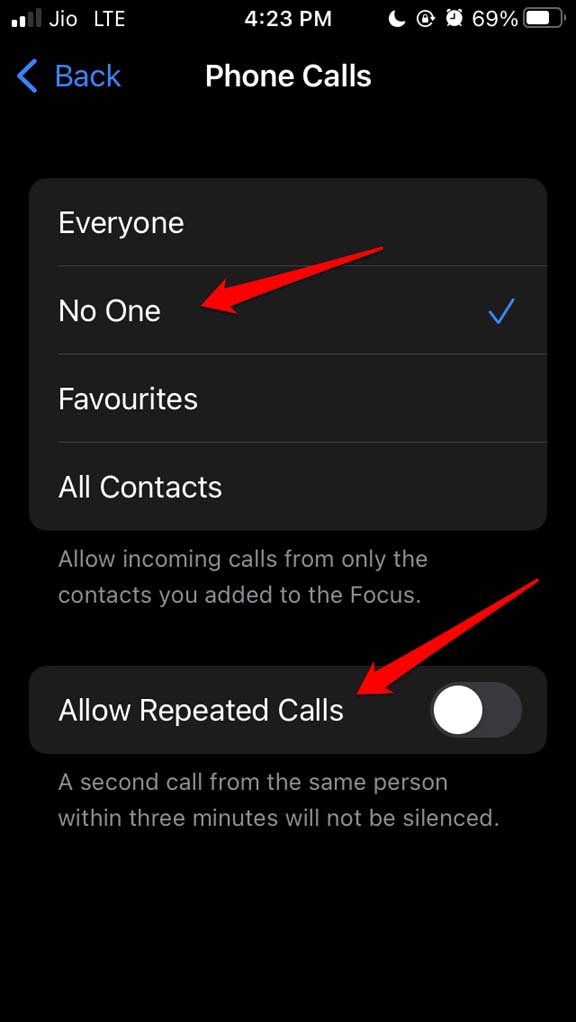
これにより、これらのホワイトリストに登録された連絡先は、許可されたおやすみモードの期間中に1回だけ電話をかけることができます。
3. iPhoneのiOSビルドを更新する
iOS 15の開発者ベータ版を実行している場合は、定期的にiOSビルドを更新してバグのない状態を保つようにしてください。フォーカスモードが意図した通りに機能しない原因は、システムのバグである可能性があります。
- 設定アプリを起動します。
- 次に、一般に移動します。
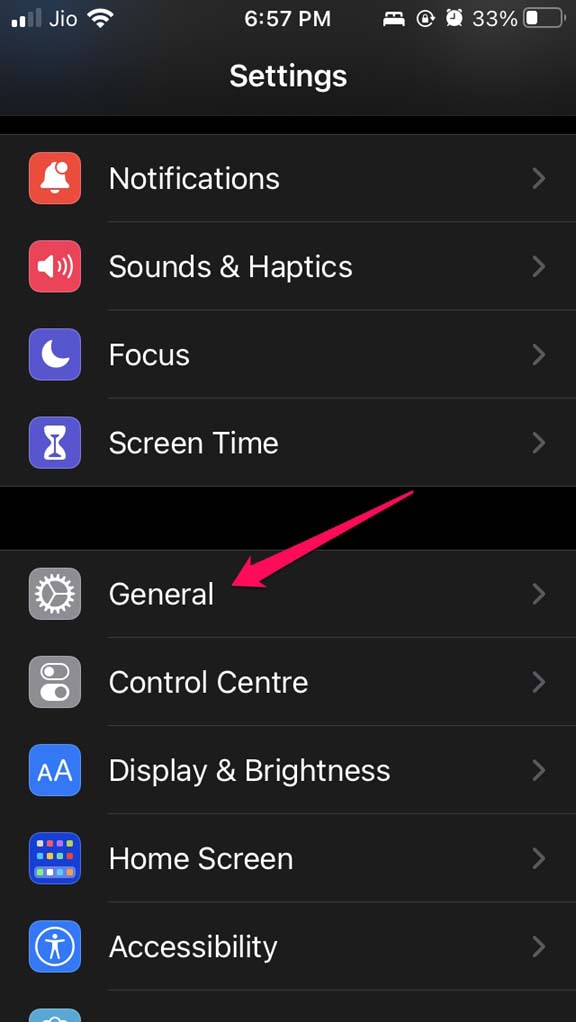
- その下で、ソフトウェアアップデートをタップします。
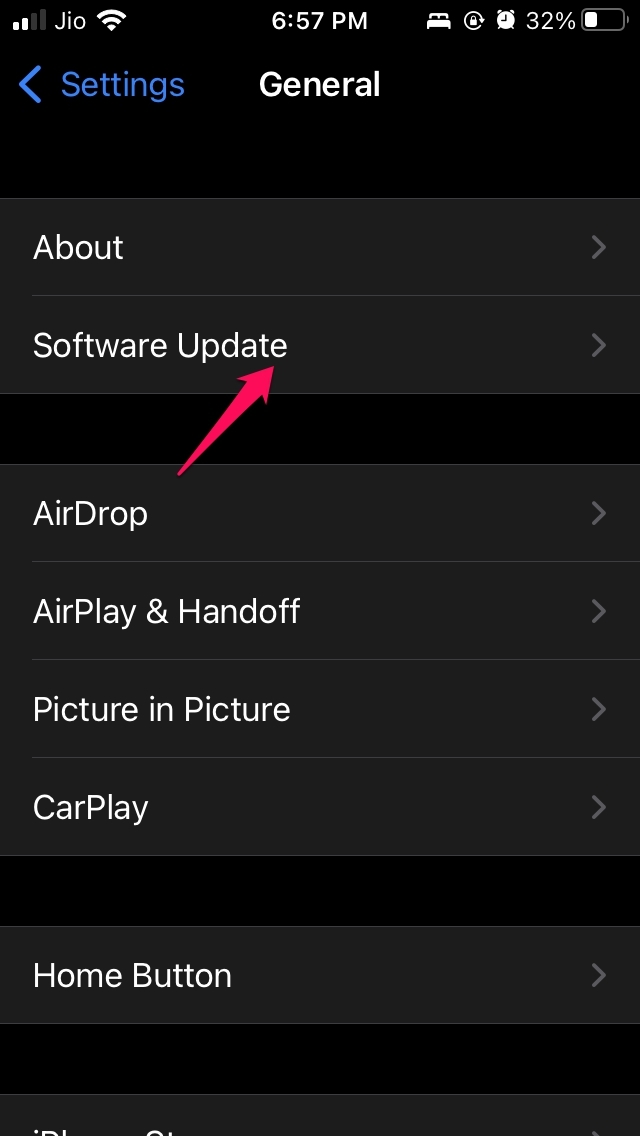
- システムが利用可能なアップデートを確認します。
- アップデートをダウンロードしてインストールするために、iPhoneが安定したWiFiに接続されていることを確認します。
- iOSアップデートをインストールするための画面の指示に従います。
4. iPhoneを再起動する
上記のいくつかのトリックでフォーカスモードの問題が解決しない場合は、iPhoneを再起動してみてください。しばしば、どこからともなく現れた頑固な小さな技術的な問題が原因です。したがって、再起動することには問題はなく、多くの問題を解決することがよくあります。
- iPhoneを手に取り、電源ボタンを押します。
- 電源オフが開始され、次の画面にリダイレクトされます。
- デバイスにスライドして電源オフが表示されたら、指示に従います。
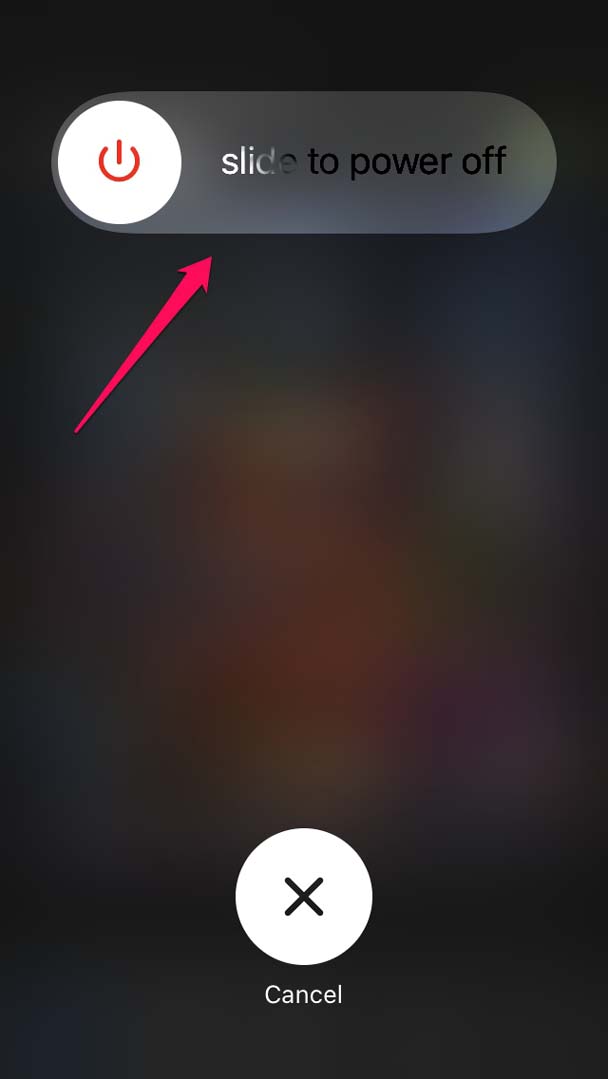
- 数秒後、iPhoneを再起動し、フォーカスモードが意図した通りに機能しているかどうかを確認します。
5. 時間に敏感な通知を無効にする
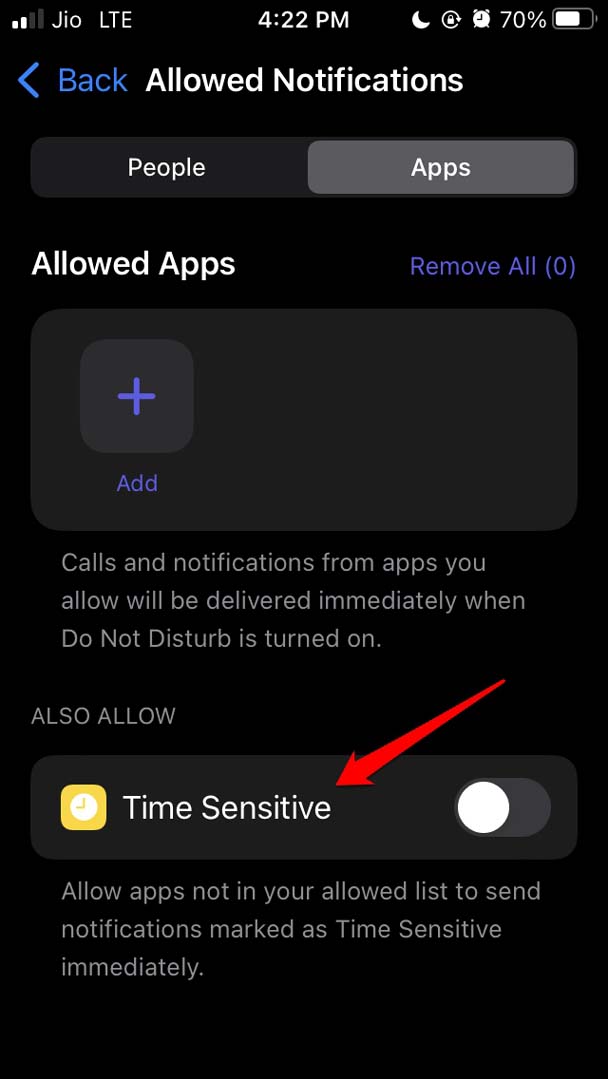
特定の通知はiOSによって時間に敏感と見なされ、適切なタイミングで通知されます。ただし、通知からの干渉を完全に避けるために、iOS 15のフォーカスモードで時間に敏感な通知をオフにすることができます。
設定を開きます。
フォーカスに移動してタップします。
時間に敏感な通知を無効にしたいフォーカスの種類にアクセスします。
許可された通知の下で、アプリをタップします。
時間に敏感のオプションの横にあるトグルをタップして、そのような通知を無効にします。
6. iPhoneでフォーカス共有を無効にする
フォーカスモードをiPhoneで有効にすると、iPadやMacBookを持っている場合、これらのデバイスでもフォーカスモードが有効になります。これをフォーカス共有と呼びます。
iPhoneで通知を受け取りたくないからといって、Macでの他の通知を見逃したくないわけではありません。したがって、混乱を避けるために、iPhoneでフォーカス共有機能を無効にすることができます。
設定アプリを開きます。
フォーカスに移動してタップします。
その下で、デバイス間で共有に移動します。
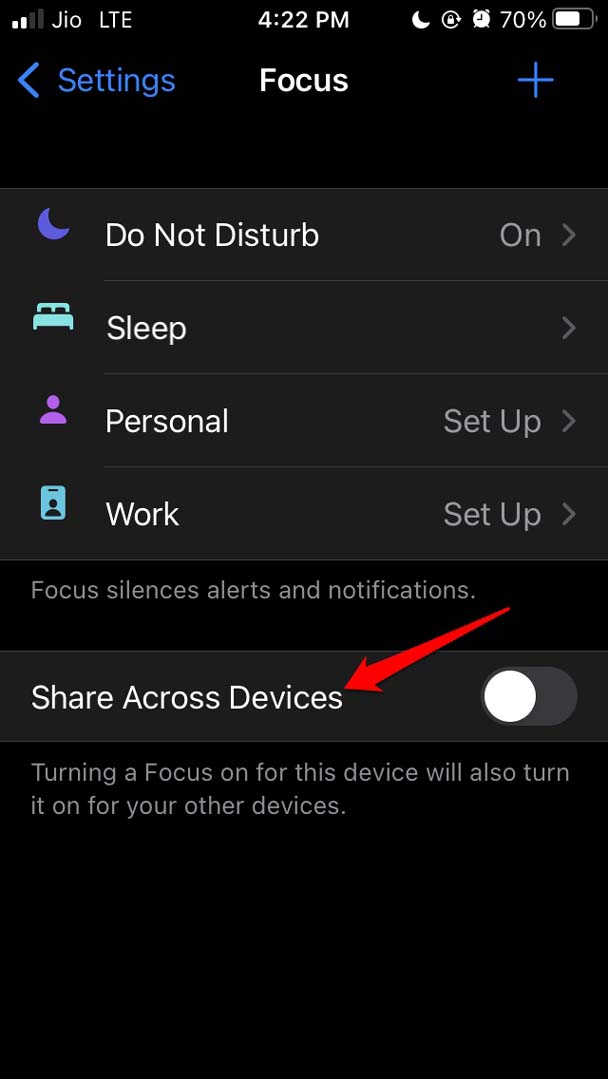
その横のスイッチをタップして機能を無効にします。
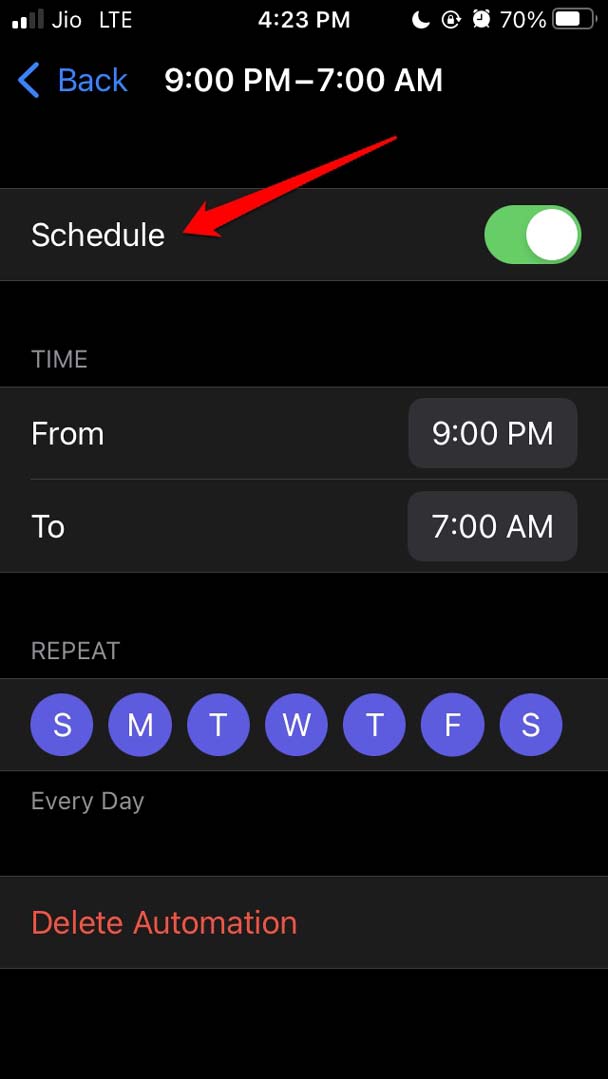
7. フォーカスモードのスケジュール時間を確認する
iOS 15のフォーカスモードは通常、スケジュールされた時間に従います。カスタムの時間制限を設定している場合は、それが適切に実装されていることを確認してください。
設定アプリを開きます。
フォーカスに移動します。
次に、フォーカスの種類をタップします。[ この例では、おやすみモードを使用しました ]
自動的にオンにするタブに移動し、時間をタップします。
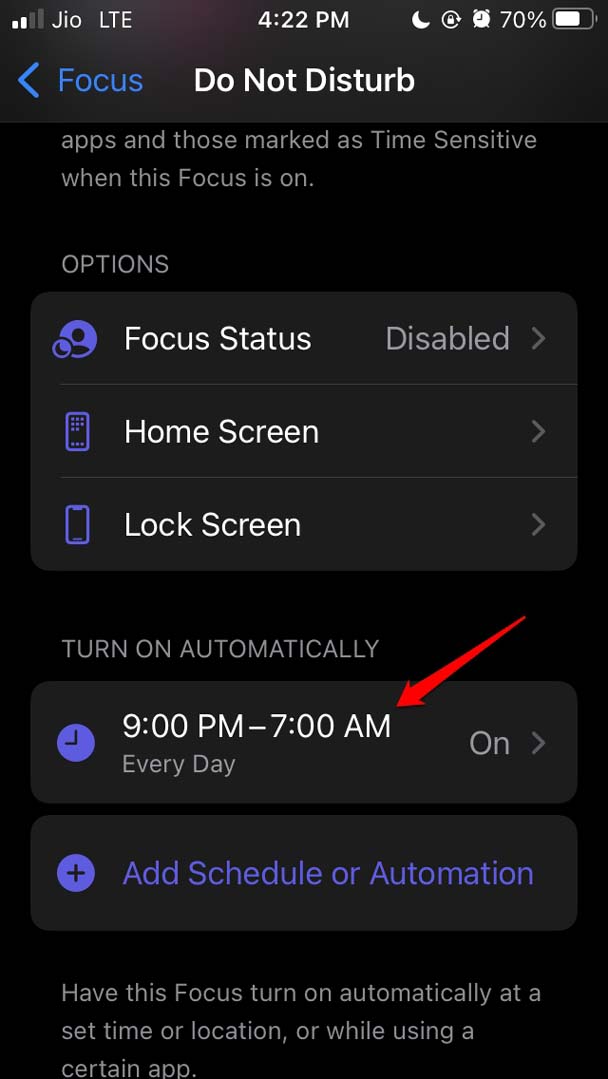
開始と終了のドロップダウンメニューを使用して、特定のフォーカスモードを有効にしたい時間を設定します。
また、スケジュールオプションの横のスイッチをタップして、毎日フォーカスモードを自動的に有効にすることを確認します。
8. iPhoneをリセットする
上記のトラブルシューティングのいずれも問題を解決しない場合は、iPhoneの設定をリセットすることができます。
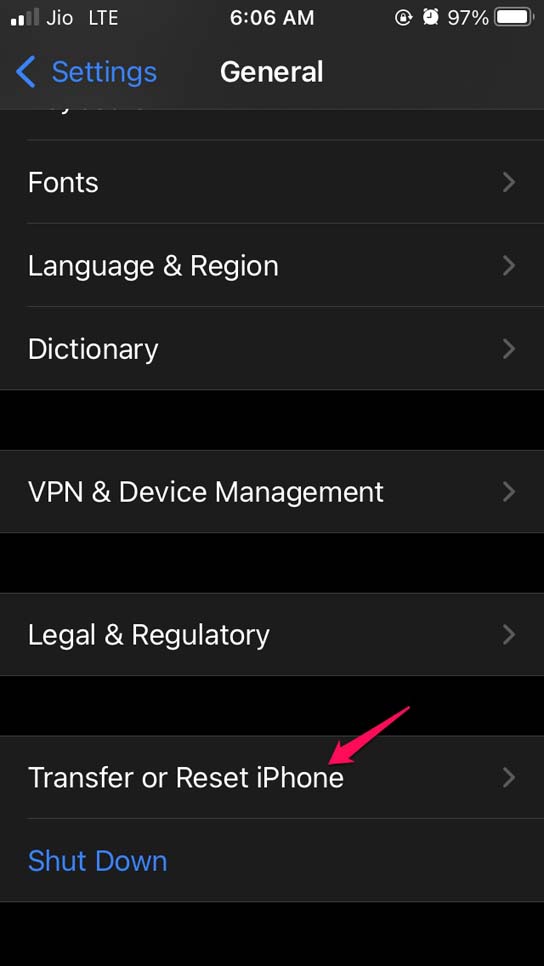
設定アプリを開きます。
次に、一般をタップします。
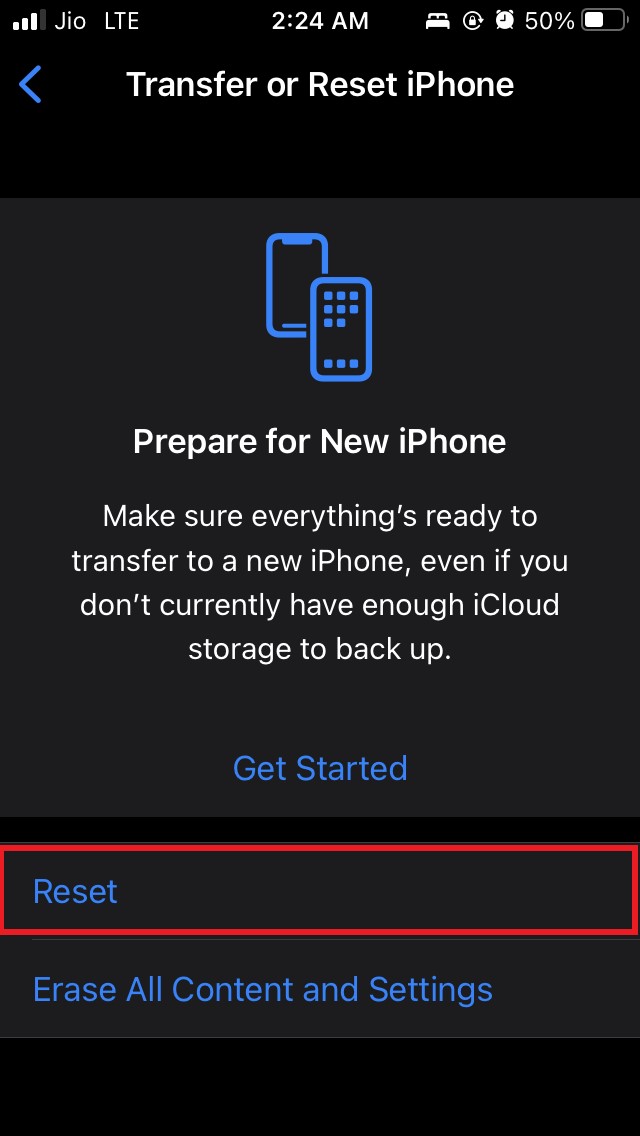
その下で、iPhoneを転送またはリセットをタップします。
リセットをタップします。
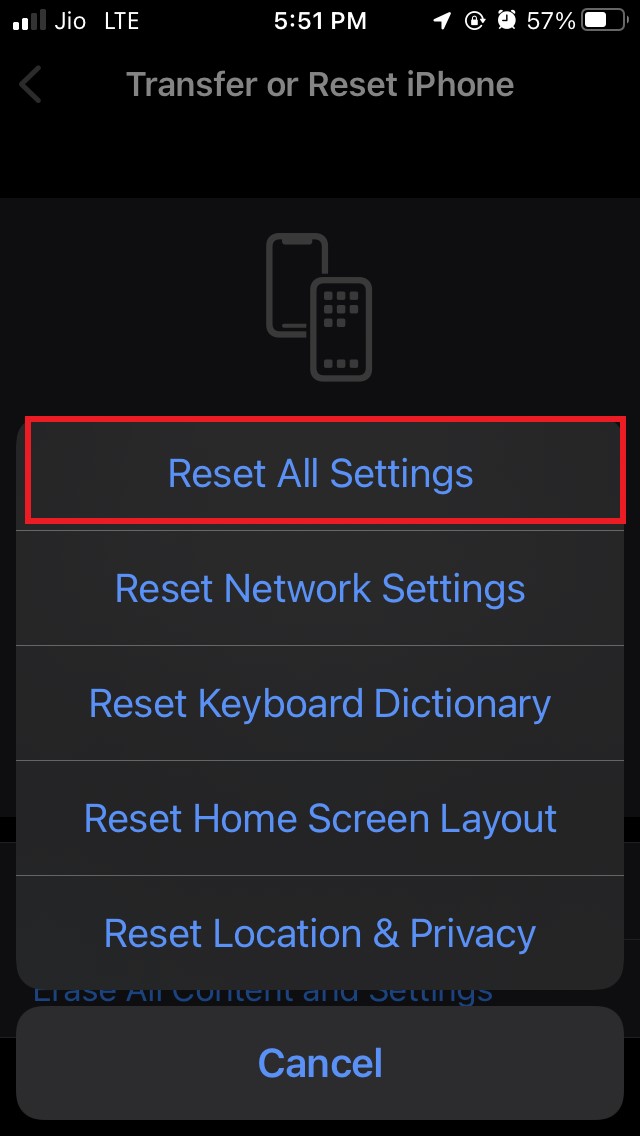
すべての設定をリセットを選択します。
iPhoneをリセットした後、利用可能な最新のiOSビルドが実行されていることを確認してください。これらは、iOS 15のフォーカスモードを修正するために実装できるすべてのトラブルシューティング方法です。このガイドが有益であったことを願っています。
iOS 15でフォーカスモードが機能しない場合の修正方法についての考えがあれば、下のコメントボックスに自由に書き込んでください。また、動画チュートリアルのために私たちのDigitBin YouTubeチャンネルを購読してください。よろしく!
新しい投稿を受信箱で受け取る
スパムはありません。いつでも購読を解除できます。