テクニカルサポート · 1 min read · Jan 10, 2026
iPhoneでWhatsAppビデオ通話のために前面カメラが動作しない問題を修正する方法
ここでは、iPhoneでWhatsAppビデオ通話のために前面カメラが動作しない問題を修正するためのトラブルシューティングのヒントをいくつか紹介します。ビデオ通話は、迅速な会議に参加したり、家族に挨拶したりする素晴らしい方法です。残念ながら、前面カメラが動作しなくなると、ビデオ通話ができなくなります。
WhatsAppでのビデオ通話は良好なネットワークに依存しているため、モバイルデータを使用すると機能が遅くなる可能性があります。つまり、ビデオ通話を受け取るとき、ネットワークが遅いために前面カメラがオンになるのが遅くなることがあります。これは、WhatsAppのバグであり、突然前面カメラが動作しなくなる原因となることがあります。
一部のユーザーは、WhatsAppを解除するためにFace IDを有効にするとビデオ通話に干渉する可能性があると報告しています。場合によっては、WhatsAppのカメラの権限が無効になっていると、電話のカメラを使用する必要がある機能は動作しません。
iOSでWhatsAppビデオ通話のために前面カメラが動作しない問題を修正するためのヒント
トラブルシューティングの方法を1つずつ始めて、WhatsAppビデオ通話のために前面カメラを再び動作させましょう。
1. WhatsAppを更新する
トラブルシューティングを始めるには、WhatsAppを新しいバージョンに更新します。これにより、ビデオ通話中に前面カメラが開かない原因となっている既存のバグが修正されます。
- App Storeに移動し、右上隅のApple IDアバターをタップします。

- 次に、下にスクロールしてWhatsAppの新しい更新が利用可能かどうかを確認します。
- WhatsAppの保留中の更新が表示された場合は、更新ボタンをタップしてすぐにインストールします。

- WhatsAppの更新が完了したら、アプリを起動してビデオ通話を開始してみてください。前面カメラが動作するはずです。
2. WhatsAppにカメラの使用を許可する
WhatsAppがiPhoneの前面カメラを使用してビデオ通話を行うことを許可します。インスタントメッセージングアプリのカメラの権限を有効にする方法は次のとおりです。
- 設定 > WhatsAppに移動します。
- カメラまでスクロールし、その横のスイッチをタップして有効にします。
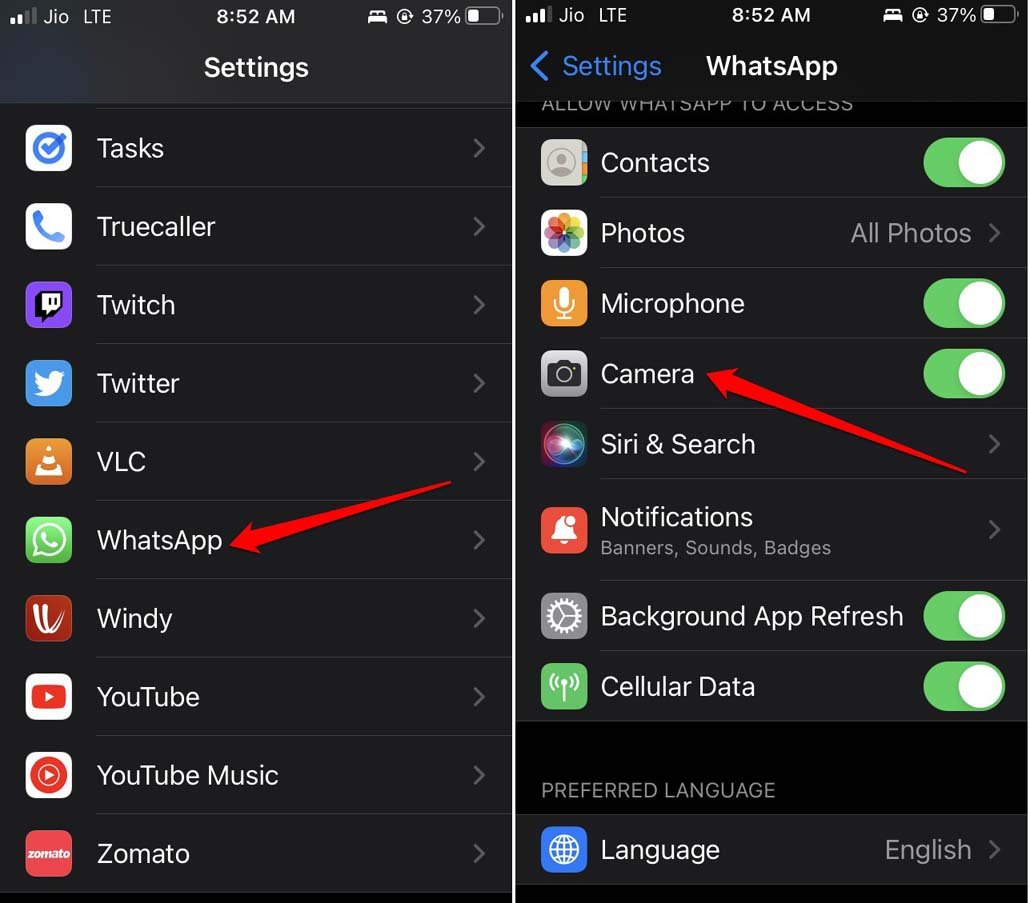
- 権限を許可したら、設定アプリを閉じます。
WhatsAppを起動し、ビデオ通話を開始して前面カメラが開いているかどうかを確認します。
3. iPhoneを再起動する
iPhoneのシステム設定内のランダムなグリッチが、WhatsAppを使用しようとしたときに前面カメラに干渉している可能性があります。修正として、iPhoneを再起動できます。
- iPhoneの電源ボタンを押します。
- 電源を切るオプションが表示されます。スライダーを引いてiPhoneの電源を切ります。
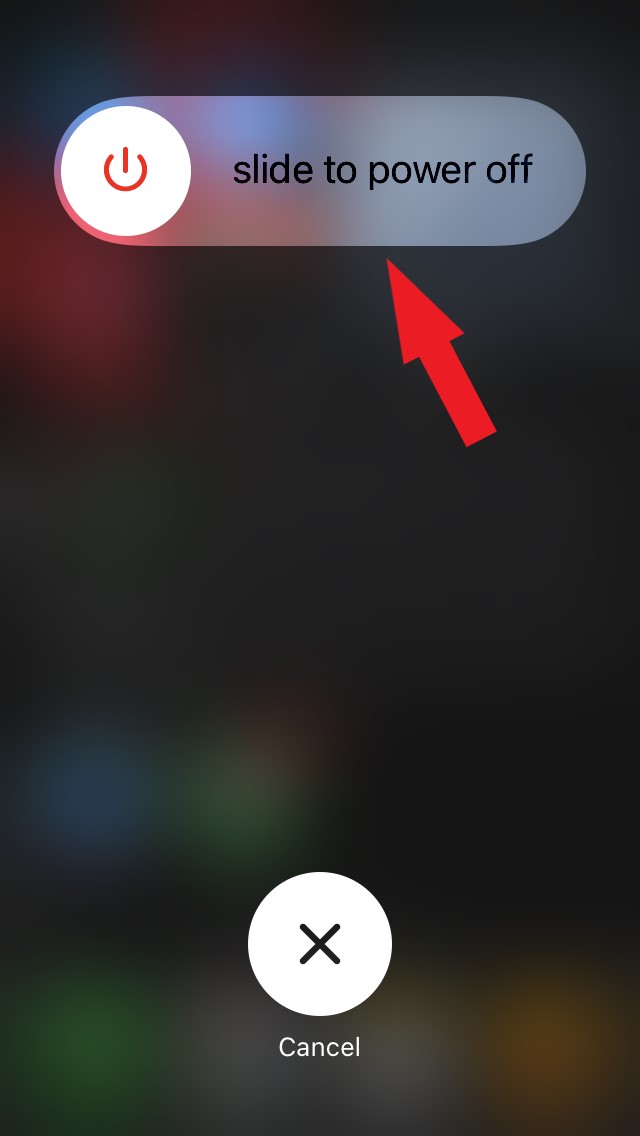
- 数秒待ってから、iPhoneの電源ボタンを押して再起動します。
iPhoneが再起動したら、WhatsAppを起動してビデオ通話を使用し、前面カメラが動作しているかどうかを確認します。
4. 5GHzネットワーク帯域を使用し、iPhoneをWiFiに接続する
iPhoneでモバイルデータの代わりにWiFiを使用することは、常に高速なネットワーク速度を促進するために推奨されます。これは、WhatsAppでビデオ通話を行う際に便利です。近くにより速く安定したWiFiネットワークがある場合は、iPhoneを接続してください。
次に、デュアルバンドWiFiルーターを使用している場合は、2.4GHz帯域から5GHz帯域に変更します。時には、ISPがメンテナンスを行っているためにダウンタイムが発生することがあります。ISPに連絡して確認することができます。
5. WhatsAppを強制終了する
この修正は、突然現れるランダムなバグを解決するために多くのWhatsAppユーザーに推奨されています。実行は簡単です。iOSの最近のアプリセクションからWhatsAppを閉じるだけです。
- Touch IDのあるiPhoneの場合は、ダブルタップして最近のアプリカードを表示します。
- Face IDのあるiPhoneの場合は、画面の下からスワイプし、表示の中央で止めます。これにより、アプリカードが表示される最近のアプリセクションが表示されます。
- 次に、WhatsAppアプリカードに移動し、それを押して上にスワイプして閉じます。
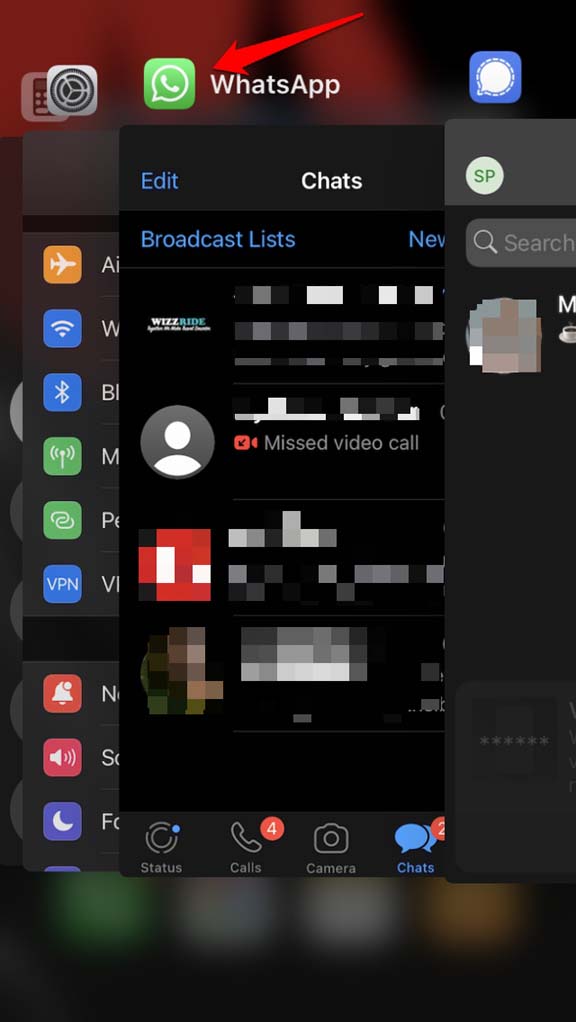
- iOSライブラリに戻り、WhatsAppアイコンをタップしてアプリを起動します。
ビデオ通話は、前面カメラがオンになり、問題なく動作するはずです。
6. WhatsAppのFace ID解除を無効にする
WhatsAppのFace ID解除機能を無効にすることができます。この修正を行うことで、多くのユーザーが助けられたと報告されています。他のトラブルシューティングのヒントが機能しない場合は、この修正を試してみてください。
- WhatsAppを起動します。
- 設定オプションに移動し、タップします。
- プライバシー > 画面ロックをタップします。
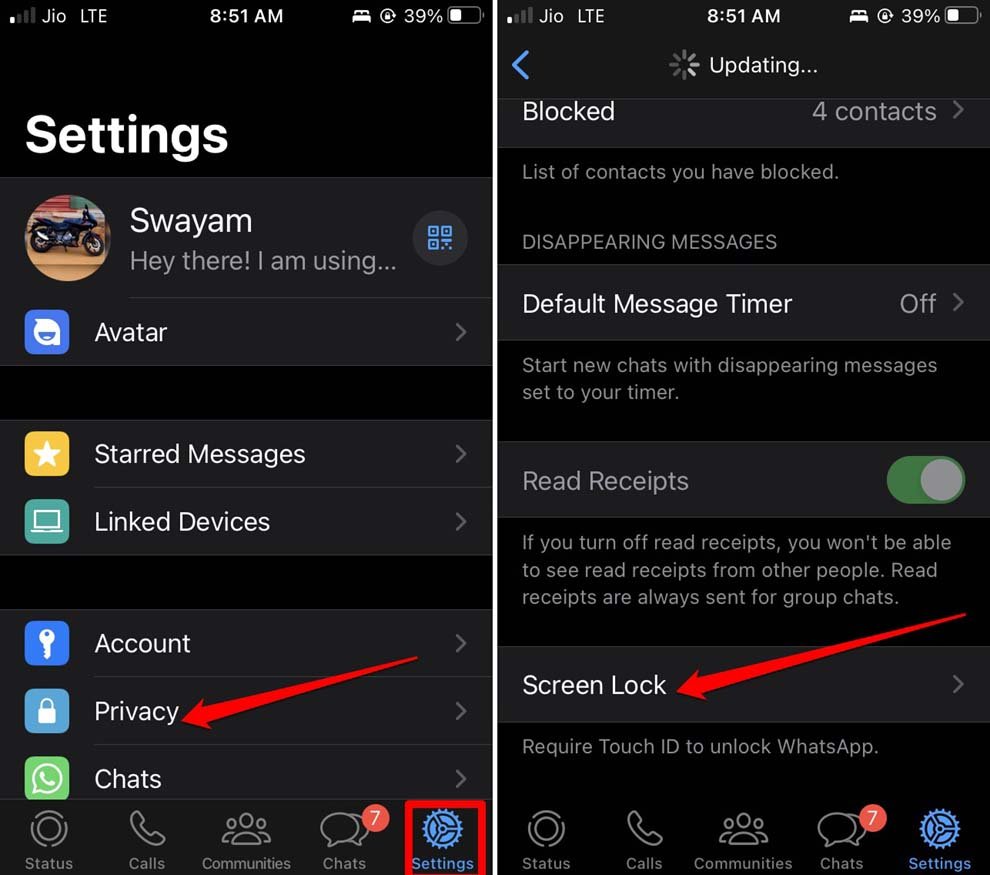
- Face IDを要求の横のスイッチをタップします。
Face IDを要求のオプションは、Face ID機能のあるiPhoneにのみ表示されることに注意してください。
結論
ビデオ通話は、同僚とのオンライン会議を整理したり、家族と対面で会ったりするための優れた機能です。前面カメラの故障がWhatsAppでのビデオ通話の体験を台無しにすることを許可してはいけません。このガイドの解決策に従って、iPhoneでWhatsAppビデオ通話のために前面カメラが動作しない問題を修正してください。
iPhoneでWhatsAppビデオ通話のために前面カメラが動作しない問題を修正する方法についての考えがあれば、下のコメントボックスに自由に書き込んでください。また、動画チュートリアルのために私たちのDigitBin YouTubeチャンネルを購読してください。乾杯!
新しい投稿を受信箱で受け取る
スパムはありません。いつでも購読を解除できます。