トラブルシューティング · 1 min read · Dec 05, 2025
汎用PnPモニタードライバーの修正方法は?
あなたは、望むもののために多くの努力をするマルチタスクの人です。PCで作業しているとき、外部モニターを接続してスムーズに作業したいのに、すべての努力が無駄に終わってしまいます。「ハードウェアモニタードライバーの読み込みに失敗しました」というエラーメッセージが表示されます。
それは、汎用PnPモニタードライバーに問題が発生しているためであり、それに対処する必要があります。技術者向けの複雑な問題のように思えるかもしれませんが、そうではありません!
汎用PnPモニタードライバーとは?
プラグアンドプレイ機能(PnP)は、システムがハードウェア機能を拡張できるようにします。外部デバイスを設定でき、手動でインストールする必要はありません。
同様に、汎用PnPモニタードライバーは、主モニターの使用に問題があるときや、日常の作業を楽にするために外部ドライバーを接続できるようにします。
しかし、その際に「ハードウェアモニタードライバーの読み込みに失敗しました」という問題が発生し、PCのデバイスマネージャーで汎用PnPドライバーの近くに黄色の感嘆符が表示される場合は、アクションを続行するために修正する必要があります。しかし、問題の原因が何であるかを知る必要があります!
以下に、問題の原因を示します:
- 古い汎用PnPモニタードライバー
- 汎用PnPモニタードライバーが破損している
- モニターを接続しようとする不良ケーブル
- 外部モニターとPCの間の不適切な設定と接続。
これらはすべて、専門家の助けなしに簡単に解決できる単純な問題です!
汎用PnPモニタードライバーを修正する方法は?
汎用PnPモニタードライバーの修正は難しい作業のように思えるかもしれませんが、そうではありません!さまざまな方法をよく読み、それに応じて実行してください。
方法1:外部モニターの接続を確認する
複雑な修正に進む前に、シンプルで最も効果的な修正を行うことをお勧めします。したがって、ビデオケーブルがモニターとPCに適切に接続されているかどうかを確認する必要があります。また、モニターからプラグを抜き、PCを再起動し、ケーブルをモニターに再接続します。
問題がモニターのPnPドライバーまたはシステムにあるかどうかを確認することをお勧めします。これを確認するには、システムのモニターを別のPCに接続し、問題が持続するかどうかをさらに評価します。
もし持続する場合は、ビデオケーブルまたはモニターが故障しています。したがって、モニターに異なるケーブルを使用してみてください。問題が解決しない場合は、モニターが故障しているか、そうでなければケーブルが故障しています。
方法2:汎用PnPモニタードライバーを更新する
汎用PnPモニタードライバーの問題の別の理由は、ドライバーが破損している可能性があります。しかし、それは修正できないものではありません。PnPモニタードライバーを更新する必要があります。
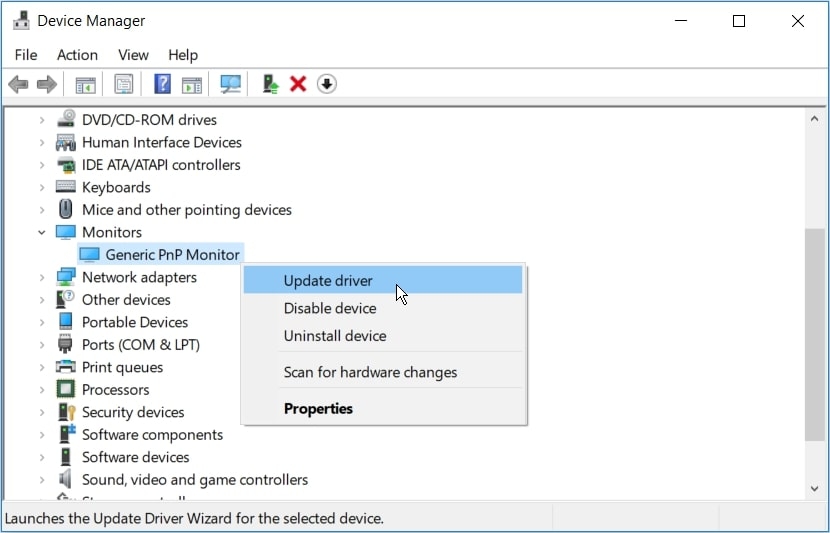
以下の手順に従ってください:
- Winキーを押してスタートメニューを開きます。
- 検索ボックスに「デバイスマネージャー」と入力し、最初の結果をクリックして開きます。
- モニターに移動します。
- 汎用PnPモニタードライバーを右クリックし、ドロップダウンメニューが表示されるので、その中から「ドライバーの更新」オプションを選択します。
- 更新を選択するように促されます。「自動的に更新されたドライバーソフトウェアを検索」を選択します。
- 更新を実行するための指示が表示されます。
- 更新が完了したら、コンピューターを再起動して動作するか確認します。
破損したドライバーが問題の原因でなかった場合、この方法では問題が解決しません。その場合は、次の方法に従って問題を修正してください!
方法3:汎用ドライバーをアンインストールしてハードウェアの変更をスキャンする
ドライバーがもはや互換性がない場合にも、このような問題が発生することがあります。したがって、汎用PnPモニタードライバーをアンインストールし、ハードウェアの変更をスキャンする必要があります。この方法で、最も互換性のあるドライバーを取得できます。
以下の手順に従ってください:
- Windowsボタンを押してスタートメニューを開きます。
- 検索ボックスに「デバイスマネージャー」と入力し、最初の検索結果をクリックします。
- モニターに移動します。
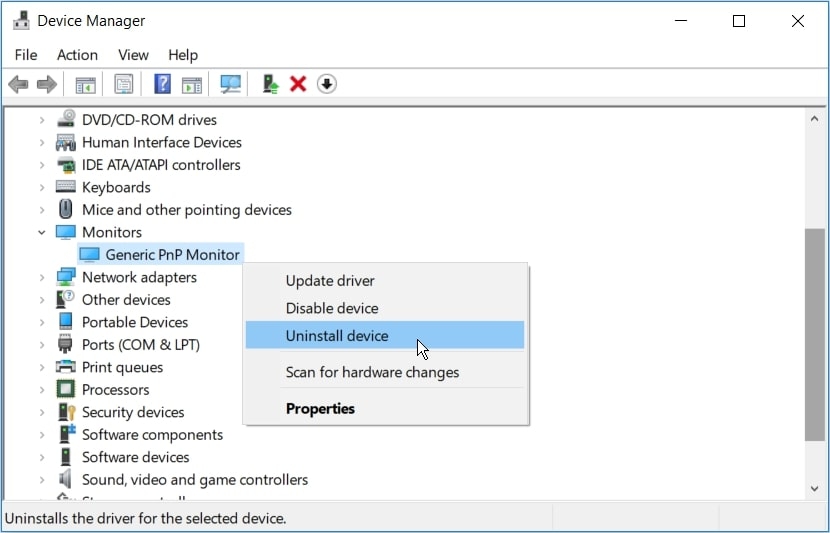
- 汎用PnPモニタードライバーを右クリックし、ドロップダウンメニューから「デバイスのアンインストール」をクリックします。
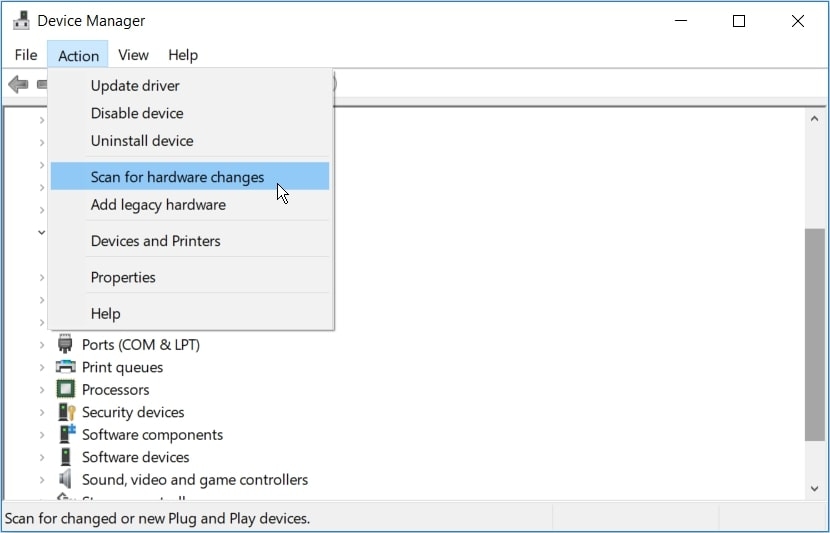
- アクションタブに移動し、「ハードウェアの変更をスキャン」を選択します。
- 完了したら、PCを再起動します。
「モニタードライバーの読み込みに失敗しました」という問題が持続する場合、考えられる原因はディスプレイアダプターにあります。次の方法に進んで解決策を見つけてください。
方法4:ディスプレイアダプターを更新する
ディスプレイドライバーを更新することで問題が解決します。
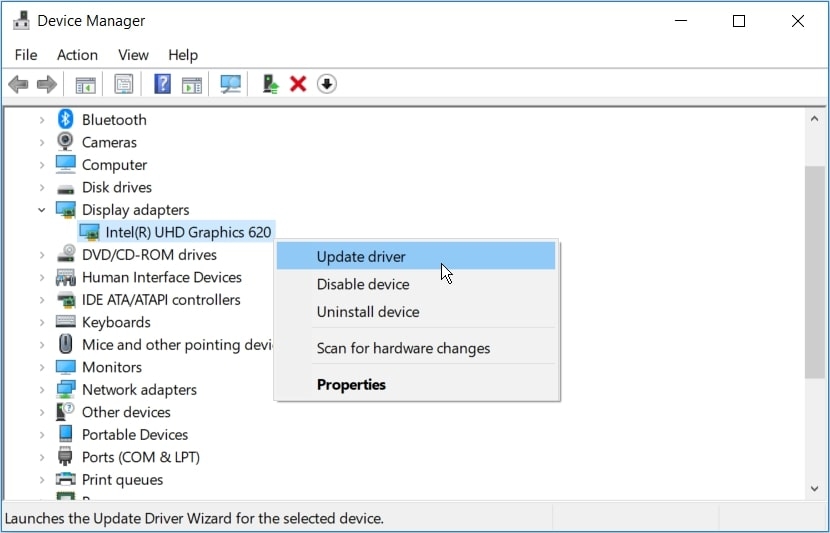
以下の手順に従ってディスプレイアダプターを更新してください:
- Windowsボタンを押してスタートメニューを開きます。
- 検索ボックスに「デバイスマネージャー」と入力し、最初の検索結果をクリックします。
- ディスプレイアダプターに移動します。
- ディスプレイアダプターを右クリックし、ドロップダウンメニューから「ドライバーの更新」オプションを選択します。
- 別のウィンドウが開き、「自動的に更新されたドライバーソフトウェアを検索」に移動します。
- アクションを完了するための指示に従うように促されます。
- その後、PCを再起動します。
ただし、長い手続きに従いたくない場合は、次の方法に従ってください!
方法5:Windowsハードウェアとデバイストラブルシューティングを実行する
Windowsには、このような問題を解決するためのいくつかの組み込みトラブルシューティングツールがあります。Windows USBトラブルシューティングやハードウェアとデバイストラブルシューティングなど、すべて効果的です。Windowsハードウェアとデバイストラブルシューティングを実行して問題を修正できます。
以下の手順に従ってください:
- Windows+Iキーの組み合わせを同時に押してWindows設定を開きます。
- 更新とセキュリティに移動します。
- トラブルシューティングオプションを選択します。
- 提供されたオプションのリストから「ハードウェアとデバイス」を選択します。
- 次に、「トラブルシューティングを実行」をクリックします。
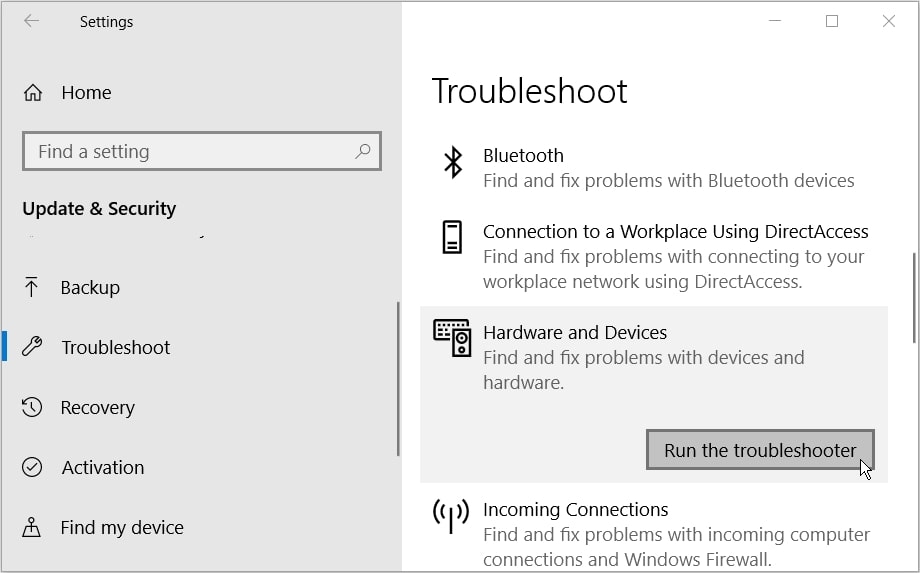
Windowsは、問題を検出します。結果はレポートに表示され、表示された結果をクリックして問題を修正します!
よくある質問
汎用PnPモニタードライバーをアンインストールしたらどうなりますか?
汎用PnPモニタードライバーをアンインストールしても、機能はアンインストールされません。これはWindowsに組み込まれています。デバイスマネージャーからアンインストールし、PCを再起動します。システムは自動的に互換性のあるドライバーを検出し、インストールします。
なぜ私のモニターが汎用非PnPモニターとして表示されるのですか?
モニターが汎用非PnPモニターとして表示される場合、モニターのドライバーが不適切にインストールされています。モニターを切断し、再接続して問題が解決されたかどうかを確認する必要があります。さらに、汎用非PnPモニタードライバーの更新を確認し、更新してください。
最終的な結論
外部モニターは、デバイスに接続されると、作業フローをスムーズ、迅速、効率的にします。したがって、マルチタスクの人は多くの利点を享受できます。しかし、汎用プラグアンドプレイモニタードライバーエラーは、全体のプロセスを妨げます。
最も素晴らしいのは、上記の方法で問題が解決されたはずだということです。質問がある場合や貴重なフィードバックを共有したい場合は、下のコメントセクションに投稿してください!お役に立てれば幸いです。
新しい投稿を受信箱で受け取る
スパムはありません。いつでも購読を解除できます。