ゲーム · 1 min read · Jan 16, 2026
原神が開かない場合の修正方法
アクションRPGはすでにかなりの数がありますが、原神が達成したような支配力を主張できるものはあまりありません。この短期間で、オープンワールド環境と多様なキャラクターや武器の利用可能性のおかげで、大衆の注目を集めることに成功しました。しかし、すべての良い点があるにもかかわらず、問題がないわけではありません。
多くのユーザーが、ゲームのランチャーが期待通りに機能しない、または起動ボタンがグレーアウトしていると不満を訴えています。これにより、ユーザーはそもそもゲームを起動できなくなります。この問題に悩まされている場合は、このガイドが役立ちます。以下に、原神が起動しない問題を修正するためのさまざまな方法を示します。
原神がPCで開かない問題を修正する方法
Windows PCで原神が起動しないエラーを解決するための最良の簡単な方法は以下の通りです。
ゲームを更新する
まず、ゲームの最新バージョンを実行していることを確認してください。開発者が最新のビルドで修正した根本的なバグの可能性があります。すぐにダウンロードしてインストールしてください。
デフォルトディレクトリからゲームにアクセスする
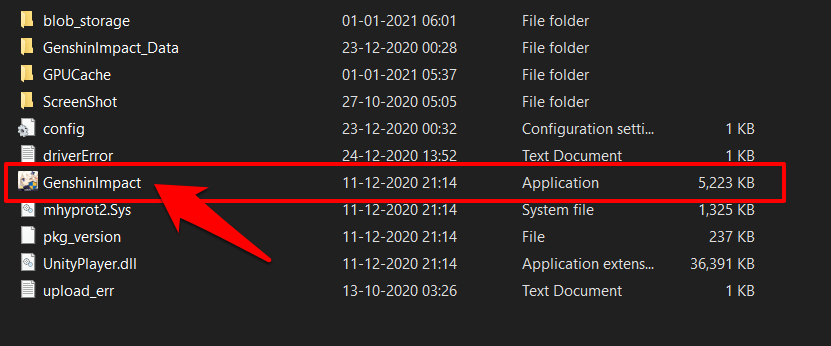
次に、デスクトップショートカットではなく、インストールディレクトリからゲームを起動することをお勧めします。デフォルトでは、ゲームはC:\Program Files\Genshin Impact\Genshin Impactにインストールされます。この場所に移動し、EXEファイルからゲームを起動してください。
Visual C++ 再頒布可能パッケージをインストール/更新する
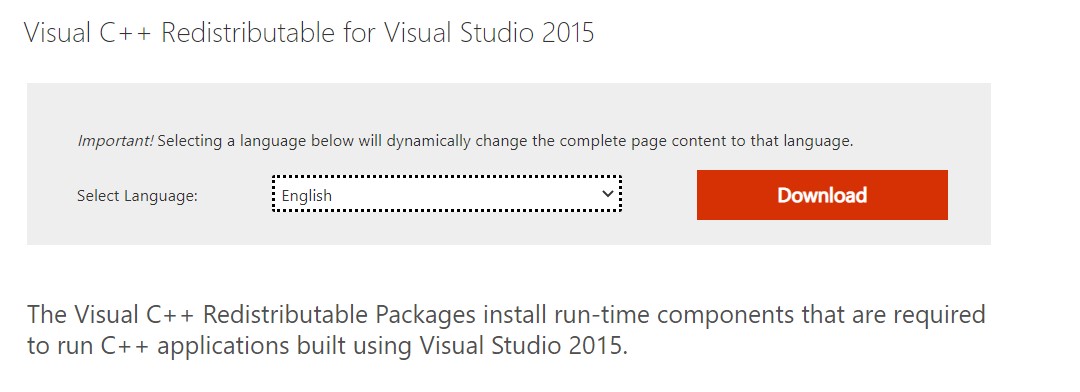
ゲームの多くのコンポーネントはVisual C++ 再頒布可能パッケージに依存しています。現在ほとんどのPCにはこのVisual Studio要素がプリインストールされていますが、常に最新のビルドに更新されているわけではありません。したがって、PCにVisual C++ 再頒布可能パッケージの最新ビルドをダウンロードしてインストールすることをお勧めします。
グラフィックドライバーを更新する
古いまたは古くなったグラフィックドライバーは多くの問題の根本原因であり、これもその理由である可能性があります。したがって、以下の手順でドライバーを最新バージョンに更新することをお勧めします。
- Windowsアイコンを右クリックし、メニューからデバイスマネージャーを選択します。
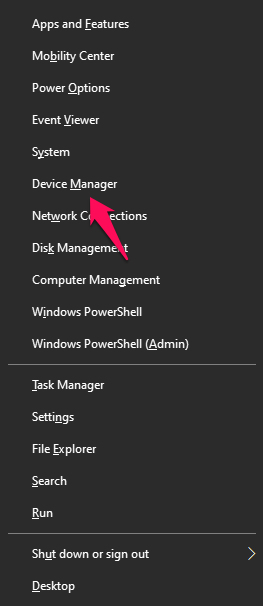
- その中で、ディスプレイアダプターセクションまでスクロールし、展開します。
- 次に、グラフィックドライバーを右クリックし、ドライバーの更新を選択します。
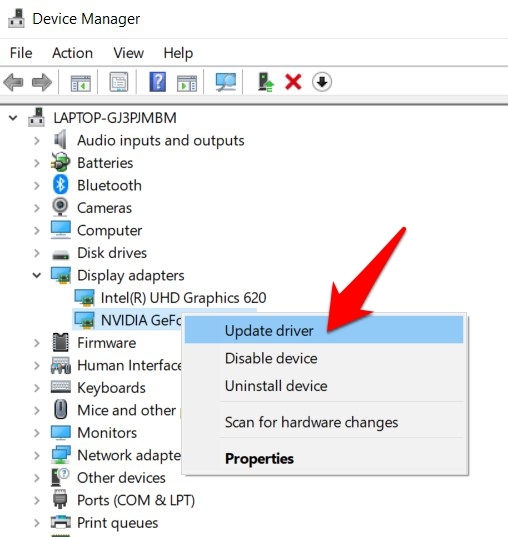
- ドライバーを自動的に検索を選択します(インターネットに接続されていることを確認してください)。
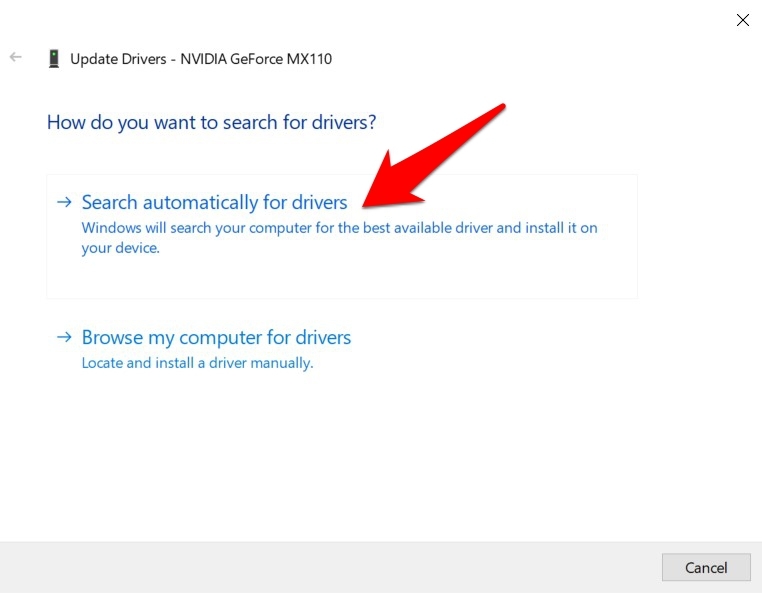
- Windowsは最新のグラフィックドライバーのバージョンを検索し、インストールします。
これが完了したら、PCを再起動し、原神が起動しない問題が修正されたかどうかを確認してください。
原神をファイアウォールの例外リストに追加する
場合によっては、ファイアウォールアプリが少し過保護になり、プログラムを有害としてフラグを立てることがあります。その結果、アプリはインターネットに接続できず、ネットワーク接続を確立できません。その場合の最良の方法は、ファイアウォールから原神をホワイトリストに追加することです。以下の手順で行うことができます。
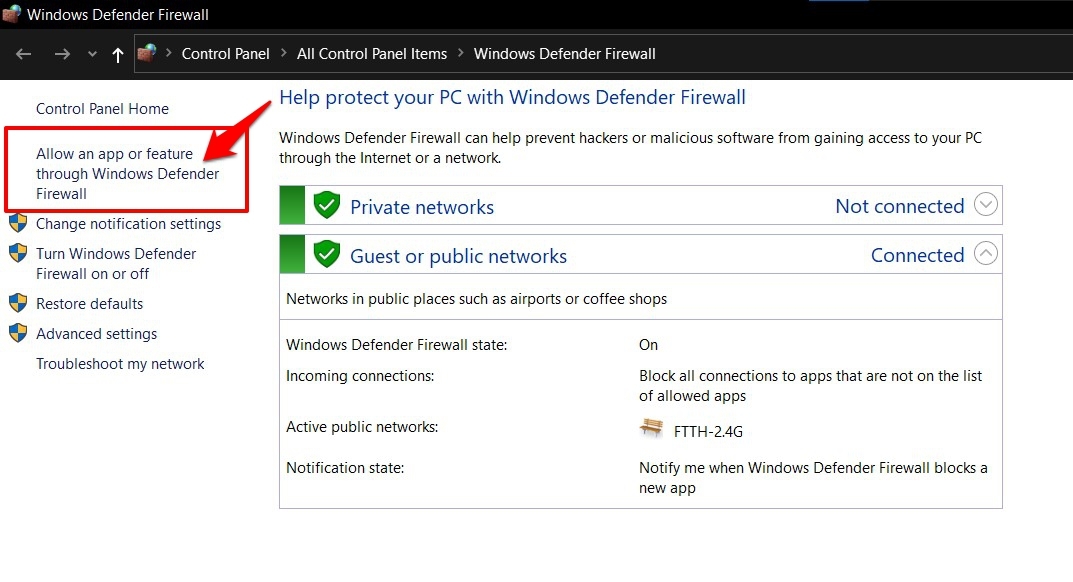
- スタートメニューからWindows Defender ファイアウォールを検索します。
- 次に、左のメニューバーからWindows Defender ファイアウォールを通じてアプリまたはプログラムを許可をクリックします。
- 設定の変更 > 別のアプリを許可をクリックします。
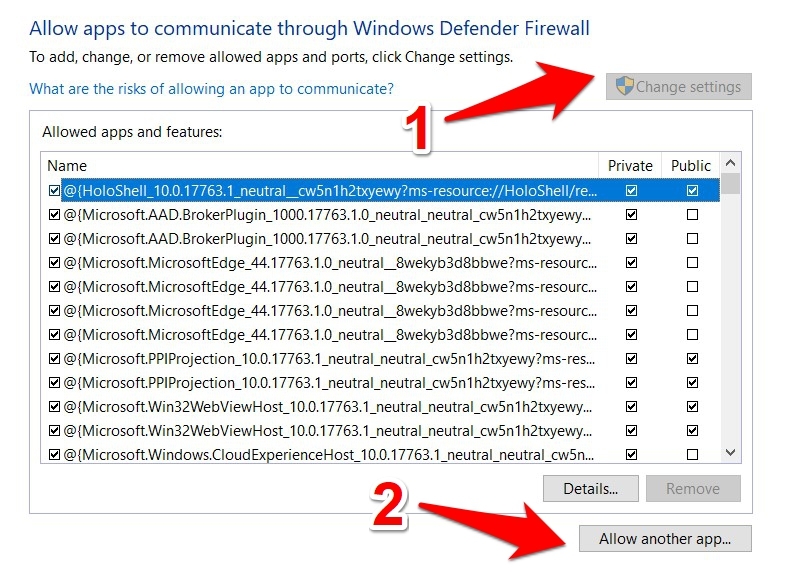
- 原神のEXEファイルに移動し、このリストに追加します。
今、ゲームにアクセスしてみてください。うまくいけば、問題は解決されます。そうでない場合は、例外リストから削除し、以下の他の修正に移動してください。
高パフォーマンスグラフィック設定に切り替える
リソース集約型のゲームである原神は、適切に機能するために専用のグラフィックリソースを必要とします。しかし、Windowsはシステムリソースを効果的に管理するために、このゲームに省電力モードを設定することがあります。しかし、この設定を変更するオプションがあり、ここで高パフォーマンスモードをこのゲームに割り当てるために使用します。
- スタートメニューに移動し、グラフィック設定を検索します。
- 次に、ブラウズをクリックし、原神のEXEファイルに移動して追加をクリックします。
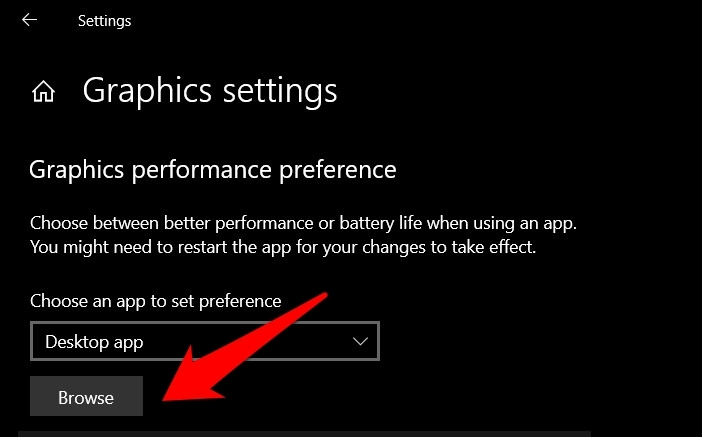
- 追加したら、それを選択し、オプションボタンをクリックします。
- リストから高パフォーマンスを選択し、保存をクリックします。
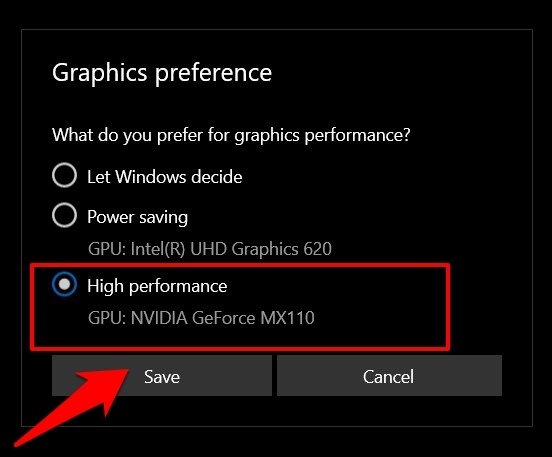
- ゲームを起動し、問題が修正されたかどうかを確認してください。
キャッシュデータを削除する
時間の経過とともに多くの一時データが蓄積されると、FPSの低下やゲームのラグを引き起こす可能性があります。しかし、場合によっては、そもそもゲームが起動しない原因になることもあります。したがって、これらのキャッシュファイルを定期的にクリアすることが推奨されます。以下の手順で行うことができます。
- ファイルエクスプローラーを起動し、アドレスバーに以下の場所をコピー&ペーストします:
C:\Users\%Username%\AppData\LocalLow\miHoYo- その中に、すべてのキャッシュファイルを含むGenShinフォルダーが見つかるはずですので、フォルダー全体を削除します。
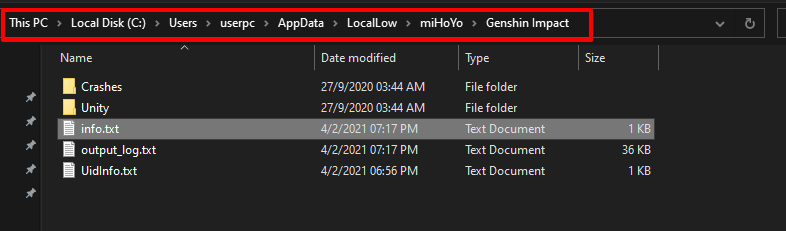
- これが完了したら、ゲームに再度アクセスして、好ましい結果が得られるかどうかを確認してください。
VPNを無効にする
仮想プライベートネットワークを使用していて、外国のサーバーを介してブラウジングしている場合、ゲームがこのマスクされたサーバーとの接続を確立できない可能性があります。したがって、VPNを一時的に無効にし、実際のIPに戻すことをお勧めします。
- そのためには、Windows+Iショートカットキーを使用して設定ページを開きます。
- 次に、ネットワークとインターネットに移動し、左のメニューバーからVPNを選択します。
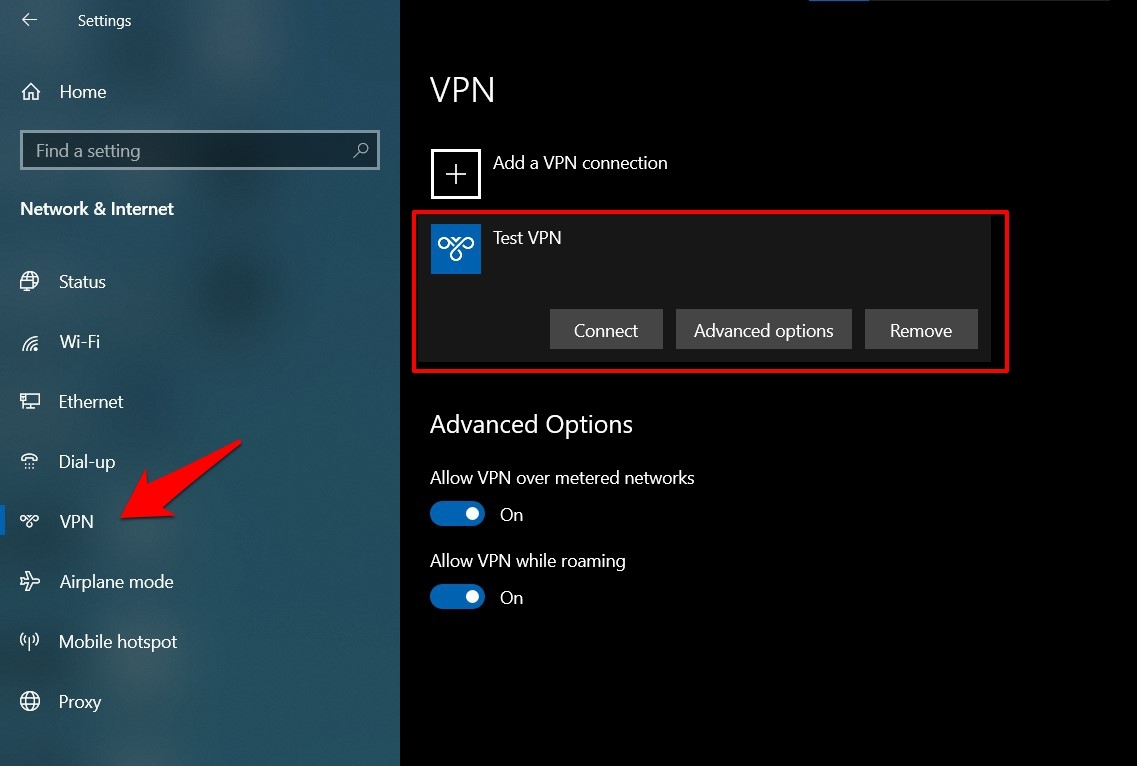
- 現在アクティブなVPNを選択し、切断をクリックします。
- これで、原神を起動できるかどうかを確認してください。
Face ITを無効にする
CS: GOをFace-ITサーバーでプレイするためにFace ITアンチチートをインストールしている場合は、すぐにそれを削除または無効にする時です。これは、原神のゲームサーバーと競合することが知られています。
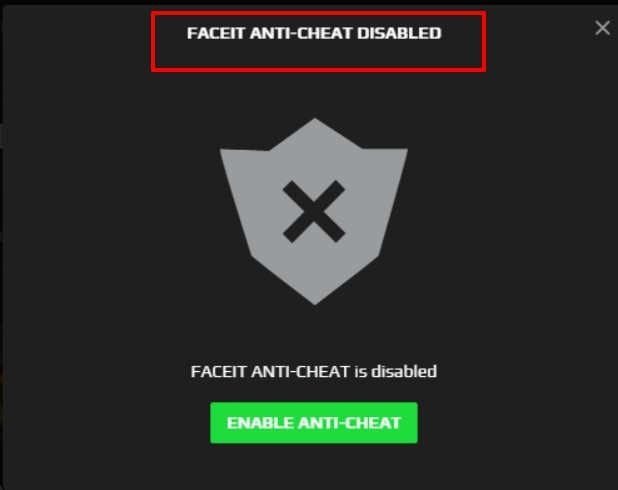
さらに、ユーザーはFace-ITアンチチートを無効にした後にこの問題を修正できました。アプリを起動し、無効ボタンを押してその機能を一時停止してください。その後、原神にアクセスして、問題が修正されたかどうかを確認してください。
ゲームを再インストールする
上記のいずれの調整も機能しなかった場合は、核のアプローチを取る時です。言い換えれば、ゲームをアンインストールし、再インストールします。ゲームデータはサーバーに保存されているため、失うことはありません。
- Windows+Rショートカットを使用して実行ダイアログボックスを表示します。
- appwiz.cplと入力し、Enterを押します。これにより、インストールされているアプリのリストに移動します。
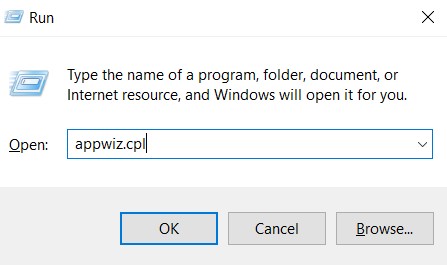
- 原神にスクロールし、右クリックしてアンインストールを選択します。
- これが完了したら、ゲームの公式サイトに移動し、最新のビルドをダウンロードします。
- ゲームをインストールして起動します。これで問題は発生しないはずです。
結論
これが原神が起動しない問題を修正する方法に関するガイドのすべてです。約10の異なる修正を共有しました。普遍的な修正は存在しないため、成功するまで上記の各方法を試す必要があります。同様に、どの方法がうまくいったかをコメント欄で教えてください。
原神が開かない場合の修正方法についての考えがあれば、下のコメントボックスに自由に書き込んでください。また、動画チュートリアルのために私たちのDigitBin YouTubeチャンネルを購読してください。よろしく!
新しい投稿を受信箱で受け取る
スパムはありません。いつでも購読を解除できます。