Gmail通知 · 1 min read · Jan 13, 2026
AndroidでGmail通知が機能しない場合の修正方法
最近、いくつかのユーザーがAndroidデバイスでGmail通知を受信できないと報告しています。彼らにとって、Gmail通知システムは完全に機能しなくなり、重要な情報を見逃す結果となっています。この問題は特定のAndroidバージョンに関連しているわけではなく、異なるAndroid OSを実行しているさまざまなAndroid電話でユーザーがこの問題に直面しています。
モバイルGmailアプリは、メールを扱う際に私たちの頼りにするアプリであり、私たちが所有する最もアクセスしやすいガジェットです。特にメールの通知を含む通知を受け取ることが非常に重要であるため、この問題は少し深刻です。しかし、解決できないほど深刻ではありません。このガイドでは、Gmail通知が表示されない問題を修正するために、Android電話で試して適用できるいくつかの解決策を共有します。
1. 通知設定を確認する
Gmailアプリのシステム通知が有効になっているかどうかを確認することが重要です。偶然に、私たちはこのような問題を引き起こすことをすることがあります。したがって、他の修正を試す前に、システム通知が有効になっているかどうかを確認してください。
- Gmailアプリアイコンを長押しし、アプリ情報を選択します。
- 最初のオプション、通知をタップします。
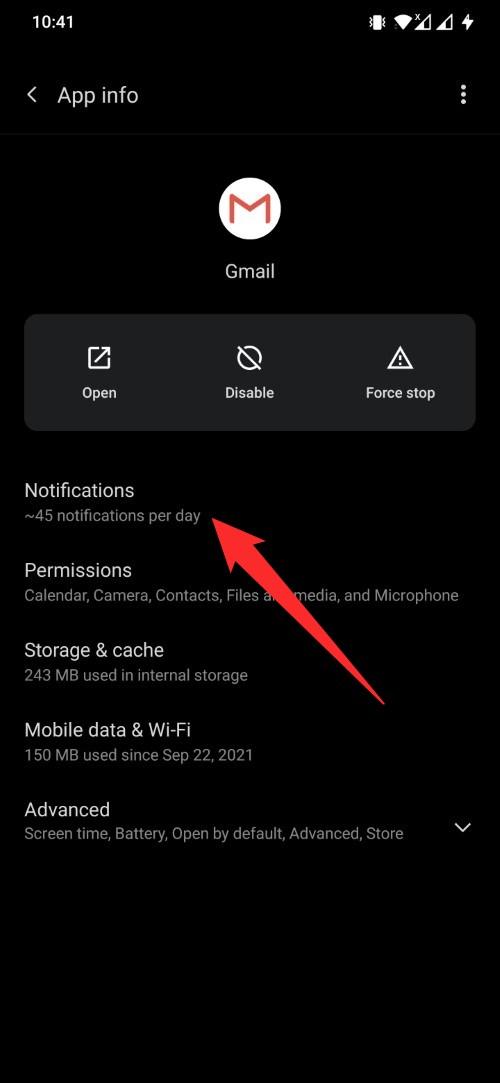
- 無効になっている場合は、すべての「Gmail」通知トグルをオンにします。
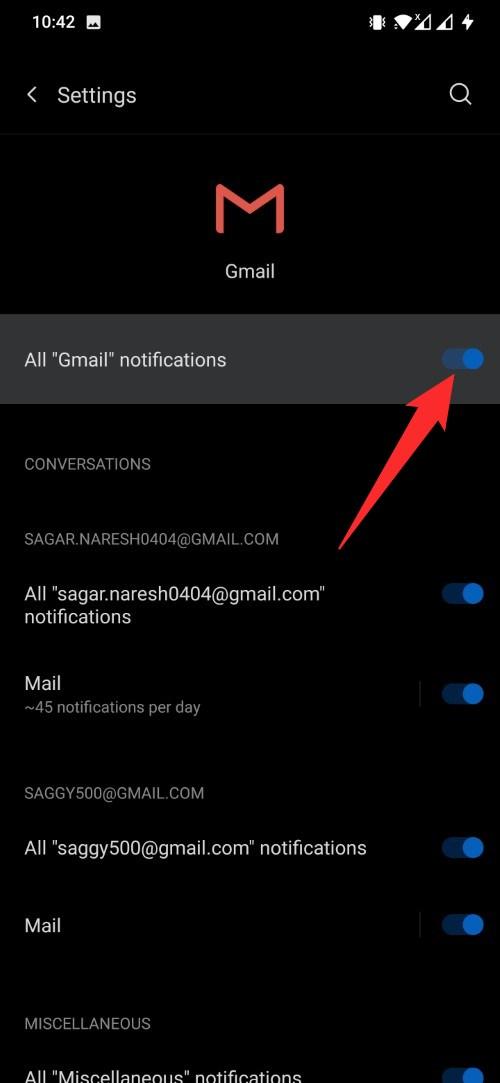
- 設定ウィンドウを閉じ、GmailからAndroid電話でメール通知を受信できるかどうかを確認します。
2. バッテリー最適化を確認する
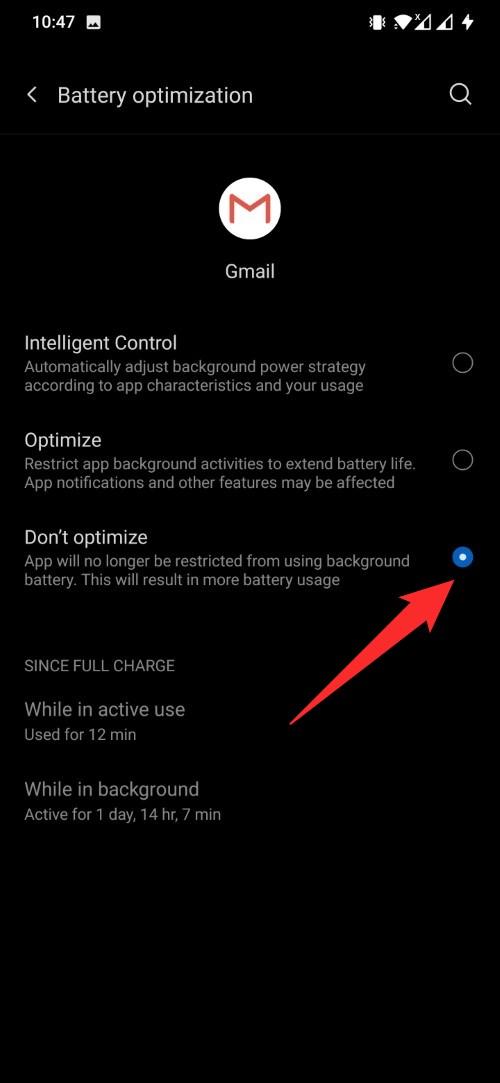
バッテリー最適化を有効にしている場合、アプリの使用状況に基づいて、使用していないときに電話がアプリをスリープ状態にする可能性があります。これがGmailから通知を受信できない理由である可能性があります。このような場合、Gmailアプリのバッテリー最適化を確認し、無効にする必要があります。
- Gmailアプリアイコンを長押しし、アプリ情報を選択します。
- 詳細セクションを展開し、バッテリーをタップします。
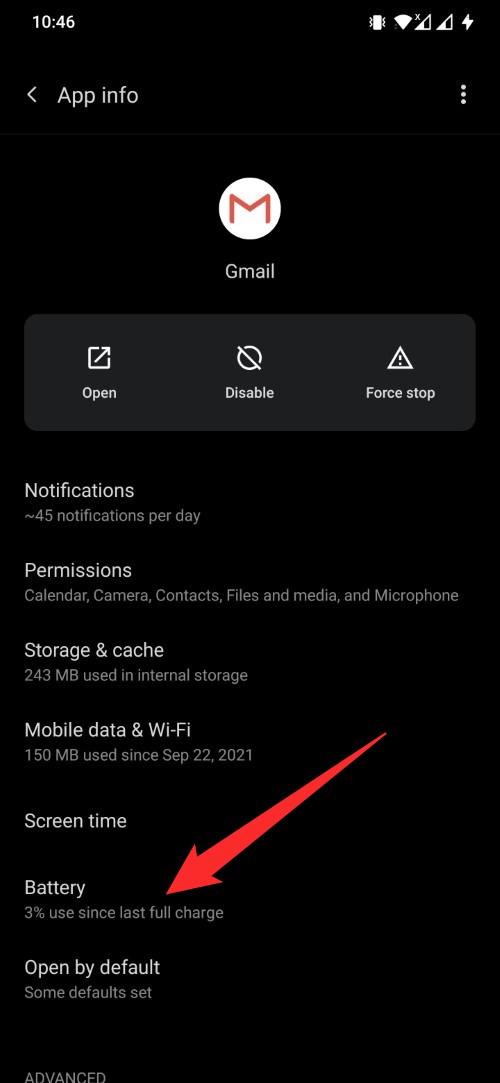
- 表示される3つのオプションから最適化しないを選択します。
- すべての最近のアプリを終了し、電話を再起動します。
- それで終わりです!通知を受信できるかどうかを確認してください。
3. 日付と時刻を確認する
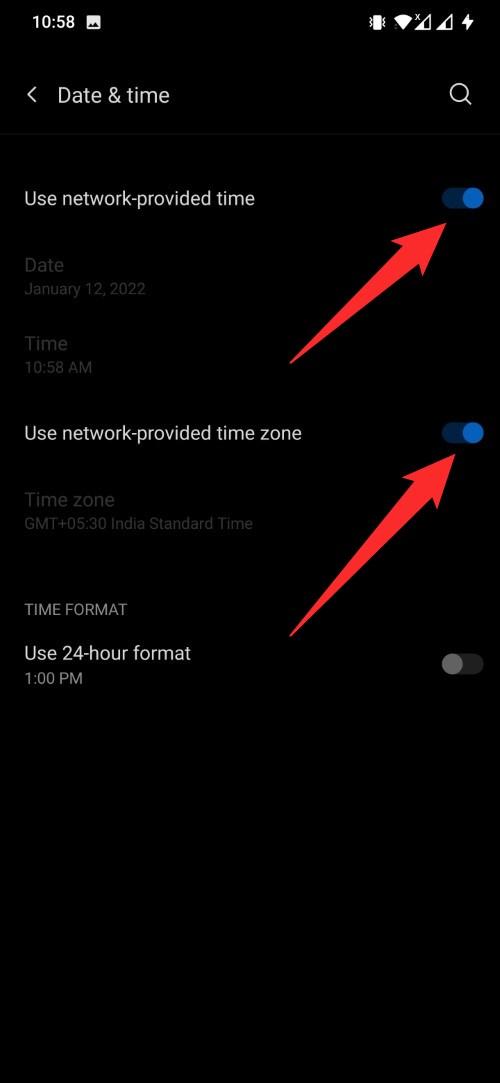
もう1つ確認して適切に設定する必要がある重要な設定は、システムの日付と時刻です。ここで最も良い方法は、自動日付と時刻オプションを選択することです。以下の手順で行うことができます。
- 設定を開きます。
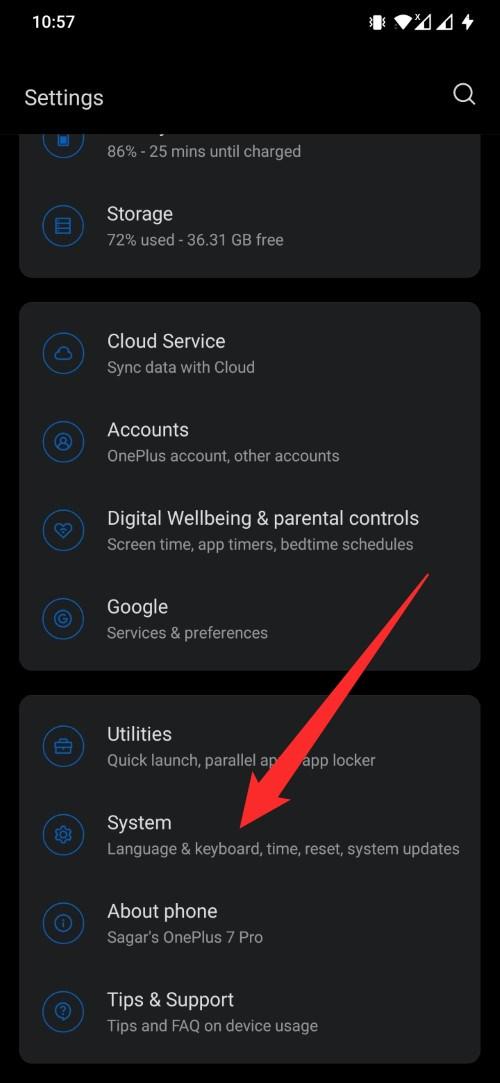
- 下にスクロールしてシステムを選択します。
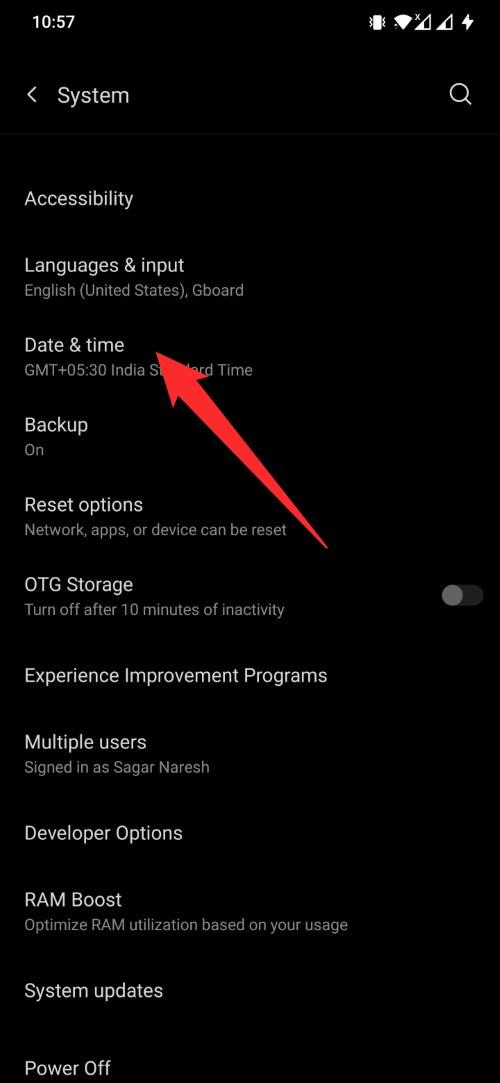
- 日付と時刻をタップします。
- ネットワーク提供の時間を使用およびネットワーク提供のタイムゾーンを使用オプションを選択します。
- それで終わりです!
4. 必要な権限を付与する
Gmailアプリが問題なく機能するためには、すべての必要な権限を付与する必要があります。一般的に、Gmailはカレンダー、連絡先、カメラ、ファイルとメディア、マイクの権限を要求します。これらすべての権限を付与することで、アプリの機能に問題がなく、通知を受信できることが保証されます。
- Gmailアプリアイコンを長押しし、アプリ情報を選択します。
- リストから権限を選択します。
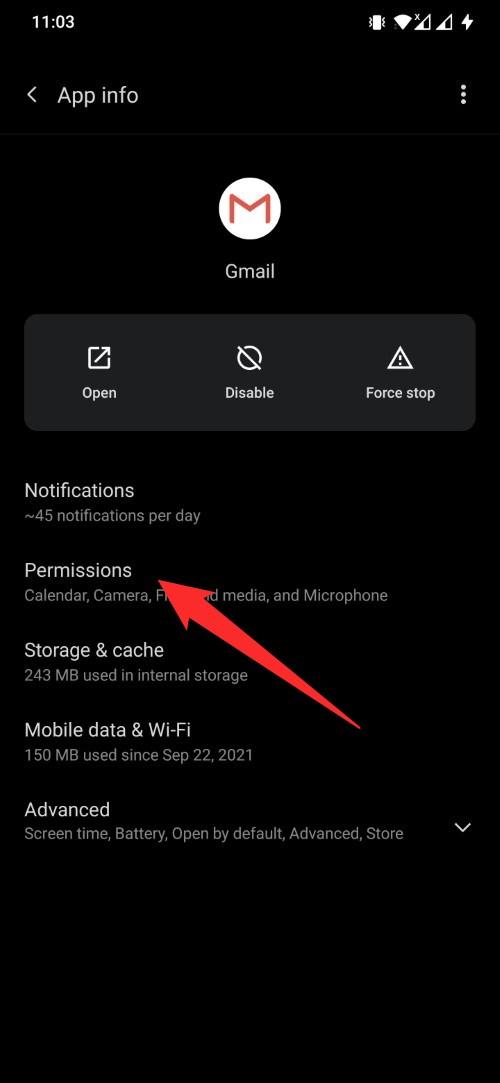
- すべての必要な権限を付与し、ページを終了します。
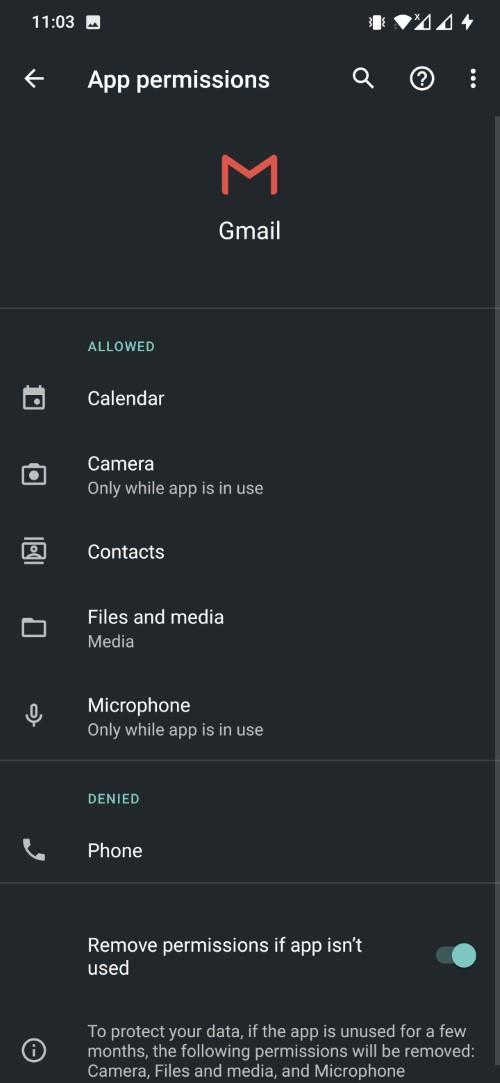
- すべての通知を受信できているかどうかを確認します。
5. 自動同期データが有効になっているか確認する
これがすべての人に効果があるわけではありませんが、いくつかのユーザーは自動同期データオプションをオンにすることでGmail通知が表示されない問題を修正できたと報告しています。以下の手順で有効にすることができます。
- 設定メニューを開きます。
- アカウントを選択します。
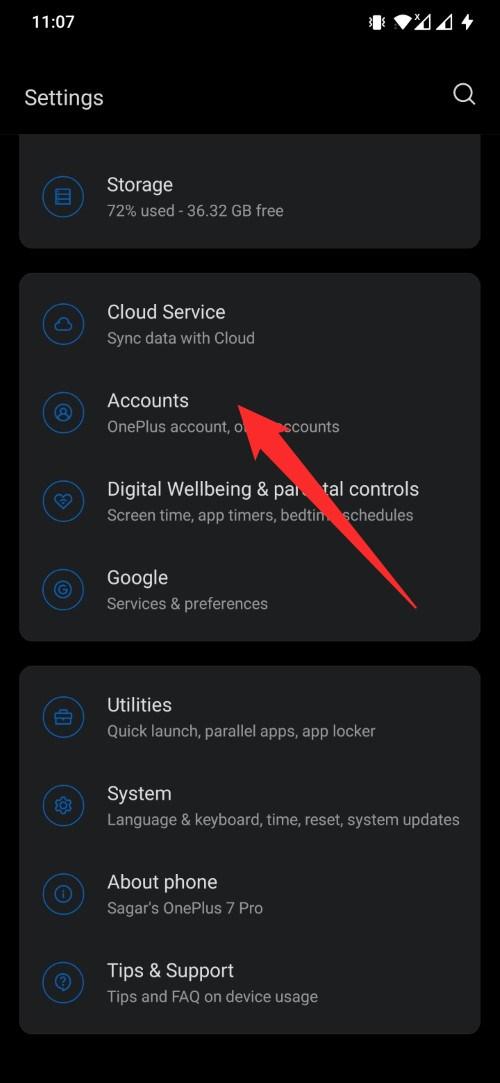
- Gmailアカウントを選択します。
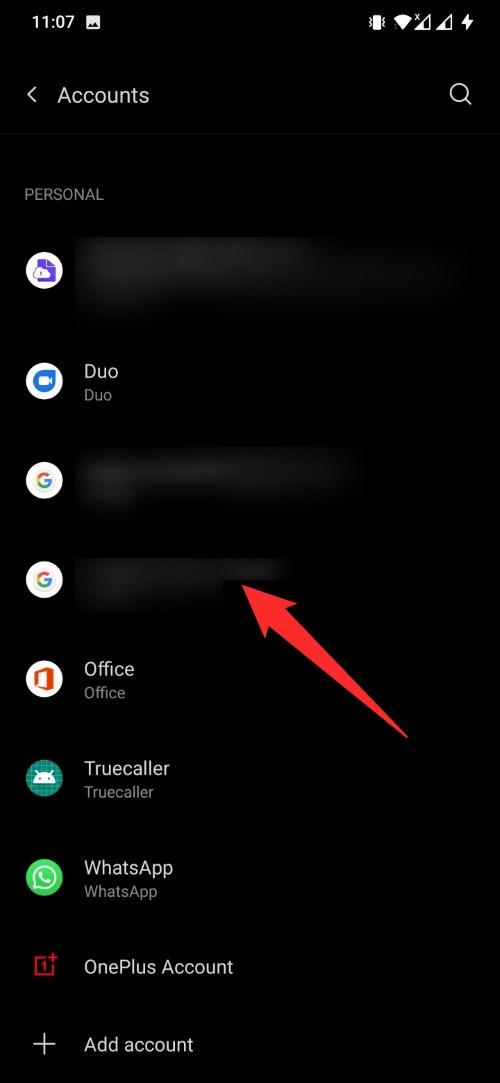
- アカウント同期をタップします。
- 上部の3点アイコンをタップし、今すぐ同期ボタンを選択します。
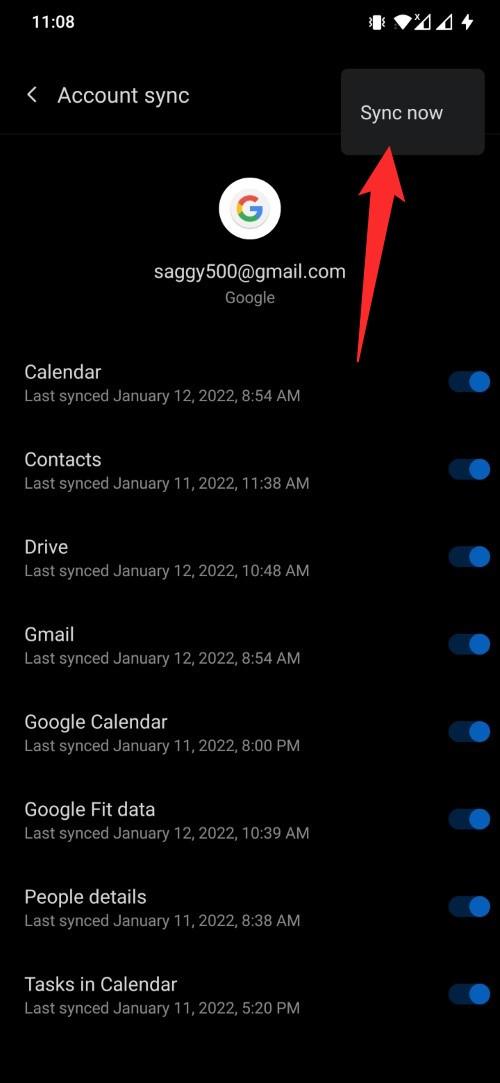
- これを行ったら、ページを終了し、この問題が修正されるかどうかを確認します。
6. Gmailアプリのキャッシュをクリアする
Gmailアプリの通知問題を修正するために試すことができる別の解決策は、アプリのキャッシュとファイルをクリアすることです。しばしば、破損した一時データがアプリにこのような問題を引き起こすことがあります。したがって、電話にインストールされているすべてのアプリのキャッシュファイルを定期的にクリアすることが望ましいです。
- Gmailアプリアイコンを長押しし、アプリ情報を選択します。
- ストレージとキャッシュオプションを選択します。
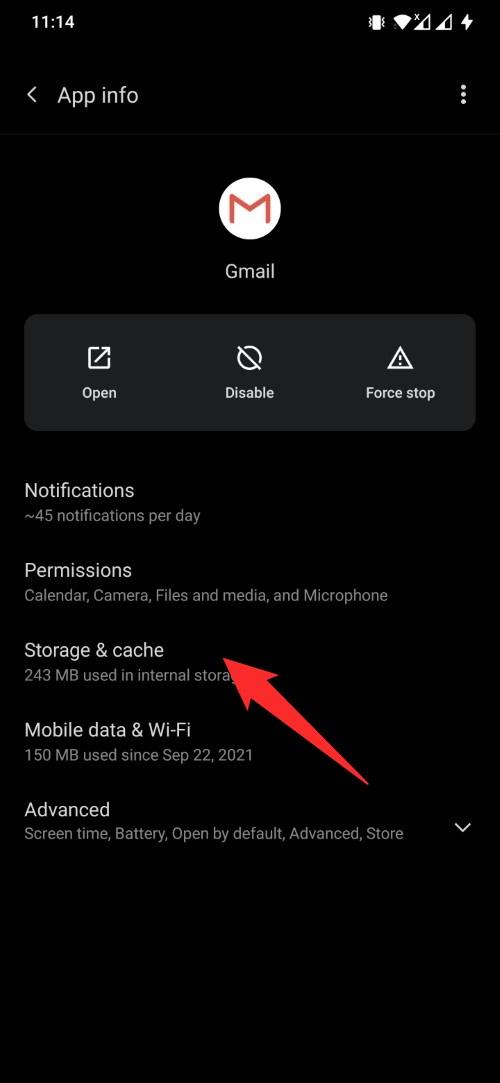
- キャッシュをクリアオプションをタップします。
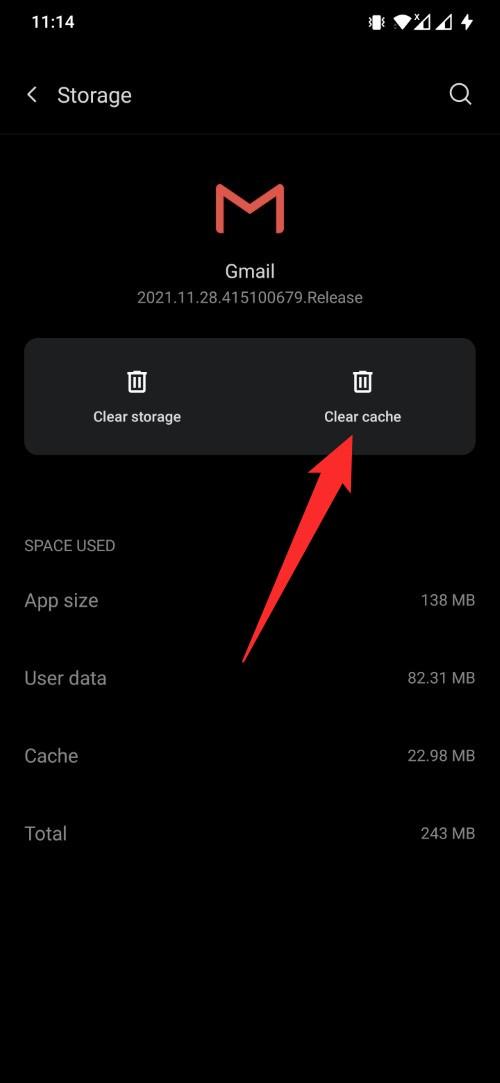
7. Googleアカウントに再サインインする
Googleアカウントに再サインインすることも試すことができます。これにより、Gmailアプリが動作するためのクリーンスレートが得られ、プッシュ通知の問題も修正される可能性があります。
設定を開きます。
アカウントをタップします。
通知の問題が発生しているGmailアカウントを選択します。
青いアカウントを削除ボタンを押します。
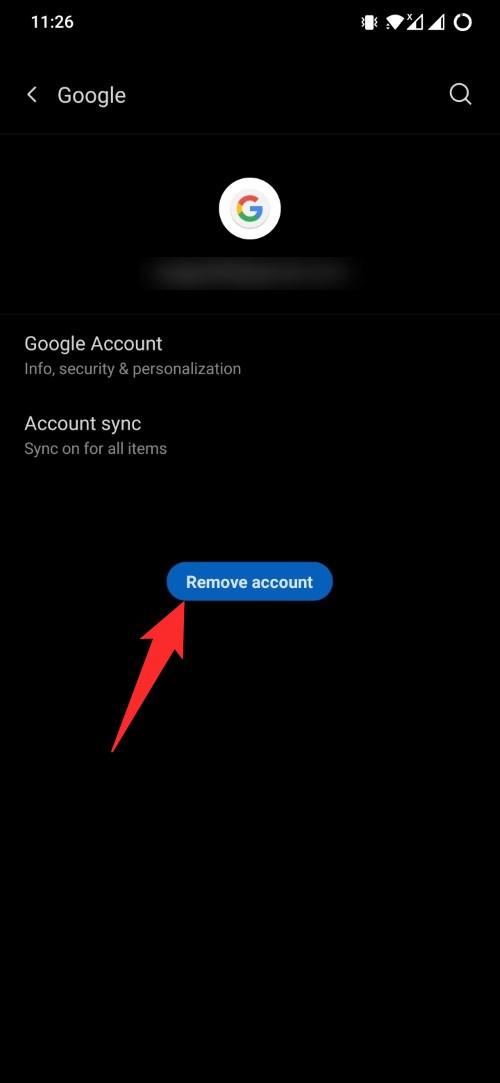
電話を再起動し、上記の手順に従いますが、今度はアカウントを再追加し、この問題が修正されるかどうかを確認します。
AndroidでGmail通知が機能しない場合の修正方法について何か考えがあれば、下のコメントボックスにお気軽にお寄せください。また、動画チュートリアルのために私たちのDigitBin YouTubeチャンネルを購読してください。よろしく!
新しい投稿を受信箱で受け取る
スパムはありません。いつでも購読を解除できます。