バッテリー管理 · 1 min read · Nov 17, 2025
AndroidデバイスのGoogleアプリのバッテリー消耗を修正する方法
Androidデバイスで頻繁にバッテリーが消耗していると感じていますか?驚くかもしれませんが、バッテリーの消耗の大きな理由は、Androidデバイスが使用しているさまざまなGoogleサービスによるものです。これらは、デバイスを使用していないときでも、前面またはバックグラウンドで動作しています。このガイドでは、AndroidデバイスのGoogleアプリのバッテリー消耗の問題を修正するためのいくつかのトリックとヒントを説明します。
しばしば、私たちは気づきませんが、Googleアプリがバックグラウンドデータを利用してさまざまなサービスを更新することは、バッテリーに大きな影響を与え、バッテリーを消耗させます。Android OSには、Googleアプリを含む任意のアプリのバッテリー使用を最適化された方法で有効にするオプションがあります。それを有効にしない限り、Googleは短時間でバッテリーを急速に消耗させます。
Googleアプリがバッテリーを消耗させるもう一つの理由は、デバイスの位置情報へのアクセスを常に許可することです。これは1つのアプリについて言っています。平均的なAndroidユーザーがデバイスに数十のアプリケーションをインストールしていることを想像してください。もちろん、これはAndroidデバイスのバッテリー消耗の主要な理由となります。
AndroidでGoogleアプリのバッテリー消耗を修正する方法
さて、AndroidデバイスのGoogleアプリのバッテリー消耗の問題を修正するためのさまざまなトラブルシューティングガイドを見てみましょう。
Googleアプリのバックグラウンドデータ使用を無効にする
前述のように、Googleアプリによるバックグラウンドでのインターネット使用を制限する必要があります。これにより、Androidデバイスのバッテリーを節約できます。
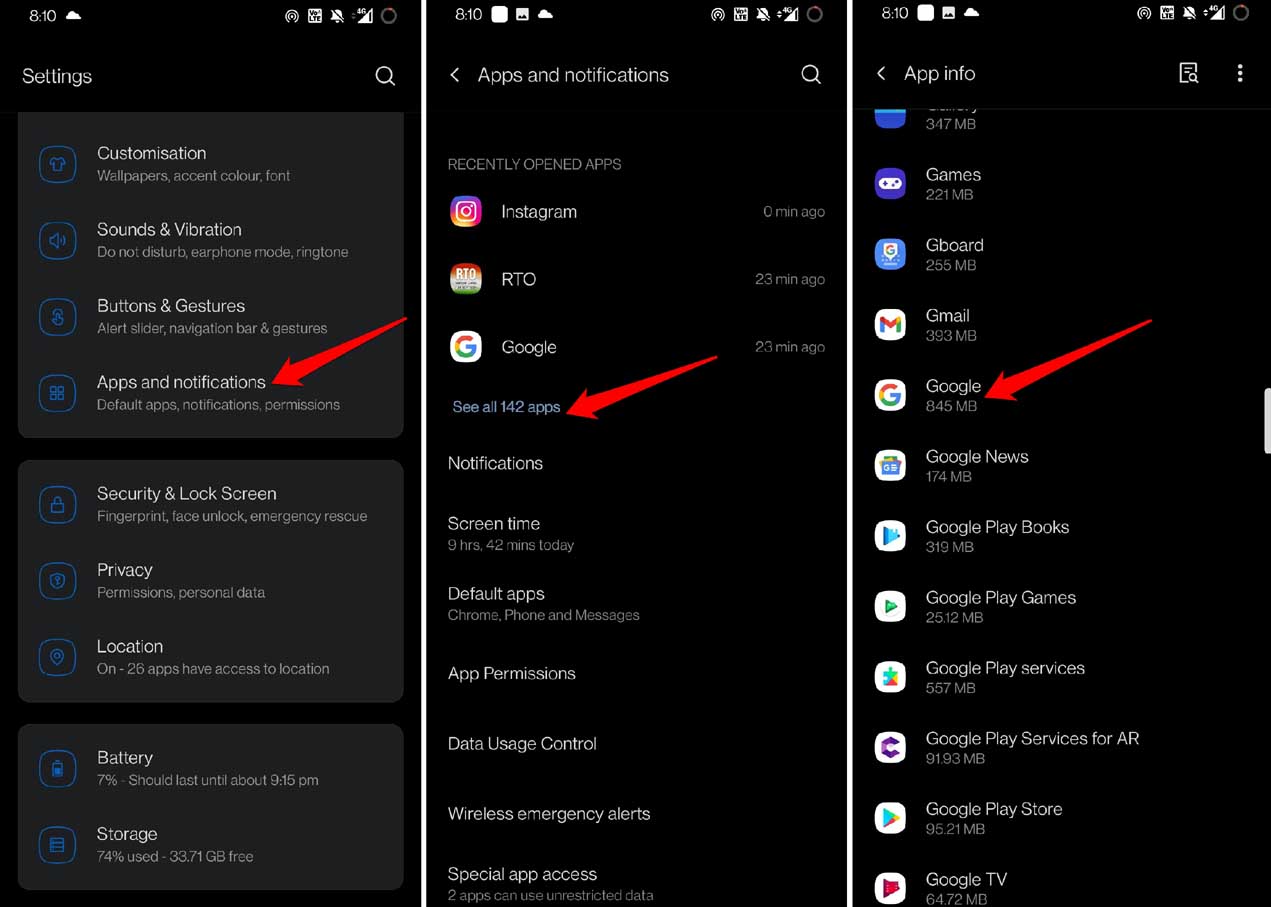
- 設定アプリを開きます。
- 次に、アプリと通知をタップします。
- すべてのアプリを表示をタップします。
- Googleに移動してタップします。
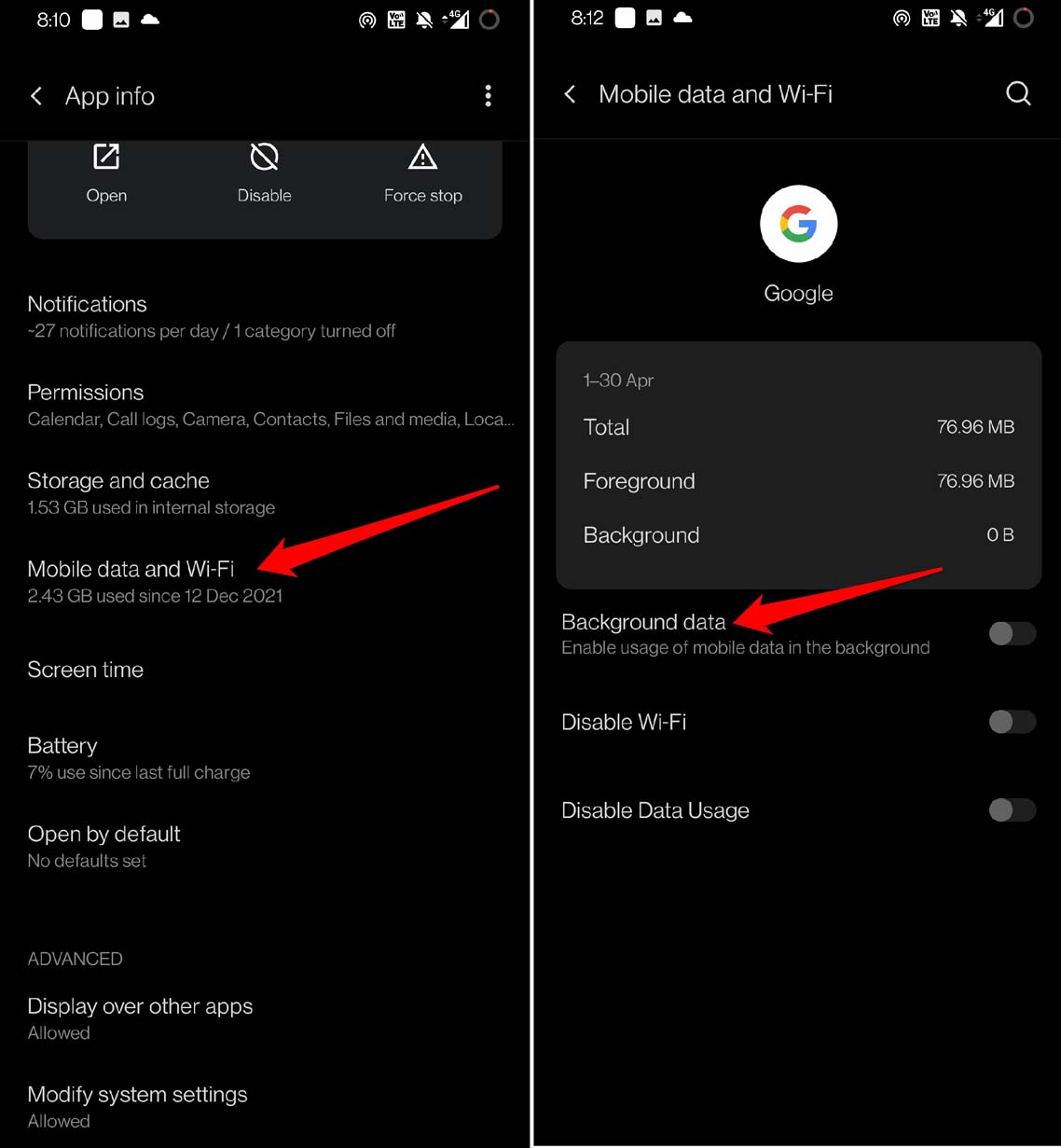
- モバイルデータとWiFiをタップします。
- 次に、バックグラウンドデータのオプションの隣にあるスイッチをタップして、Googleアプリのバックグラウンドデータを無効にします。
Googleアプリを使用しているときのみ位置情報アクセスを許可する
Googleアプリが使用中のみデバイスの位置情報にアクセスできるようにする方法は以下の通りです。デフォルトでは、Googleアプリはデバイスの位置情報に常時アクセスできるシステムアプリです。
Android設定を開きます。
次に、アプリと通知をタップします。
すべてのアプリを表示をタップします。
Googleに移動してタップします。
次に、権限をタップします。
位置情報をタップします。
アクセスをアプリ使用中のみ許可に変更します。
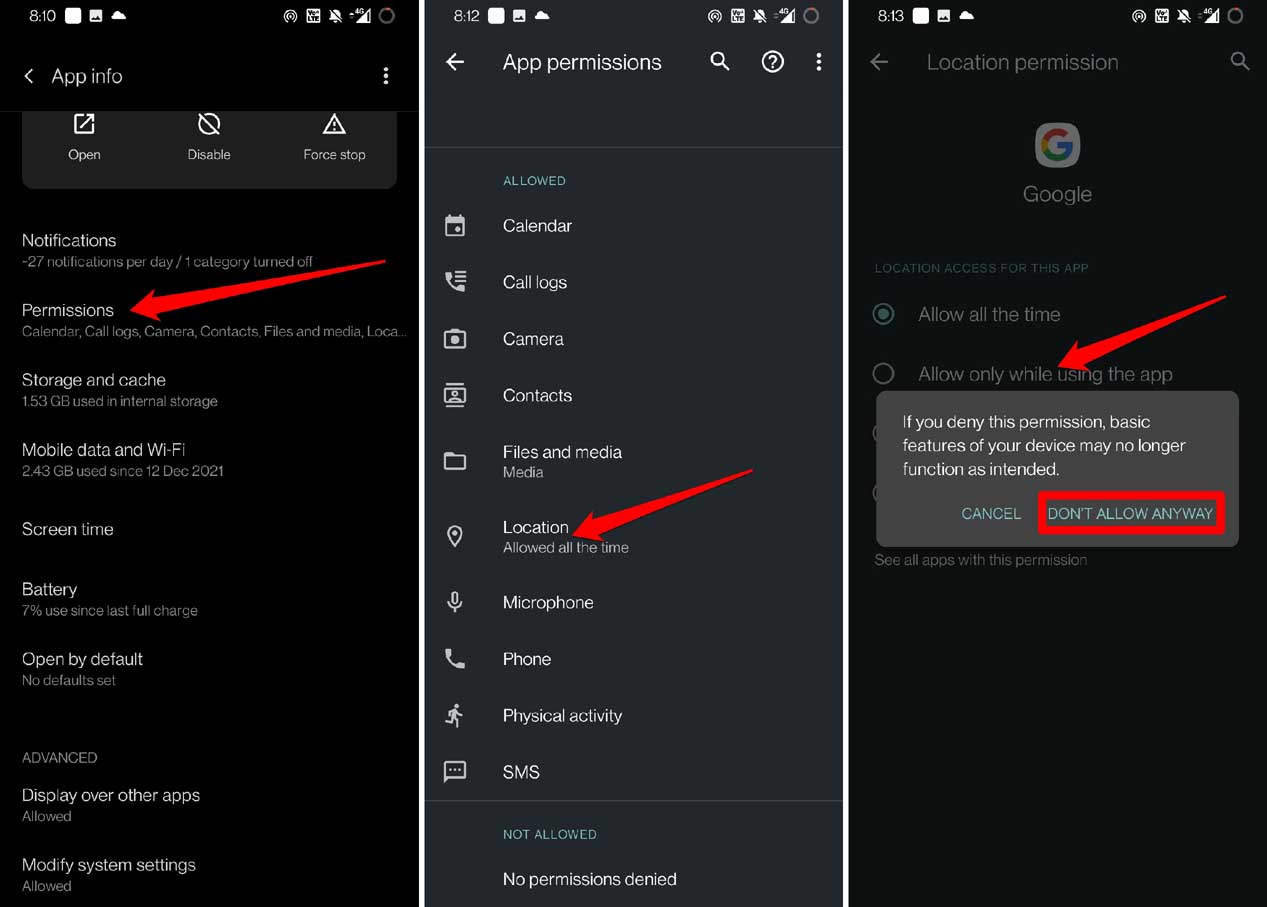
とにかく許可しないをタップして確認します。
Googleアプリのキャッシュをクリアする
アプリケーションのキャッシュをクリアすることで、メモリがリフレッシュされ、Androidデバイスのバッテリー寿命を保つのに貢献します。以下はその手順です。
- アプリドロワーで、Googleアプリに移動します。
- アプリアイコンを長押しします。
- 表示される小さなメニューから、アプリ情報をタップします。
- アプリ情報セクションに入ったら、ストレージとキャッシュをタップします。
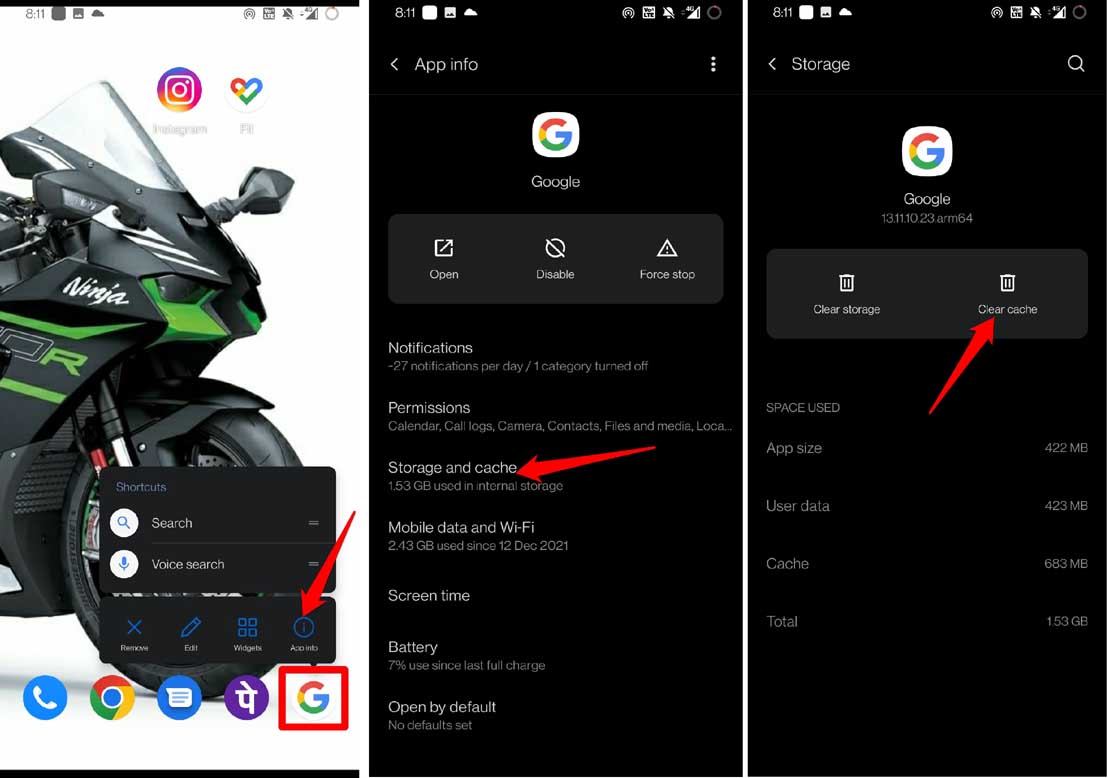
- 次に、キャッシュをクリアをタップし、Googleアプリを再起動します。
Googleアプリによるバッテリー使用量を制限する
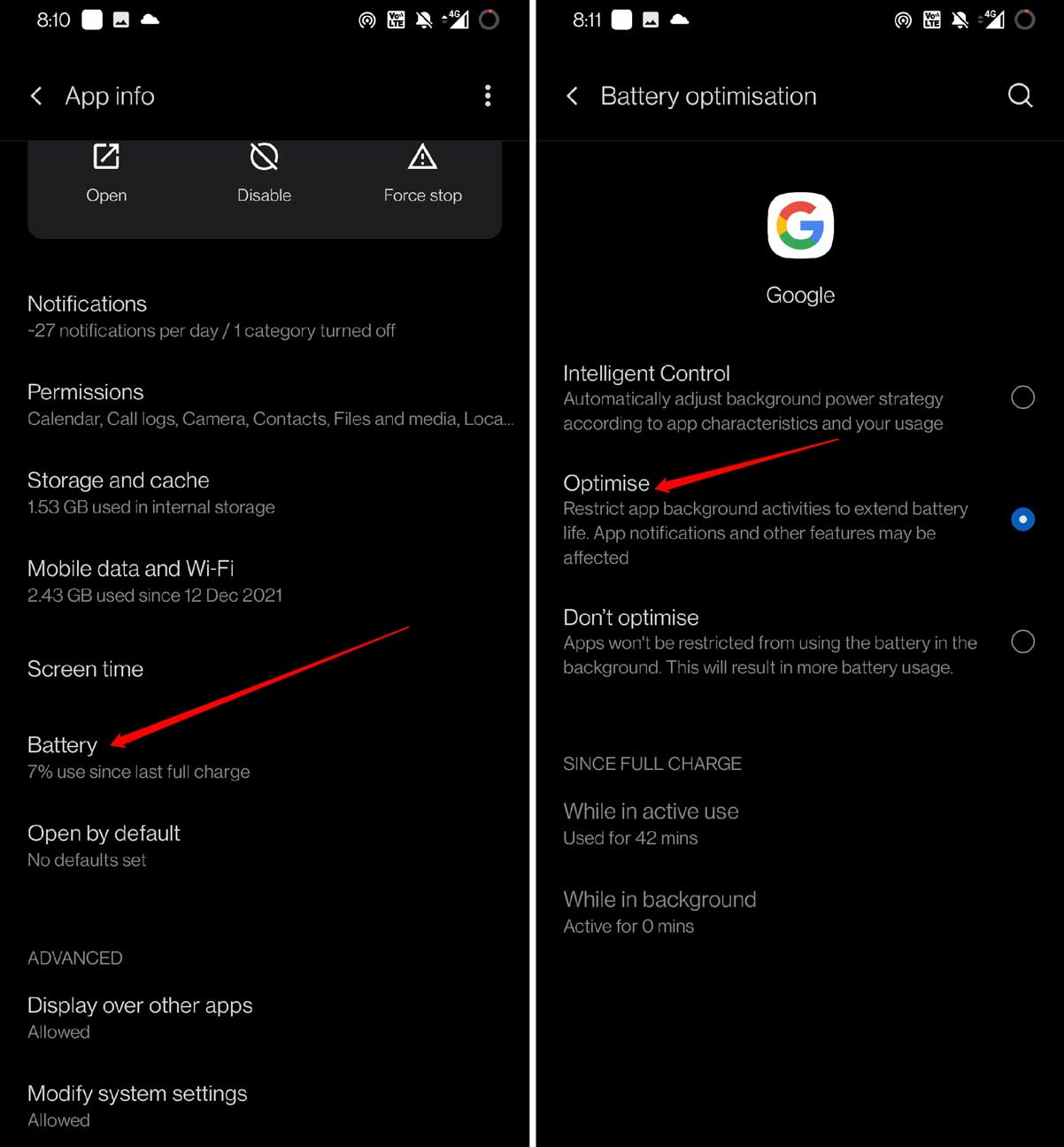
Googleアプリによるバッテリー使用量を制限することで、デバイスの電力を節約できます。
デバイス設定を起動します。
次に、アプリと通知をタップします。
すべてのアプリを表示をタップします。
Googleにスクロールしてタップします。
バッテリーをタップします。
次に、最適化オプションを選択します。それだけです。
近くのデバイスと身体活動へのアクセス権限をオフにする
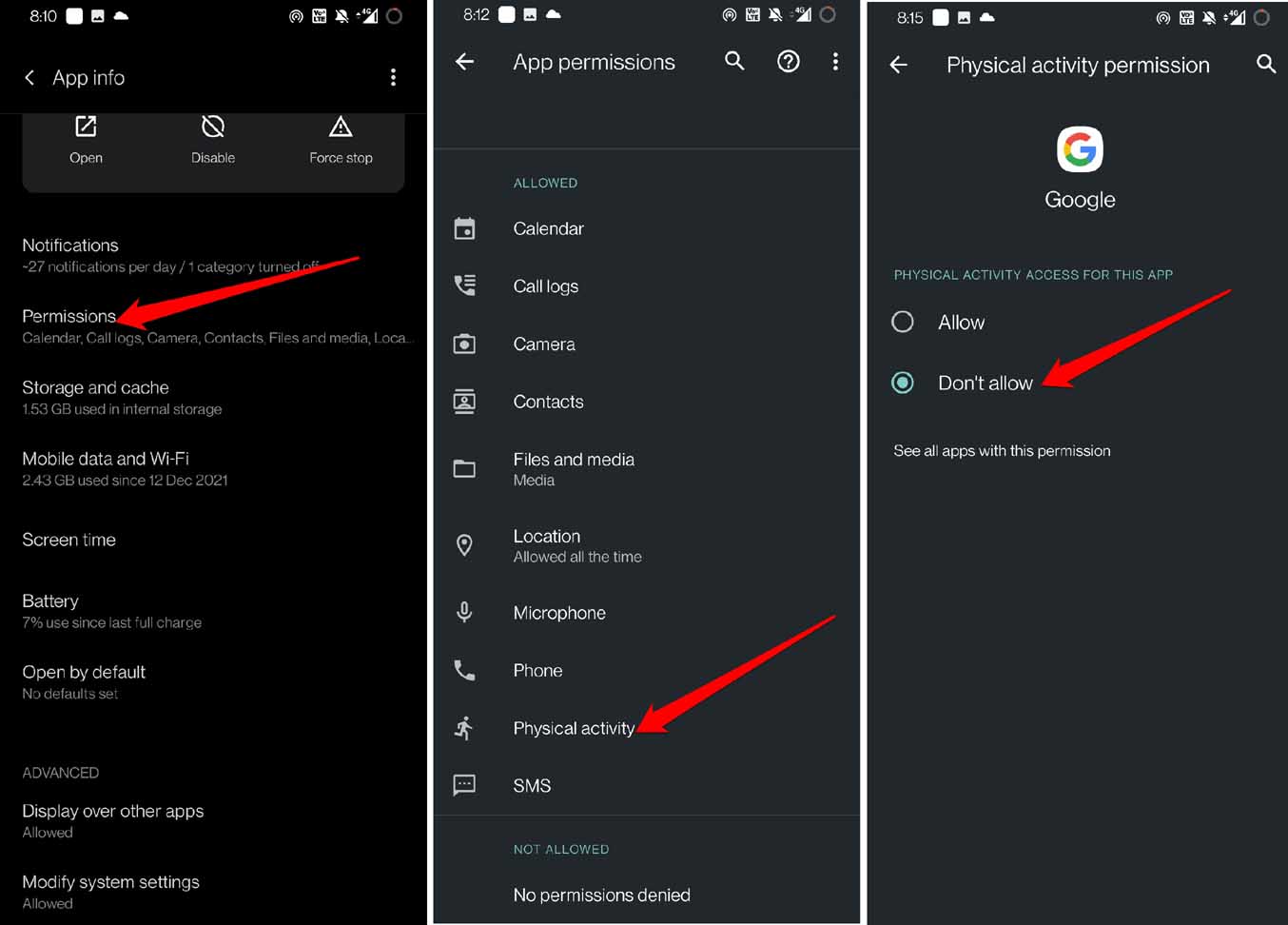
これは、GoogleアプリのサービスがAndroidデバイスのバッテリーを消耗させるもう一つの隠れた方法です。Googleアプリの設定に移動し、近くのデバイスと身体活動へのアクセス権限を無効にする必要があります。以下はその手順です。
デバイス設定を起動します。
次に、アプリと通知をタップします。
次に、すべてのアプリを表示をタップします。
Googleに移動してタップします。
権限をタップします。
次に、身体活動をタップします。
設定の下で、許可しないオプションをタップしてアクセスを拒否します。
同様に、権限セクションに戻り、近くのデバイスをタップします。
権限を制限するために、ステータスを許可しないに変更します。
Googleアプリの更新をアンインストールする
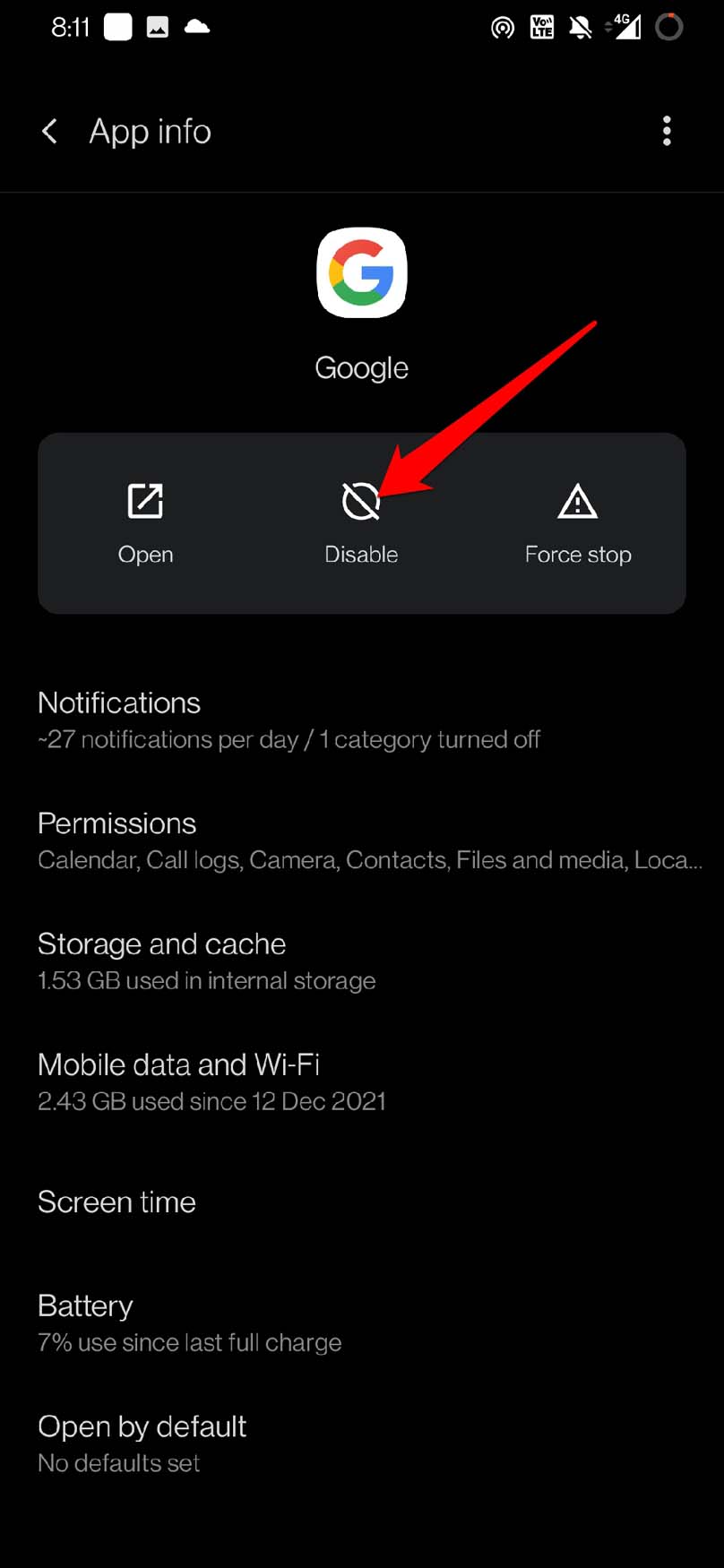
他の修正がAndroidデバイスのバッテリー消耗を制御するのに効果がない場合のみ、このトラブルシューティングを行ってください。Googleアプリはシステムアプリです。アンインストールすることはできませんが、最新のバージョンの更新をアンインストールして工場出荷時のバージョンに戻すことができます。
設定を開きます。
次に、アプリと通知をタップします。
すべてのアプリを表示をタップします。
Googleにスクロールしてタップし、その設定に移動します。
無効にするをタップします。
次に、Playストアアプリを開きます。
Googleアプリをダウンロードします。
PlayストアでGoogleアプリの上にある3点ボタンをタップします。
自動更新を有効にするオプションの選択を外します。
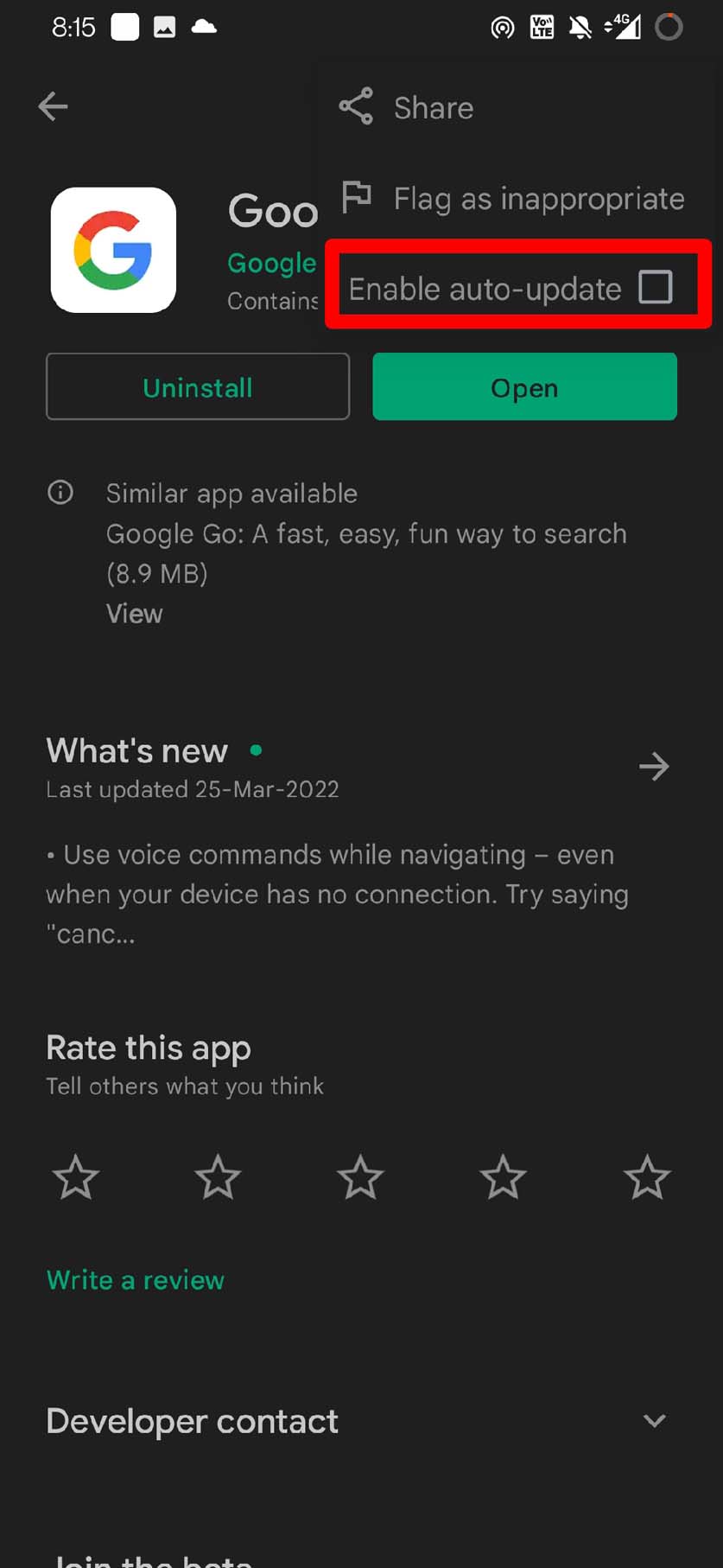
これにより、自動更新がオフになり、工場出荷時のバージョンのGoogleアプリを使用しているため、バッテリー消耗の問題が修正されるはずです。
バッテリーの電力は、Androidデバイスでさまざまなタスクを実行するために一日中重要です。したがって、電力を節約し、数時間で使い果たさないようにすることが重要です。上記のトラブルシューティングのヒントを実施し、AndroidデバイスのGoogleアプリのバッテリー消耗の問題を修正してください。
AndroidデバイスのGoogleアプリのバッテリー消耗を修正する方法についてのご意見があれば、下のコメントボックスにお気軽にお寄せください。また、動画チュートリアルのために私たちのDigitBin YouTubeチャンネルを購読してください。乾杯!
新しい投稿を受信箱で受け取る
スパムはありません。いつでも購読を解除できます。