Google Chat · 1 min read · Sep 15, 2025
Windows 11でGoogle Chatデスクトップアプリが動作しない場合の修正方法
このガイドでは、Windows 11でGoogle Chatデスクトップアプリが動作しない場合のトラブルシューティングのヒントを共有します。Google Chatは2017年からインスタントメッセージングのシーンに登場しました。以前はGoogle Hangoutsという名前で知られていましたが、2020年にGoogle Chatにブランド変更されました。初期の頃、このアプリはビジネス環境のGoogle Workspaceユーザー向けに提供されていましたが、後にGmailアカウントを持つすべての人がアクセスできるようになりました。
Google Chatは、chat.google.comにアクセスすることでウェブブラウザから使用できます。また、ウェブブラウザからワンクリックでPCに直接統合できるスタンドアロンアプリとしても利用可能です。時々、Google ChatのスタンドアロンPCクライアントが動作しないことがあります。ほとんどの場合、主な理由はWiFiからデバイスの接続を切断する不良ネットワークです。
Windows 11でGoogle Chatが開かないもう一つの主な理由は、サーバーのダウンです。Googleは強力なサーバーを展開していますが、ユーザーの急増により時々不具合が発生します。このため、Google Chatが応答しなくなることがあります。
Windows 11でGoogle Chatアプリが動作しない場合の修正方法
ここでは、Google Chat Windows 11クライアントをコンピュータで機能させるために適用できるさまざまな修正方法を紹介します。
1. PCを安定したネットワークに接続する
デバイスのネットワーク接続を修正することが重要です。もし二次的なWiFiネットワークにアクセスできる場合は、常に干渉している不良ネットワークの代わりにそのネットワークにコンピュータを接続してください。ルーターを電源コンセントから手動で切断し、再接続することもできます。
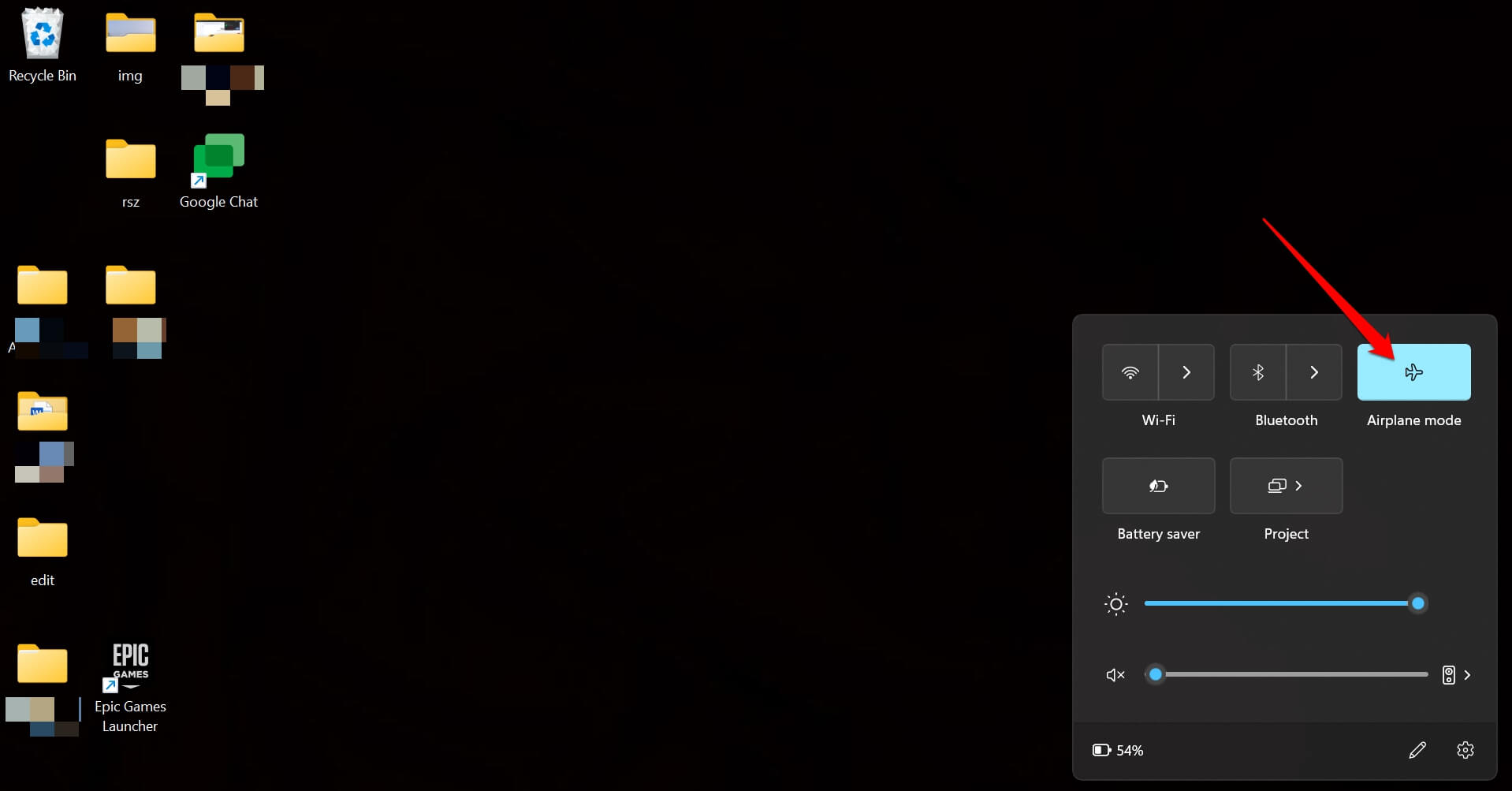
Windows 11でフライトモードを有効にし、無効にしてみてください。これはネットワークの問題を克服するための便利なハックと見なされることがよくあります。
- タスクバーの右側にあるWiFi、音、バッテリーアイコンを強調表示するセクションをクリックします。
- エアプレーンモードのオプションがあるセクションが展開されます。それをクリックしてWindows 11のフライトモードを有効にします。
2. Windows 11でメーター付きネットワークを無効にする
Windows 11でメーター付きネットワークが有効になっていますか?これによりネットワークが遅くなり、Google Chatアプリを含む特定のアプリの動作に影響を与える可能性があります。したがって、Windows 11でメーター付きネットワークが無効になっていることを確認してください。
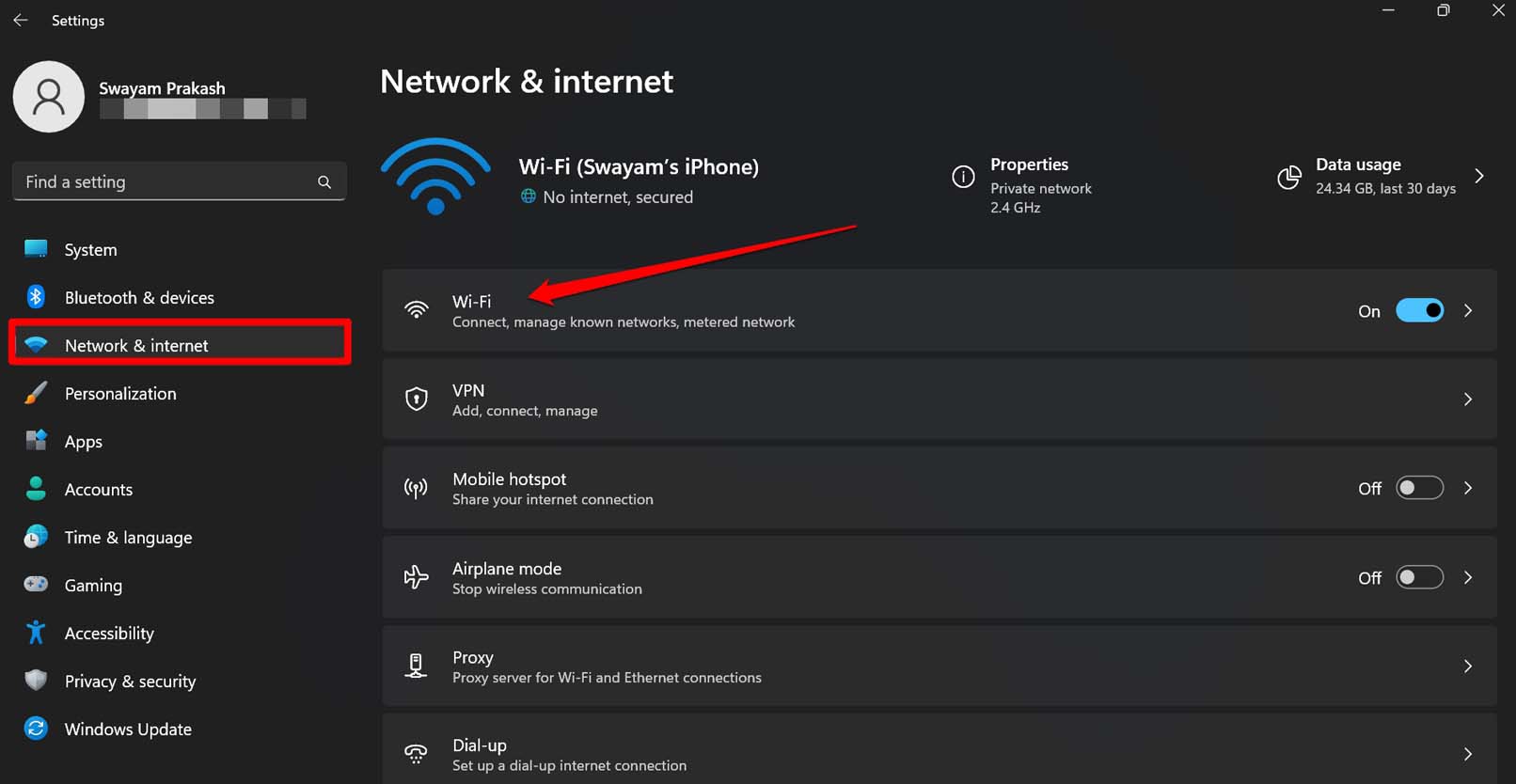
- Windows + Iホットキーを押してWindows設定を開きます。
- 左側のパネルでネットワークとインターネットをクリックします。
- 次に、WiFiをクリックします。
のプロパティ をクリックします。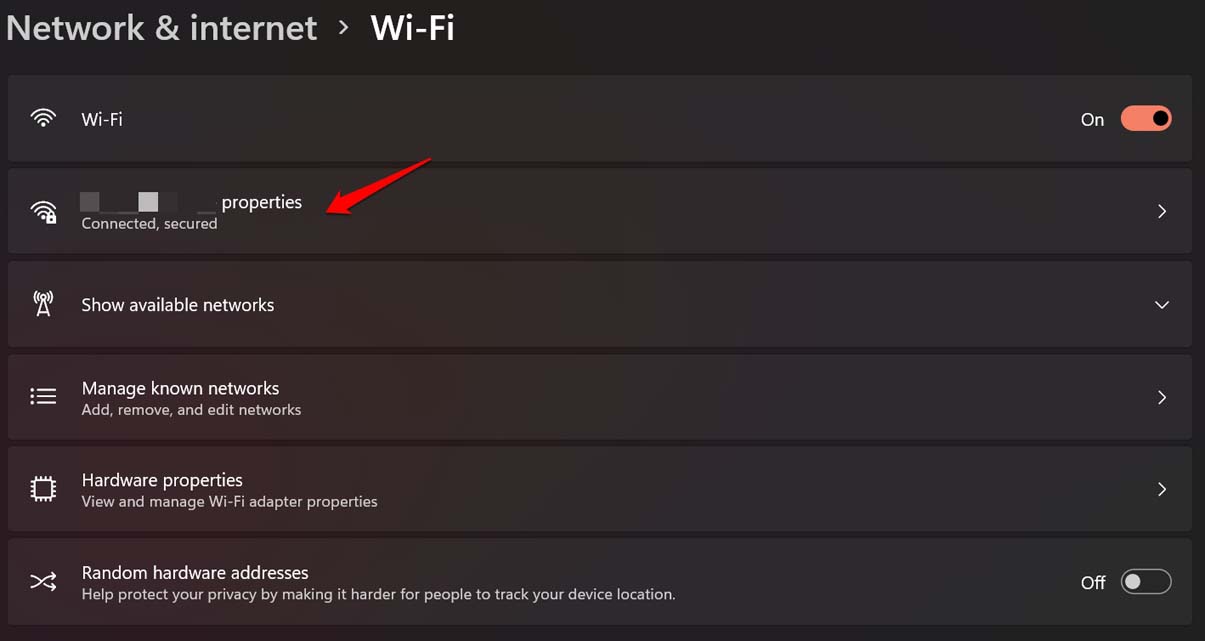
- メーター付き接続までスクロールし、その横のトグルをクリックして機能を無効にします。
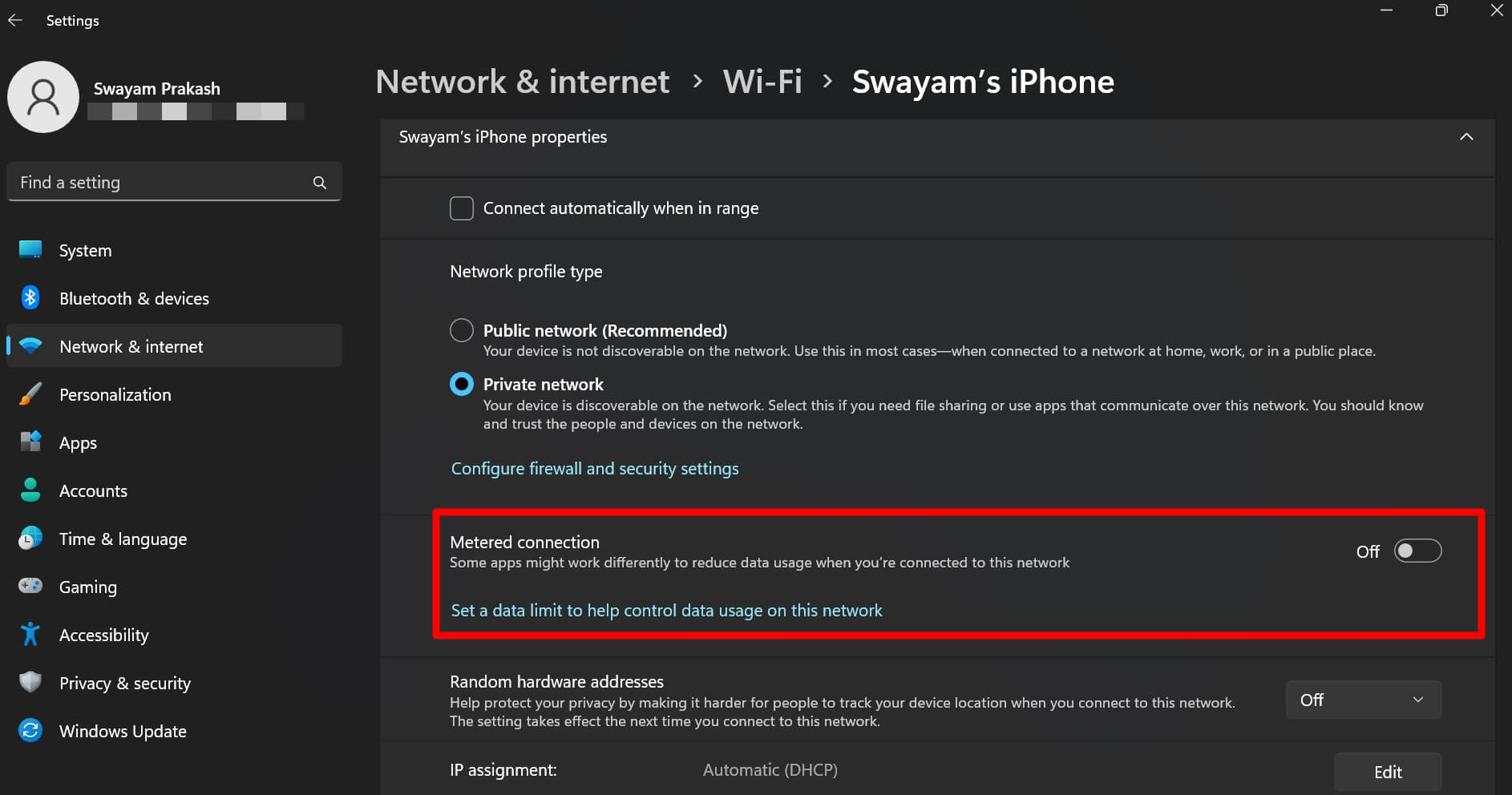
今、Google Chatを開いて動作しているか確認してください。
3. Windows 11を新しいビルドに更新する
時々、Windows 11用のデスクトップクライアントアプリを使用していると、オペレーティングシステムにバグがある場合に問題が発生することがあります。したがって、Google Chatが応答しない原因となるWindows 11の不具合の可能性を排除するために、Windows 11を新しいバージョンにアップグレードしてください。
- Windows + Iを押して設定を開きます。
- 左側のパネルでWindows Updateをクリックします。
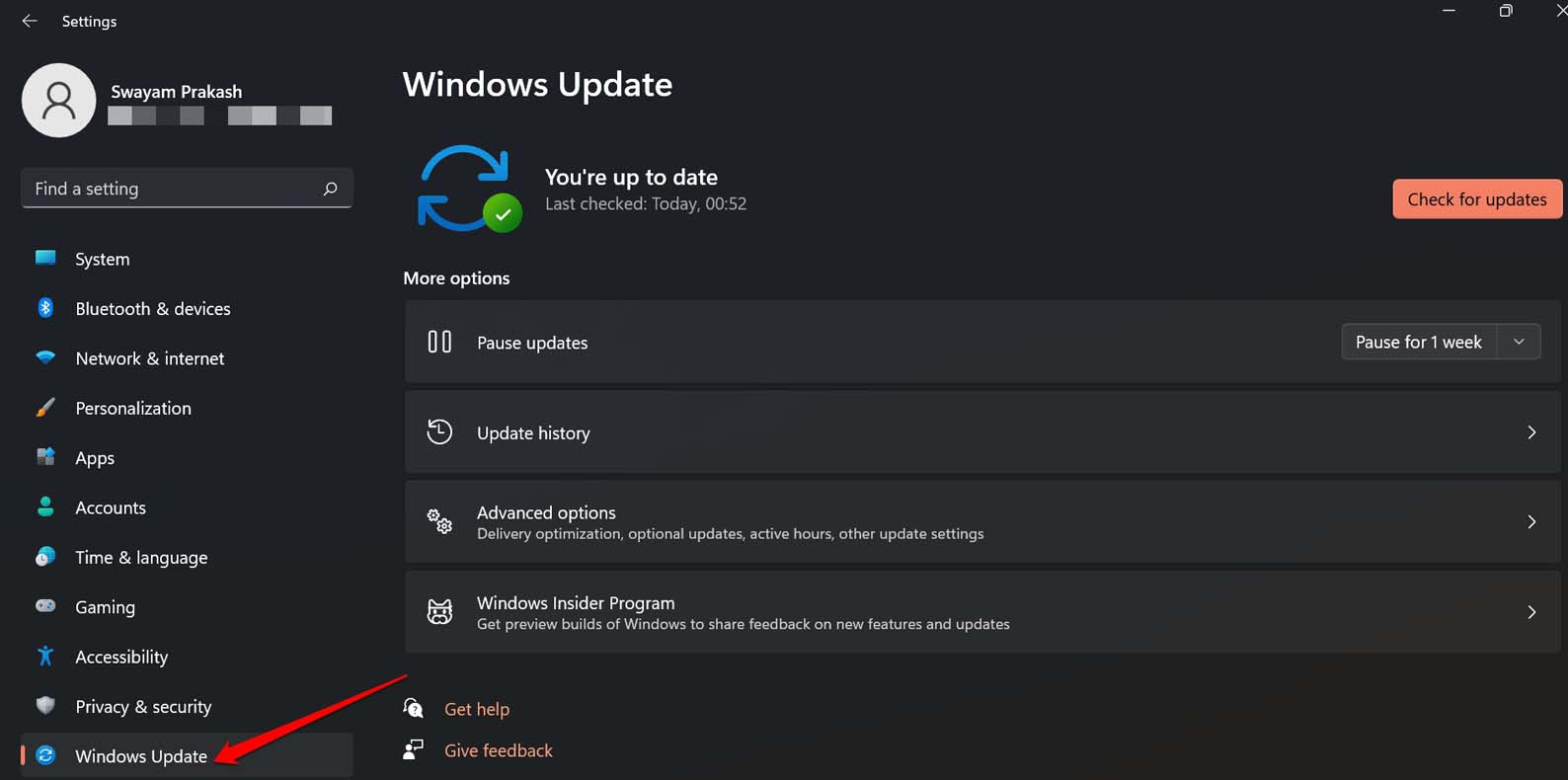
- 次に、更新プログラムの確認をクリックします。
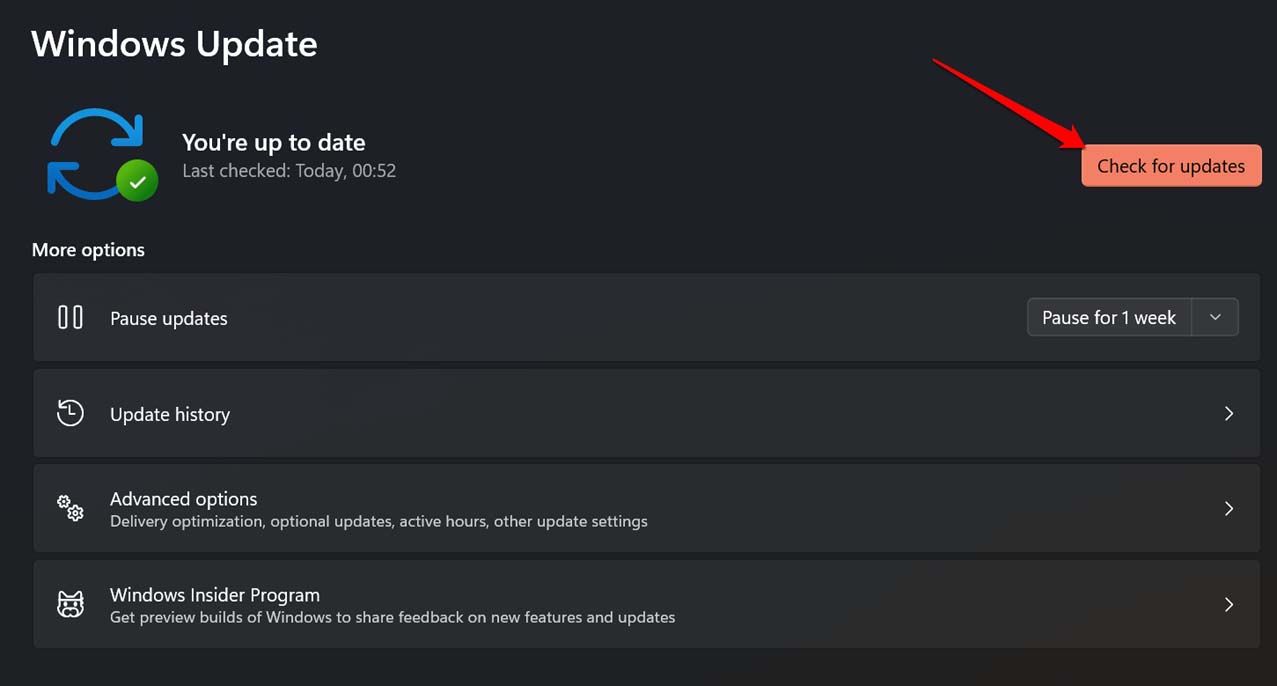
- 更新プログラムが利用可能な場合は、今すぐダウンロードをクリックしてインストールを開始します。
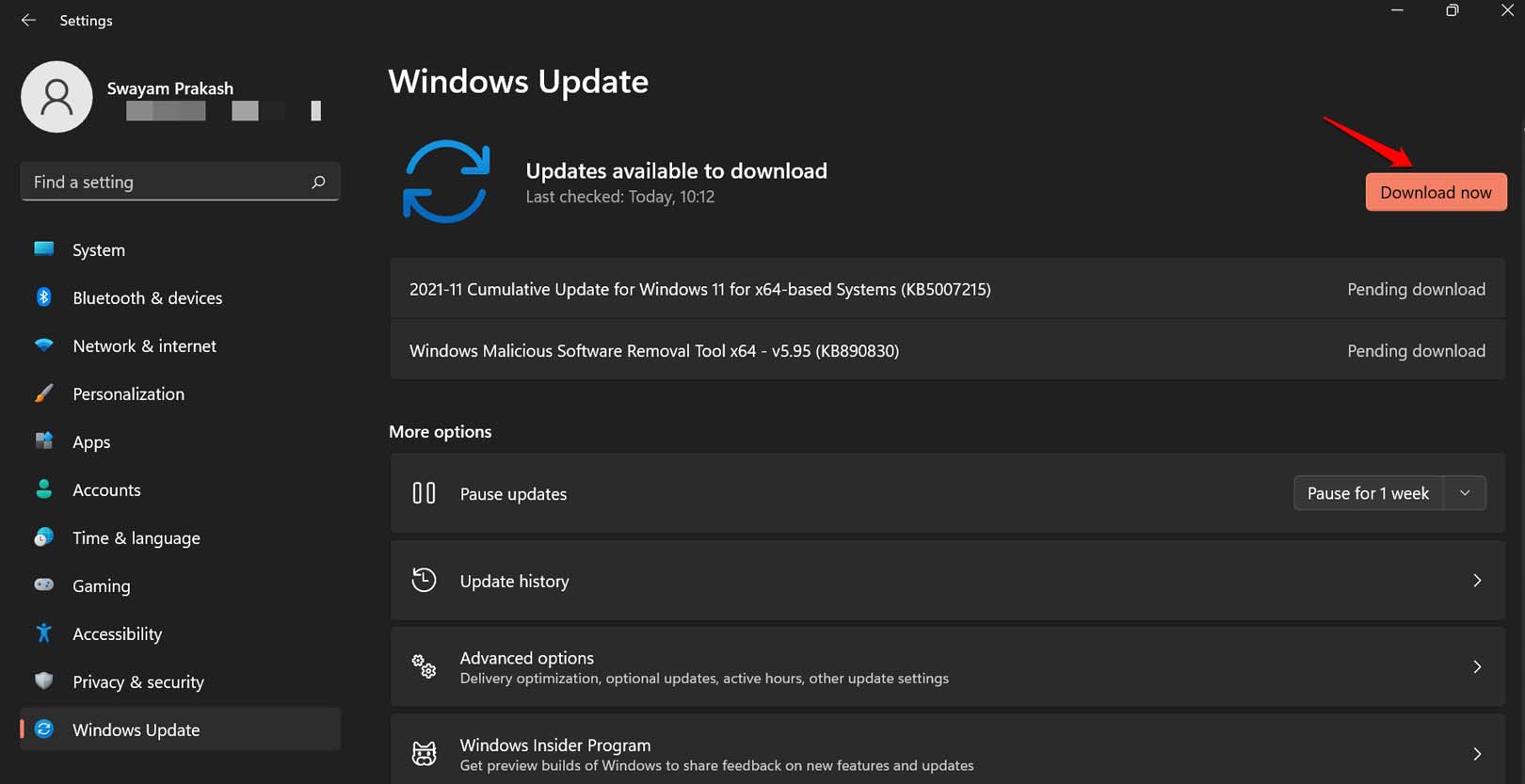
更新プログラムがダウンロードされたら、残りのインストールプロセスを完了するための指示に従ってください。インターネットがPCに接続されていることを確認してください。
4. Googleサーバーがダウンしているか確認する
Downdetectorウェブサイトを訪れて、Googleサーバーがダウンしているかどうかを確認してください。それに加えて、Googleの公式ソーシャルメディアアカウントをフォローして、サーバーのダウンやメンテナンスに関する公式の更新やニュースを確認してください。サーバーがダウンしている場合は、修正されるまで待ってください。
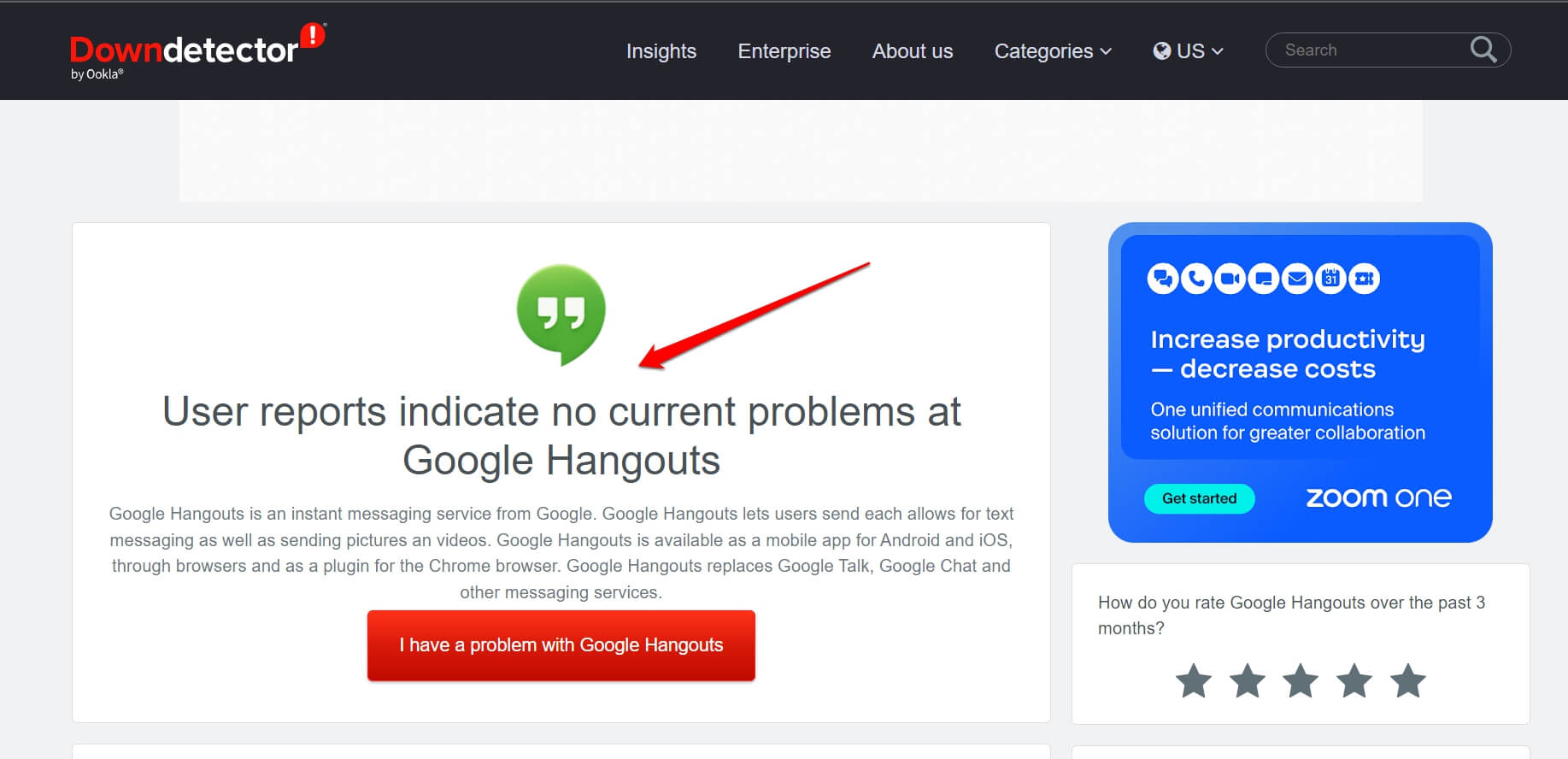
数時間待ってから、Windows 11コンピュータでGoogle Chatデスクトップアプリを起動してみてください。メッセージの送受信ができるか確認してください。
5. Google Chatでチャット通知を有効にする
メッセージを受信していない場合は、Google Chatの設定でチャット通知が有効になっているか確認してください。
- Google Chatアプリを起動します。
- 歯車アイコンをクリックして設定に移動します。
- チャット通知を許可の横のチェックボックスをクリックします。
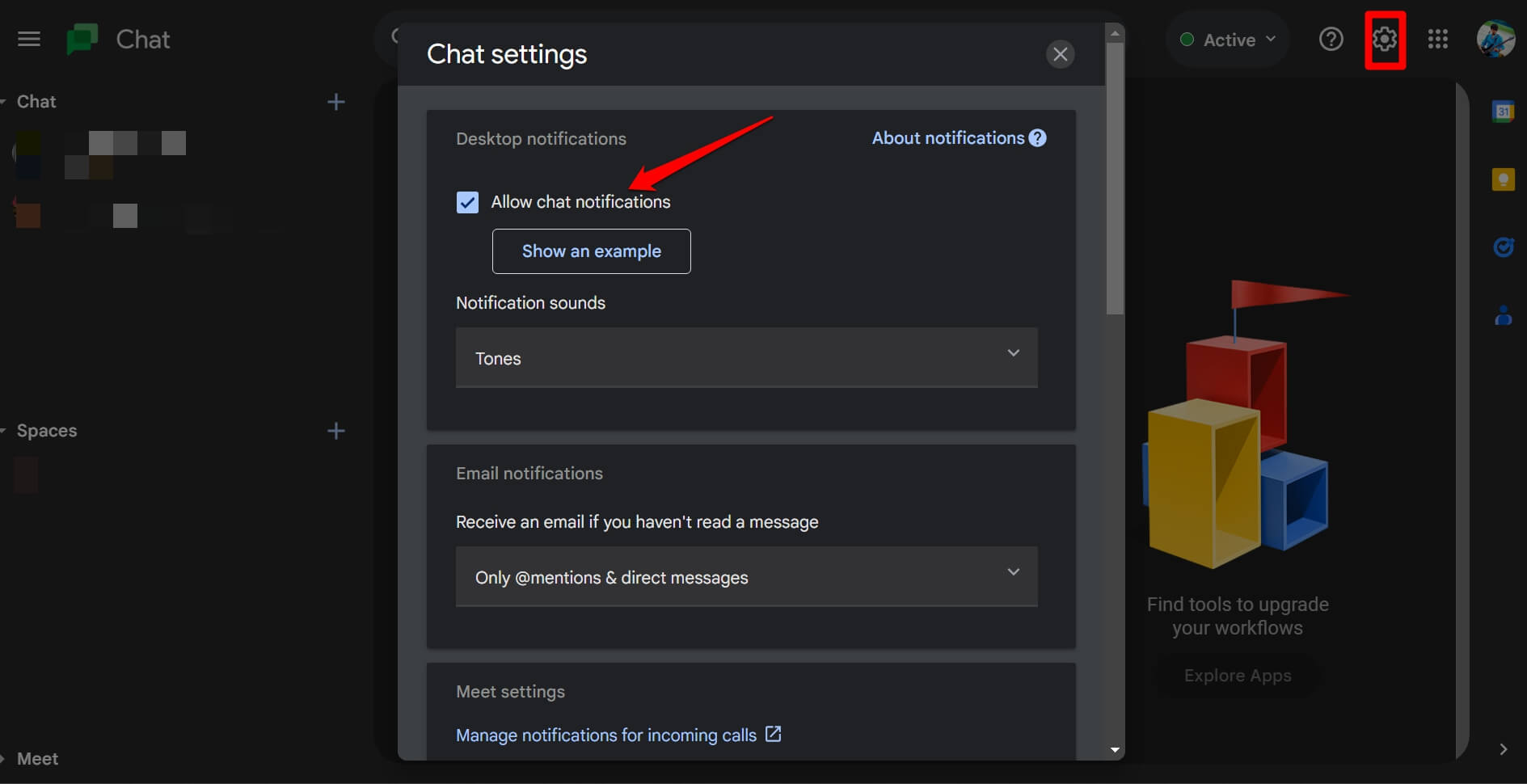
- Google Chatを閉じて再起動します。
通知が無効になっていた場合、これでGoogle Chatでメッセージを受信できるようになるはずです。
6. Google Chatクライアントアプリをアンインストールして再インストールする
Google Chatのデスクトップクライアントをいつでもアンインストールして再インストールできます。他のトラブルシューティング方法が機能しない場合は、この修正を試してください。
Google Chatデスクトップクライアントをアンインストールするには、
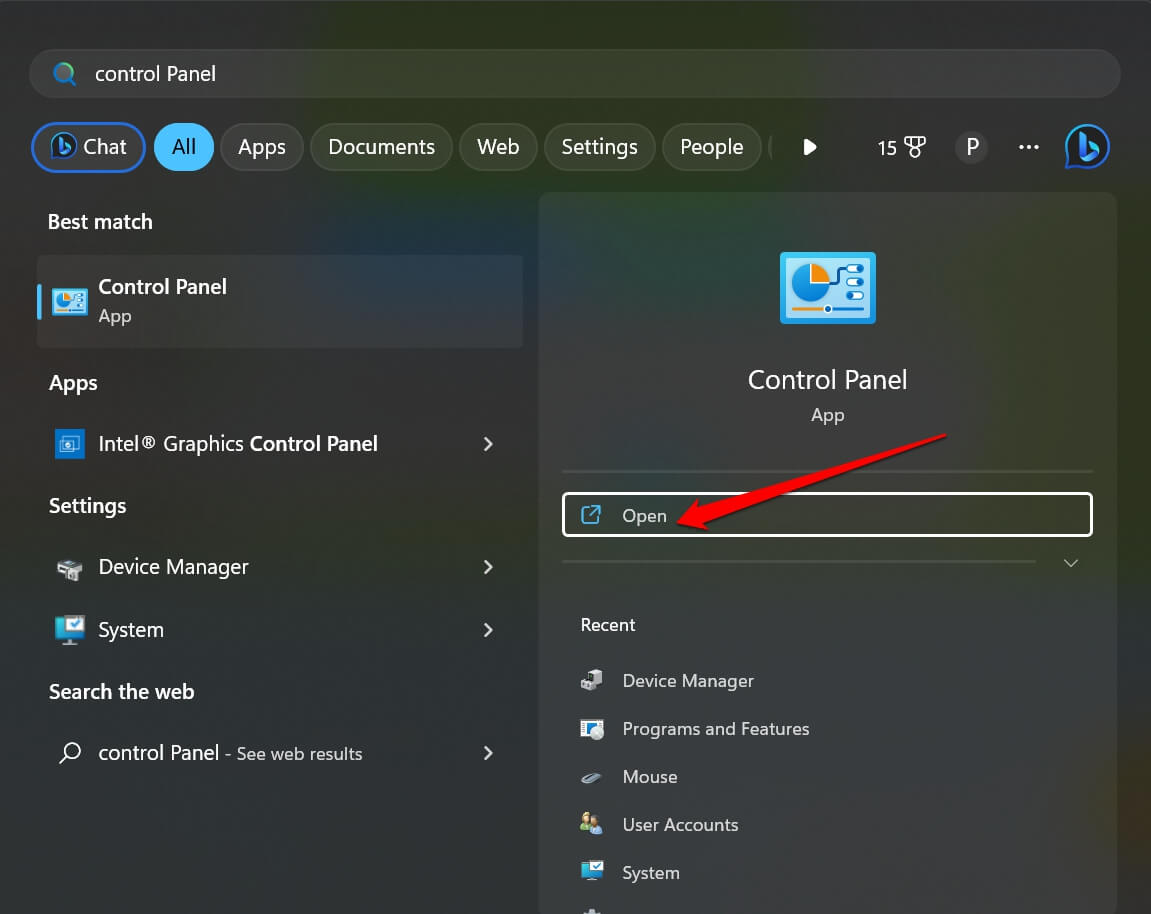
- コントロールパネルを起動します。
- プログラムと機能をクリックします。
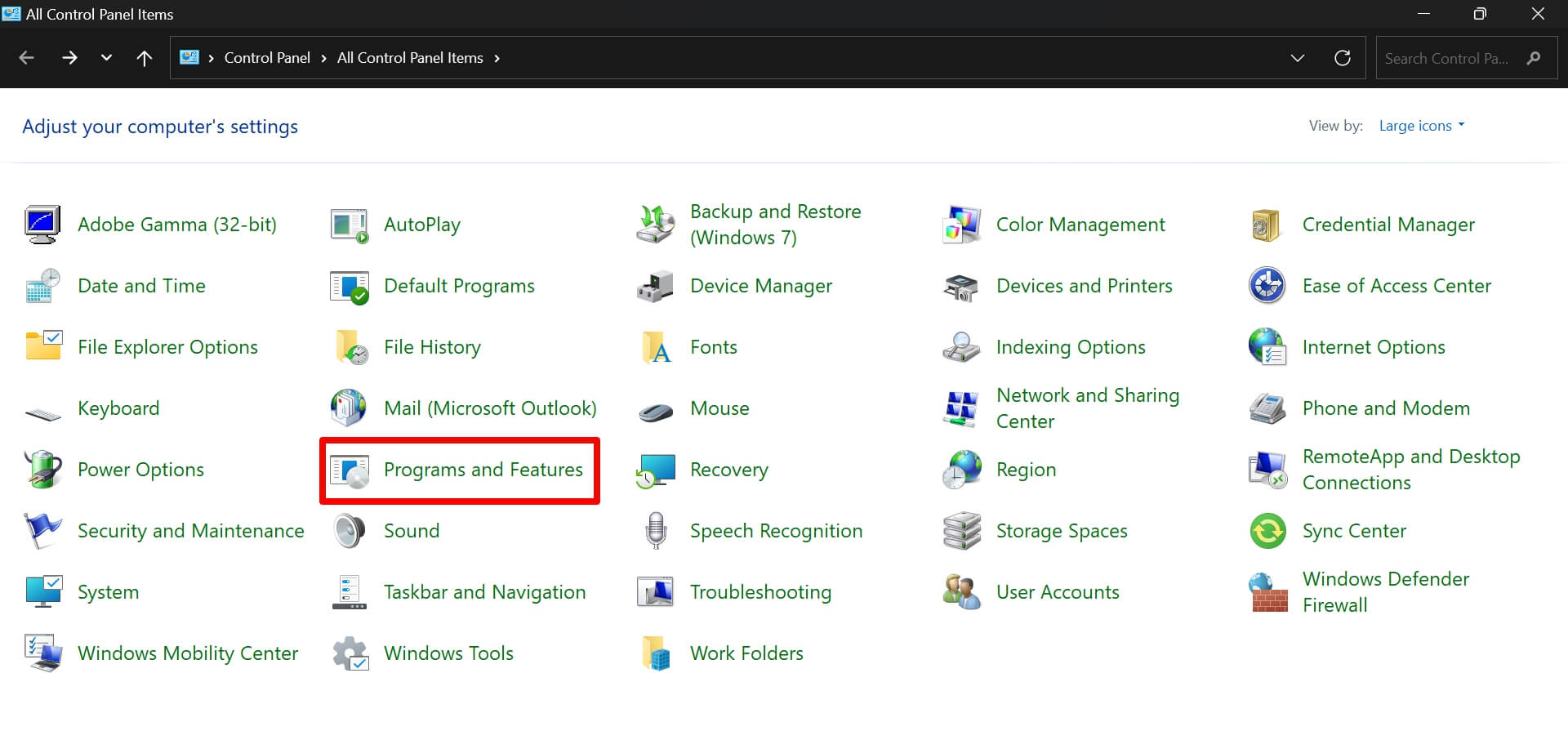
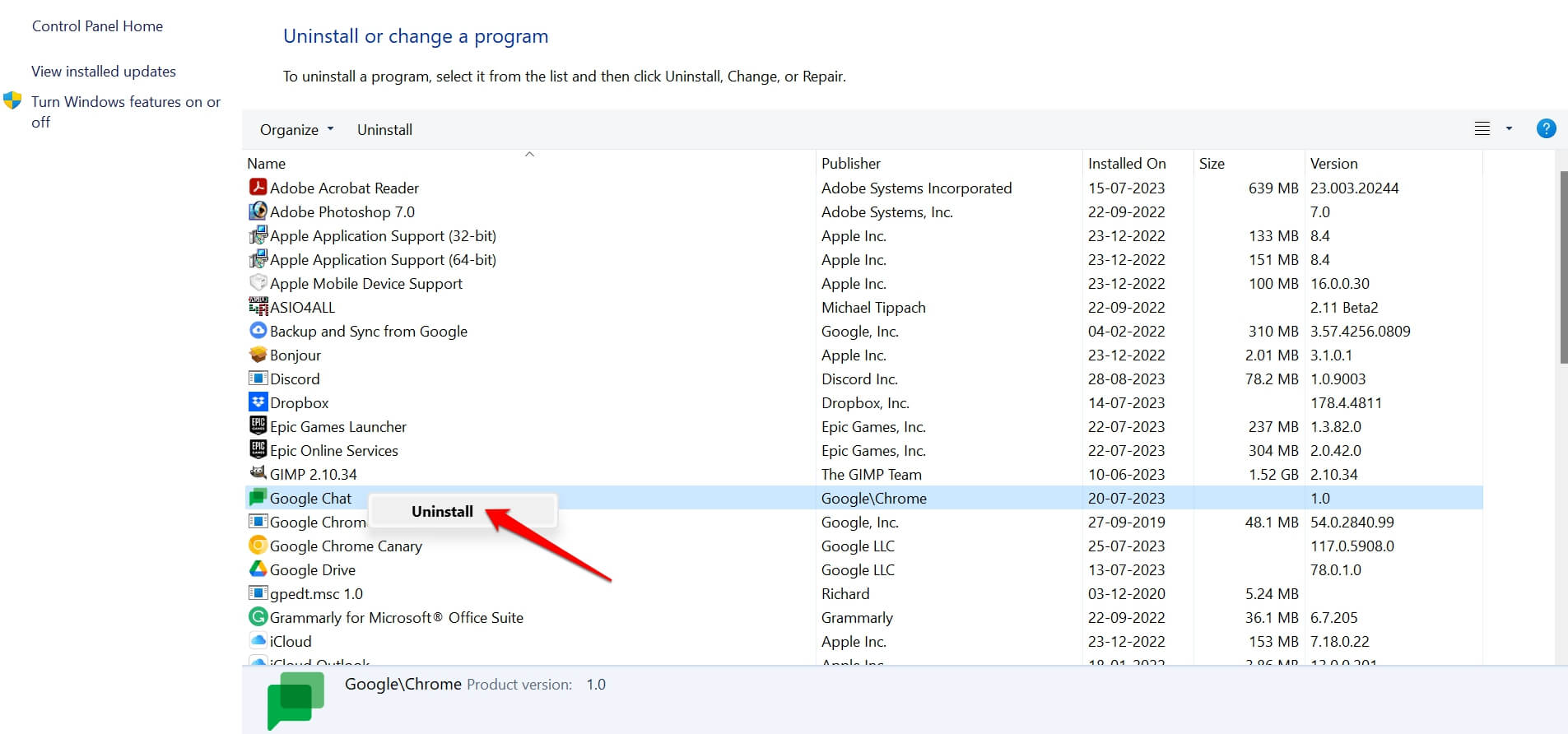
- 次に、Google Chatまでスクロールし、右クリックします。アンインストールを選択します。
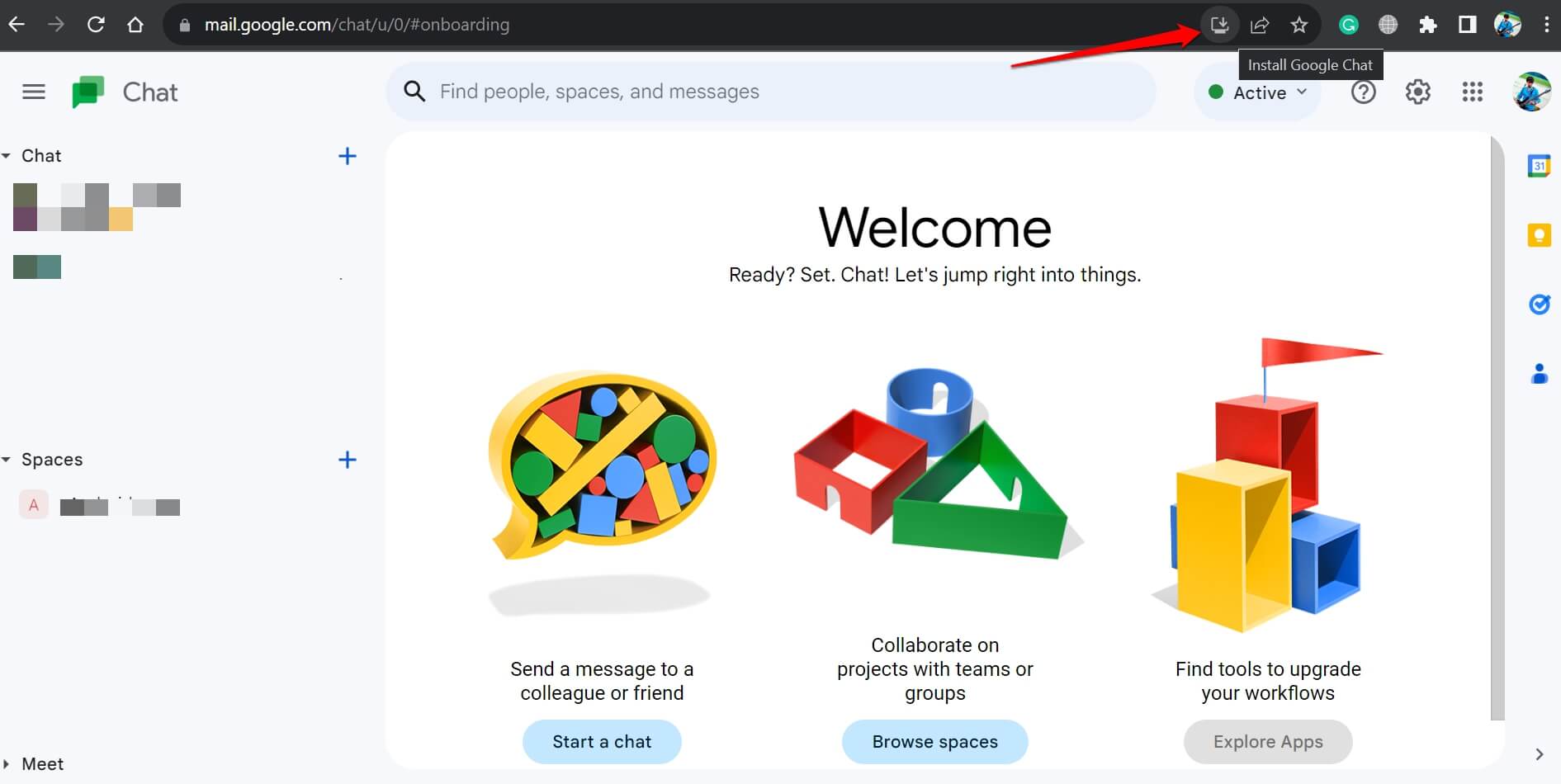
- Windows 11にGoogle Chatをインストールするには、ブラウザを使用してchat.google.comにアクセスします。
- URLバーの右側にあるGoogle Chatをインストールアイコンをクリックします。
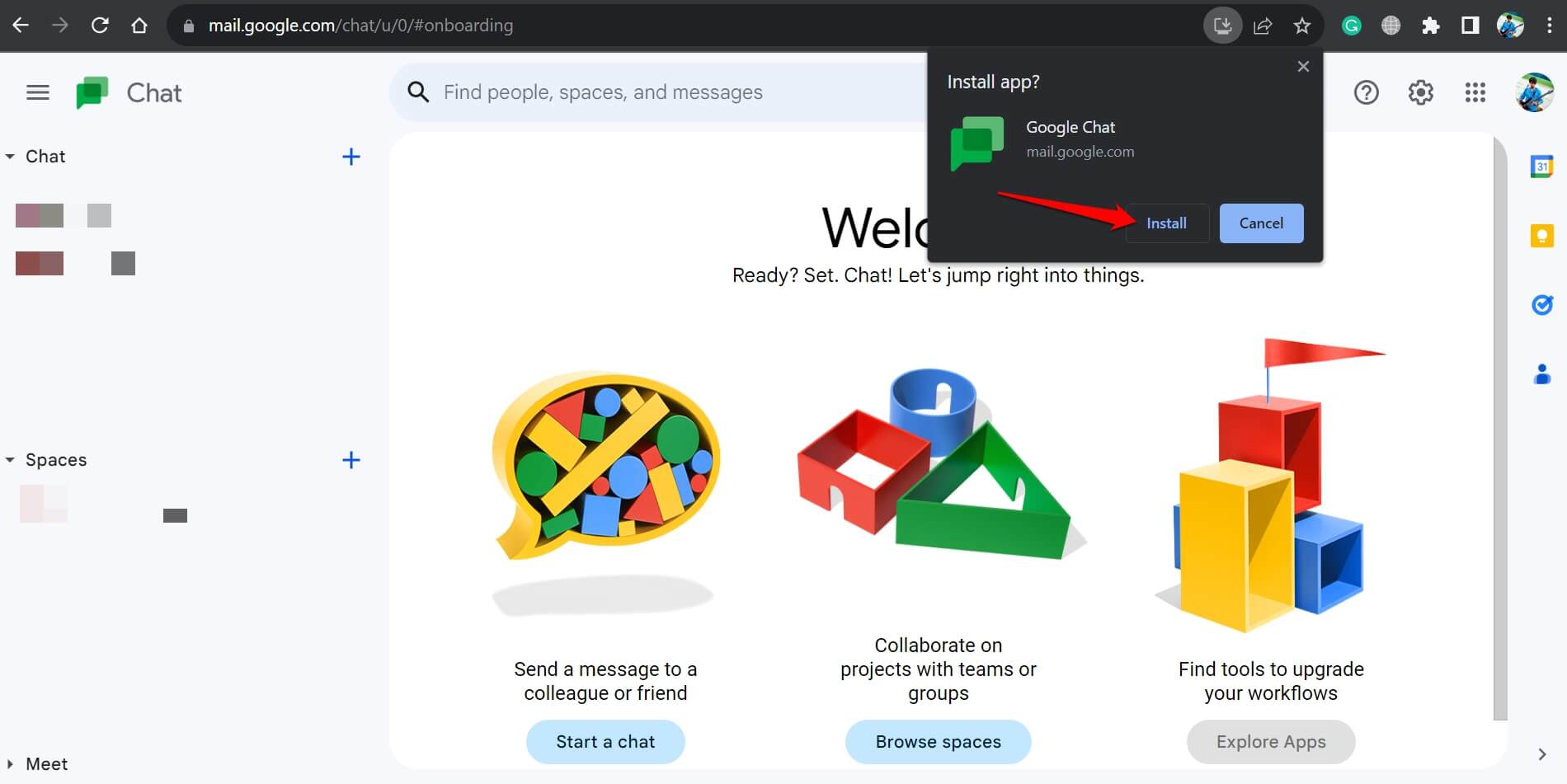
- ポップアップでインストールボタンをクリックして確認します。
Google Chatデスクトップアプリを使用して重要なメッセージを送信する
「Windows 11でGoogle Chatデスクトップアプリが動作しない場合の修正方法」についてのガイドを締めくくりましょう。これらのヒントとトリックは、問題を解決し、Windowsコンピュータ用のGoogle Chatデスクトップクライアントでインスタントメッセージングを再開するのに役立ちます。
Windows 11でGoogle Chatデスクトップアプリが動作しない場合の修正方法についてのご意見があれば、下のコメントボックスにお気軽にお寄せください。また、動画チュートリアルのために私たちのDigitBin YouTubeチャンネルを購読してください。よろしく!
新しい投稿を受信箱で受け取る
スパムはありません。いつでも購読を解除できます。