Google Chat · 1 min read · Nov 09, 2025
GmailにGoogle Chatが表示されない場合の修正方法
Google Chatを使用すると、ユーザーはGoogle Workspaceエコシステム内で安全にコミュニケーションを取ることができます。Google Chatアプリケーションは、チームがテキストを介してコラボレーションし、ウェブ会議を設定し、ドキュメントを共有し、共同チャットルームを作成することを可能にします。チャットに加えて、音声およびビデオ通話を行うことができ、ファイルをシームレスに共有することができます。
Google Chatはスタンドアロンサービスとして機能し、Gmailにも統合されています。GmailにChatが表示されない場合、この記事で紹介する最良の修正方法があります。それでは、始めましょう。
GmailにGoogle Chatが表示されない場合の修正方法
GmailにGoogle Chatが表示されない問題に直面している場合は、以下に示す修正を実行する必要があります。それでは、始めましょう。
修正1: GmailでGoogle Chatを有効にする
Gmailの設定を使用して、モバイルアプリとデスクトップブラウザでGoogle Chatオプションを有効にできます。オプションがオフになっている場合、Gmailにチャットオプションは表示されません。
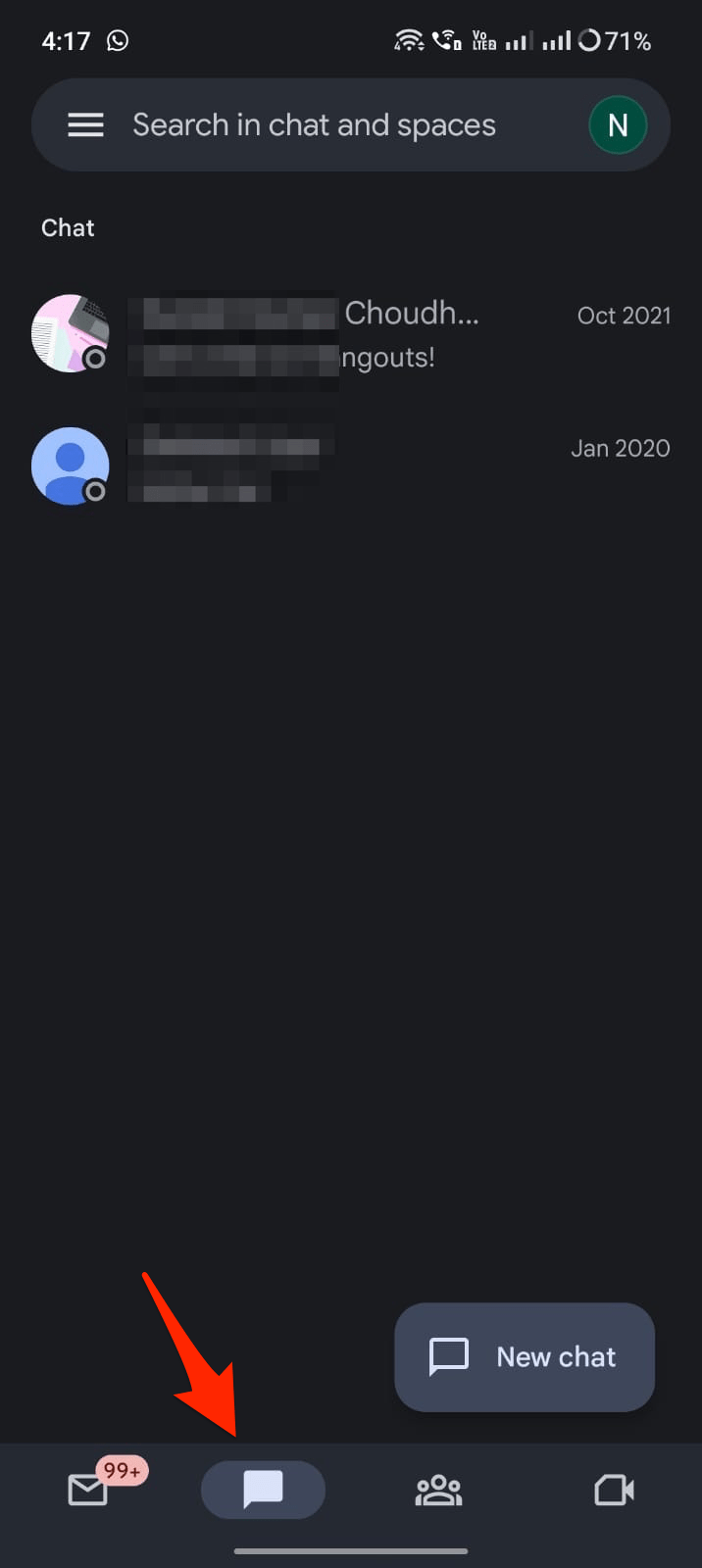
Gmailアプリモバイルで
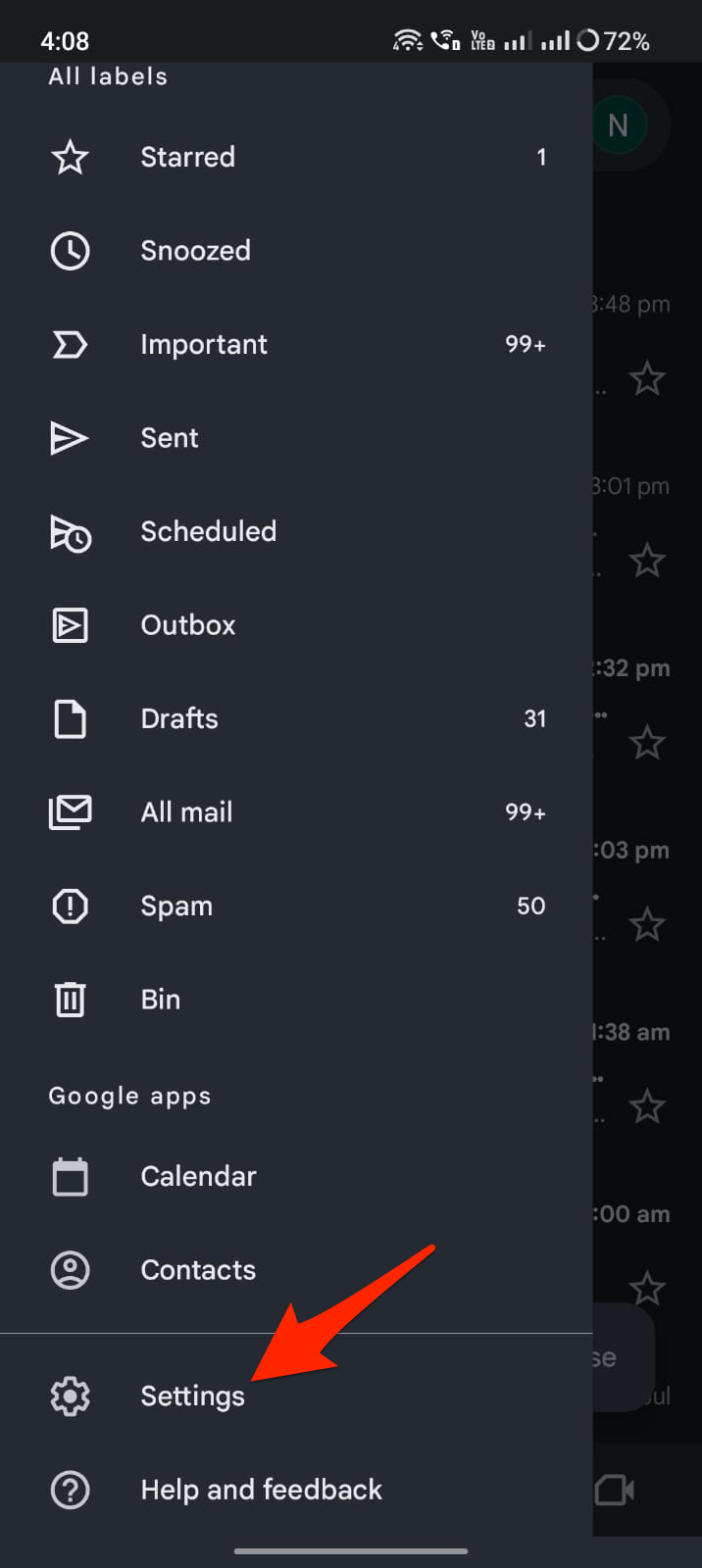
- Gmailアプリを開き、ハンバーガーアイコンをクリックします。
- 設定をクリックします。
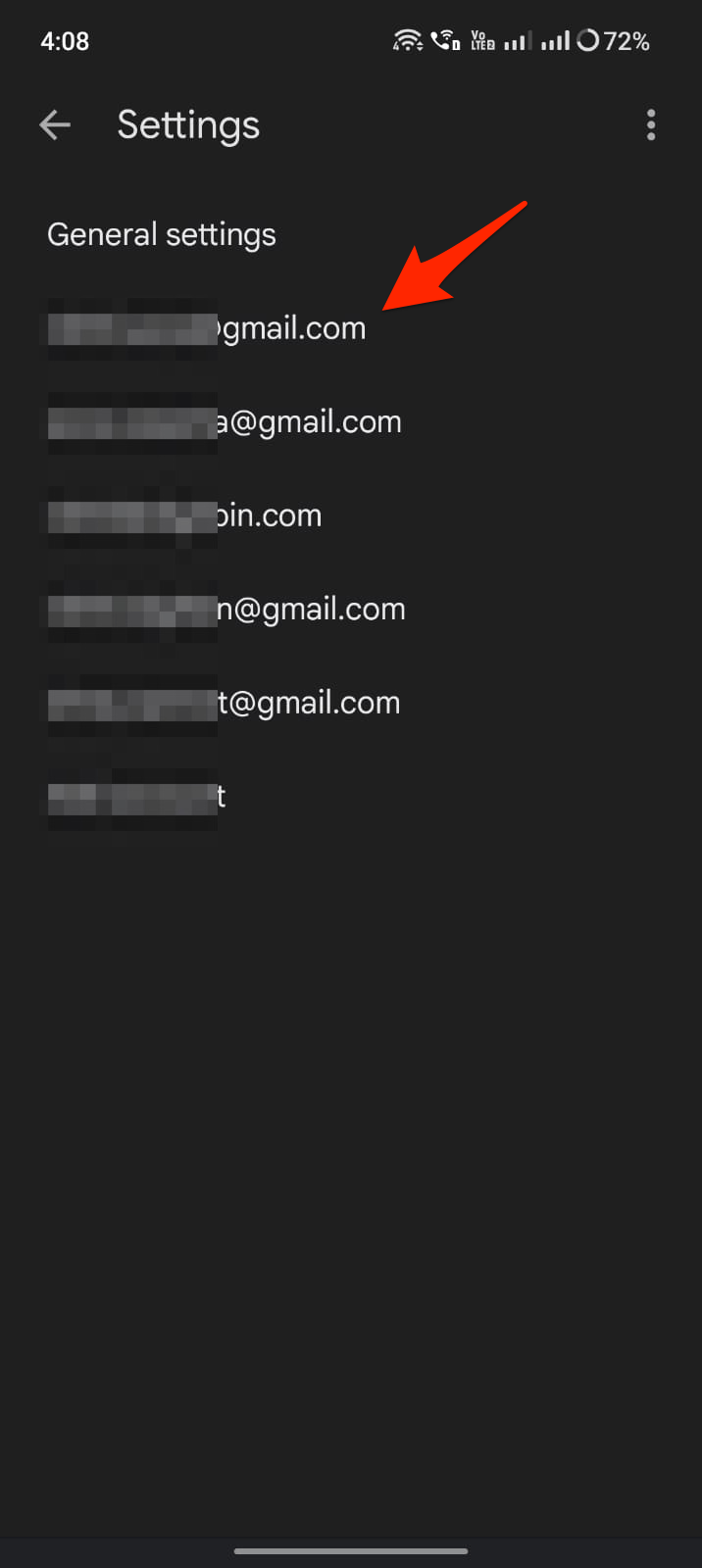
- アカウントをクリックします。
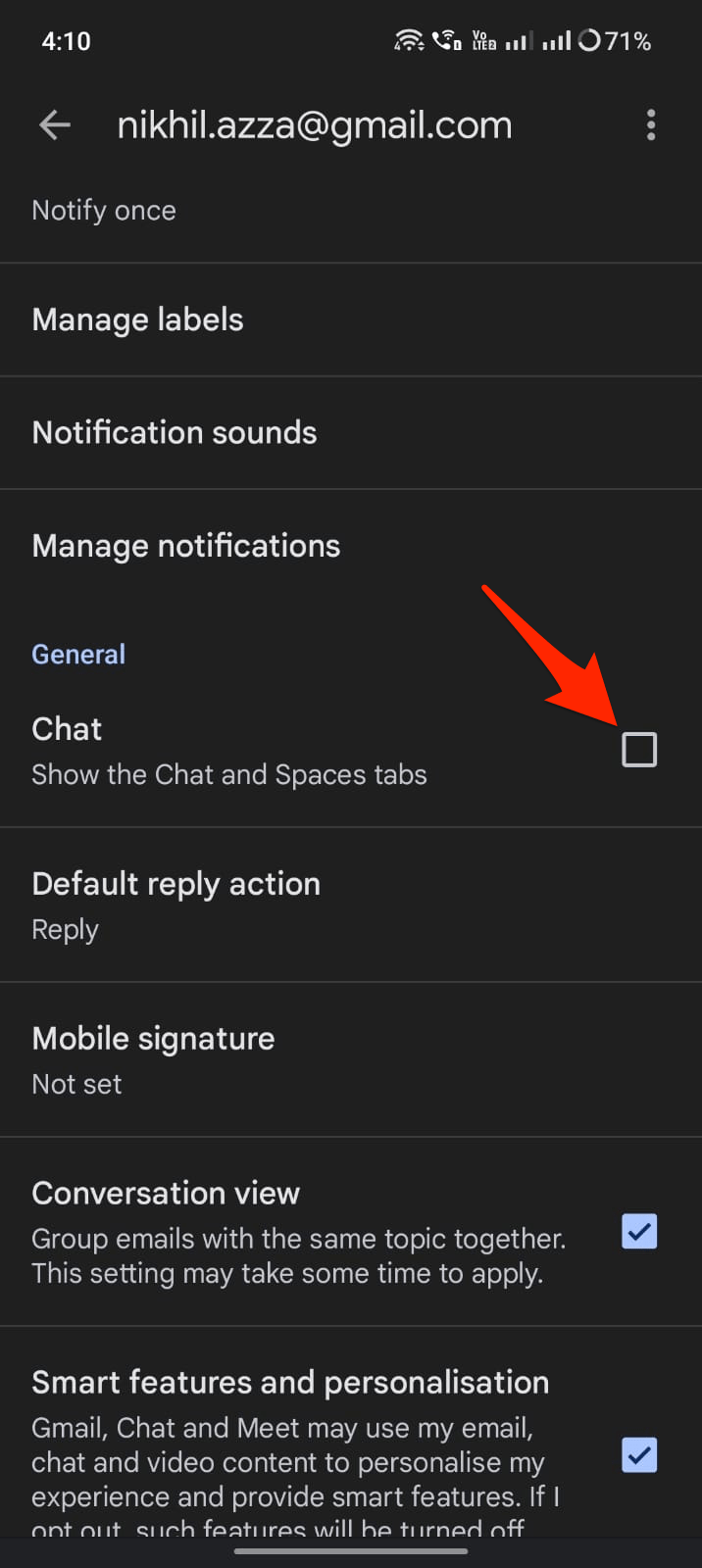
- チャットオプションを探し、Google ChatをGmailで有効にするためにボックスにチェックを入れます。
Gmailウェブサイトで
- コンピュータでGmailを開きます。
- 右上の設定をクリックし、すべての設定を表示をクリックします。
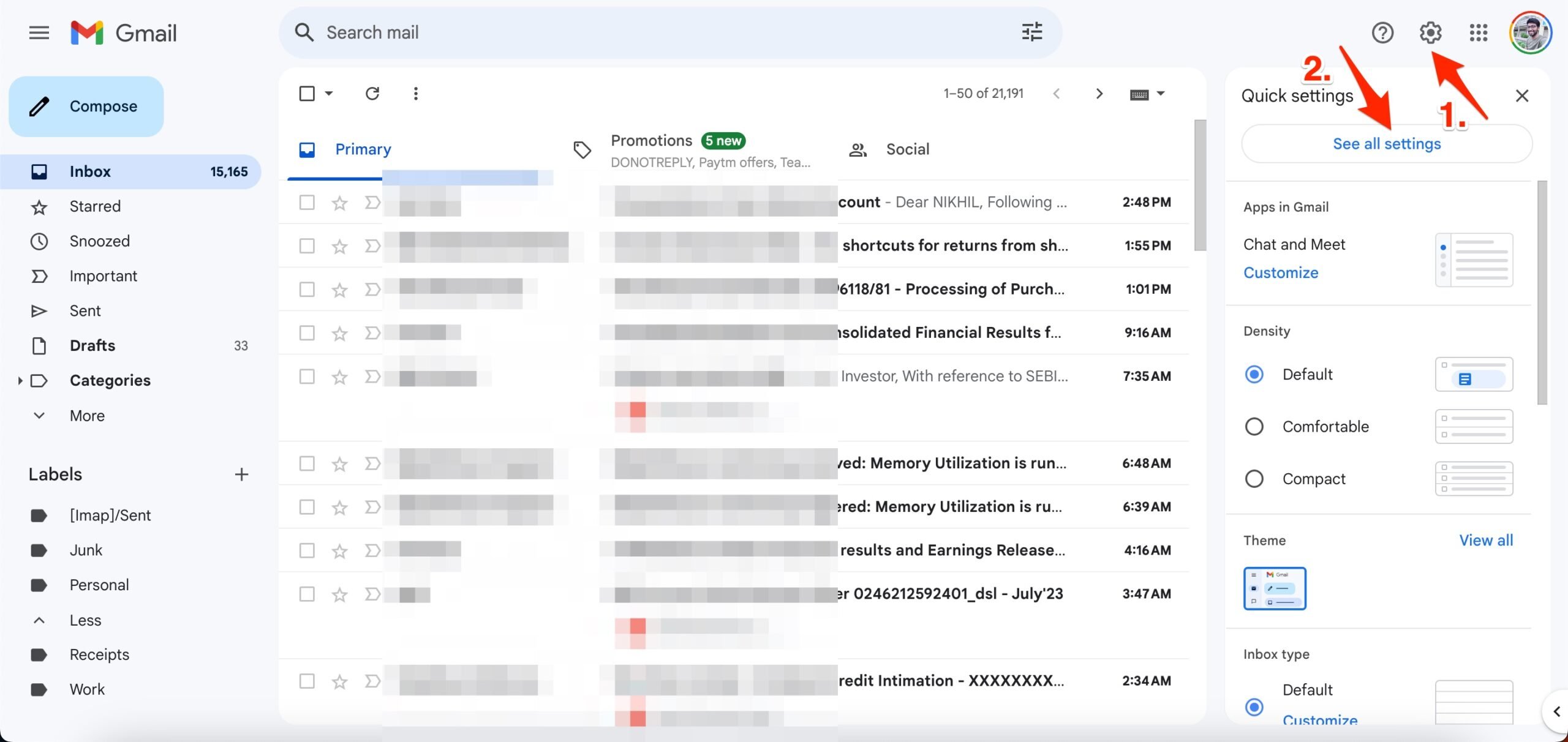
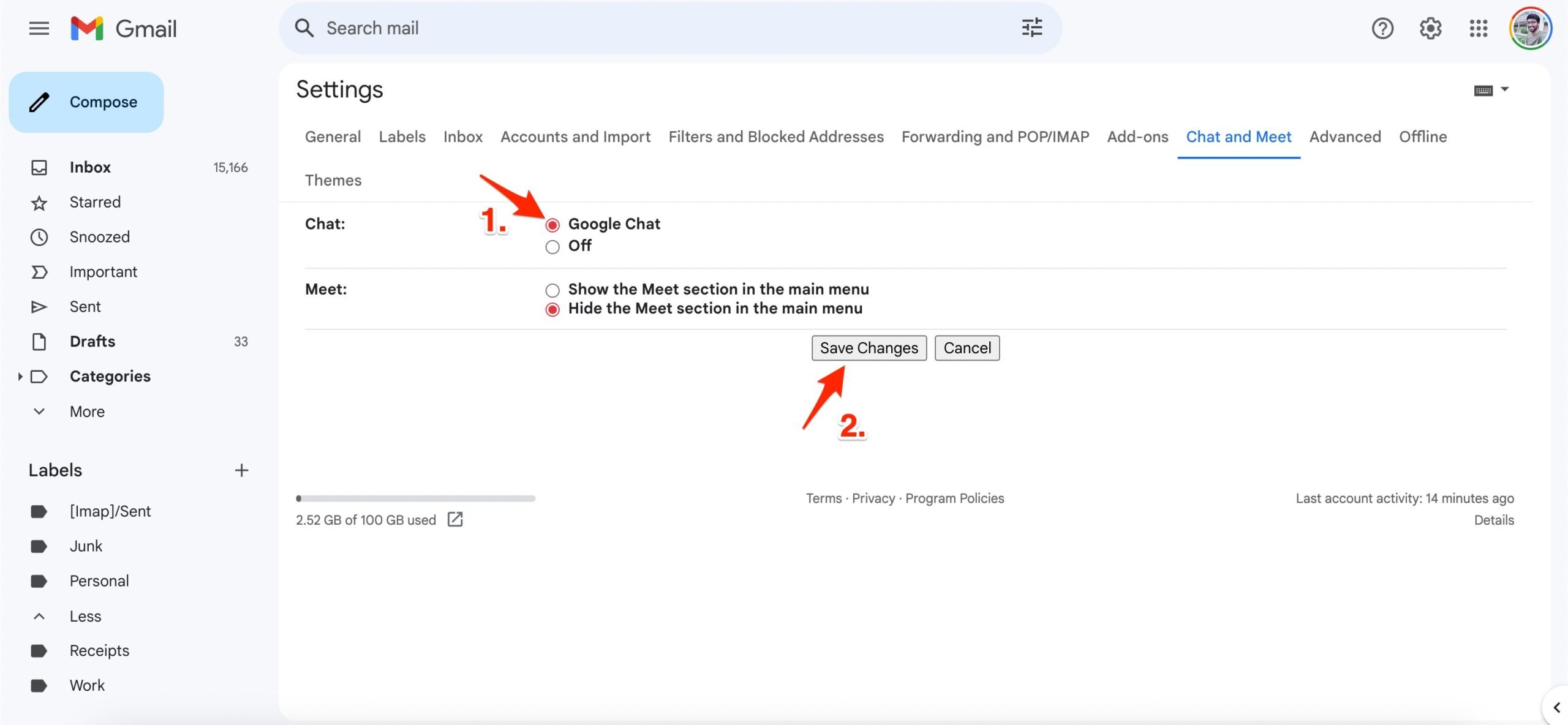
- 上部でチャットとミートをクリックします。
- 「チャット」の隣で、チャットをオンにするにはGoogle Chatを選択します。
- 変更を保存をクリックします。
修正2: ネットワークを確認する
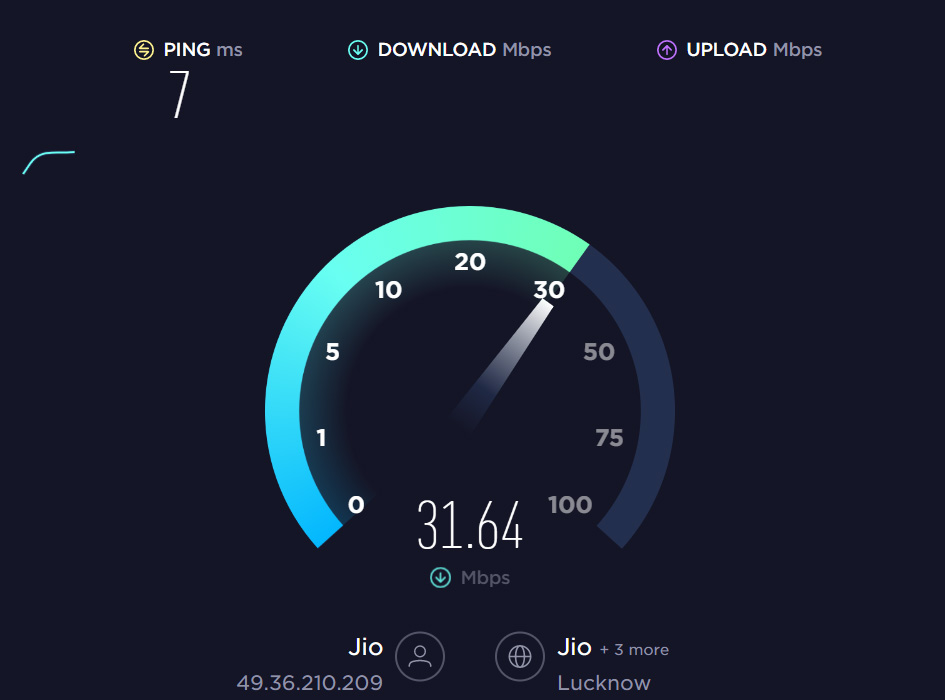
他のことをする前に、接続に関連するいくつかのことを確認する必要があります。プロンプト自体が接続の問題を示唆しています。まず、安定したWi-Fiネットワークに接続されていることを確認してください。これは、あなたと相手の間に違いはありません。したがって、Ooklaのスピードテスターにアクセスしてインターネット速度をテストしてください。
修正3: ブラウザのキャッシュとクッキーをクリアする
ブラウザ関連の問題は、破損したり古くなったブラウザのキャッシュデータが原因であることが一般的です。これを修正するには、ブラウザのキャッシュとクッキーをクリアします。それでも動作しない場合は、ブラウザのページを更新してみてください。データをクリアすることに理由はありません。完全に安全です。ChromeまたはEdgeでキャッシュをクリアするには、以下の手順に従ってください。
- chrome://settings/clearBrowserDataを開きます。
- ブラウジングデータをクリアするには、詳細をクリックし、次にすべての期間を選択します。
- クッキーと他のサイトデータおよびキャッシュされた画像とファイルのボックスにチェックを入れます。
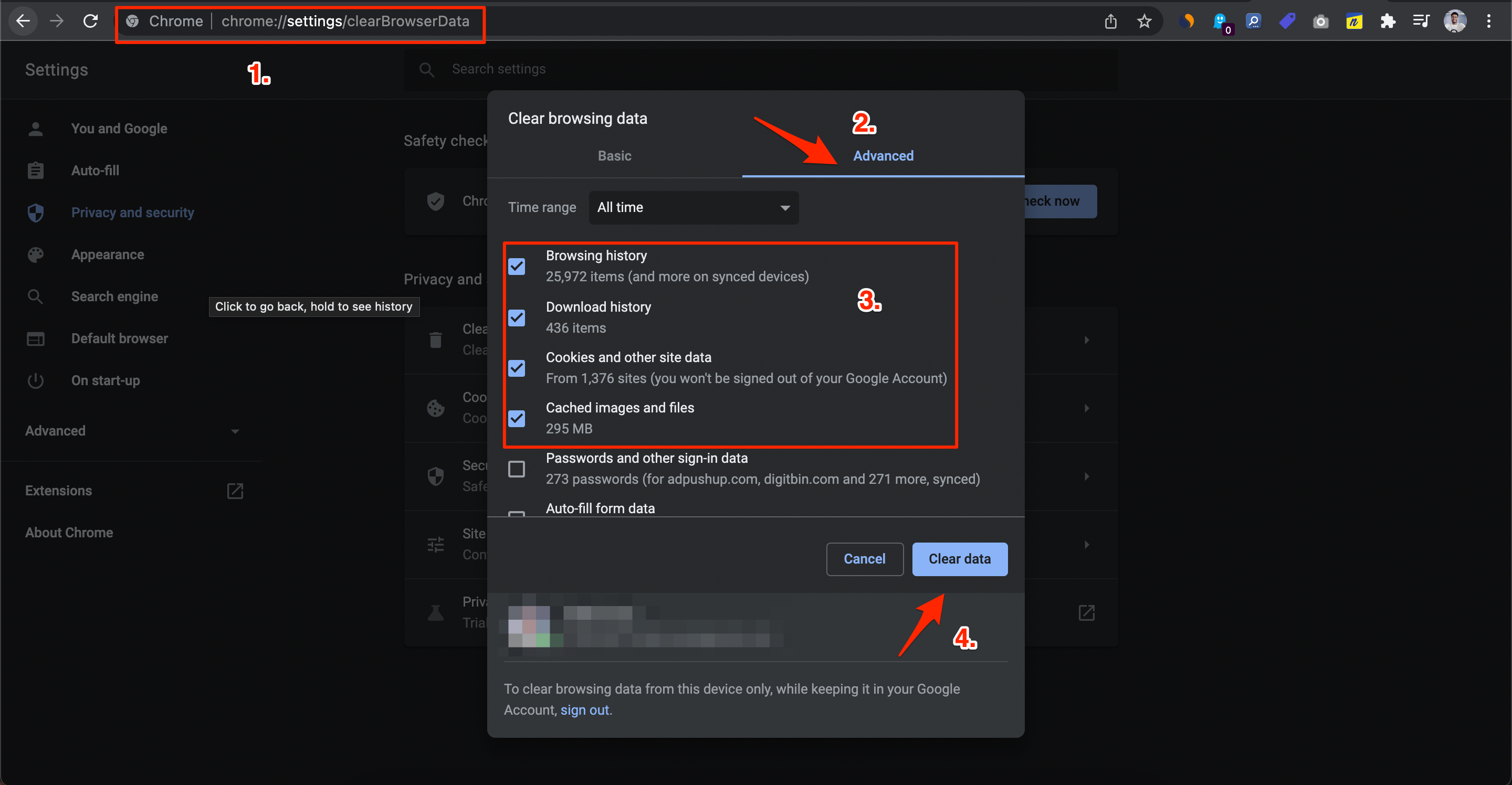
- 次に、データをクリアをクリックします。
修正4: ブラウザ拡張機能を無効にする
サードパーティの拡張機能の1つがGoogle Chat機能に干渉し、利用できなくなっている可能性があります。その可能性を排除するために、すべてのブラウザ拡張機能を無効にし、再度Google Chatを試してみてください。ChromeのURLバーの上部にchrome://extensionsを入力して拡張機能を無効にします。
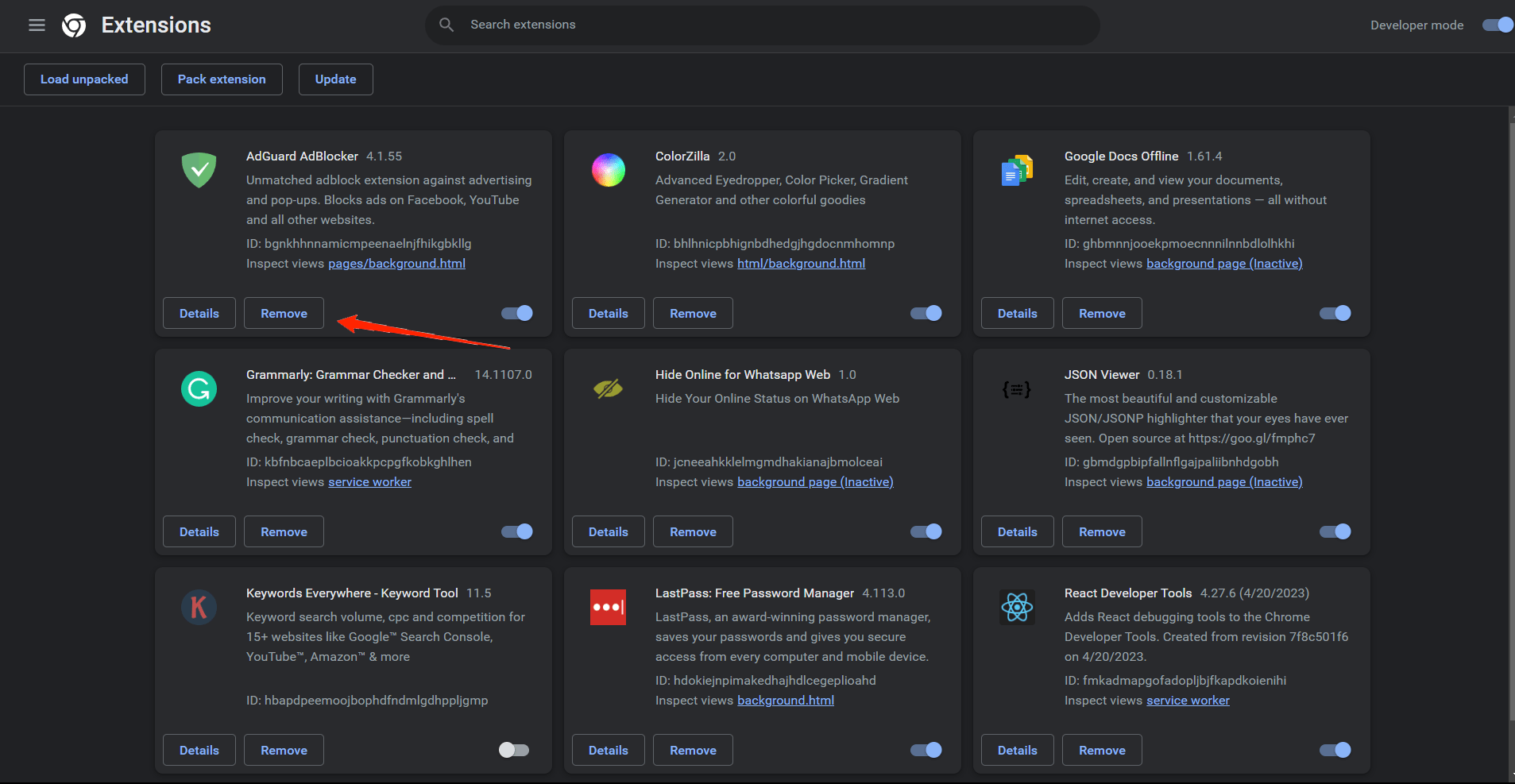
Microsoft Edgeを使用している場合は、アドレスバーにedge://extensionsと入力し、Enterを押します。次に、拡張機能のトグルをオフにします。すべての拡張機能を無効にした後、Google ChatオプションがGmailに表示されるまで、1つずつ再度有効にしてみてください。
修正5: サインアウトして再サインインする
会話が読み込まれず、「チャットに接続しようとしています」といったエラーメッセージが表示される場合、Google Chatアカウントに問題がある可能性があります。これを修正するのは非常に簡単で、Googleアカウントからサインアウトし、再度サインインするだけです。これにより、問題を引き起こしているアカウント関連の問題を修正し、セッションを更新できます。
- ウェブブラウザでGoogle Chatを開く必要があります。Google Chatが読み込まれない場合は、Google検索またはGmailにアクセスしてください。
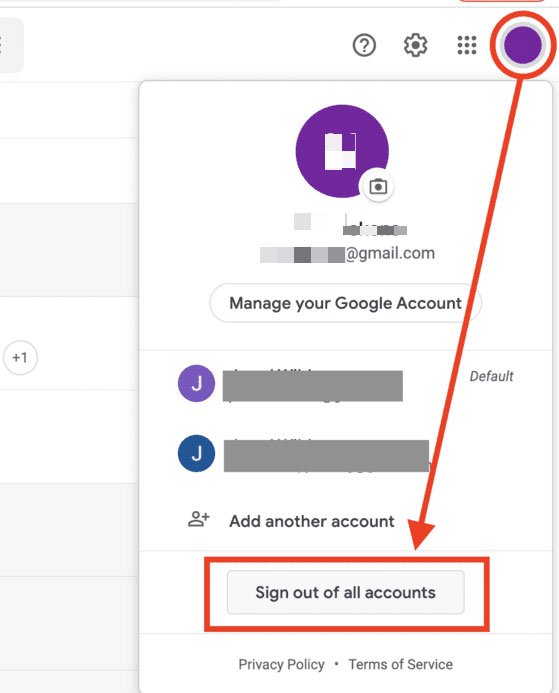
- 右上のプロフィールアイコンをクリックし、すべてのアカウントからサインアウトを選択します。
これで、この簡単なガイドを使って、GmailアプリとサイトでGoogle Chatオプションが表示されない問題を修正できます。
GmailにGoogle Chatが表示されない場合の修正方法についてのご意見があれば、下のコメントボックスにお気軽にお寄せください。また、動画チュートリアルのために私たちのDigitBin YouTubeチャンネルを購読してください。よろしくお願いします!
新しい投稿を受信箱で受け取る
スパムはありません。いつでも購読を解除できます。