Google Chat · 1 min read · Dec 07, 2025
Google ChatがChromeで動作しない場合の修正方法
Google Chatは、コミュニケーション、コラボレーション、同僚や友人との連絡を取るために有名になりました。しかし、ユーザーはアプリが「チャットを読み込めません」または「チャットに接続しようとしています」というエラーを表示する問題を訴えています。アプリは起動しますが、チャットに接続できません。
ブラウザでGoogle Chatが動作しないことは、イライラすることがあります。アプリケーションは時折、通常の機能から停止することがあります。しかし、問題は、どうやって修正するかです。心配しないでください。私たちがサポートします!このガイドでは、Google Chatを再びスムーズに動作させるためのシンプルで効果的な解決策を探ります。それでは始めましょう。
Google Chatが動作しない場合の修正方法
Google ChatがChromeで動作しない理由はいくつか考えられます。以下は、問題を解決するために試すことができるトラブルシューティング手順です:
1. インターネット接続を確認する
インターネット接続を確認することで、問題を解決できる可能性があります。Google Chatは正しく機能するために安定したインターネット接続を必要とします。接続が弱いまたは不安定な場合、チャットが動作しないまたは読み込みの問題が発生する可能性があります。インターネット接続を確認することで、Google Chatをサポートするための安定したネットワークがあることを確認し、スムーズなインタラクションを可能にし、チャット体験に対する潜在的な中断を避けることができます。
2. ブラウザのキャッシュとクッキーをクリアする
ブラウザのキャッシュとクッキーをクリアすることで、Google Chatが動作しない問題を頻繁に解決できます。これらの保存されたデータファイルは、時間が経つにつれて破損したり古くなったりすることがあり、アプリケーションに問題を引き起こす可能性があります。キャッシュとクッキーをクリアすることで、ブラウザを再起動し、パフォーマンスを向上させ、Google Chatが正しく動作するのを妨げていた可能性のある障害を取り除くことができます。手順は以下の通りです:
- コンピュータでGoogle Chromeを開きます。
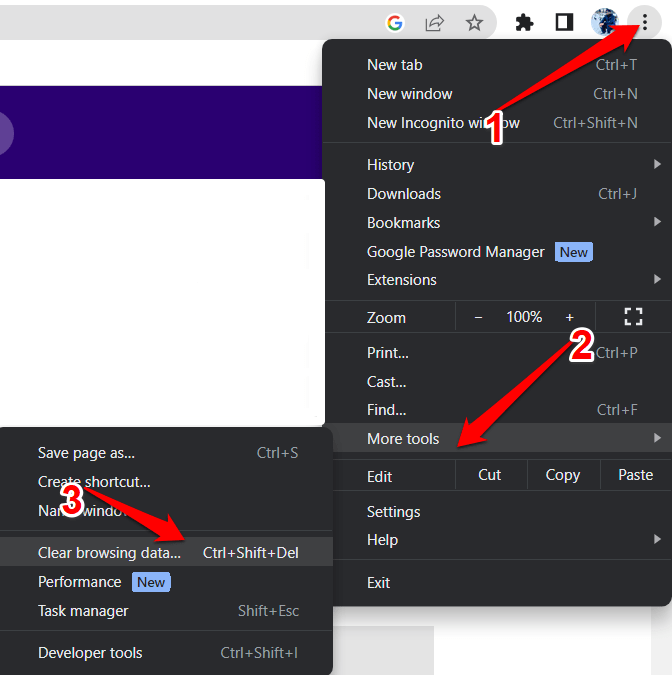
- 右上隅の三つの縦の点をクリックしてメニューを開きます。
- ドロップダウンメニューで「 その他のツール 」にカーソルを合わせます。
- 拡張サブメニューから「C 閲覧データを消去 」を選択します。
- 開いた新しいタブで、キャッシュをクリアしたい期間を選択できます。すべてのキャッシュデータをクリアしたい場合は、「 全期間 」を選択します。
- 「クッキーと他のサイトデータ」と「キャッシュされた画像とファイル」にチェックが入っていることを確認します。
- 「 データを消去 」ボタンをクリックします。
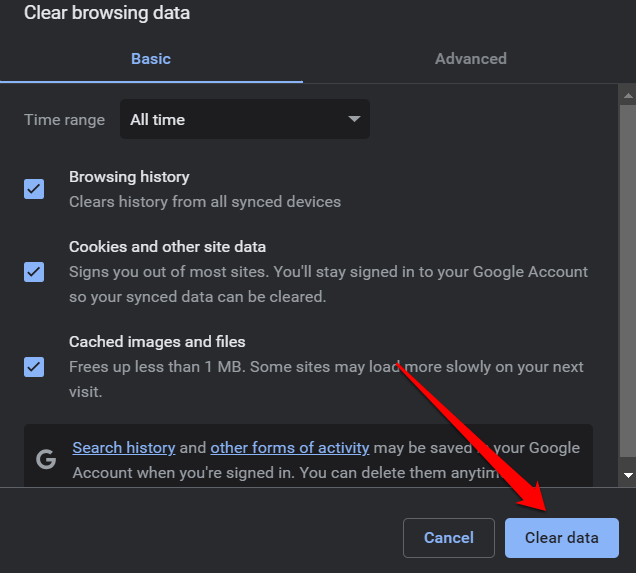
Chromeはキャッシュデータをクリアし、ブラウジング体験がよりリフレッシュされるはずです。
3. ChromeでGoogle Chatのサイトデータをクリアする
ChromeでGoogle Chatのサイトデータをクリアすることで、特定のGoogle Chatサービスの問題を解決できる場合があります。サイトデータには、クッキー、キャッシュされたファイル、および特定のウェブサイトに関連する他のデータが含まれます。このデータが破損したり古くなったりすると、Google Chatが動作しない問題を引き起こす可能性があります。
まず、ブラウザでchat.google.comに移動します。
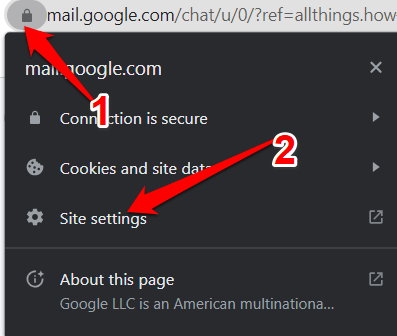
次に、アドレスバーの一番左にある「 ロック 」アイコンをクリックします。
ドロップダウンメニューからサイト設定を選択します。
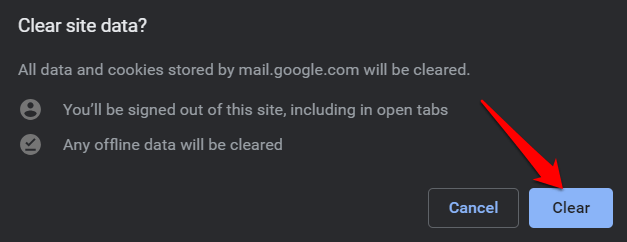
新しい「設定」タブが表示されます。使用状況セクションで、データを消去ボタンをクリックします。
許可を求めるダイアログボックスが表示されます。キャッシュとクッキーを消去するために、‘ 消去 ‘ボタンをクリックします。
4. サインアウトして再度サインインする
この問題を修正する効果的な方法は、Google Chatからサインアウトし、再度サインインすることです。これにより、セッションがクリーンアップされ、サインアウト後にログイン状態が更新されます。これにより、Google Chatに影響を与えている可能性のある短期的なバグや接続の問題を修正するのに役立ちます。
Google Chatからサインアウトして再度サインインする方法は以下の通りです:
- ChromeブラウザでGoogle Chatを開きます。
- 右上隅で自分の名前またはイニシャルをクリックしてプロフィールにアクセスします。
- ドロップダウンメニューから「 サインアウト 」を選択します。
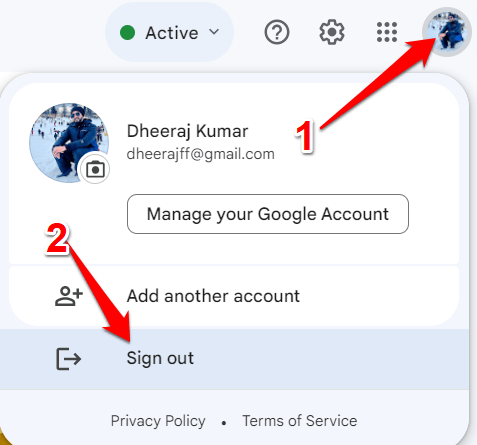
- サインアウトしたら、「 サインイン 」または「 Googleでサインイン 」をクリックします。
- ログイン情報を入力してGoogle Chatに再サインインします。
サインアウトして再度サインインするのは簡単で、時にはGoogle Chatをデフォルトの機能に戻すのに役立ちます。
5. シークレットモードを試す
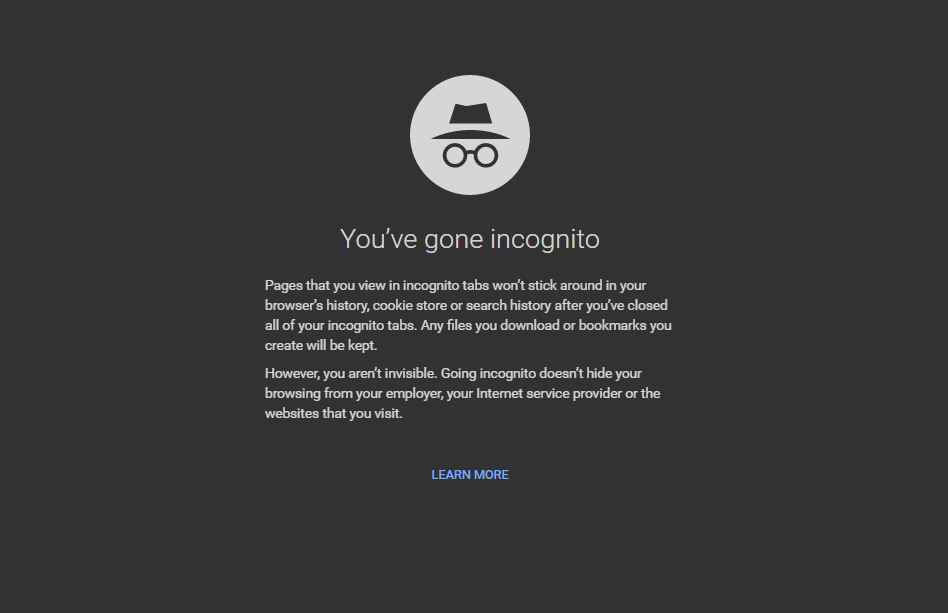
Google Chromeのシークレットモードは、Google Chatの問題を修正するのに役立つ場合があります。新しいシークレットウィンドウを開くと、Chromeは現在のクッキー、キャッシュ、または拡張機能を使用せずに動作します。これにより、問題がGoogle Chatに関連する上記の要因に関連しているかどうかを特定するのに役立ちます。
6. 拡張機能をアンインストールする
Chromeにインストールされたサポートされていないまたは古い拡張機能も、Google Chatのスムーズな機能を妨げる可能性があります。このような場合、すべての拡張機能をアンインストールまたは無効にし、1つずつ有効にして原因を特定できます。
- 設定メニューを開き、その他のツールを選択します。拡張機能オプションを選択します。
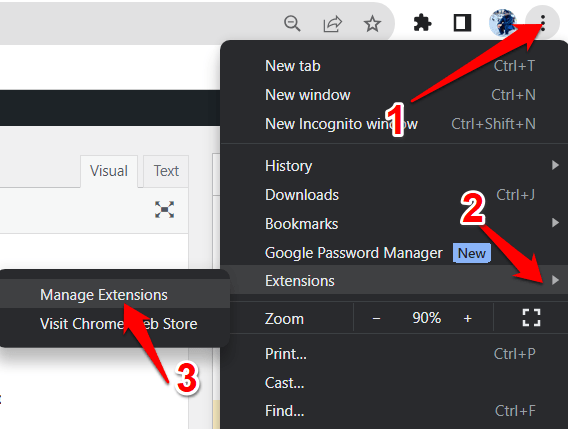
- 各拡張機能をアンインストールまたは無効にします。
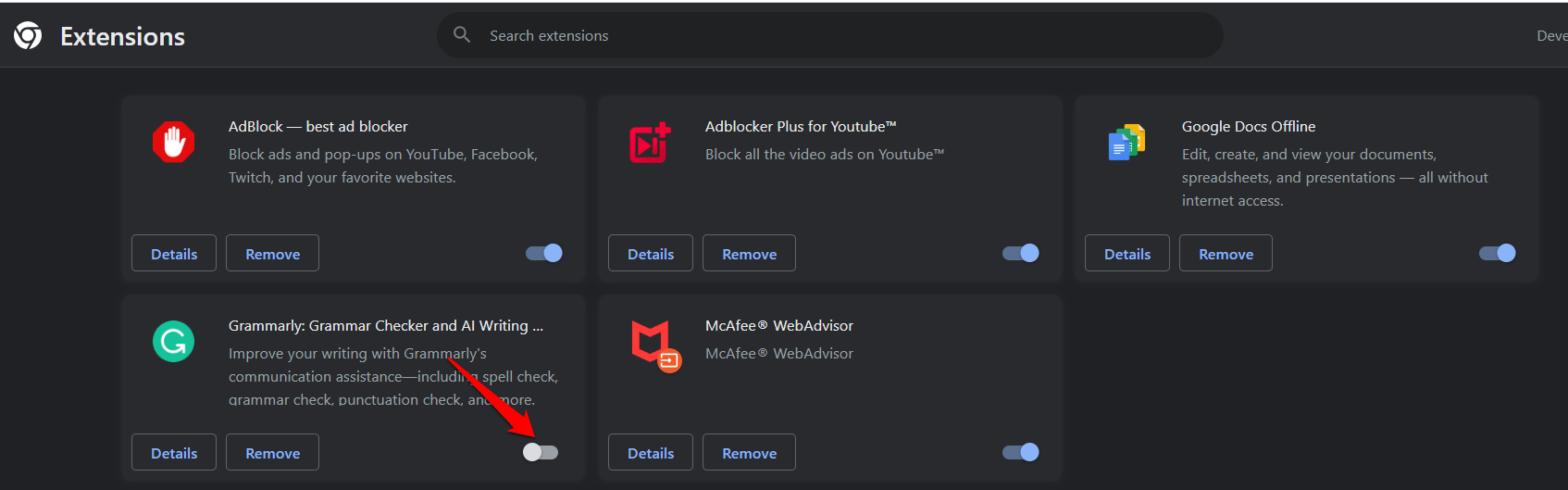
- 完了したら、Chromeブラウザを再起動し、GChatを開いて問題がないか確認します。
- 問題がなければ、拡張機能を1つずつインストール/有効にできます。
Google ChatがChromeで動作しない場合の修正方法について何か考えがあれば、下のコメントボックスにお気軽にお寄せください。また、動画チュートリアルのために私たちのDigitBin YouTubeチャンネルを購読してください。よろしく!
新しい投稿を受信箱で受け取る
スパムはありません。いつでも購読を解除できます。