Google Chat · 1 min read · Jan 08, 2026
iPhoneでGoogle Chatが動作しない場合の修正方法
さまざまなメッセージングアプリについて話すと、Google Chatは素晴らしいチャットサービスです。多くの機能が搭載されており、優れた信頼性を提供します。興味深いことに、他のメッセージングアプリとは異なり、他の人とチャットするためにアプリをダウンロードする必要はありません。Google Chatはウェブアプリとして利用できるため、Google Chrome、Microsoft Edge、または他のブラウザからアクセスできます。しかし、AndroidまたはiOSデバイスでGoogle Chatを使用している場合、突然動作しなくなる瞬間に遭遇することがあるかもしれません。
これは非常に一般的な問題であり、多くのユーザーが携帯電話でGoogle Chatを使用する際に困難を経験しています。しかし、心配しないでください。私たちがサポートします。この記事は、Google Chatに問題を抱えているiPhoneユーザー専用です。今日は、iPhoneでGoogle Chatが動作しない問題を修正するためのステップバイステップガイドを共有します。
iOSでGoogle Chatが動作しない場合の修正方法
Google ChatがiPhoneで動作しない理由はいくつか考えられます。残念ながら、その解決策は原因によって異なり、最初の段階で正確な原因を推測するのは非常に難しいです。したがって、機能する解決策が見つかるまで、これらの解決策をすべて試すことをお勧めします。それでは、トピックに入っていきましょう。
1. アプリ内通知設定を確認する
Google Chatでメッセージを受信する際に問題がある場合、最初に行うべきことは、デバイスでGoogle Chatのアプリ内通知設定が有効になっているかどうかを確認することです。iPhoneでのアプリ内通知設定を確認する手順は以下の通りです:
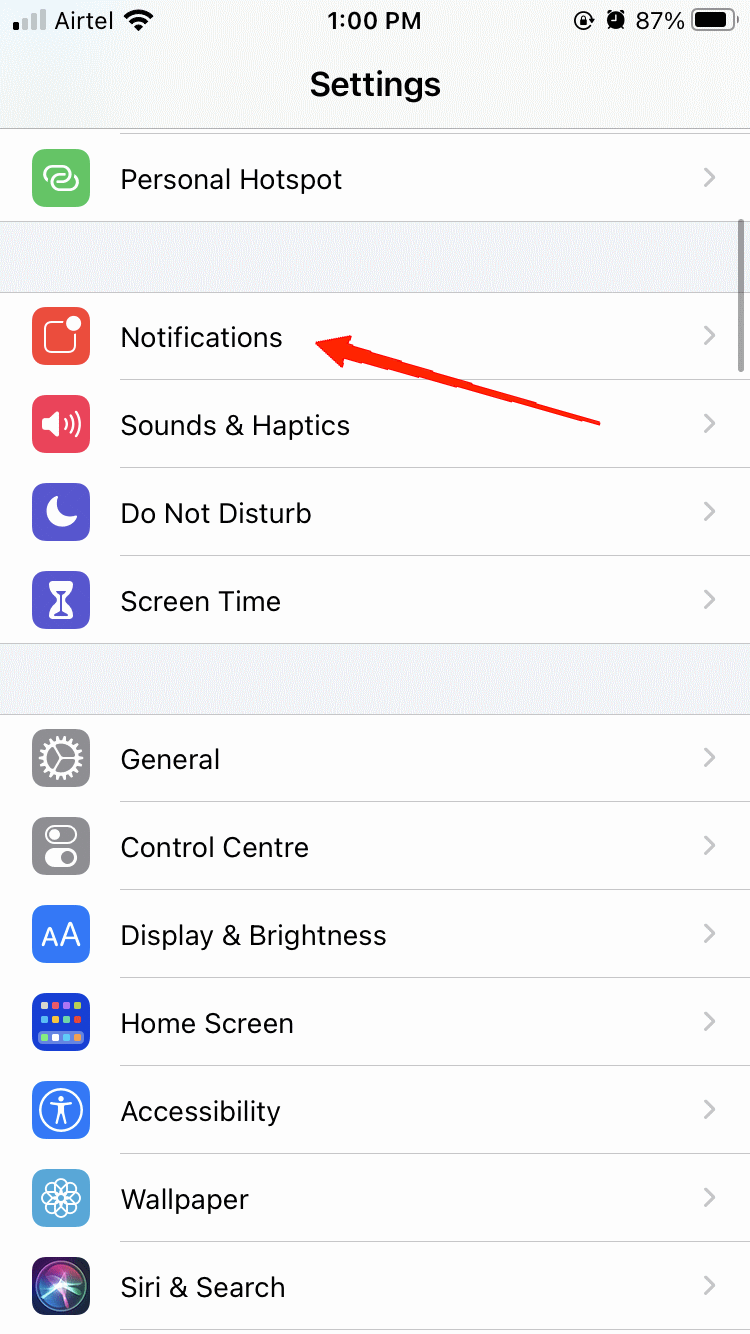
- iPhoneの設定アプリを開き、通知をクリックします。
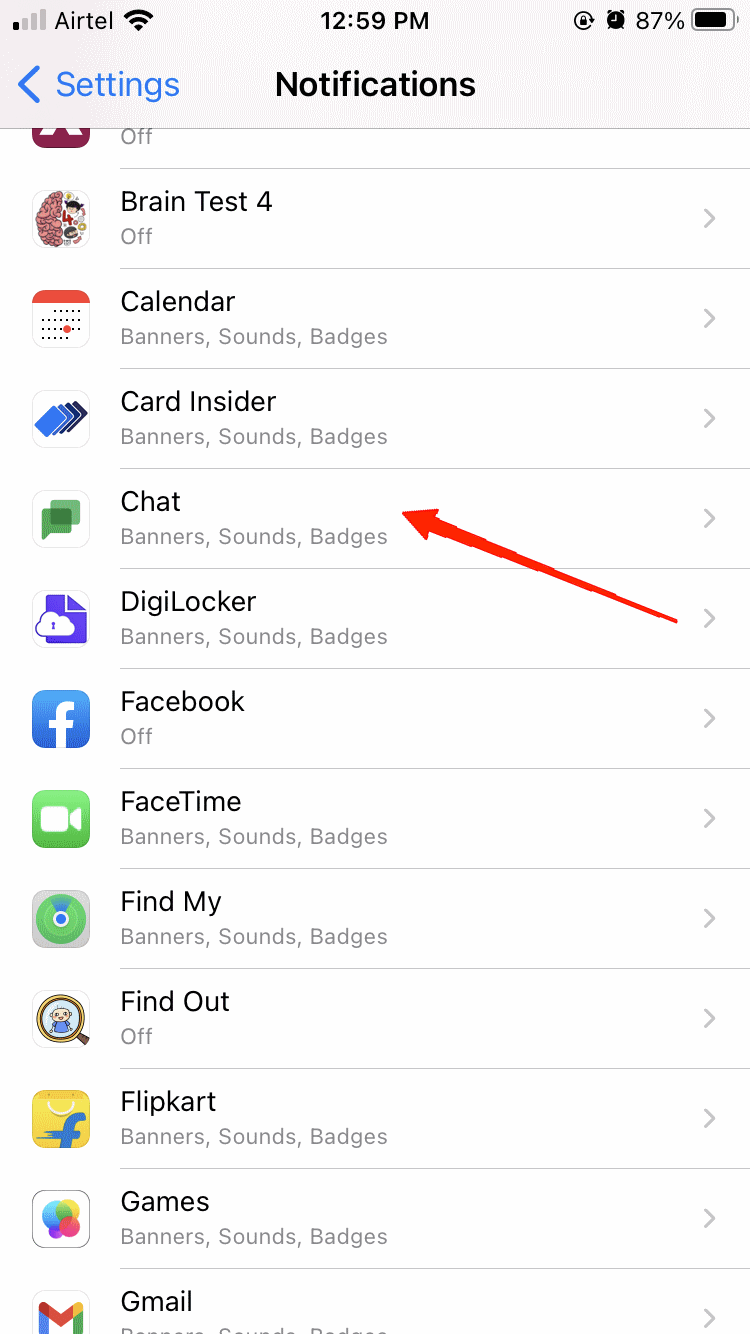
- Google Chatセクションをクリックします。
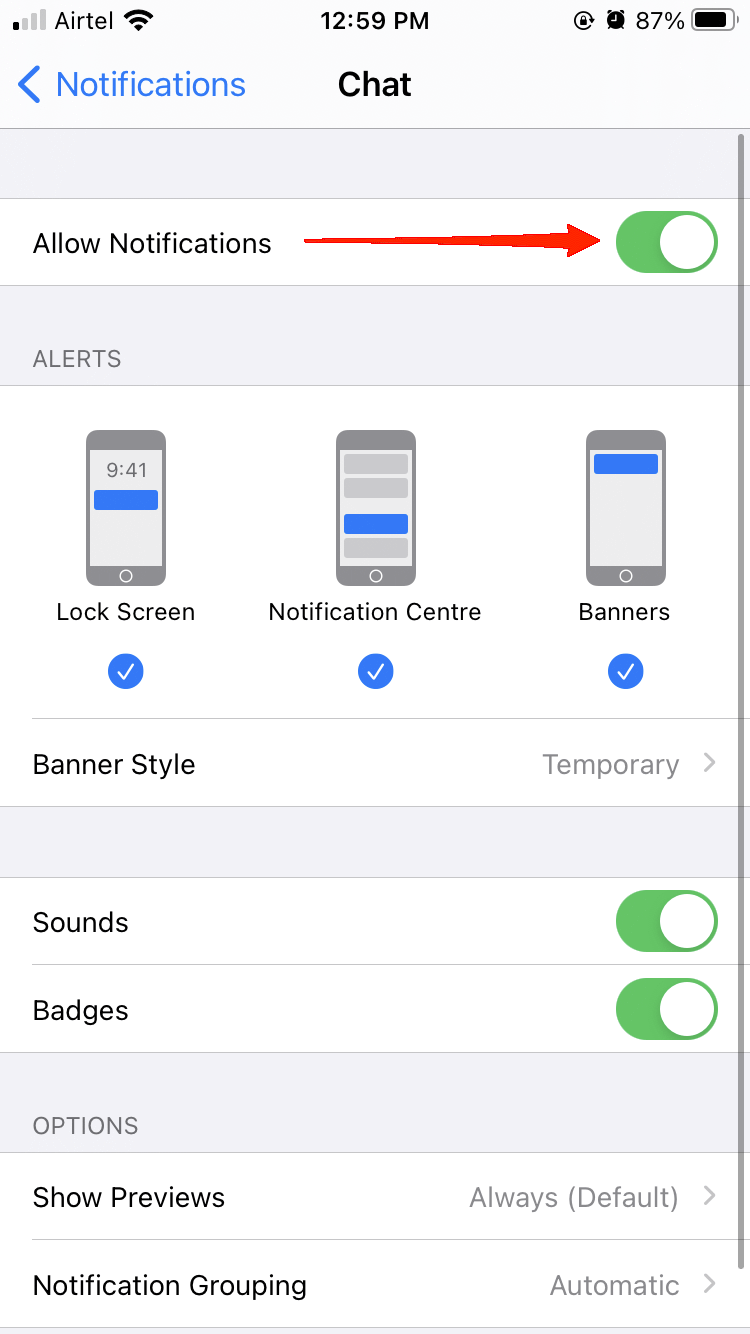
- チャット通知オプションを有効にするためにスライダーをタップします。
2. Google Chatアプリの通知設定を確認する
一般的に、Google Chatアプリを最初にインストールすると、チャット通知を送信するためのデフォルト設定が有効になります。しかし、iPhoneでフォーカスモードをオンにすると、アプリからの通知を受信しなくなります。設定を確認または無効にする手順は以下の通りです:
- iPhoneの設定アプリを開きます。
- 下にスクロールして、チャットオプションを見つけてクリックします。
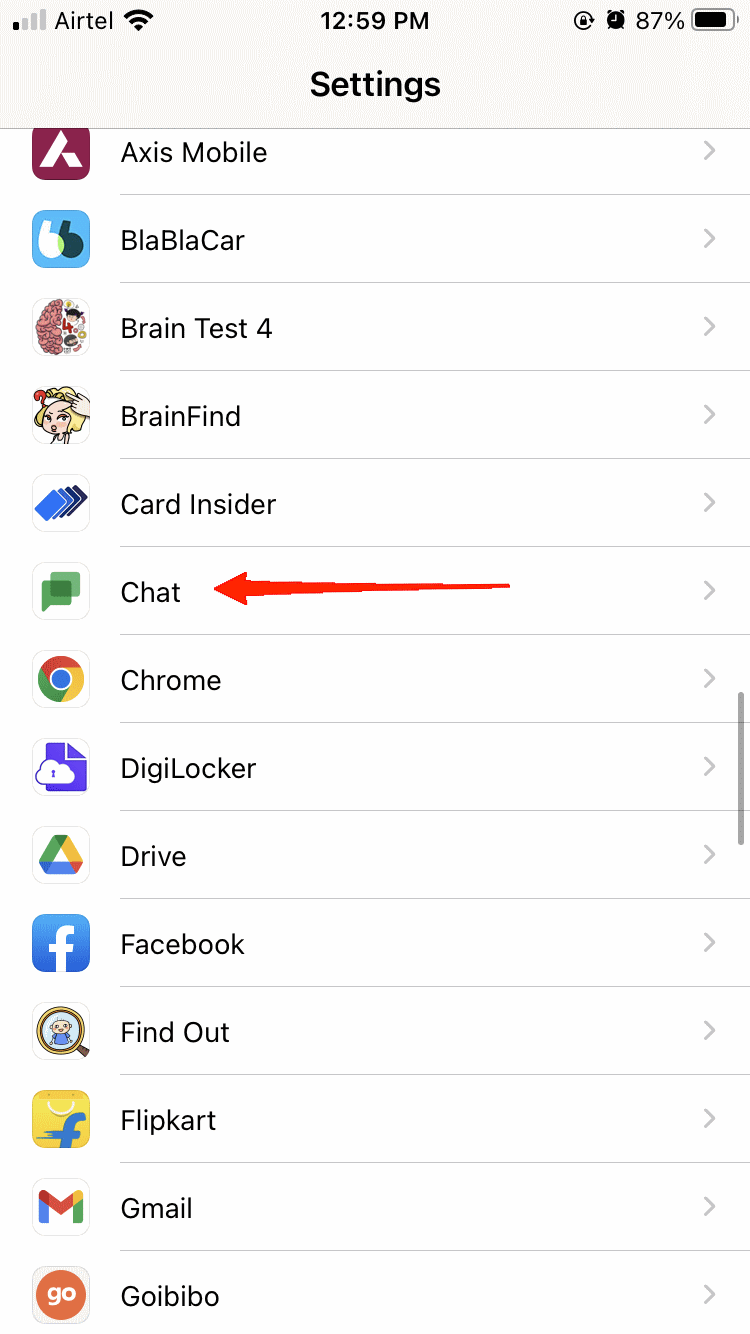
- 次に、通知をクリックします。
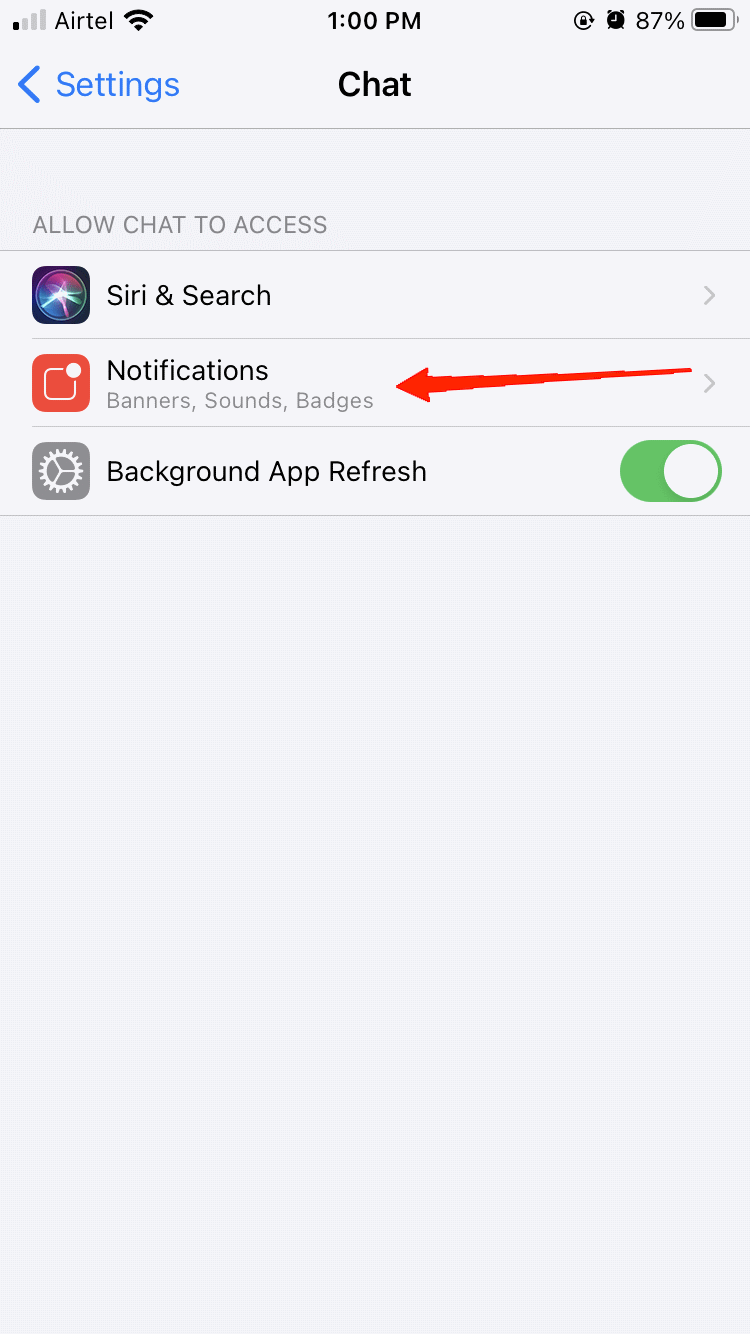
- 最後に、「通知を許可」スライダーをオンにして、再度メッセージを受信できるようにします。
3. Google Chatのステータスを確認する
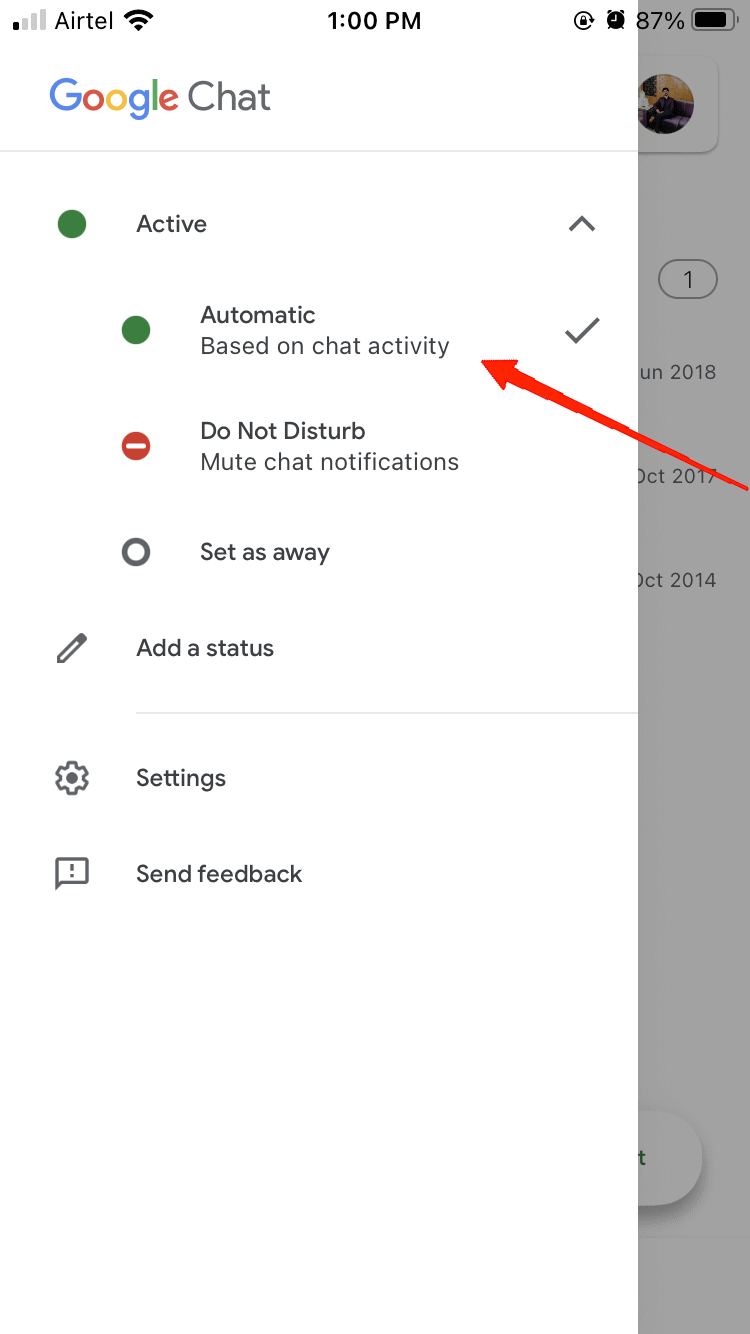
iPhoneまたはiPadでGoogle Chatを使用している場合、主に3つの異なるステータスオプション、すなわち、アクティブ、通知をオフ、離席があります。
アクティブオプションは、Google ChatまたはGmailが開いていることを意味します。一方、通知をオフはすべてのアプリ通知をミュートし、離席ステータスはインターネットに接続されていないことを意味します。したがって、Google Chatのステータスが通知をオフまたは離席に設定されている場合、メッセージを受信することはありません。ステータスをアクティブに変更するには、以下の手順に従う必要があります:
- iPhoneでGoogle ChatまたはGmailアプリを開きます。
- メニューアイコンをタップします。
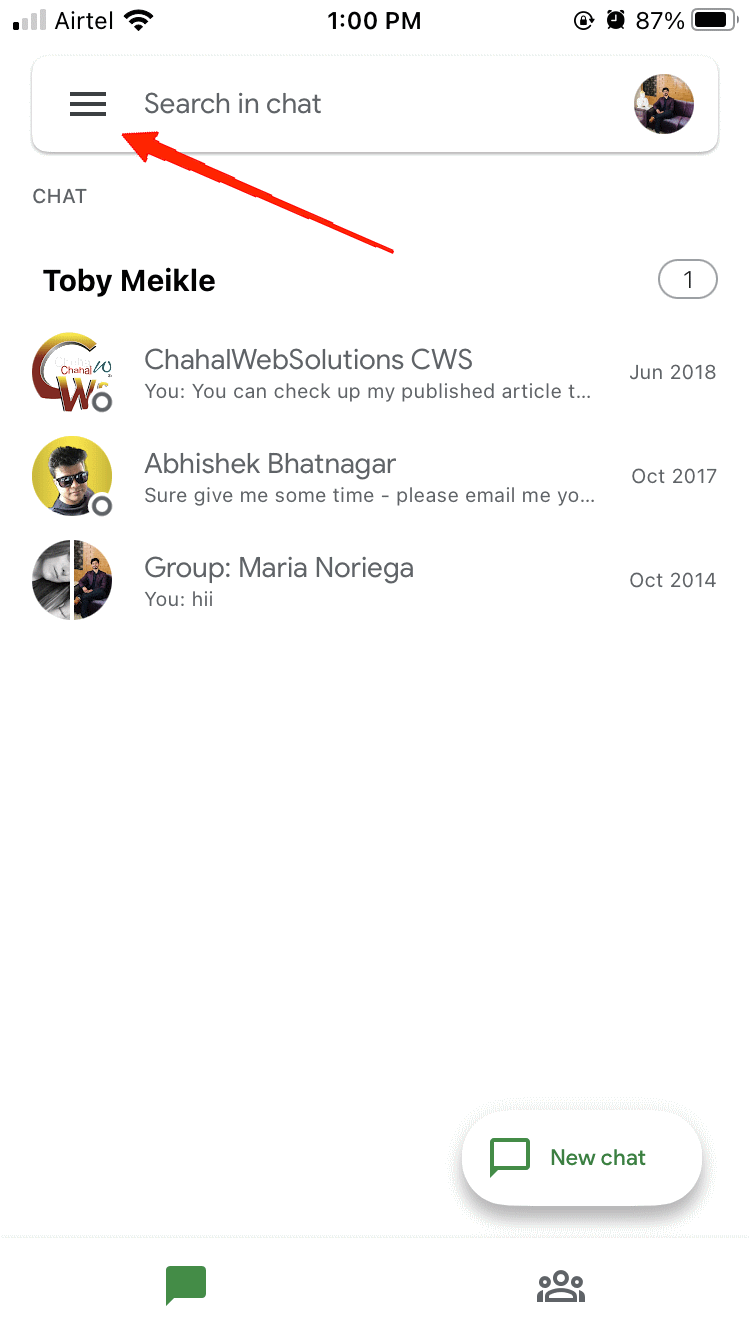
- 画面の上部にある下向き矢印をクリックします。
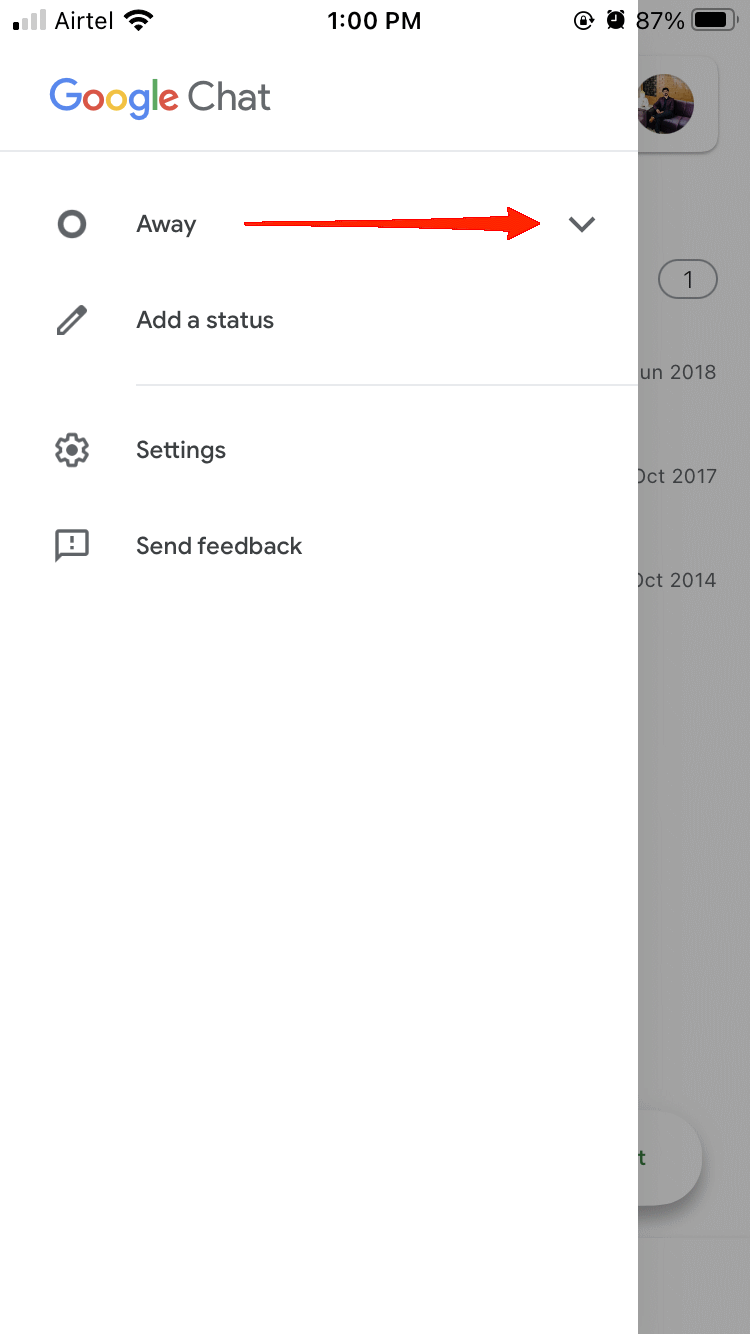
- Google Chatのステータスとしてアクティブを選択します。
4. Google Chatのバックグラウンドアプリ更新を有効にする
バックグラウンドアプリ更新は基本的にデバイスを同期し、リアルタイム通知を送信します。しかし、設定で無効にしている場合、通知を受信しなくなることがあります。したがって、上記のハックを試してもGoogle ChatがまだiPhoneで動作しない場合は、バックグラウンドアプリ更新オプションを確認して有効にする必要があります。これを行うための手順は以下の通りです:
- iPhoneの設定アプリを開き、一般に移動します。
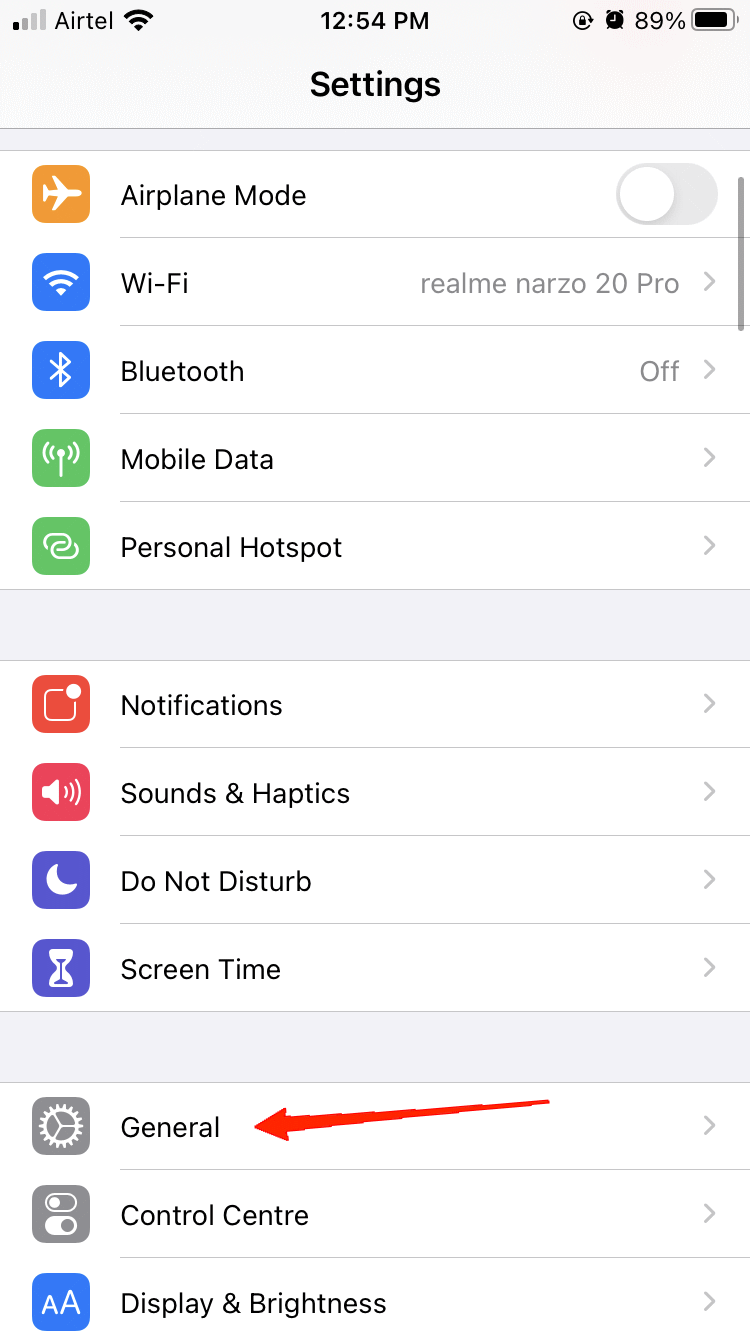
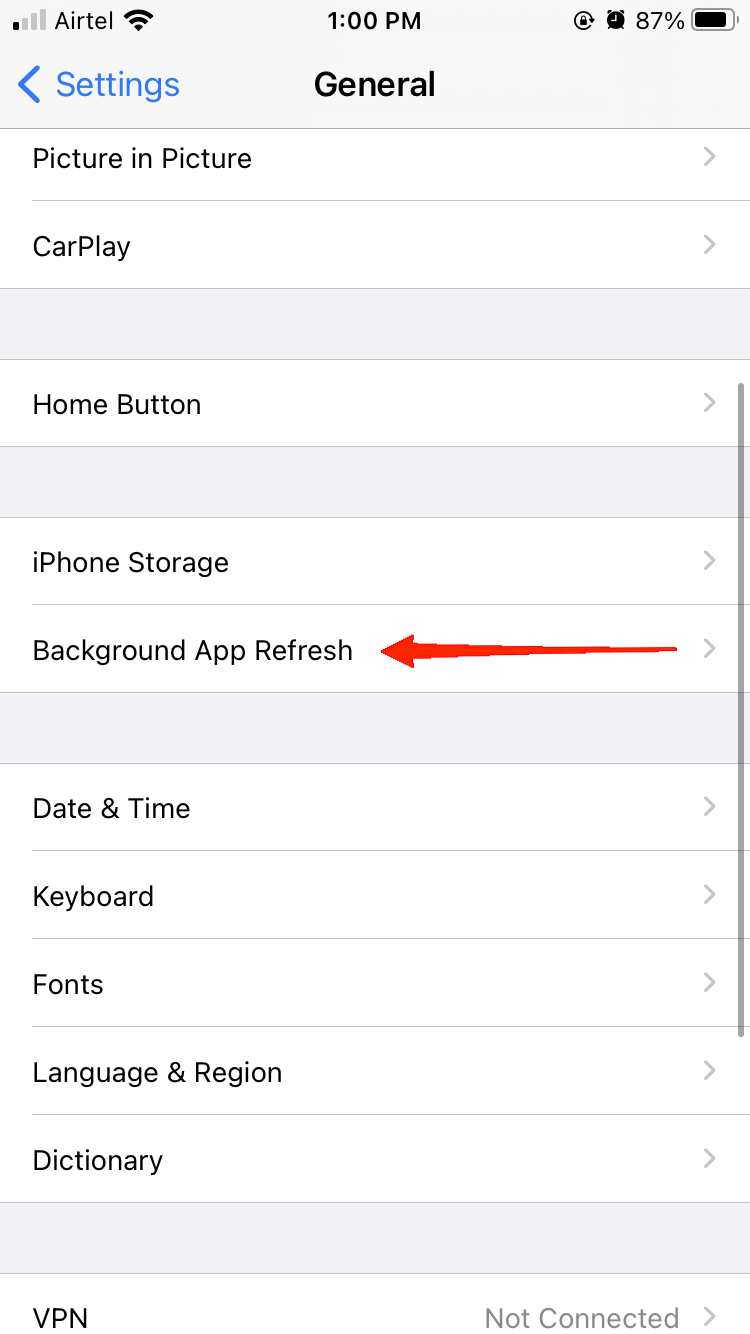
- 次に、バックグラウンドアプリ更新オプションをタップします。
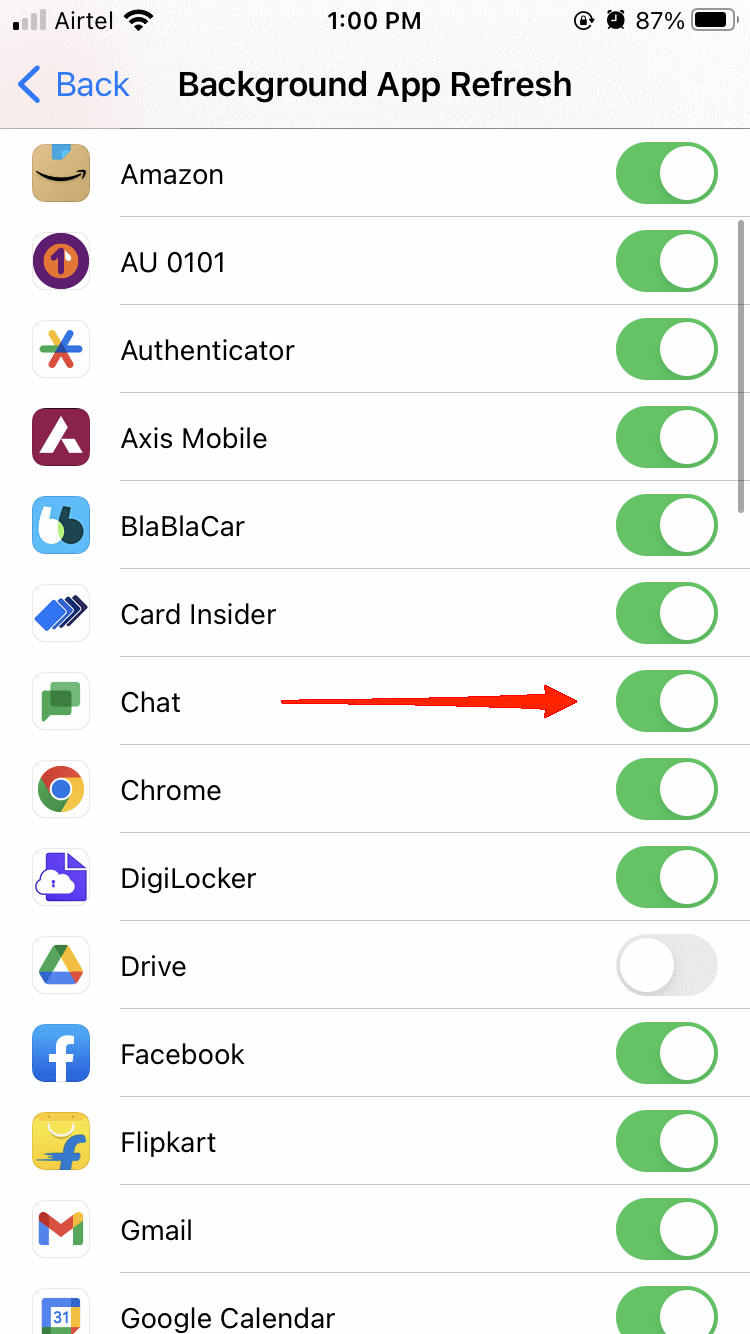
- 下にスクロールしてチャットアプリを見つけ、スライダーをオンにします。それで完了です。
5. Google Chatアプリを更新する
最後に、何も効果がない場合は、Google Chatアプリの最新バージョンを使用しているかどうかを確認してください。ほとんどの場合、古いバージョンのアプリがこのような不具合を引き起こすことがあります。したがって、アプリストアに行き、利用可能な最新バージョンをインストールしてください。
最後の言葉
Google ChatがiPhoneで動作しない問題は非常に一般的な問題であり、多くのユーザーがすでにこの問題に直面しています。しかし、この問題を解決するための多くの効果的な解決策があります。
iPhoneでGoogle Chatを使用していて、同様の問題に直面している場合は、これらのハックを試してみてください。問題に応じて、いずれかが問題を解決するはずです。ただし、解決しない場合は、下のコメントでお知らせください。さらにサポートを提供できるように努めます。
iPhoneでGoogle Chatが動作しない場合の修正方法についてのご意見があれば、下のコメントボックスにお気軽にお寄せください。また、動画チュートリアルのために私たちのDigitBin YouTubeチャンネルを購読してください。よろしく!
新しい投稿を受信箱で受け取る
スパムはありません。いつでも購読を解除できます。