ブラウザの問題 · 1 min read · Oct 14, 2025
Google ChromeがPCでパスワードを保存しない問題の解決方法
Google Chromeがあなたのコンピュータでパスワードを保存しない場合、このガイドで紹介するトラブルシューティングのヒントを確認してください。私たちは皆、さまざまな目的で多数のウェブサイトを訪れます。ほとんどのウェブサイトは、訪問者にアカウントを作成するよう促します。アカウントを作成するには、ユーザー名とパスワードが必要です。
技術的に安全なパスワードを多数のウェブサイトのために記憶し、資格情報を入力してログインするのは不可能です。したがって、Google Chromeのような主要なブラウザには、訪問者がウェブサイトに再度アクセスした際に簡単かつ自動的にログインできるように、ウェブサイトのパスワードを保存する機能があります。必要なのは、メールIDを入力するだけで、パスワードは自動的に入力され、成功裏にログインできます。
Chromeがパスワードを保存できない場合、訪問者にとって問題になります。ほとんどの人はパスワードを忘れてしまうため、ログイン資格情報を更新するのは時間がかかる作業です。同じ問題に直面している場合は、なぜそれが起こるのか、そしてどのように解決するかをお伝えします。
なぜChromeがパスワードを保存するように求めないのか?
- Chromeが新しいアカウントを作成する際に安全なパスワードを提案し、ログイン資格情報を保存するように促す「パスワードを保存するオファー」機能が有効になっていない。
- デバイス上で、パスワードを保存するための主要なツールとして機能するサードパーティのパスワードマネージャーアプリケーションまたは拡張機能がアクティブである。
- Chromeブラウザにバグがある可能性があり、これは一般的に、システムがまだ更新されていない古いビルドのChromeを実行している場合に発生します。
Google ChromeがPCでパスワードを保存しない問題を解決する方法
Chromeのパスワード保存の問題を解決するために従うべき簡単な解決策は以下の通りです
1. Chromeブラウザを再起動する
最近の数回のChromeブラウザのセッションでアカウントを作成する際にパスワードを保存するように促されていたが、突然そのプロンプトが表示されなくなった場合、これはどこからともなく発生する小さな不具合かもしれません。
Chromeブラウザを再起動してみてください。最も良い方法は、タスクマネージャーから終了し、PCを再起動し、その後ブラウザを再起動することです。
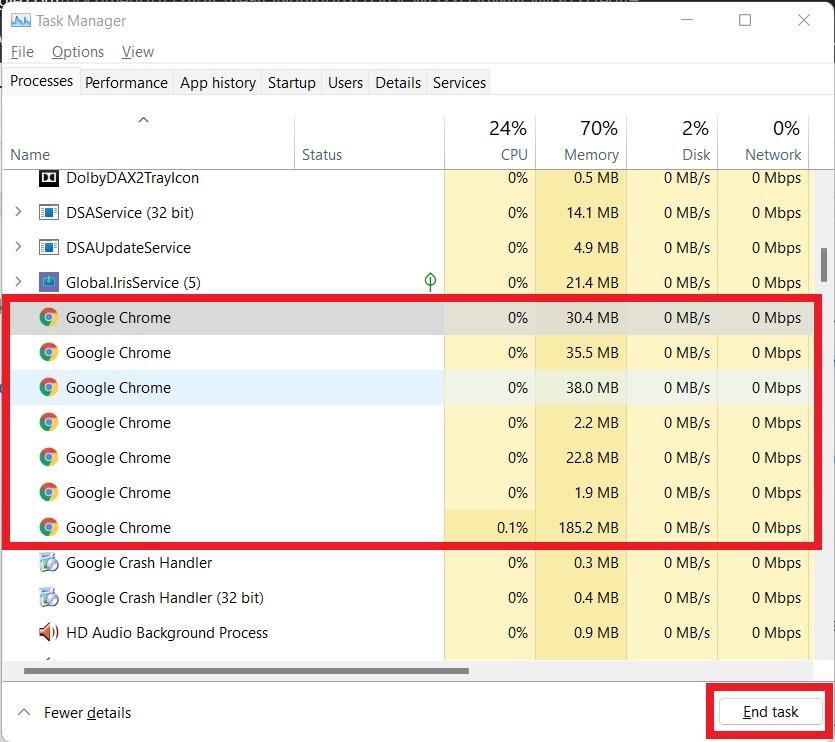
- Ctrl + Alt + Delキーを押してタスクマネージャーを開きます。
- 次に、プロセスタブの下でGoogle Chromeを見つけて右クリックします。
- タスクの終了を選択します。
- PCを再起動します。
- その後、Chromeブラウザを開きます。
今、アカウントを作成する必要があるウェブサイトにアクセスしてください。Chromeブラウザがパスワードを保存するように促すかどうかを確認してください。
2. Chromeブラウザでパスワードを保存するオファーを有効にする
これは、コンピュータとモバイルデバイスの両方でChromeブラウザでパスワードを保存するオファーを別々に有効にする必要があることを意味します。Windows OS、Android OS、およびiOSの手順を含めました。
有効にすると、Chromeは任意のウェブサイトでアカウントを作成する際にパスワードを保存するように提案します。
Chrome – PCブラウザ
- Chromeブラウザを開きます。
- URLにchrome://settings/passwordsを貼り付けます。
- 次に、そのページで最初に表示されるオプションはパスワードを保存するオファーです。
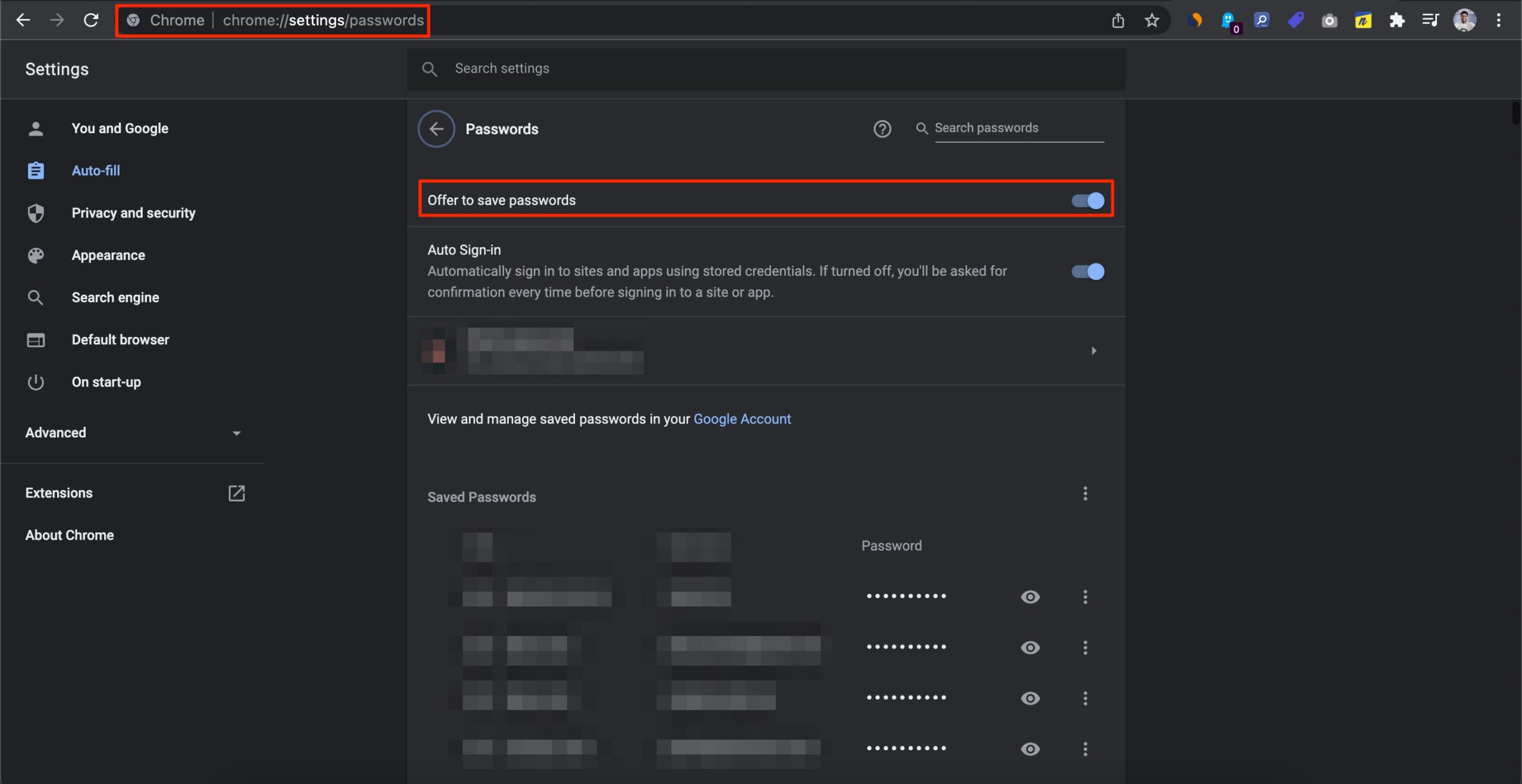
- オプションの横にあるトグルをクリックして有効にします。
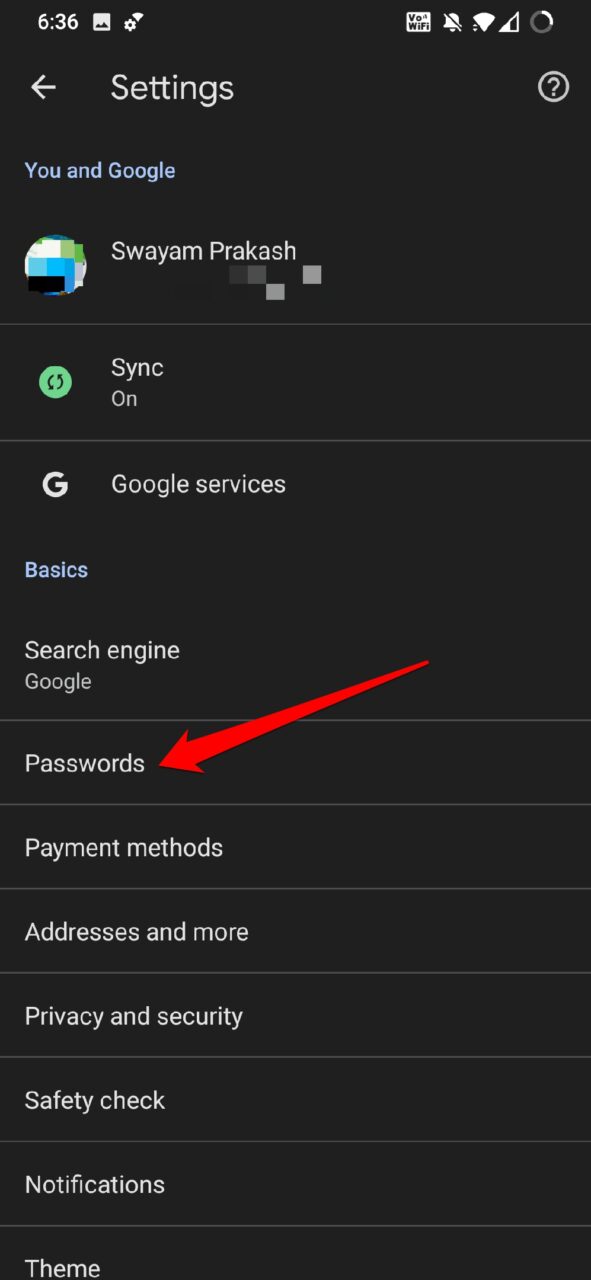
Chrome – Android OS
- AndroidデバイスでGoogle Chromeアプリを開きます。
- 右上隅の3点ボタンをタップします。
- メニューから設定を選択します。
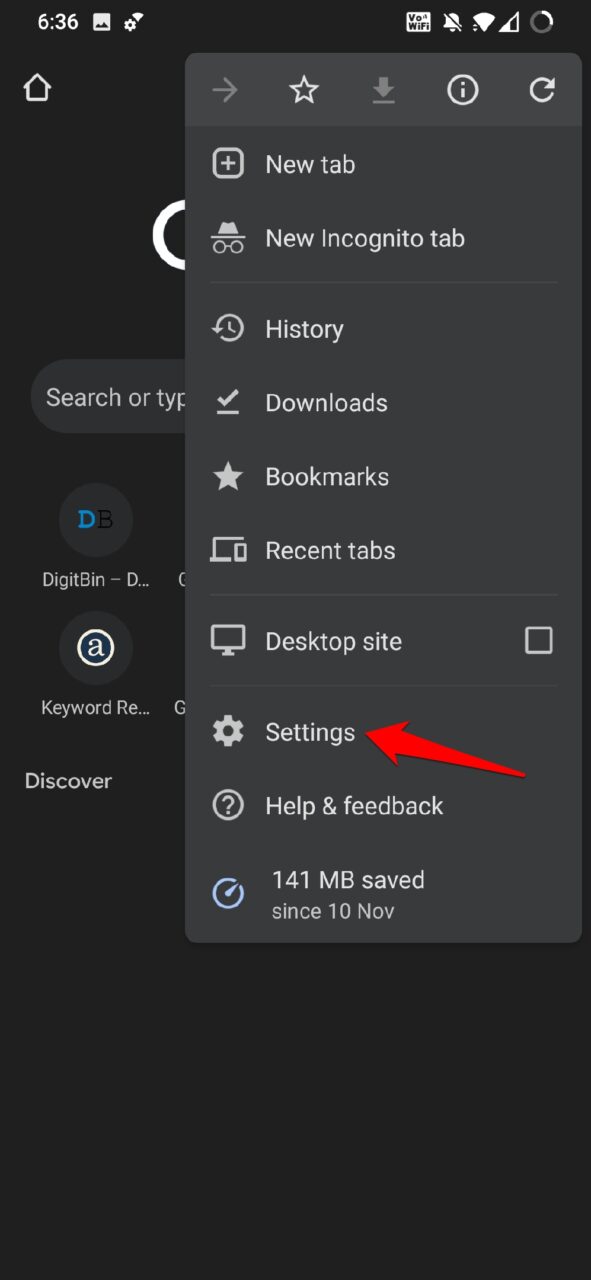
- 次に、パスワードをタップします。
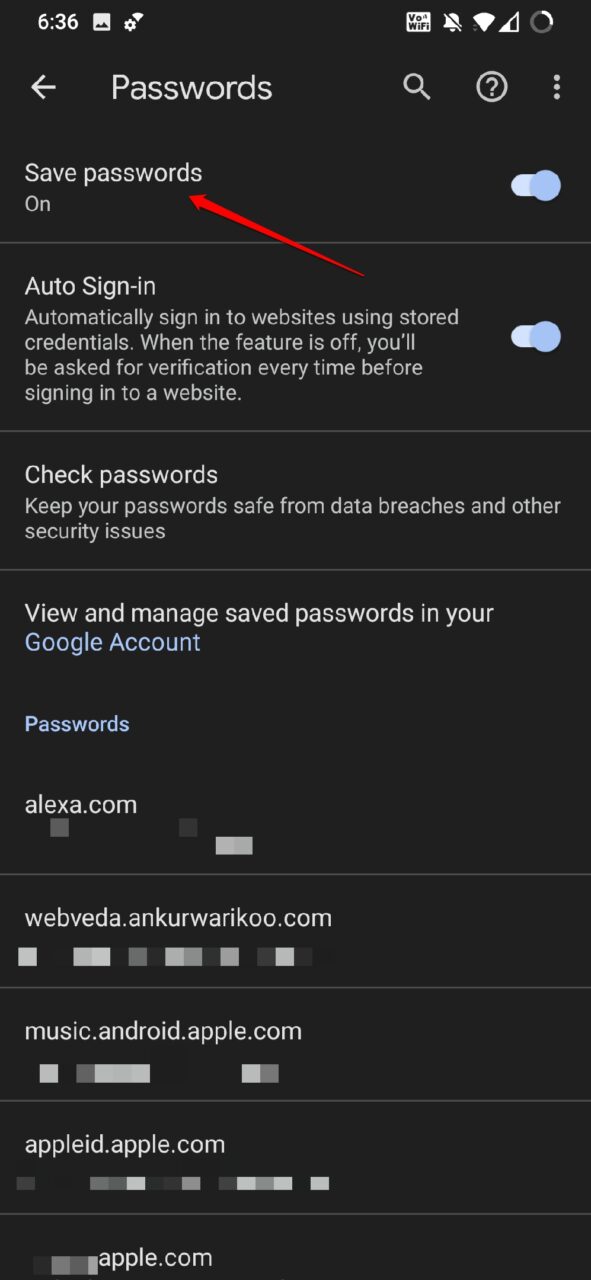
- その下で、パスワードを保存オプションの横にあるトグルをタップして有効にします。
Chrome – iOS
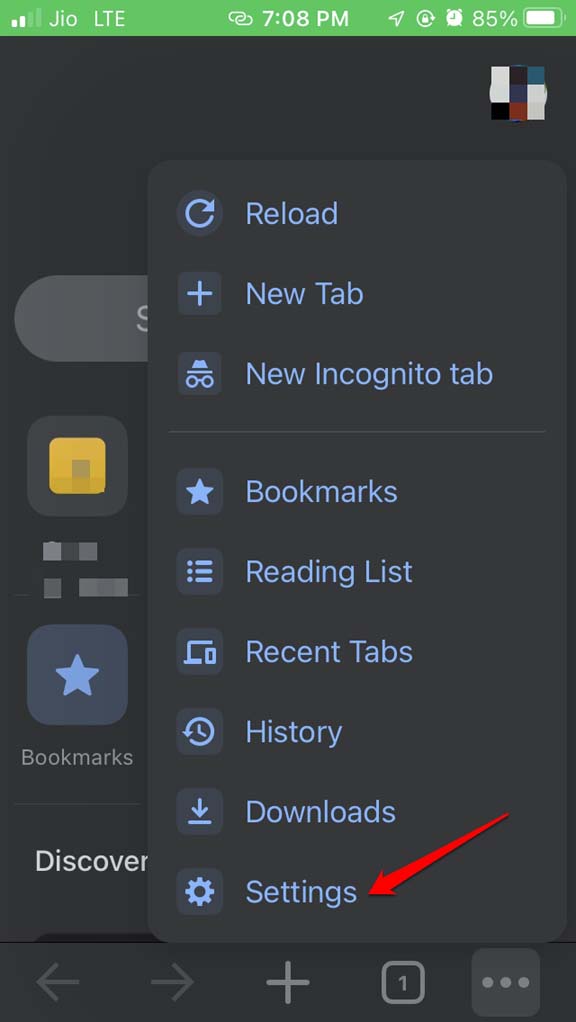
- iPhoneでGoogle Chromeアプリを開きます。
- 3点アイコンをタップして設定を開きます。
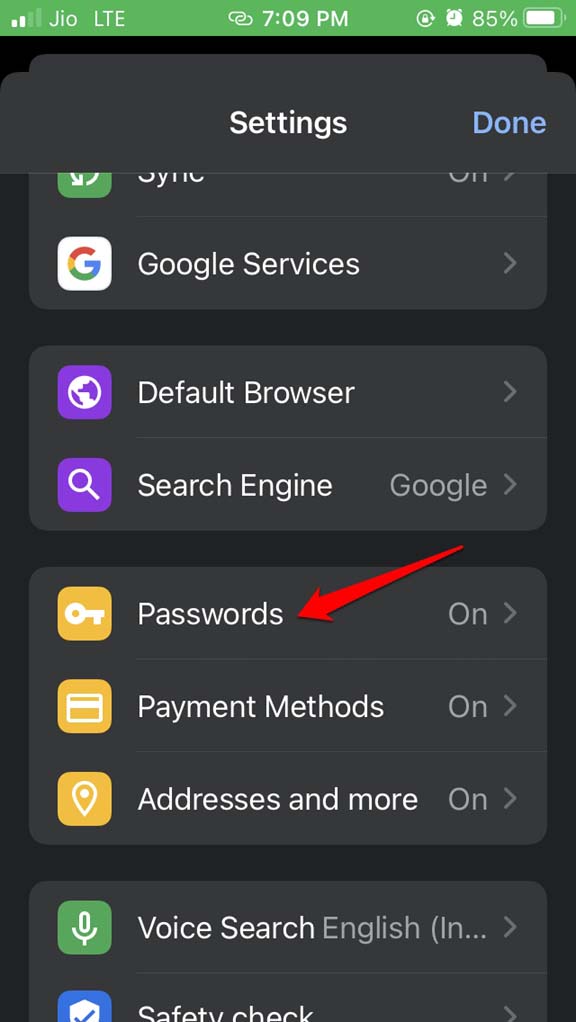
- 次に、パスワードをタップします。
- パスワードを保存の横にあるスイッチをタップして機能を有効にします。
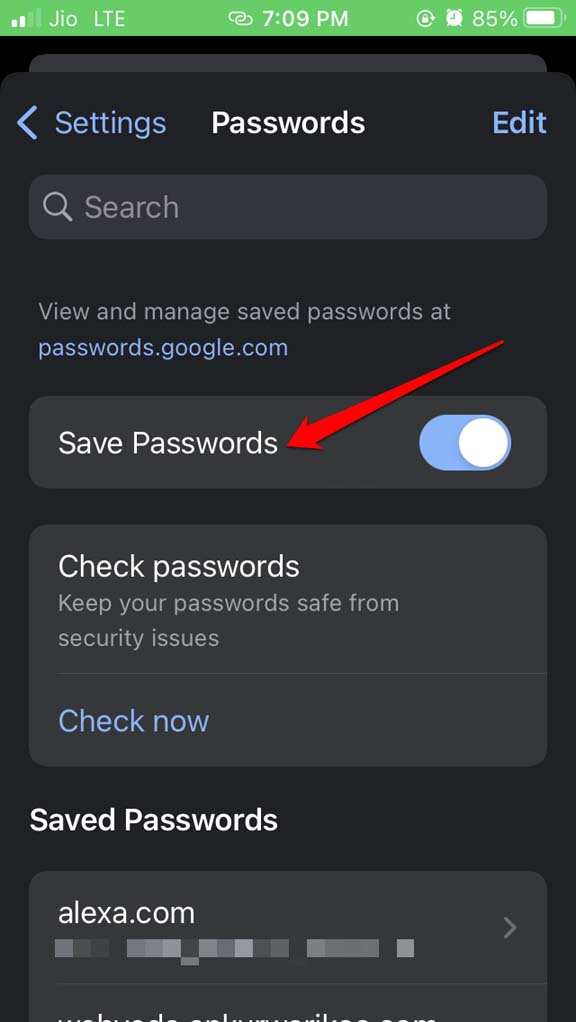
また、iOS設定アプリからパスワードフィールドの自動入力が設定されていることを確認してください。
- iOSの設定アプリを起動します。
- 次に、パスワードに移動します。
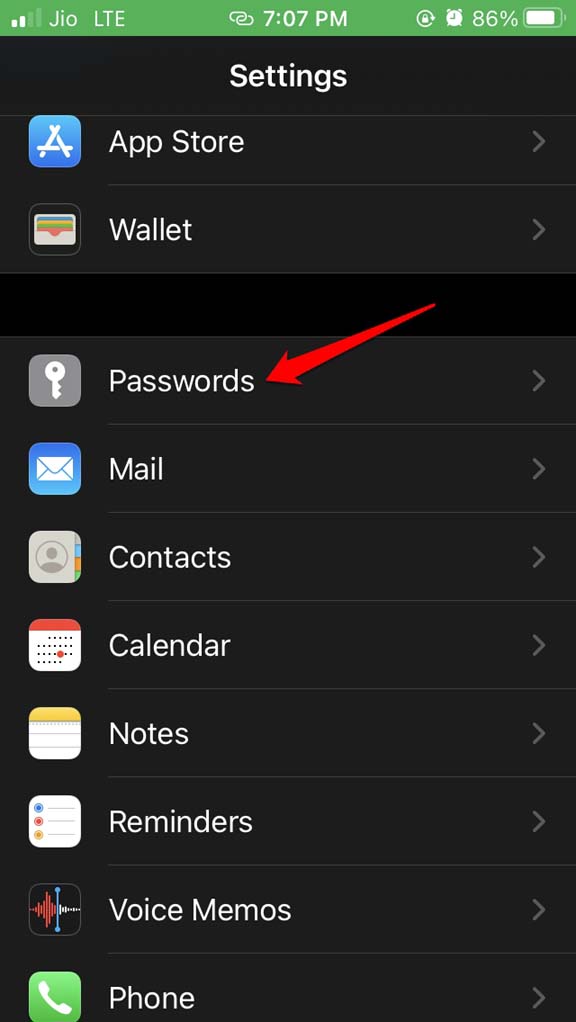
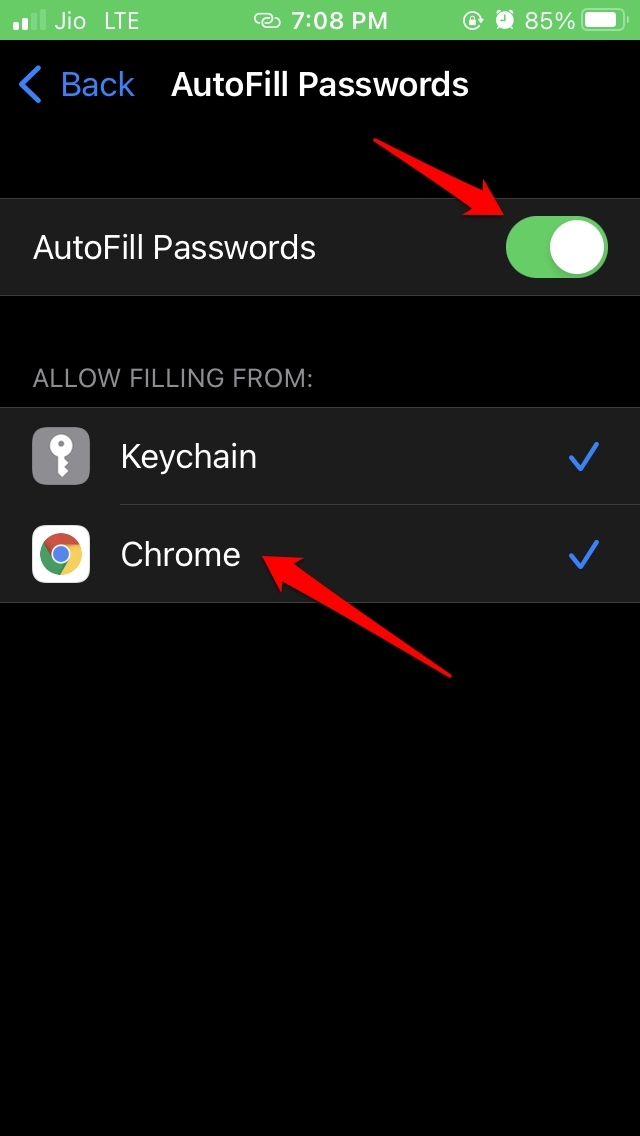
- パスワードの自動入力を有効にします。
- フォームの入力を許可タブの下で、Chromeを選択します。
3. Chromeブラウザからサインアウトして再度サインインする
Chromeが自動的にパスワードを保存するように提案しない場合、ブラウザからサインアウトして再度サインインすると、うまくいくことがよくあります。あなたも同じことを試してみてください。
- Chromeブラウザを開きます。
- 次に、アカウント名をクリックします。
- 他のプロフィールオプションの近くにある歯車アイコンをクリックします。
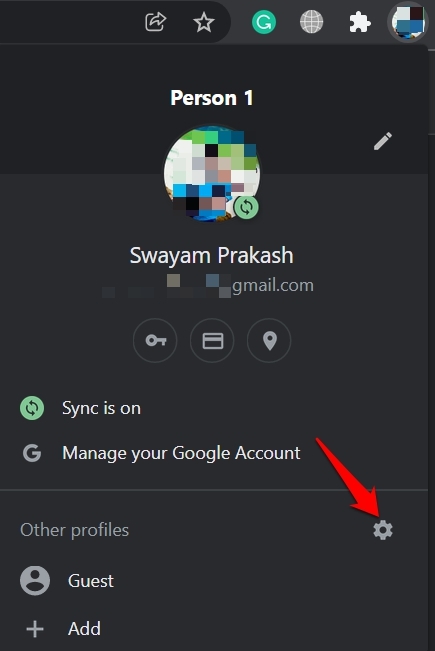
- 現在のプロフィールを選択し、3点ボタンをクリックします。
- 削除を選択します。
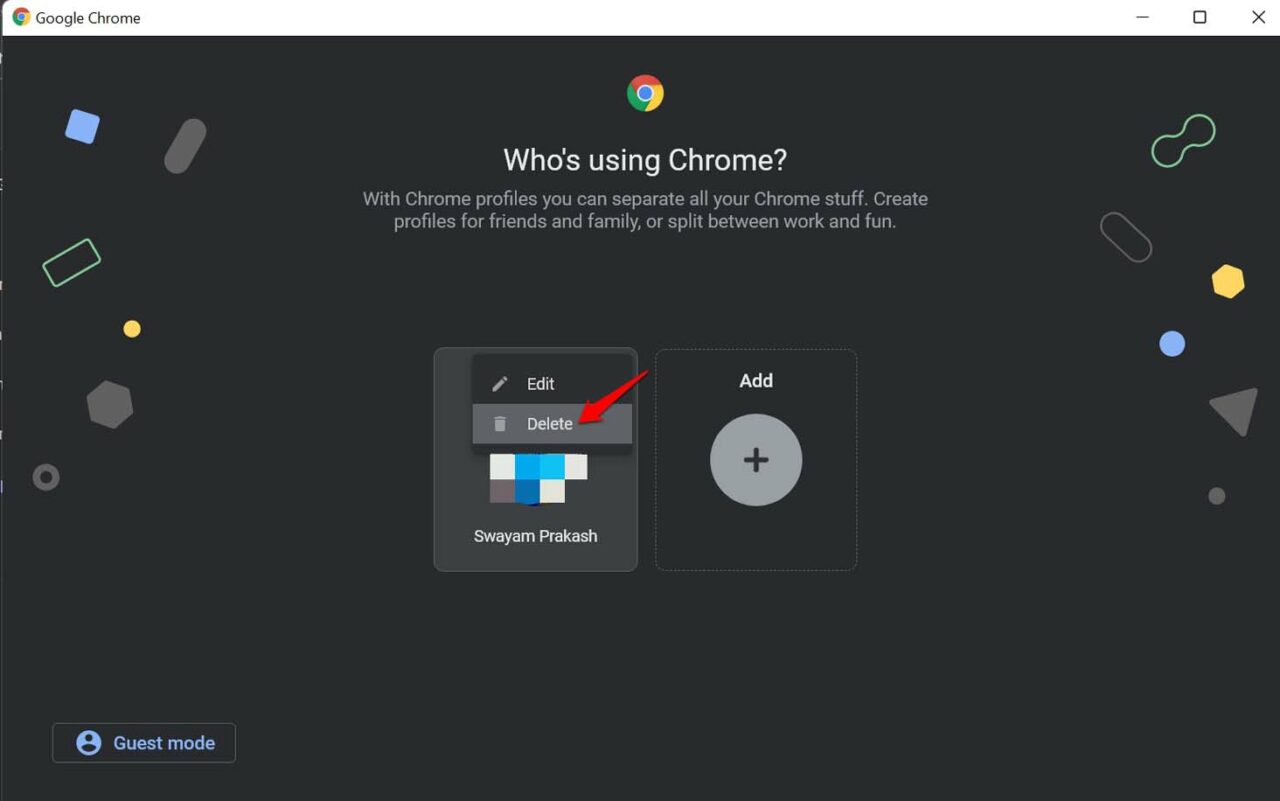
- その後、上記の手順に従ってプロフィールセクションに移動します。
- 追加をクリックします。
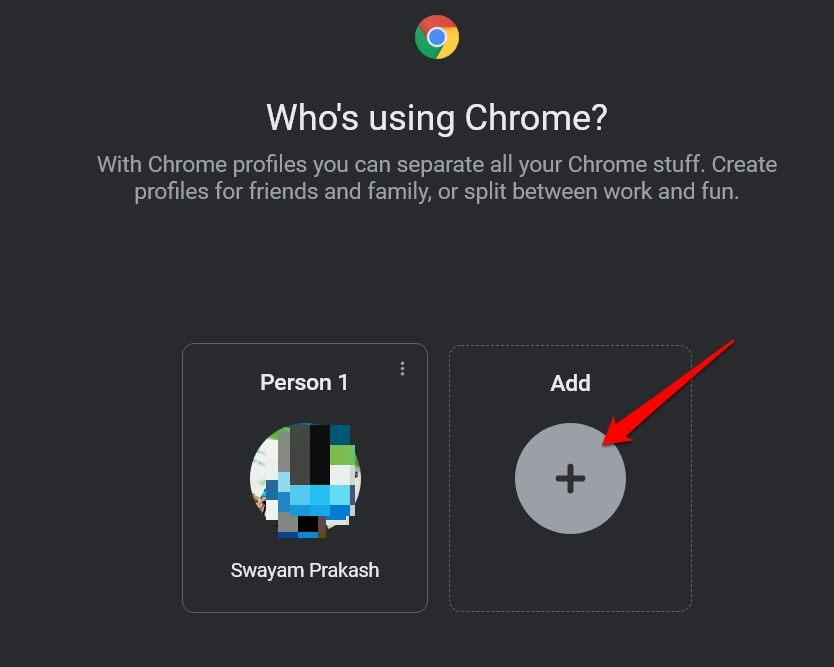
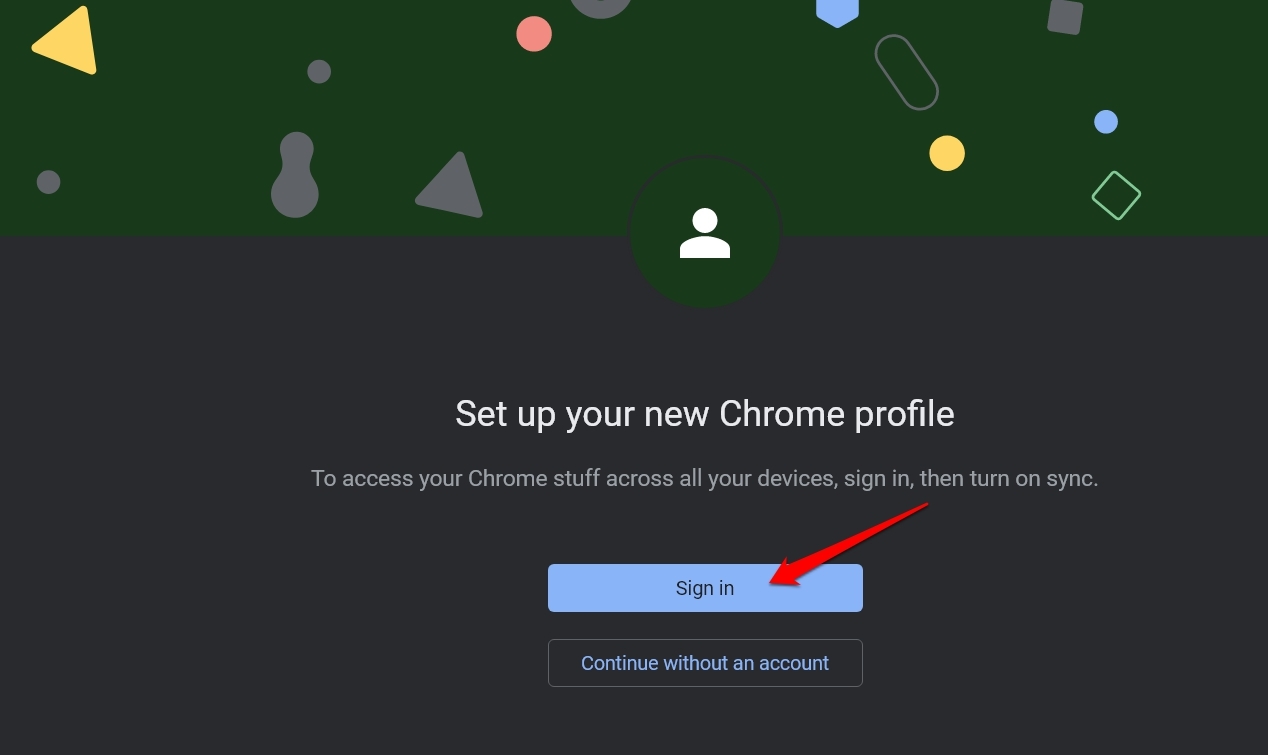
- 次に、サインインをクリックし、メールIDを通じてChromeにログインします。[ 以前使用したものが望ましい ]
4. Google Chromeブラウザを最新のビルドに更新する
Chromeブラウザは定期的に自動更新されます。それでも、デバイスがしばらくインターネットに接続されていない場合、ブラウザのバージョンが最新のビルドに更新されていない可能性があります。したがって、インターネットに接続し、Chromeを実行する必要があります。自動的に更新されるはずです。
- Chromeブラウザを開きます。
- URLバーにChrome://Settingsと入力します。
- 次に、左側のパネルでChromeについてに移動し、クリックします。
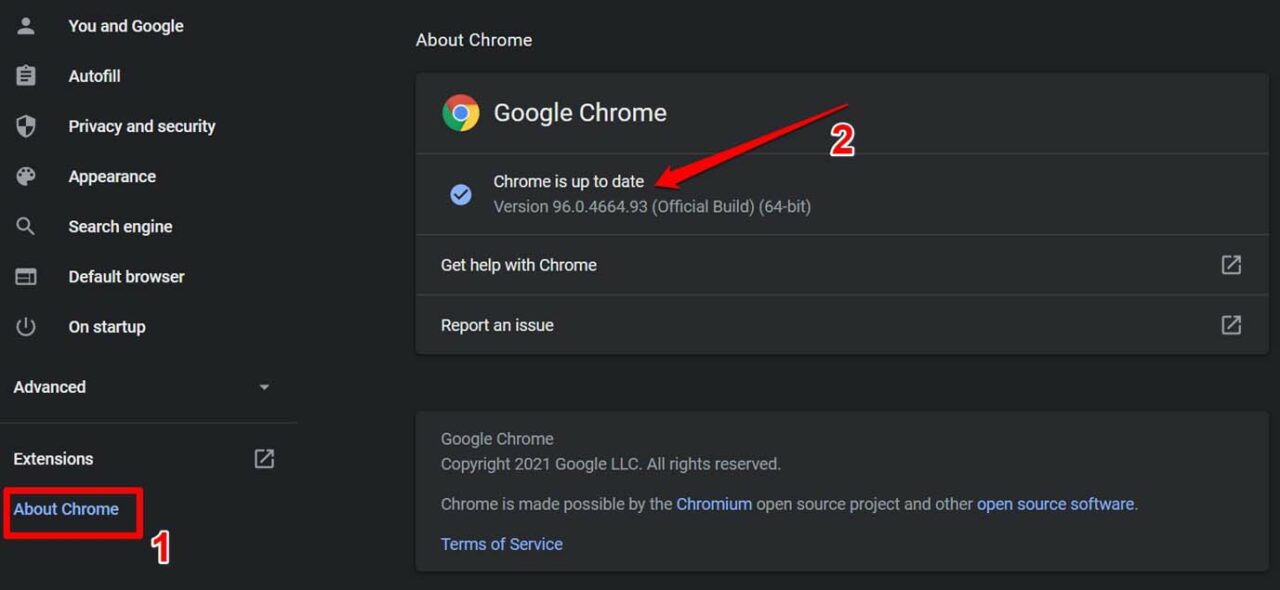
- Chromeが最新であるというメッセージが表示されるはずです。
5. ブラウザのキャッシュをクリアする
キャッシュファイルとブラウジングデータをクリアすることも、パスワードの問題を解決するための正しいオプションです。Chromeブラウザのキャッシュをクリアする方法がわからない場合は、以下の手順に従ってください。
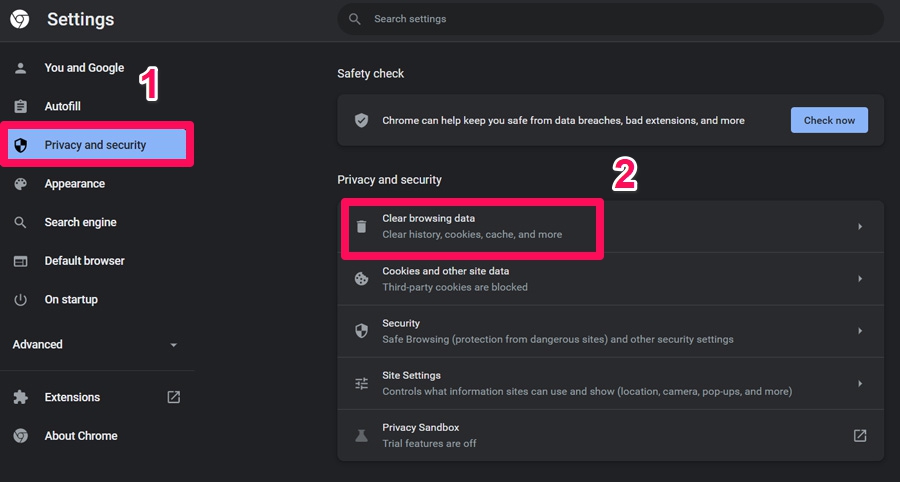
- まず、3点ボタンをタップして設定を選択します。
- 次に、プライバシーとセキュリティタブに移動し、閲覧データの消去タイルをクリックします。
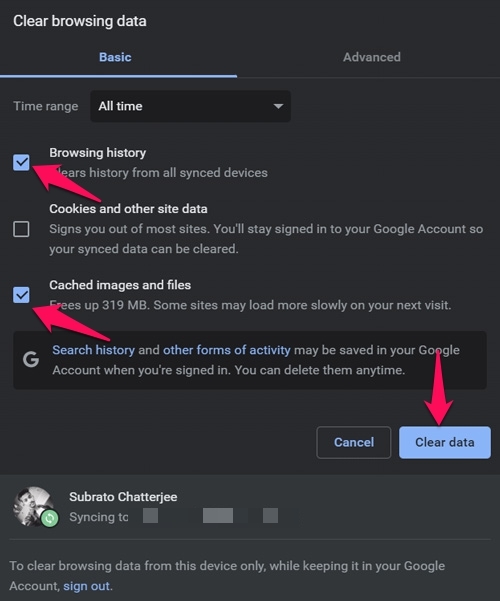
- ポップアップメニューから、閲覧履歴とキャッシュされた画像とファイルの横にあるボックスにチェックを入れます。
- 次に、データを消去ボタンをクリックして、Chromeブラウザの閲覧履歴とキャッシュファイルを削除します。
6. サードパーティのパスワードマネージャー拡張機能を削除する
私は常に、重要なパスワードを管理するためにサードパーティのアプリケーションを信頼しないことをお勧めします。ほとんどのものは非常に高価であり、ほとんどの場合、そうしたアプリケーションや拡張機能についての否定的なレビューを読んできました。
GoogleやMicrosoftのようなブランドに固執し、オンラインでの存在に対して優れたセキュリティを提供し、しかも無料で提供されるサービスを利用してください。サードパーティのアプリケーションがあなたのパスワードにアクセスしている可能性があり、他のエンティティがそれらを保存することを許可していないかもしれません。
したがって、この拡張機能をChromeブラウザから削除する方が良いです。
- Chromeブラウザを起動します。
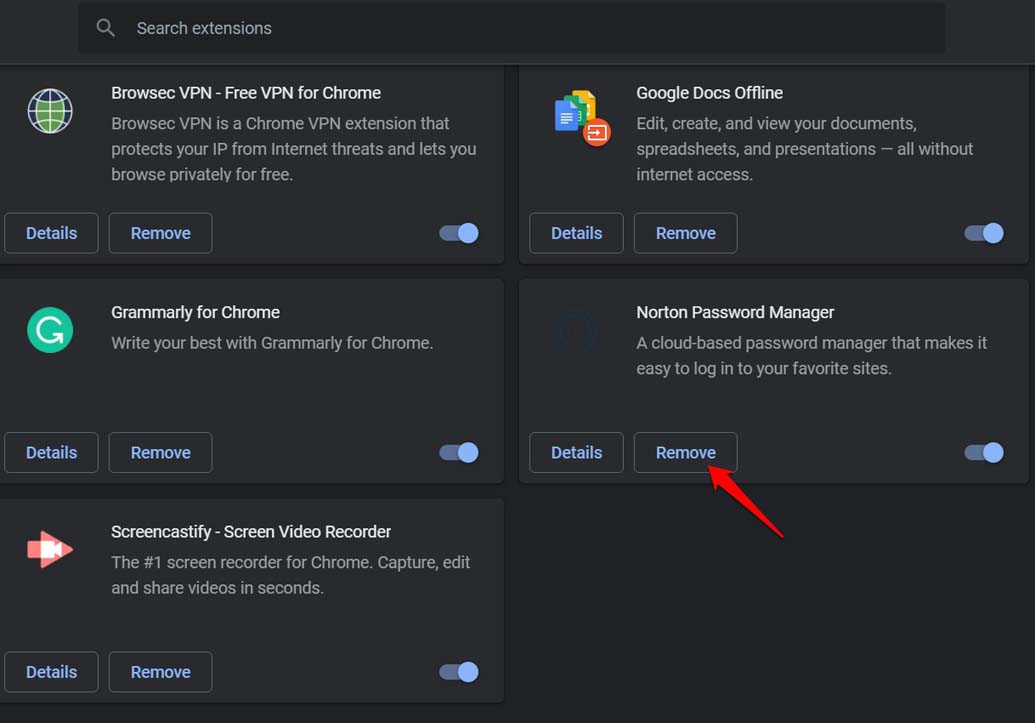
- URLに移動してchrome://extensionsにアクセスします。
- パスワードマネージャー拡張機能に移動します。
- 削除をクリックします。
7. Chromeブラウザをリセットする
他の方法がうまくいかない場合、Chromeブラウザをリセットすることができます。これにより、ブラウザが再構成され、すべての技術的な不具合が修正されます。
- Chromeブラウザを開きます。
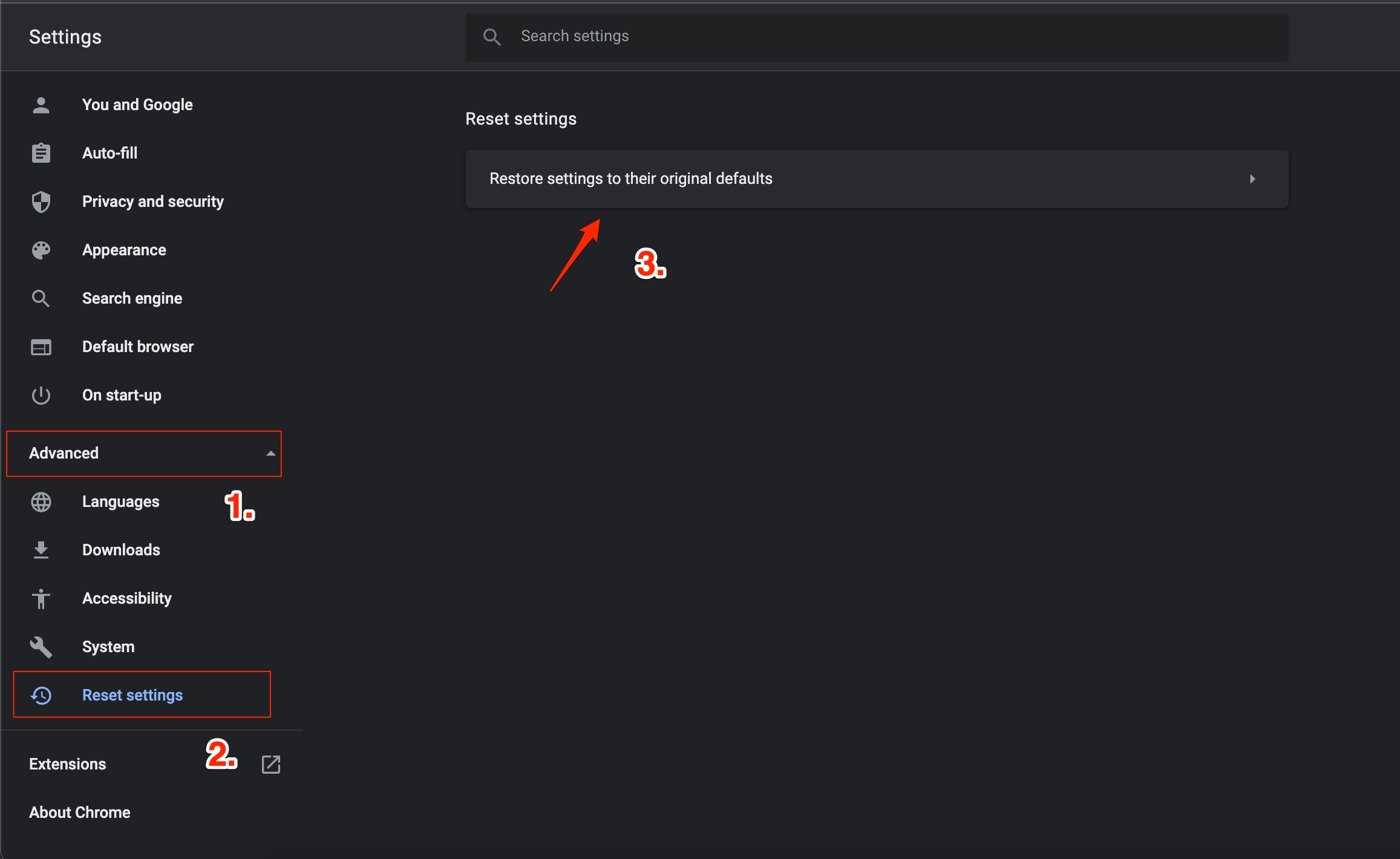
- Chrome://Settingsに移動します。
- 左側で詳細設定をクリックします。
- 設定を元のデフォルトに戻すをクリックします。
- 次に、表示されるダイアログボックスから設定をリセットをクリックします。
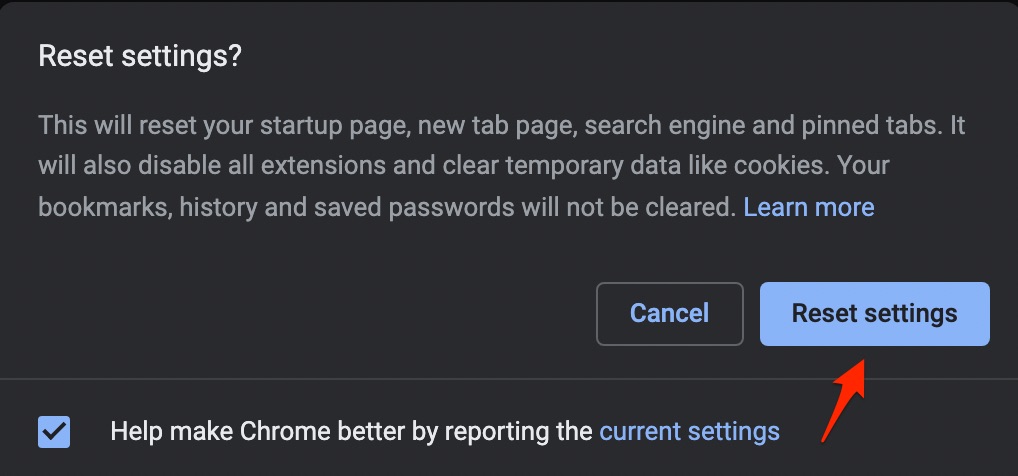
- Chromeブラウザを再起動し、パスワードでアカウントを作成する必要があるウェブサイトにアクセスしてみてください。Chromeはパスワードを提案し、保存するように促すはずです。
8. キャッシュを削除する(Mac)
Macコンピュータで問題が発生している場合、問題を解決することで知られている1つの解決策があります。キャッシュをクリアすることで、Chromeがパスワードを保存しない問題を解決できます。
- command+spacebarを押してSpotlightを開きます。
- ~/Library/Application Supportと入力します。
- Application Supportフォルダーをクリックします。
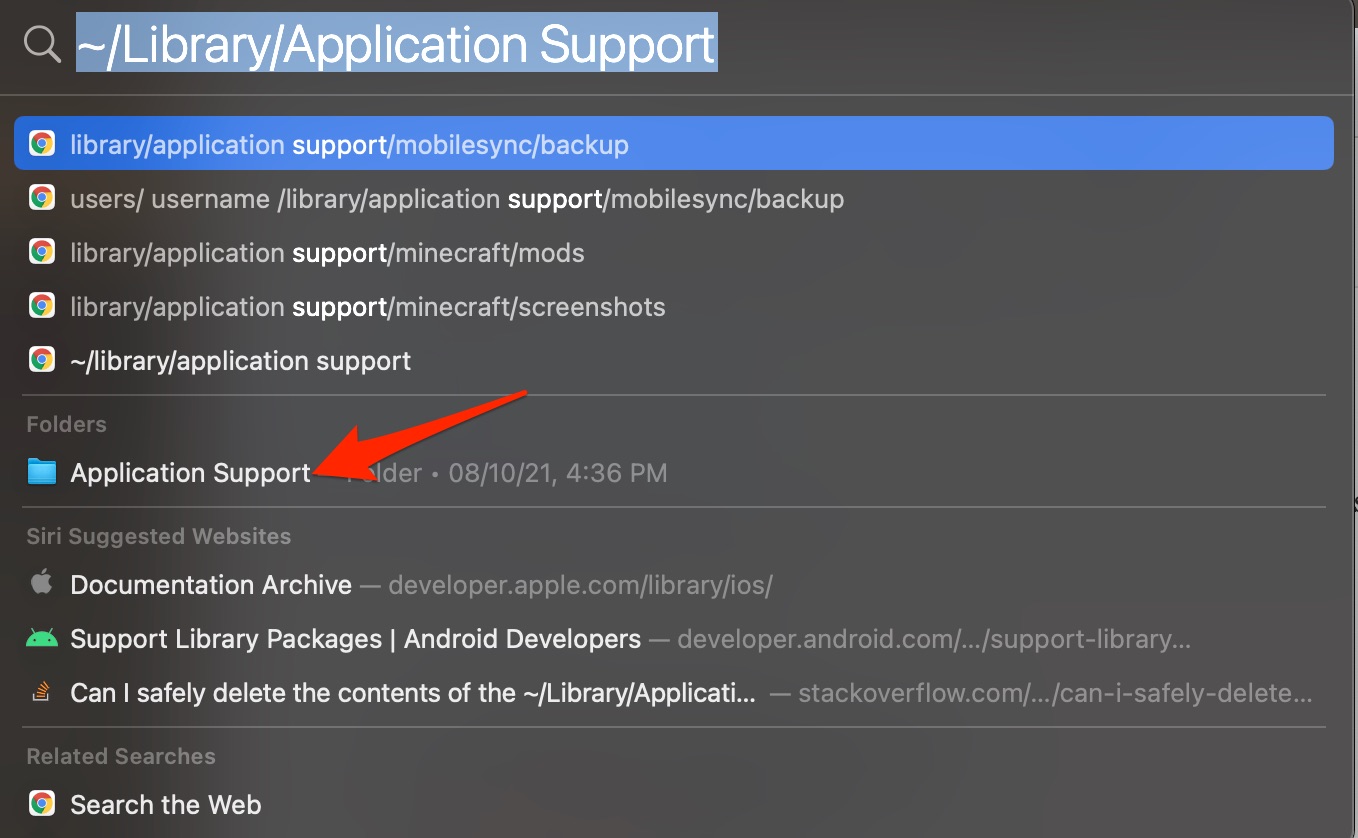
- ~/Library/Cachesから関連するすべてのキャッシュChromeフォルダーを削除します。
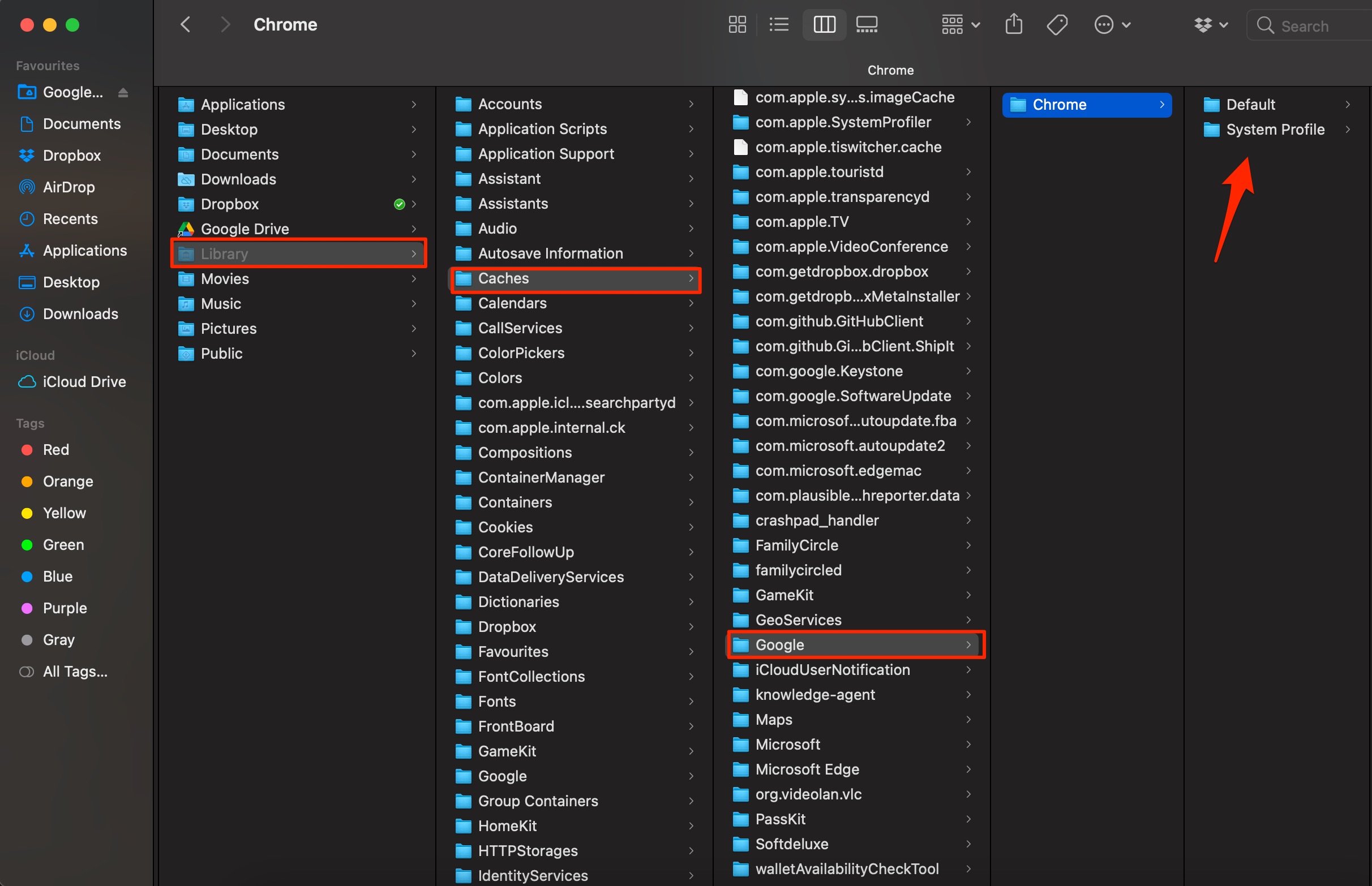
- この手順を実行した後、コンピュータを再起動し、問題が解決されたかどうかを確認します。
これらは、Google Chromeがパスワードを保存しない問題を解決するためのさまざまなトラブルシューティング方法です。
Google ChromeがPCでパスワードを保存しない問題の解決方法についての考えがあれば、下のコメントボックスに自由に書き込んでください。また、動画チュートリアルのために私たちのDigitBin YouTubeチャンネルを購読してください。よろしく!
新しい投稿を受信箱で受け取る
スパムはありません。いつでも購読を解除できます。